> ## Documentation Index
> Fetch the complete documentation index at: https://docs.vincent.ag/llms.txt
> Use this file to discover all available pages before exploring further.
# Archiv
> Alle Dateien zentral verwalten – eigene Uploads, Favoriten und automatisch zugeordnete Dateien aus Details (z. B. Kunden, Tiertransaktionen).
> **Alles an einem Ort** – im Archiv findest du deine eigenen Dokumente (Ordner + Uploads) und **zugeordnete Dateien**, die Vincent automatisch aus Detailansichten sammelt (z. B. Kunden-Dokumente, Tiertransaktionsdokumente).
 ## 1 · Archiv öffnen
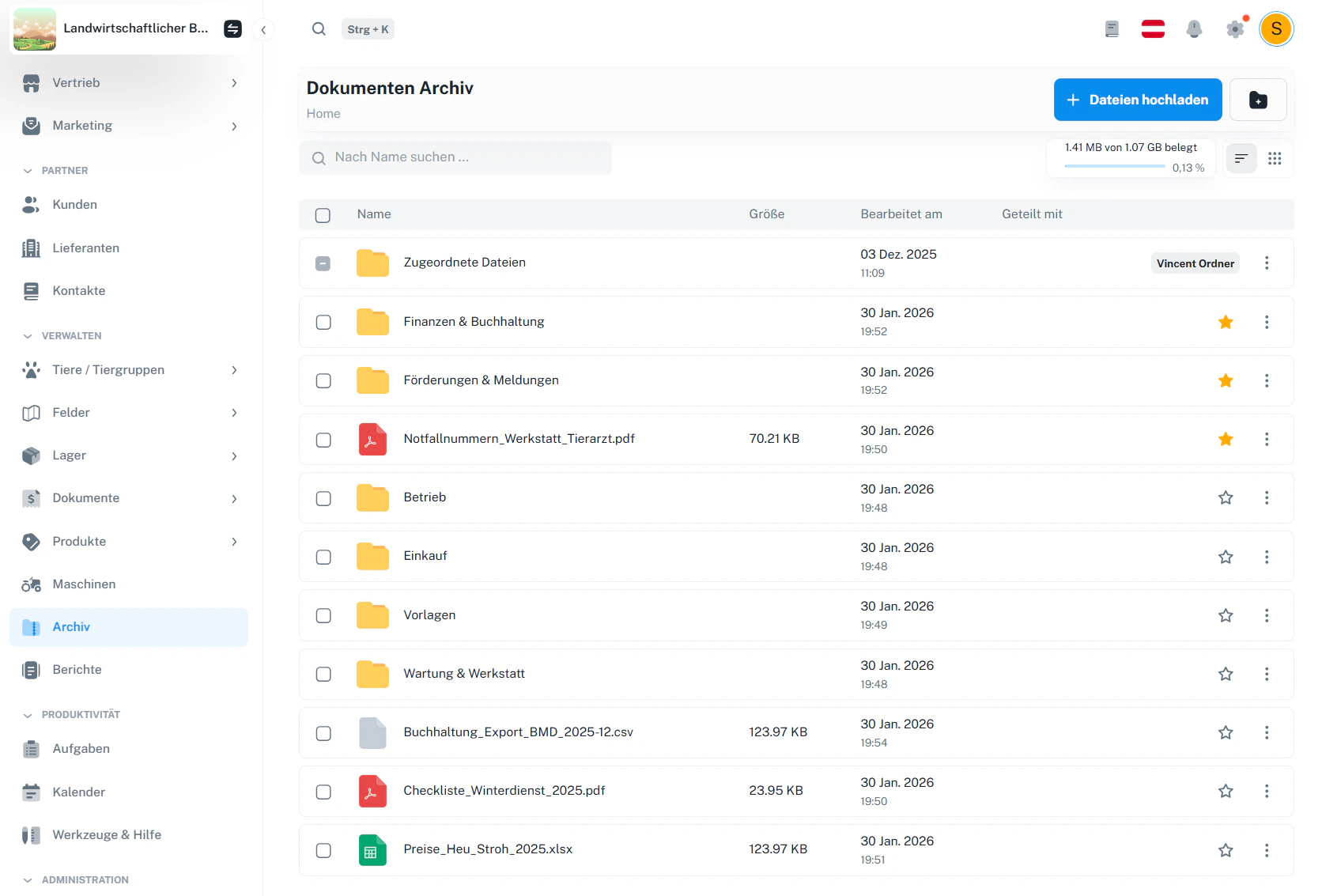
Du findest das Archiv in der linken Navigation unter **Verwalten → Archiv**.
Im Archiv kannst du:
* Dateien und Ordner durchsuchen (Suchfeld „Nach Name suchen …“)
* zwischen **Liste** und **Kachelansicht** wechseln
* Dateien hochladen und Ordner anlegen
* Dokumente als **Favorit** markieren (★)
* deinen **Speicherverbrauch** sehen (oben rechts)
## 2 · Überblick und Ansichten
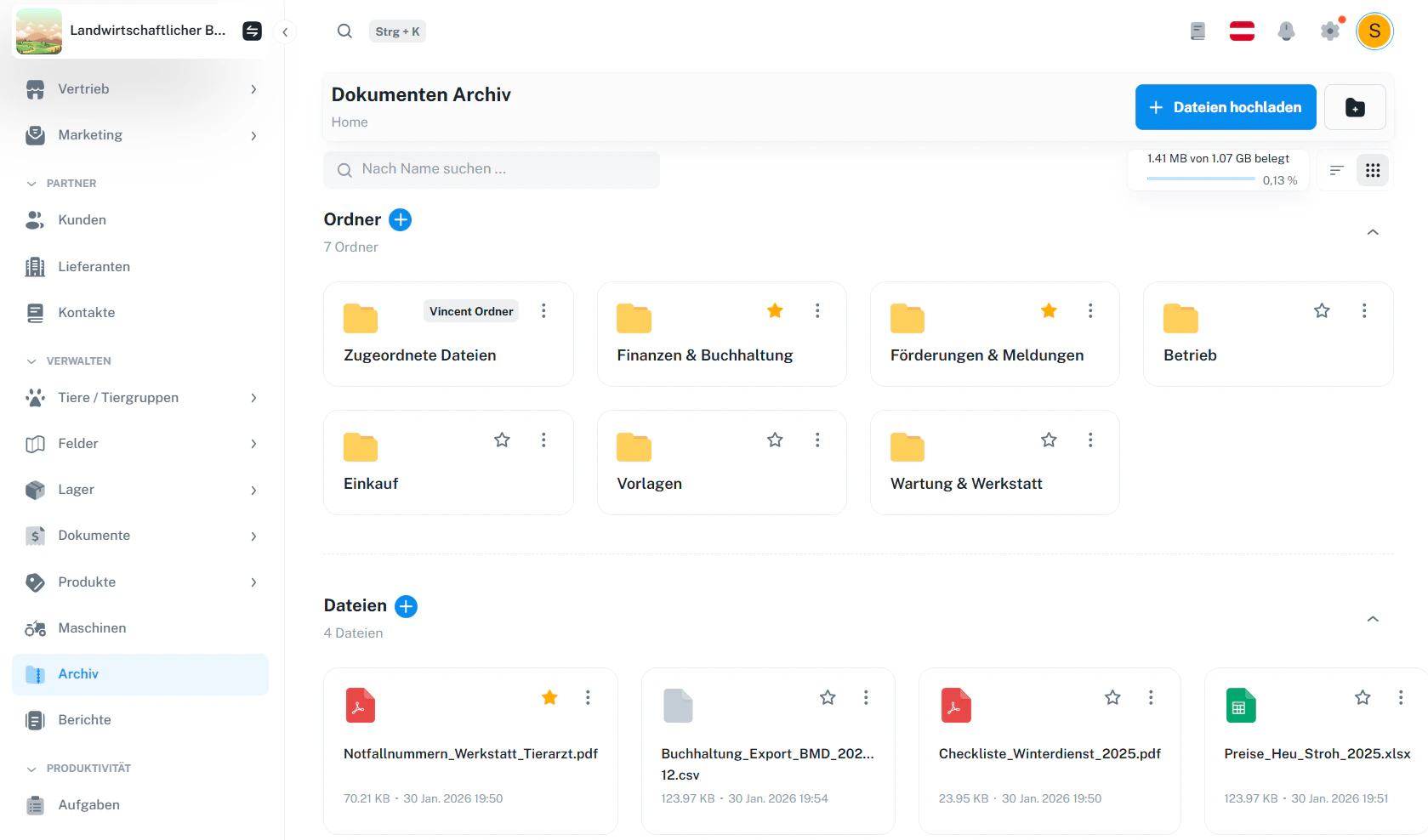
Im Archiv stehen dir zwei Ansichten zur Verfügung:
| Ansicht | Wofür gut? | Was du siehst |
| ------------- | ------------------------------------------------------ | ------------------------------------------------------------------- |
| Listenansicht | Schnell scannen, sortieren, mehrere Elemente auswählen | Spalten wie **Name**, **Größe**, **Bearbeitet am**, **Geteilt mit** |
| Kachelansicht | Visuell, gut für Ordnerstruktur + Datei-Kacheln | Bereiche **Ordner** und **Dateien** |
## 1 · Archiv öffnen
Du findest das Archiv in der linken Navigation unter **Verwalten → Archiv**.
Im Archiv kannst du:
* Dateien und Ordner durchsuchen (Suchfeld „Nach Name suchen …“)
* zwischen **Liste** und **Kachelansicht** wechseln
* Dateien hochladen und Ordner anlegen
* Dokumente als **Favorit** markieren (★)
* deinen **Speicherverbrauch** sehen (oben rechts)
## 2 · Überblick und Ansichten
Im Archiv stehen dir zwei Ansichten zur Verfügung:
| Ansicht | Wofür gut? | Was du siehst |
| ------------- | ------------------------------------------------------ | ------------------------------------------------------------------- |
| Listenansicht | Schnell scannen, sortieren, mehrere Elemente auswählen | Spalten wie **Name**, **Größe**, **Bearbeitet am**, **Geteilt mit** |
| Kachelansicht | Visuell, gut für Ordnerstruktur + Datei-Kacheln | Bereiche **Ordner** und **Dateien** |
 **Wichtige Elemente (beide Ansichten)**
* **Suche** filtert nach Namen (Ordner + Dateien).
* **3-Punkte-Menü** pro Element für weitere Aktionen.
* **Favorit (★)** für schnelles Wiederfinden wichtiger Dokumente.
## 3 · Dateien hochladen
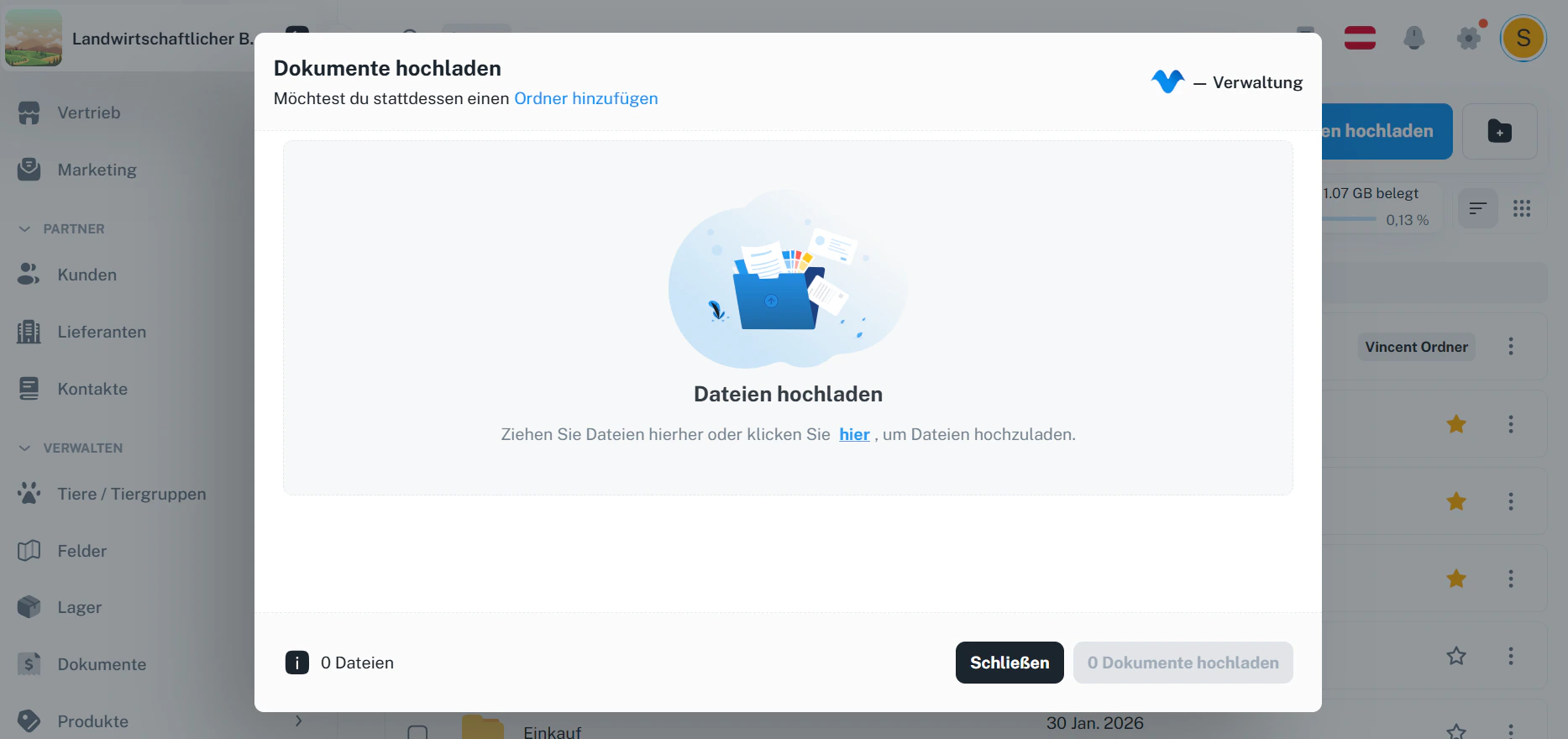
So lädst du eigene Dokumente ins Archiv:
1. Öffne den Ordner, in den du hochladen möchtest (optional).
2. Klicke oben rechts auf **Dateien hochladen**.
3. Ziehe Dateien in die Fläche oder klicke auf **hier**, um Dateien auszuwählen.
4. Schließe den Upload-Dialog, sobald alles hochgeladen ist.
**Wichtige Elemente (beide Ansichten)**
* **Suche** filtert nach Namen (Ordner + Dateien).
* **3-Punkte-Menü** pro Element für weitere Aktionen.
* **Favorit (★)** für schnelles Wiederfinden wichtiger Dokumente.
## 3 · Dateien hochladen
So lädst du eigene Dokumente ins Archiv:
1. Öffne den Ordner, in den du hochladen möchtest (optional).
2. Klicke oben rechts auf **Dateien hochladen**.
3. Ziehe Dateien in die Fläche oder klicke auf **hier**, um Dateien auszuwählen.
4. Schließe den Upload-Dialog, sobald alles hochgeladen ist.
 Du kannst zuerst Ordner anlegen und danach die Dokumente passend einsortieren – so bleibt alles übersichtlich.
## 4 · Ordner erstellen
Ordner helfen dir, deine Dokumente sauber zu strukturieren (z. B. Buchhaltung, Wartung, Verträge).
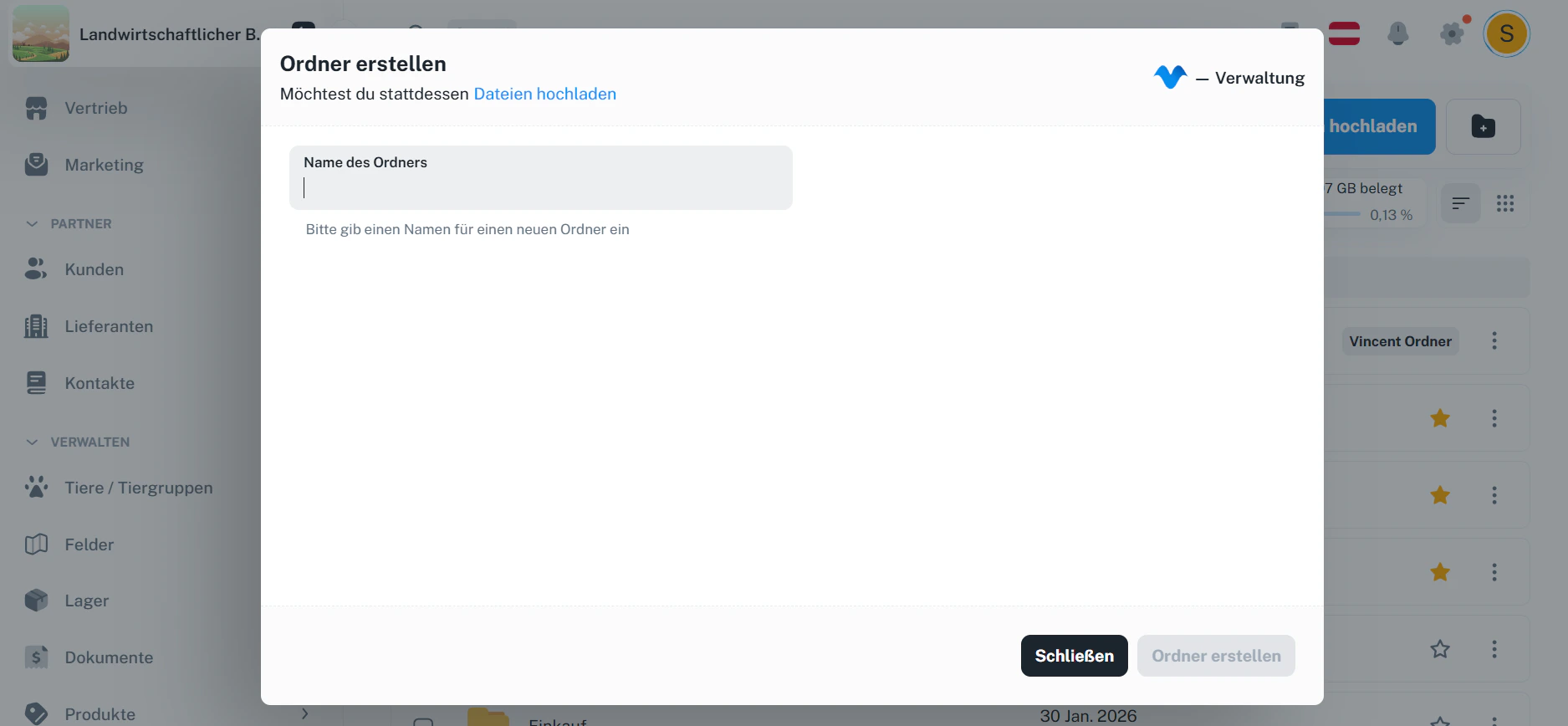
1. Klicke auf das **Ordner-Symbol** (oben rechts).
2. Vergib einen **Namen** für den neuen Ordner.
3. Klicke **Ordner erstellen**.
Du kannst zuerst Ordner anlegen und danach die Dokumente passend einsortieren – so bleibt alles übersichtlich.
## 4 · Ordner erstellen
Ordner helfen dir, deine Dokumente sauber zu strukturieren (z. B. Buchhaltung, Wartung, Verträge).
1. Klicke auf das **Ordner-Symbol** (oben rechts).
2. Vergib einen **Namen** für den neuen Ordner.
3. Klicke **Ordner erstellen**.
 ## 5 · Favoriten verwenden (★)
Mit dem **Stern** markierst du Ordner oder Dateien als Favorit.
* ★ **aktiv**: Element ist als Favorit gespeichert
* ★ **inaktiv**: nicht als Favorit markiert
Das ist praktisch für Dokumente, die du regelmäßig brauchst (z. B. Notfallnummern, Werkstatt, Verträge, Checklisten).
## 6 · Zugeordnete Dateien
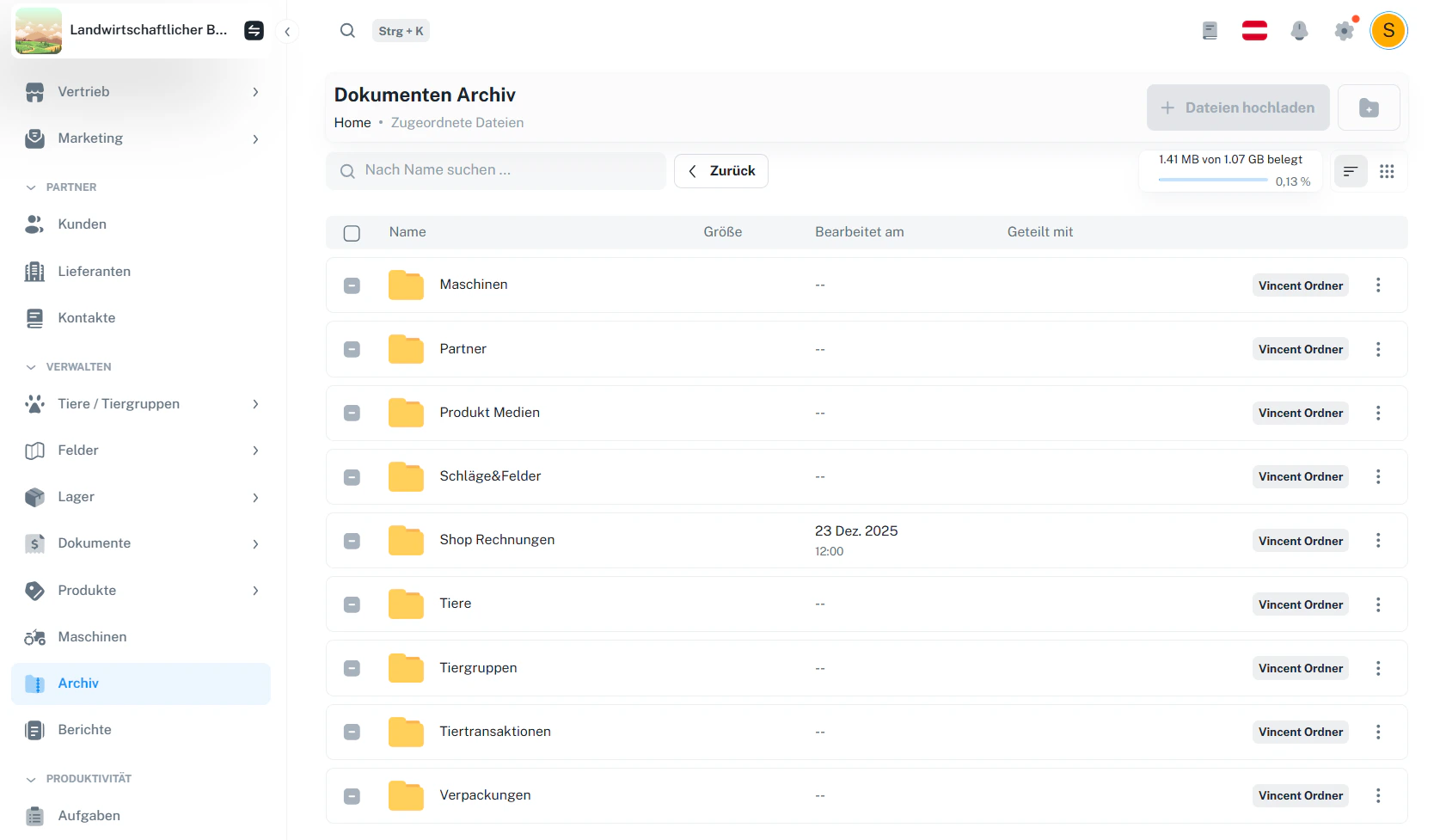
Im Archiv gibt es **„Zugeordnete Dateien“**. Dieser Bereich wird von Vincent **automatisch befüllt**.
Dort findest du Dokumente, die du in anderen Bereichen hochgeladen hast – z. B.:
* bei einem **Kunden** (Kunden-Dokumente)
* in einer **Tiertransaktion** (Begleitdokument, Kaufvertrag, Tierpass, …)
* in anderen Detailansichten, die Dokumente unterstützen
## 5 · Favoriten verwenden (★)
Mit dem **Stern** markierst du Ordner oder Dateien als Favorit.
* ★ **aktiv**: Element ist als Favorit gespeichert
* ★ **inaktiv**: nicht als Favorit markiert
Das ist praktisch für Dokumente, die du regelmäßig brauchst (z. B. Notfallnummern, Werkstatt, Verträge, Checklisten).
## 6 · Zugeordnete Dateien
Im Archiv gibt es **„Zugeordnete Dateien“**. Dieser Bereich wird von Vincent **automatisch befüllt**.
Dort findest du Dokumente, die du in anderen Bereichen hochgeladen hast – z. B.:
* bei einem **Kunden** (Kunden-Dokumente)
* in einer **Tiertransaktion** (Begleitdokument, Kaufvertrag, Tierpass, …)
* in anderen Detailansichten, die Dokumente unterstützen
 ### Beispiel: Zuordnung über „Tiertransaktionen“
Wenn du in einer Tiertransaktion Dokumente hinterlegst, werden sie zusätzlich im Archiv gesammelt – damit du sie später auch ohne Umweg über die Transaktion wiederfindest.
### Beispiel: Zuordnung über „Tiertransaktionen“
Wenn du in einer Tiertransaktion Dokumente hinterlegst, werden sie zusätzlich im Archiv gesammelt – damit du sie später auch ohne Umweg über die Transaktion wiederfindest.
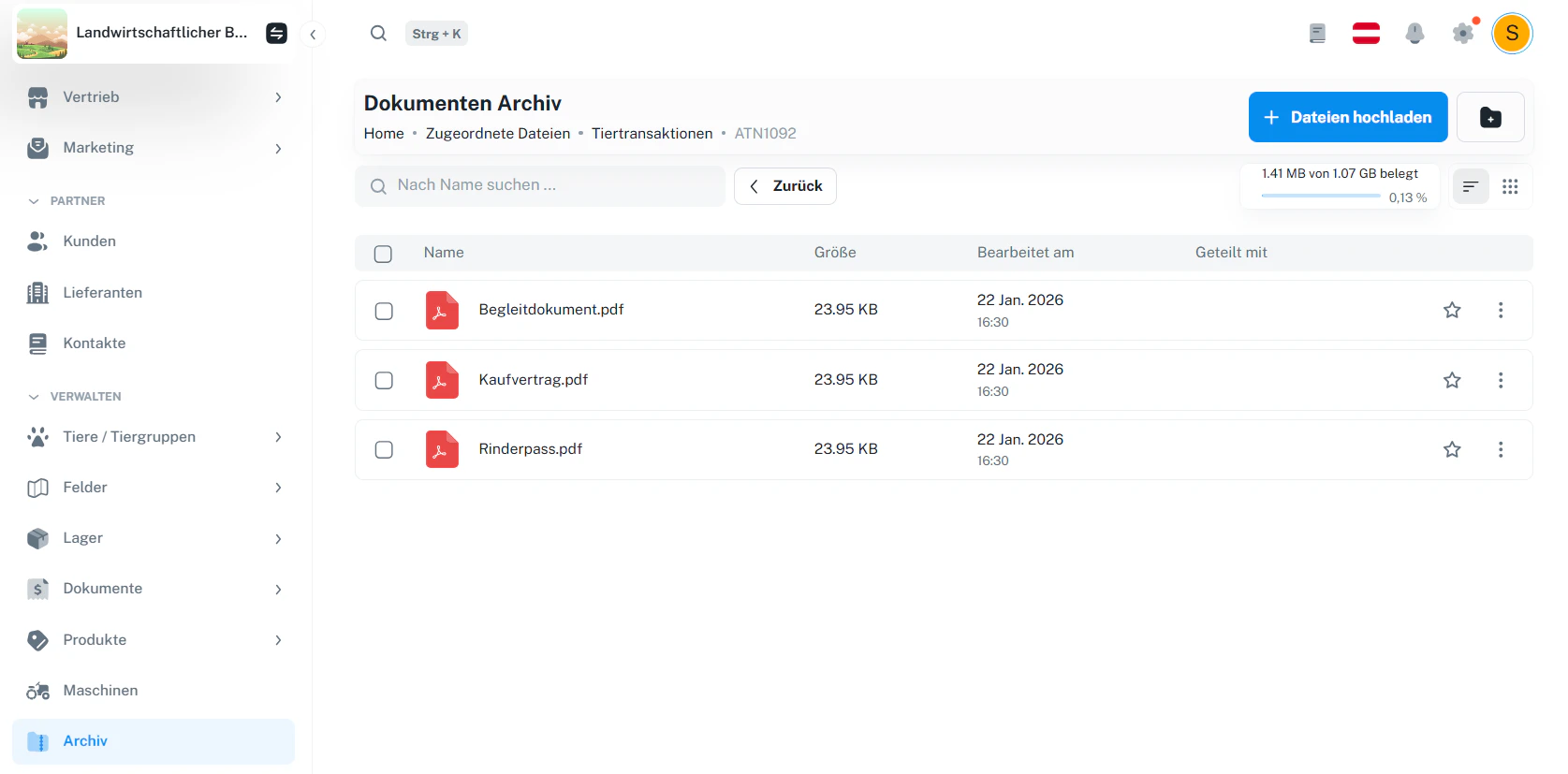
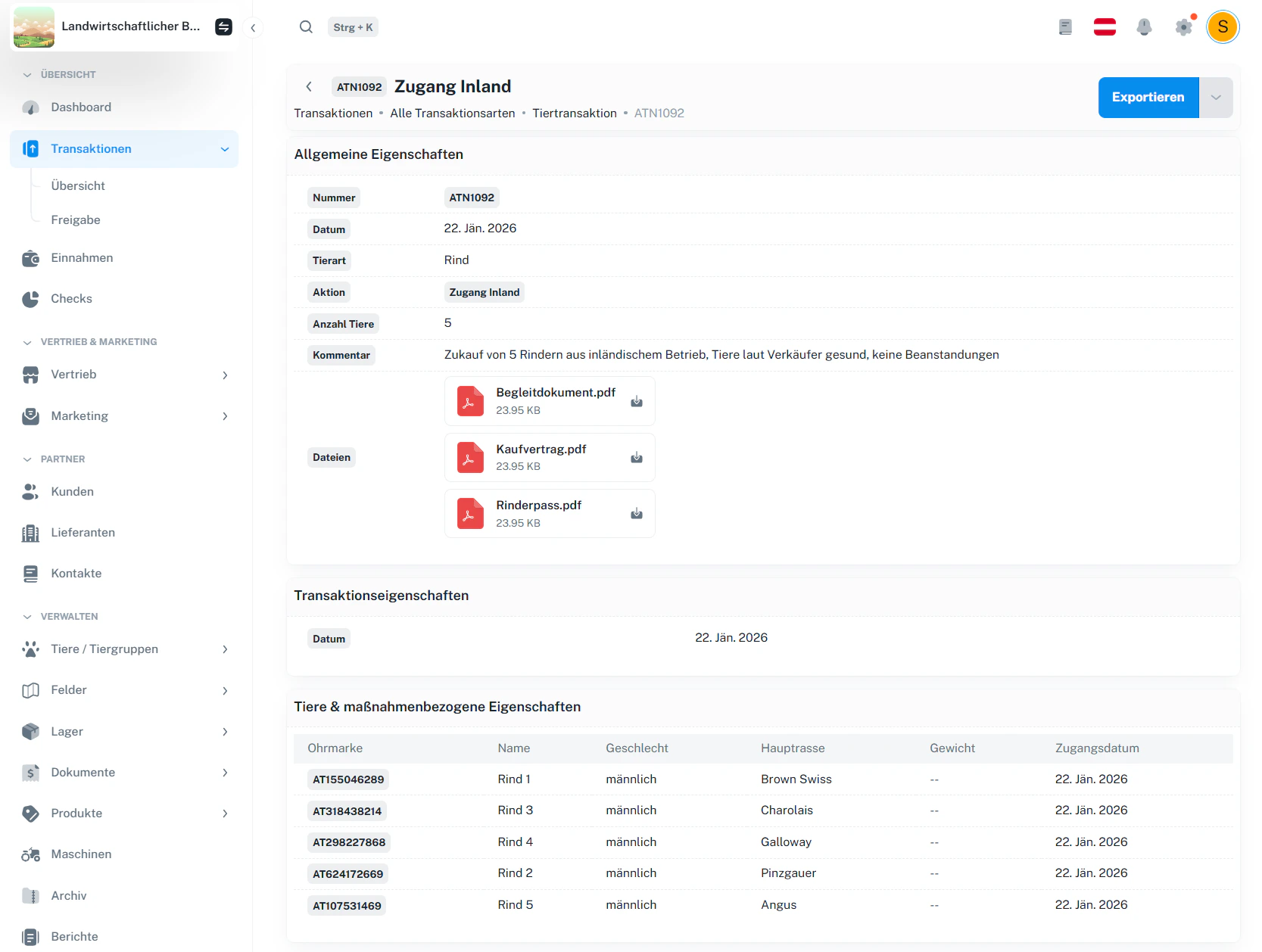 „Zugeordnete Dateien“ ist ideal, wenn du ein Dokument schnell brauchst, aber nicht mehr weißt, wo du es ursprünglich hochgeladen hast.
## 7 · Speicherplatz und Abonnement
Oben rechts siehst du jederzeit:
* **belegten Speicher** (z. B. „1.41 MB von 1.07 GB belegt“)
* Fortschrittsbalken + Prozentwert
Wenn der verfügbare Speicher knapp wird, musst du dein **Abonnement upgraden**, um weiteren Speicher zu erhalten.
## 8 · Häufige Fragen
Eigene Dateien lädst du bewusst ins Archiv/Ordner hoch. Zugeordnete Dateien sammelt Vincent automatisch aus anderen Bereichen (z. B. Kunden, Tiertransaktionen), damit du alles zentral wiederfindest.
Uploads werden im aktuell geöffneten Ordner gespeichert. Wenn du im Hauptverzeichnis bist, landen sie dort.
Nutze die Suche „Nach Name suchen …“ und markiere wichtige Dokumente als Favorit (★).
Dann kannst du keine weiteren Dateien hochladen, bis du Speicher freimachst oder dein Abonnement upgraden.
„Zugeordnete Dateien“ ist ideal, wenn du ein Dokument schnell brauchst, aber nicht mehr weißt, wo du es ursprünglich hochgeladen hast.
## 7 · Speicherplatz und Abonnement
Oben rechts siehst du jederzeit:
* **belegten Speicher** (z. B. „1.41 MB von 1.07 GB belegt“)
* Fortschrittsbalken + Prozentwert
Wenn der verfügbare Speicher knapp wird, musst du dein **Abonnement upgraden**, um weiteren Speicher zu erhalten.
## 8 · Häufige Fragen
Eigene Dateien lädst du bewusst ins Archiv/Ordner hoch. Zugeordnete Dateien sammelt Vincent automatisch aus anderen Bereichen (z. B. Kunden, Tiertransaktionen), damit du alles zentral wiederfindest.
Uploads werden im aktuell geöffneten Ordner gespeichert. Wenn du im Hauptverzeichnis bist, landen sie dort.
Nutze die Suche „Nach Name suchen …“ und markiere wichtige Dokumente als Favorit (★).
Dann kannst du keine weiteren Dateien hochladen, bis du Speicher freimachst oder dein Abonnement upgraden.