> ## Documentation Index
> Fetch the complete documentation index at: https://docs.vincent.ag/llms.txt
> Use this file to discover all available pages before exploring further.
# Kalender
> Termine planen, erinnern lassen und mit Outlook/Apple/Google synchronisieren
> **Kalender für den ganzen Betrieb** – plane Termine (einmalig oder wiederholend), lege Sichtbarkeiten fest (Betrieb/Rollen/Mitarbeiter/Privat) und arbeite mit Erinnerungen (Push & E-Mail).\
> Optional kannst du den Kalender per **ICS-Link** in Outlook, Apple Kalender oder Google Kalender einbinden – dann synchronisiert er laufend mit Vincent.
 ## 1 · Überblick
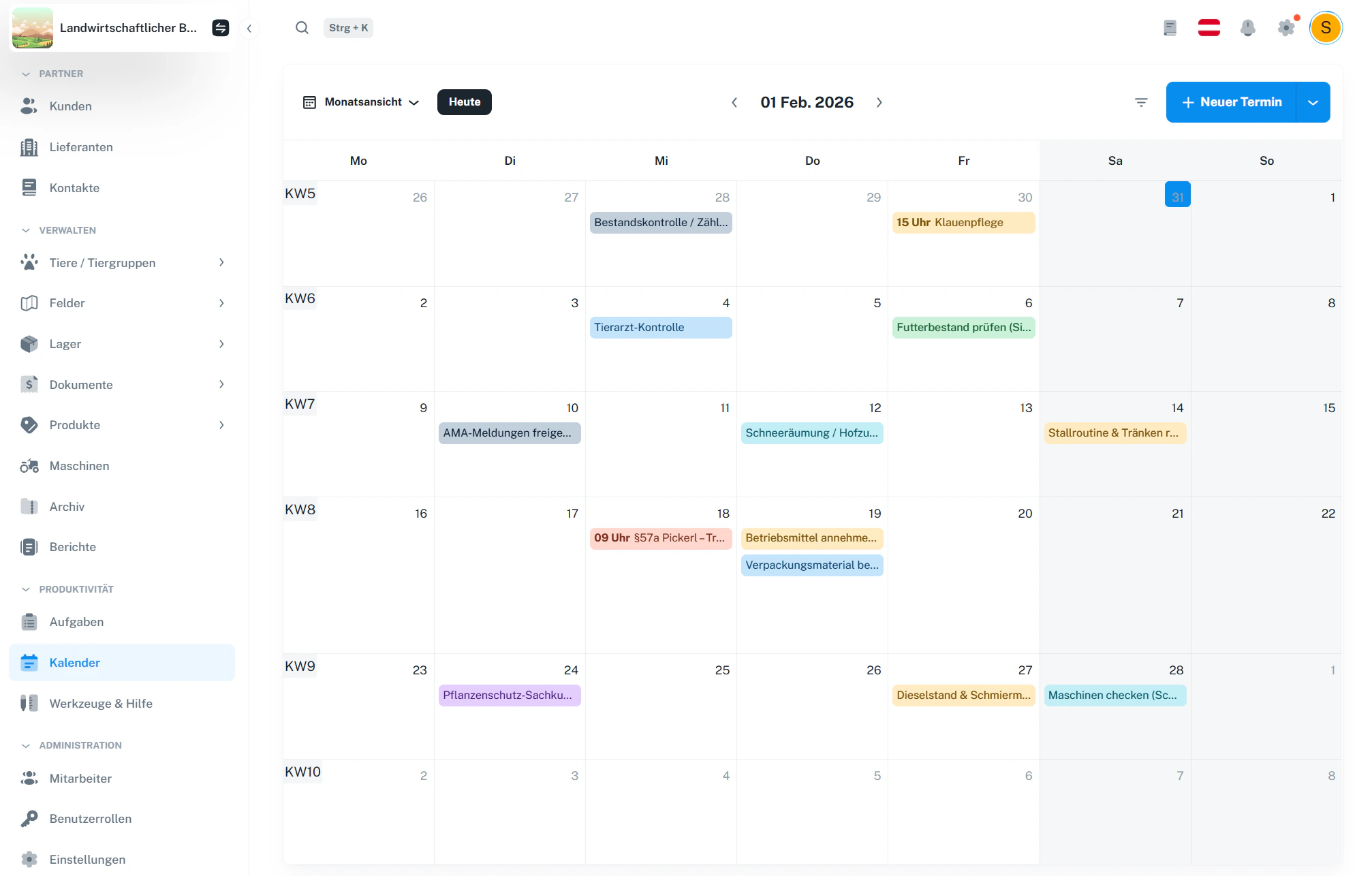
Du findest den Kalender im Menü unter **Produktivität → Kalender**.
Oben in der Leiste kannst du:
* die **Ansicht** auswählen (z. B. Monat, Woche, Tag, Jahr, Agenda),
* mit **Heute** direkt zum aktuellen Datum springen,
* über die Pfeile den Zeitraum wechseln,
* rechts oben über **+ Neuer Termin** einen Termin anlegen.
## 2 · Ansichten wechseln
Die Ansicht stellst du über das Dropdown links oben um.
## 1 · Überblick
Du findest den Kalender im Menü unter **Produktivität → Kalender**.
Oben in der Leiste kannst du:
* die **Ansicht** auswählen (z. B. Monat, Woche, Tag, Jahr, Agenda),
* mit **Heute** direkt zum aktuellen Datum springen,
* über die Pfeile den Zeitraum wechseln,
* rechts oben über **+ Neuer Termin** einen Termin anlegen.
## 2 · Ansichten wechseln
Die Ansicht stellst du über das Dropdown links oben um.
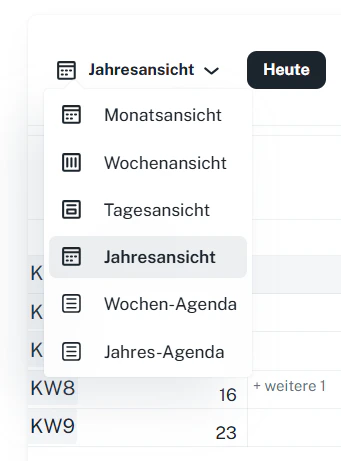 Typische Ansichten:
* **Monatsansicht**: perfekt für den schnellen Überblick.
* **Wochenansicht / Tagesansicht**: ideal für detaillierte Planung.
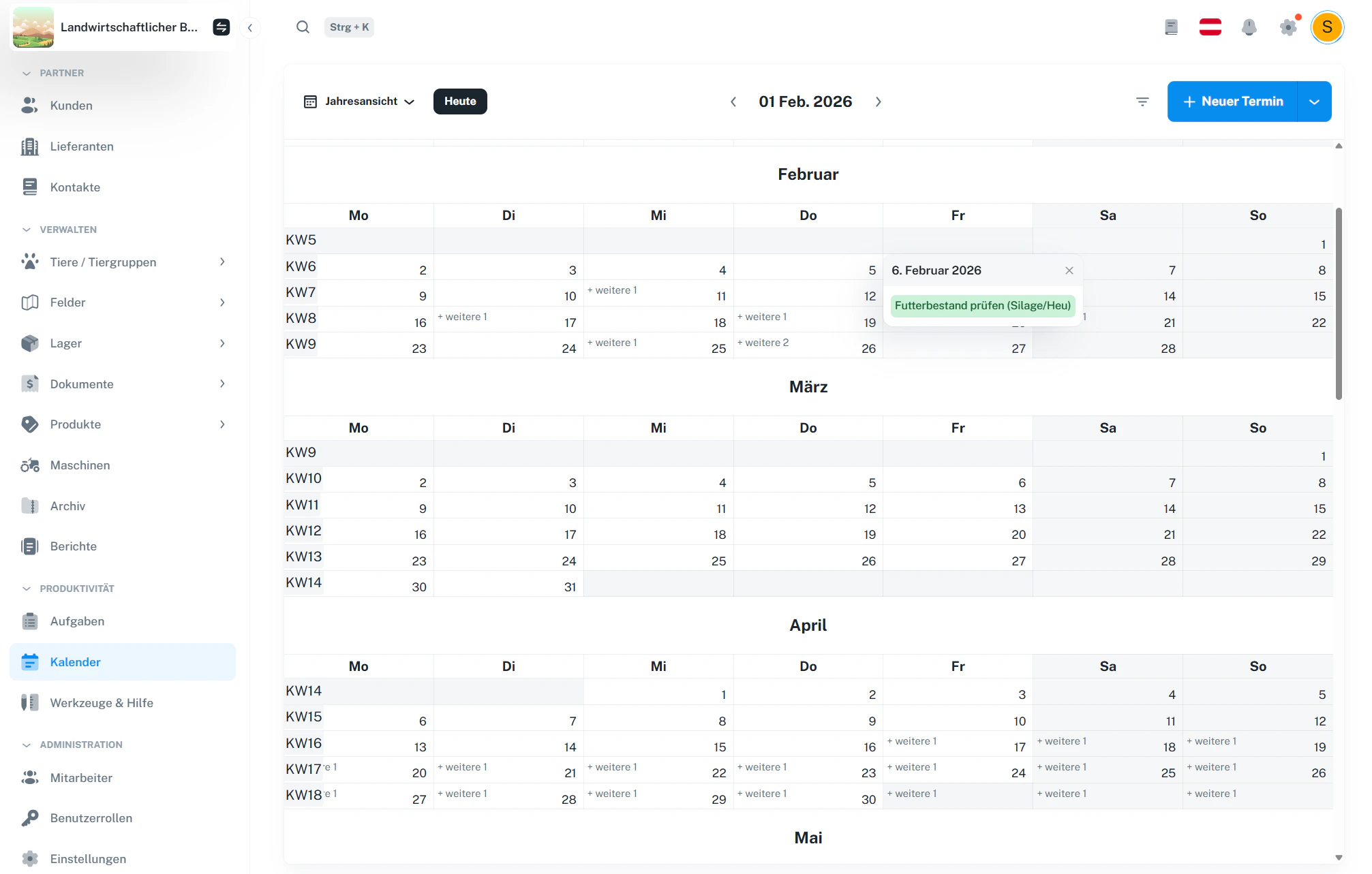
* **Jahresansicht**: zeigt mehrere Monate untereinander (viel Überblick).
* **Agenda (Woche/Jahr)**: Termine als Liste – gut zum Abarbeiten.
Beispiele:
Typische Ansichten:
* **Monatsansicht**: perfekt für den schnellen Überblick.
* **Wochenansicht / Tagesansicht**: ideal für detaillierte Planung.
* **Jahresansicht**: zeigt mehrere Monate untereinander (viel Überblick).
* **Agenda (Woche/Jahr)**: Termine als Liste – gut zum Abarbeiten.
Beispiele:
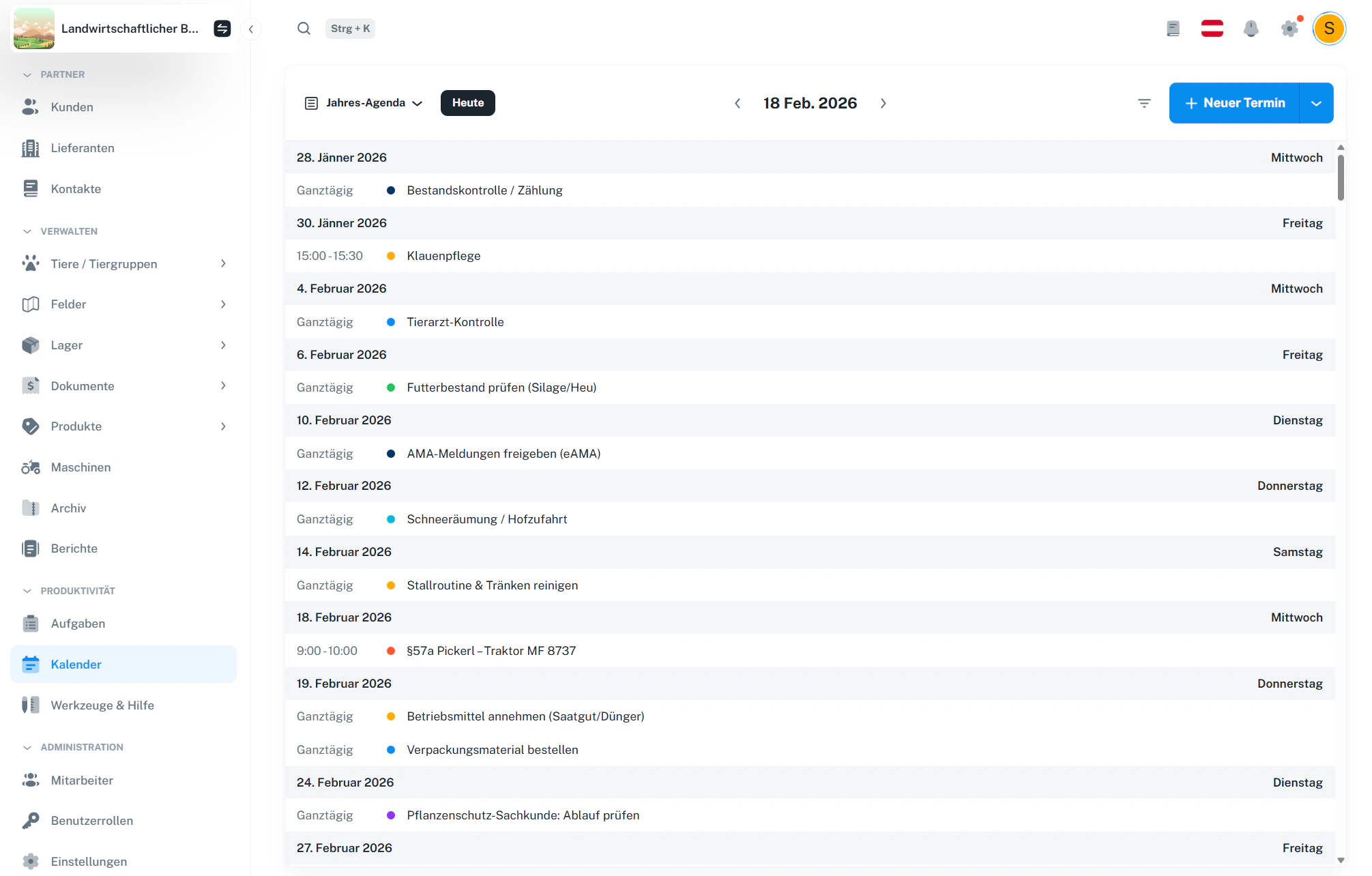 Wenn du viele Termine hast: Agenda-Ansichten sind oft am schnellsten zum Prüfen und Abhaken im Kopf.
## 3 · Filtern und suchen
Links neben **+ Neuer Termin** findest du das Filter-Icon. Damit kannst du Termine filtern nach:
* **Farbe**
* **Name**
* **Datum/Zeitraum**
Wenn du viele Termine hast: Agenda-Ansichten sind oft am schnellsten zum Prüfen und Abhaken im Kopf.
## 3 · Filtern und suchen
Links neben **+ Neuer Termin** findest du das Filter-Icon. Damit kannst du Termine filtern nach:
* **Farbe**
* **Name**
* **Datum/Zeitraum**
 Filter sind praktisch, wenn du z. B. nur “Tierarzt”, “Maschinen”, oder “Büro” sehen willst.
## 4 · Termin erstellen
Du hast zwei schnelle Wege:
1. Über **+ Neuer Termin** (rechts oben)
2. Direkt per Klick in den Kalender (z. B. auf einen Tag wie “20.02.”) – dann wird der Termin sofort für diesen Tag vorbereitet.
Filter sind praktisch, wenn du z. B. nur “Tierarzt”, “Maschinen”, oder “Büro” sehen willst.
## 4 · Termin erstellen
Du hast zwei schnelle Wege:
1. Über **+ Neuer Termin** (rechts oben)
2. Direkt per Klick in den Kalender (z. B. auf einen Tag wie “20.02.”) – dann wird der Termin sofort für diesen Tag vorbereitet.
 ### Inhalte eines Termins
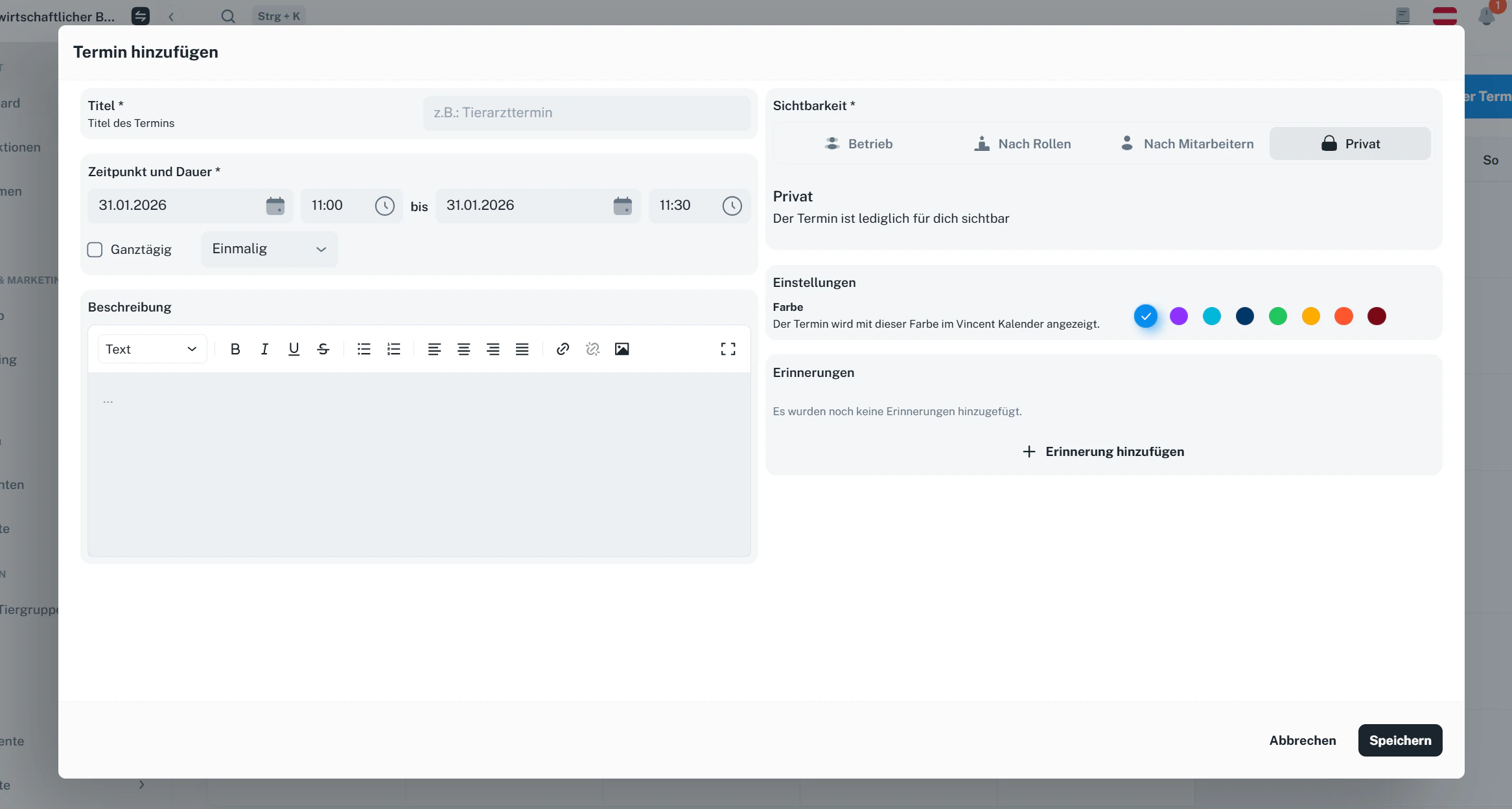
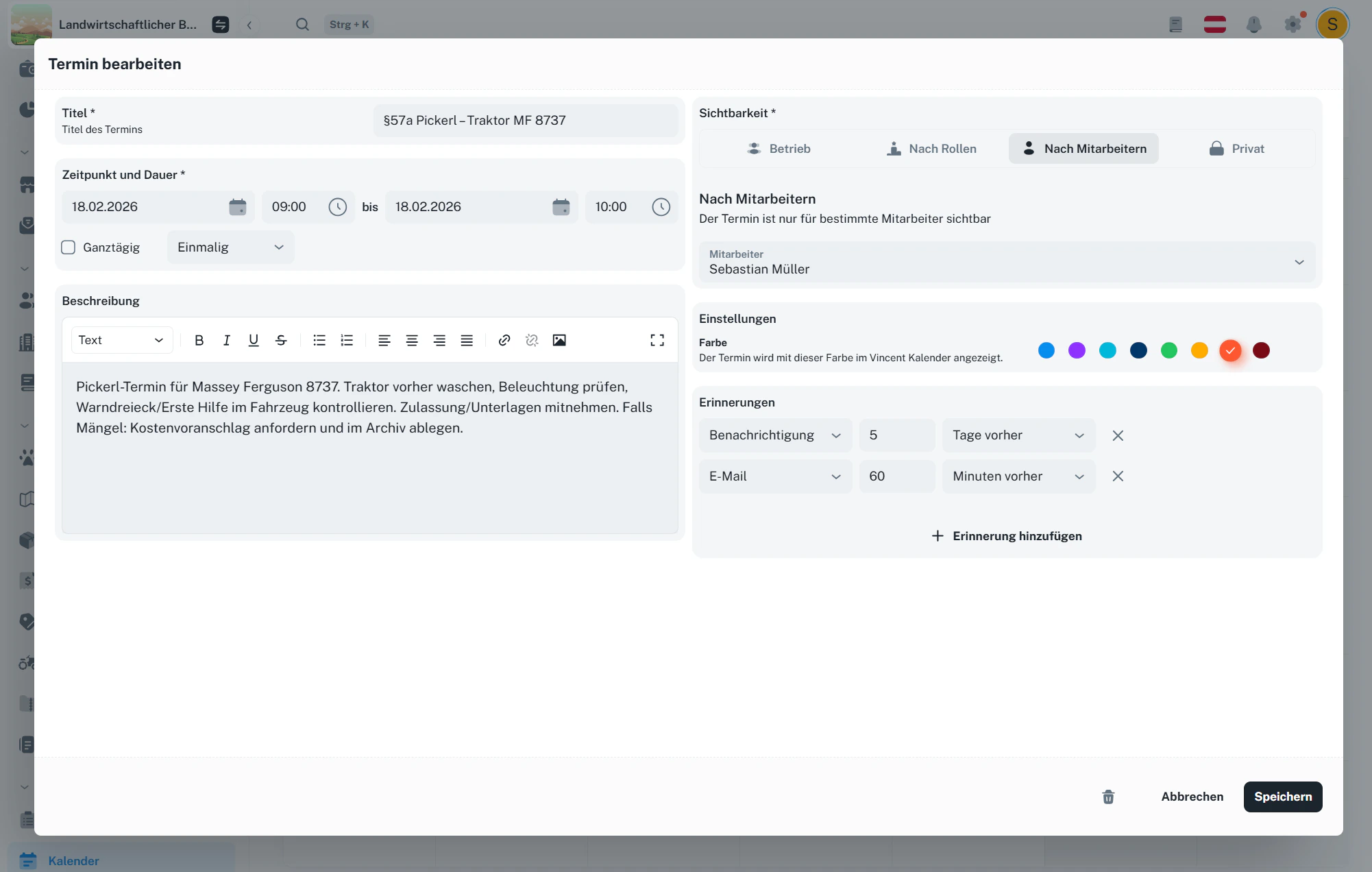
In der Termin-Maske kannst du u. a. festlegen:
* **Titel**
* **Zeitpunkt und Dauer**
* ganztägig oder mit Uhrzeit
* einmalig oder wiederholend
* **Beschreibung** (z. B. Arbeitsanweisung, Checkliste, Details)
* **Farbe** (zur besseren visuellen Trennung)
* **Sichtbarkeit**
* **Erinnerungen**
## 5 · Sichtbarkeit festlegen
Du kannst genau steuern, wer den Termin sieht:
* **Betrieb**: sichtbar für alle im Betrieb
* **Nach Rollen**: sichtbar für ausgewählte Rollen
* **Nach Mitarbeitern**: sichtbar für ausgewählte Mitarbeiter
* **Privat**: nur für dich sichtbar
Das ist ideal für interne Aufgaben (Betrieb), Zuständigkeiten (Rollen/Mitarbeiter) oder private Erinnerungen (Privat).
## 6 · Erinnerungen aktivieren
Du kannst Erinnerungen pro Termin setzen, z. B.:
* **Push/Benachrichtigung** in Vincent: „5 Tage vorher“
* **E-Mail**: „60 Minuten vorher“
Das hilft, dass Termine nicht vergessen werden – auch wenn der Kalender gerade nicht offen ist.
## 7 · Benachrichtigungen (Glocke)
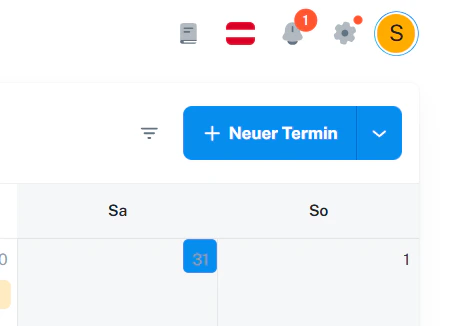
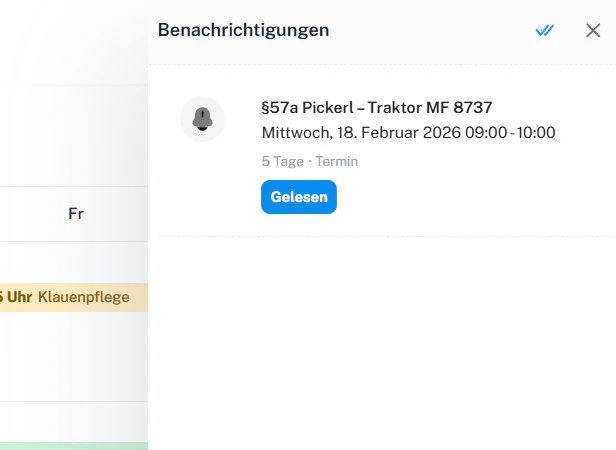
Wenn eine Erinnerung ausgelöst wird, erscheint oben bei der Glocke eine neue Benachrichtigung. Beim Klick darauf siehst du die Details.
### Inhalte eines Termins
In der Termin-Maske kannst du u. a. festlegen:
* **Titel**
* **Zeitpunkt und Dauer**
* ganztägig oder mit Uhrzeit
* einmalig oder wiederholend
* **Beschreibung** (z. B. Arbeitsanweisung, Checkliste, Details)
* **Farbe** (zur besseren visuellen Trennung)
* **Sichtbarkeit**
* **Erinnerungen**
## 5 · Sichtbarkeit festlegen
Du kannst genau steuern, wer den Termin sieht:
* **Betrieb**: sichtbar für alle im Betrieb
* **Nach Rollen**: sichtbar für ausgewählte Rollen
* **Nach Mitarbeitern**: sichtbar für ausgewählte Mitarbeiter
* **Privat**: nur für dich sichtbar
Das ist ideal für interne Aufgaben (Betrieb), Zuständigkeiten (Rollen/Mitarbeiter) oder private Erinnerungen (Privat).
## 6 · Erinnerungen aktivieren
Du kannst Erinnerungen pro Termin setzen, z. B.:
* **Push/Benachrichtigung** in Vincent: „5 Tage vorher“
* **E-Mail**: „60 Minuten vorher“
Das hilft, dass Termine nicht vergessen werden – auch wenn der Kalender gerade nicht offen ist.
## 7 · Benachrichtigungen (Glocke)
Wenn eine Erinnerung ausgelöst wird, erscheint oben bei der Glocke eine neue Benachrichtigung. Beim Klick darauf siehst du die Details.
 ## 8 · Termin bearbeiten oder löschen
* Klicke einen Termin im Kalender an, um ihn zu öffnen.
* Dort kannst du Details anpassen (Zeit, Sichtbarkeit, Erinnerungen, Beschreibung, Farbe).
* Löschen ist ebenfalls möglich.
## 8 · Termin bearbeiten oder löschen
* Klicke einen Termin im Kalender an, um ihn zu öffnen.
* Dort kannst du Details anpassen (Zeit, Sichtbarkeit, Erinnerungen, Beschreibung, Farbe).
* Löschen ist ebenfalls möglich.
 ## 9 · Kalender exportieren (ICS-Link)
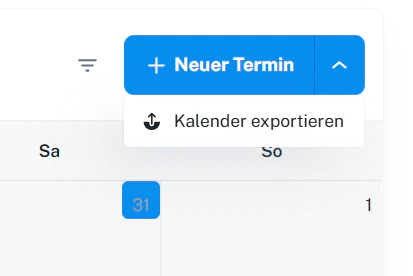
Rechts neben **+ Neuer Termin** gibt es ein kleines Dreieck (Dropdown). Dort findest du:
* **Kalender exportieren**
Du erhältst einen **ICS-Link**. Diesen Link kannst du in externe Kalender einfügen, z. B.:
* **Outlook**
* **Apple Kalender**
* **Google Kalender**
Danach synchronisiert sich der Kalender automatisch und bleibt laufend aktuell – Änderungen in Vincent werden übernommen.
Der ICS-Link ist ideal, wenn du Vincent-Termine zusätzlich am Handy oder im Büro-Kalender sehen willst.
## 10 · Termine aus anderen Modulen verlinken
In Vincent kannst du in Detailansichten von bestimmten Objekten direkt einen Termin erstellen, der dann:
* im Kalender sichtbar ist
* mit dem Objekt verknüpft bleibt
Unterstützte Kategorien sind z. B.:
* Tiere
* Tiergruppen
* Herden
* Maschinen
## 11 · Häufige Fragen
Betrieb bedeutet: alle (bzw. die ausgewählten Gruppen) sehen den Termin im Kalender.\
Privat bedeutet: nur du siehst den Termin.
Ja – du kannst z. B. zusätzlich zur Push-Benachrichtigung auch eine E-Mail-Erinnerung aktivieren.
Damit kannst du deinen Vincent-Kalender in Outlook/Apple/Google einbinden. Der Kalender synchronisiert dann automatisch mit Vincent.
Ja – klick einfach direkt auf einen Tag (z. B. 20.02.), dann wird ein Termin für diesen Tag vorbereitet.
## 9 · Kalender exportieren (ICS-Link)
Rechts neben **+ Neuer Termin** gibt es ein kleines Dreieck (Dropdown). Dort findest du:
* **Kalender exportieren**
Du erhältst einen **ICS-Link**. Diesen Link kannst du in externe Kalender einfügen, z. B.:
* **Outlook**
* **Apple Kalender**
* **Google Kalender**
Danach synchronisiert sich der Kalender automatisch und bleibt laufend aktuell – Änderungen in Vincent werden übernommen.
Der ICS-Link ist ideal, wenn du Vincent-Termine zusätzlich am Handy oder im Büro-Kalender sehen willst.
## 10 · Termine aus anderen Modulen verlinken
In Vincent kannst du in Detailansichten von bestimmten Objekten direkt einen Termin erstellen, der dann:
* im Kalender sichtbar ist
* mit dem Objekt verknüpft bleibt
Unterstützte Kategorien sind z. B.:
* Tiere
* Tiergruppen
* Herden
* Maschinen
## 11 · Häufige Fragen
Betrieb bedeutet: alle (bzw. die ausgewählten Gruppen) sehen den Termin im Kalender.\
Privat bedeutet: nur du siehst den Termin.
Ja – du kannst z. B. zusätzlich zur Push-Benachrichtigung auch eine E-Mail-Erinnerung aktivieren.
Damit kannst du deinen Vincent-Kalender in Outlook/Apple/Google einbinden. Der Kalender synchronisiert dann automatisch mit Vincent.
Ja – klick einfach direkt auf einen Tag (z. B. 20.02.), dann wird ein Termin für diesen Tag vorbereitet.