> ## Documentation Index
> Fetch the complete documentation index at: https://docs.vincent.ag/llms.txt
> Use this file to discover all available pages before exploring further.
# Kunden
> Stammdaten, Dokumente und Pfandboxen deiner Kundinnen und Kunden verwalten
> Alles an einem Ort: Kundendaten, Rechnungen, Bestellungen, Dokumente und Pfandboxen sauber im Blick.
 ## 1 · Kundenliste
Du findest die Kundenliste unter
## 1 · Kundenliste
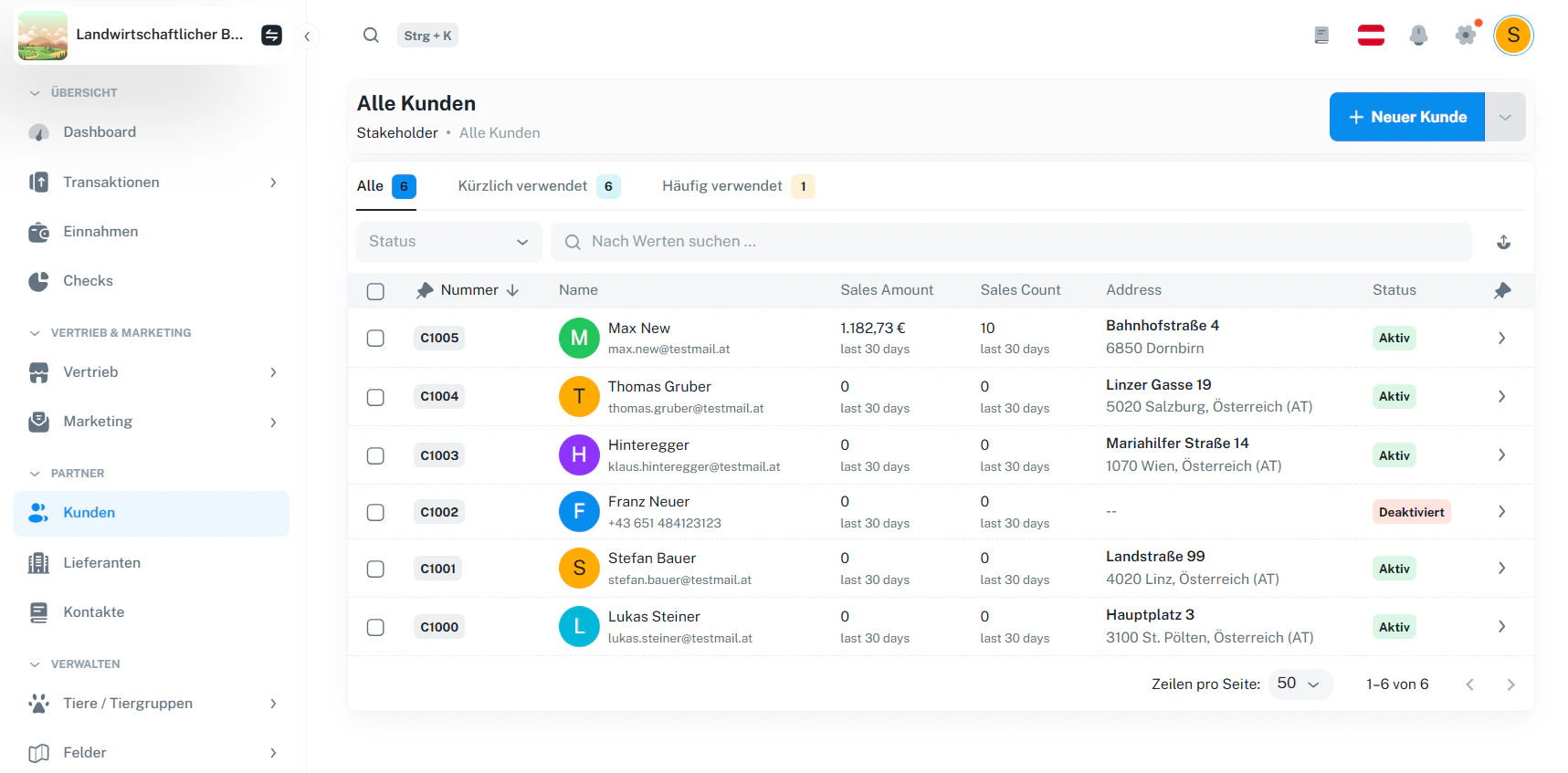
Du findest die Kundenliste unter Partner → Kunden.
Oben kannst du zwischen drei Ansichten wechseln:
| Reiter | Bedeutung |
| ------------------ | ------------------------------------- |
| Alle | komplette Kundendatenbank |
| Kürzlich verwendet | Kunden, die du zuletzt verwendet hast |
| Häufig verwendet | Kunden mit den meisten Interaktionen |
**Filtern & suchen**
* Status-Filter: Aktiv / Deaktiviert
* Suchfeld: z. B. Nummer, Name, Adresse, E-Mail
**Listenwerte**
In der Tabelle siehst du u. a. Nummer, Name, Umsatz (letzte 30 Tage), Bestellungen (letzte 30 Tage), Adresse und Status.
**Details öffnen**
Klicke auf eine Zeile oder den Pfeil am rechten Rand, um die Detailansicht zu öffnen.
Deaktivierte Kunden bleiben im System, tauchen aber in vielen Auswahlfeldern/Workflows nicht mehr auf.
## 2 · Neuen Kunden anlegen
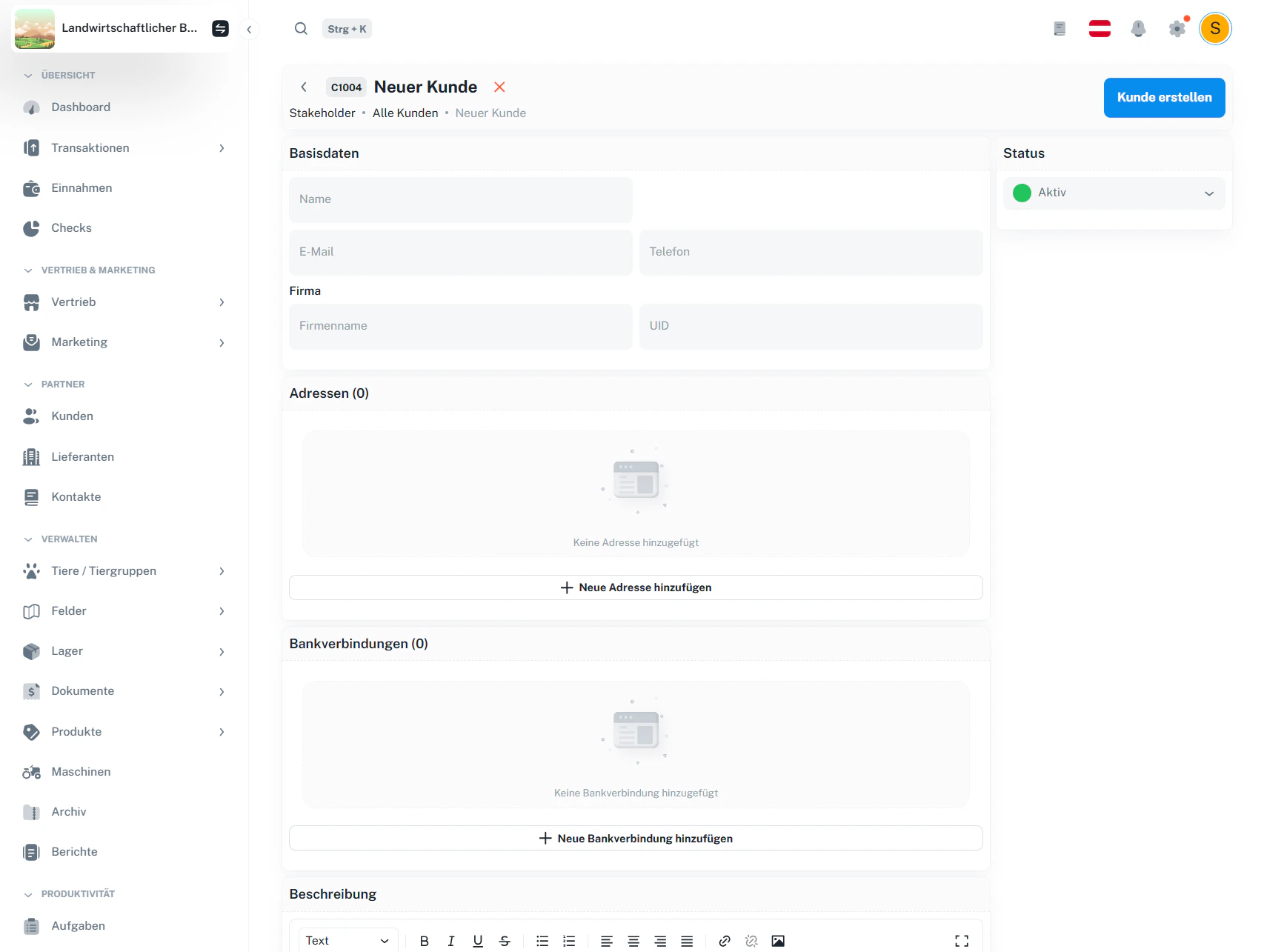 Drücke oben rechts auf Neuer Kunde und fülle das Formular aus.
Name, E-Mail, Telefon. Optional: Firmenname und UID.
Setze den Status auf Aktiv oder Deaktiviert.
Ein Kunde kann mehrere Adressen haben. Die Standardadresse markierst du mit dem ★.
Lege eine oder mehrere Bankverbindungen an und markiere die Standardbankverbindung mit ★.
Freitext für interne Notizen (z. B. Liefervorlieben, Abstellort, Hinweise).
Klicke auf Kunde erstellen.
Adressen und Bankverbindungen kannst du später jederzeit ergänzen oder ändern.
## 3 · Detailansicht
Drücke oben rechts auf Neuer Kunde und fülle das Formular aus.
Name, E-Mail, Telefon. Optional: Firmenname und UID.
Setze den Status auf Aktiv oder Deaktiviert.
Ein Kunde kann mehrere Adressen haben. Die Standardadresse markierst du mit dem ★.
Lege eine oder mehrere Bankverbindungen an und markiere die Standardbankverbindung mit ★.
Freitext für interne Notizen (z. B. Liefervorlieben, Abstellort, Hinweise).
Klicke auf Kunde erstellen.
Adressen und Bankverbindungen kannst du später jederzeit ergänzen oder ändern.
## 3 · Detailansicht
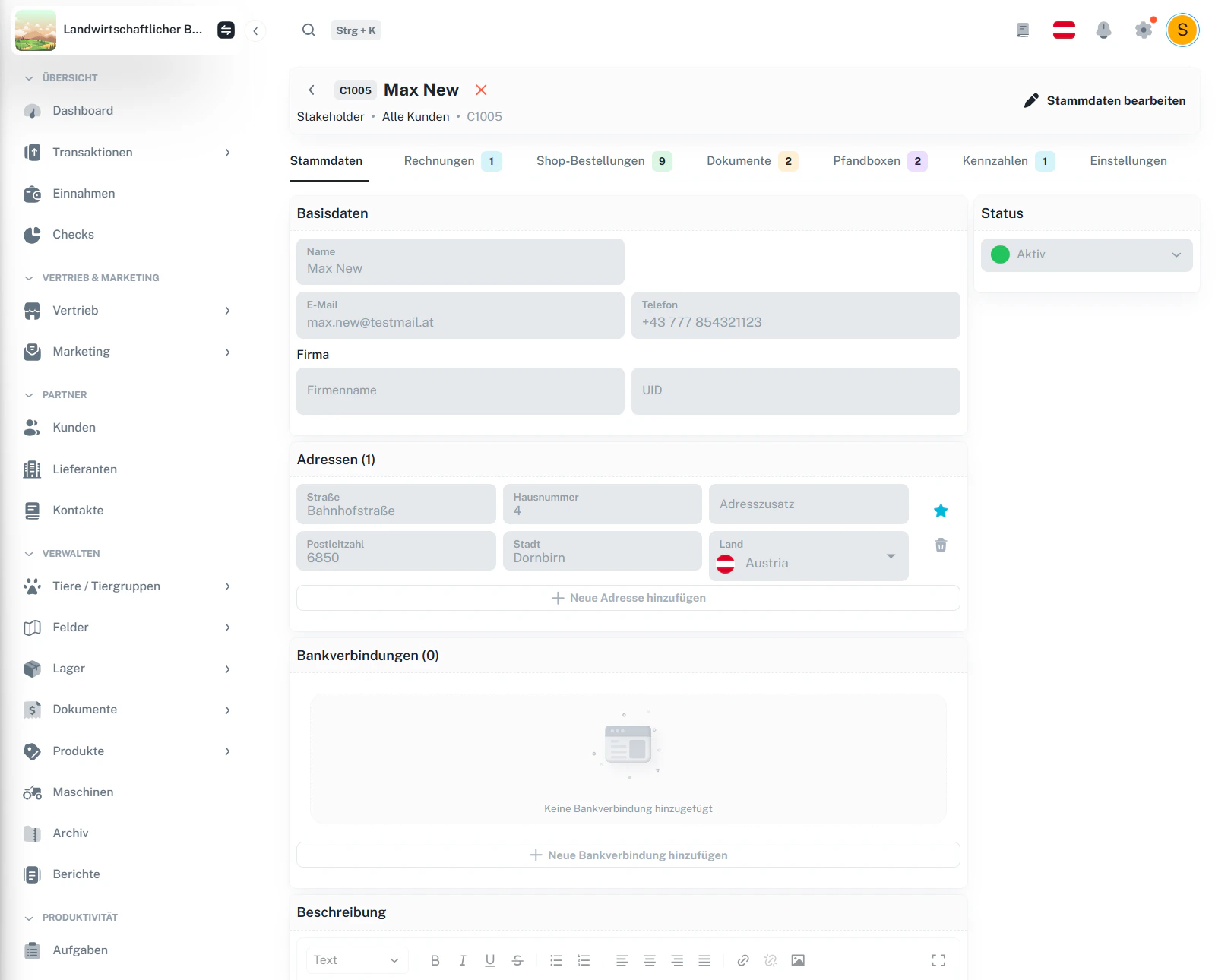 Die Detailseite ist in Reiter gegliedert:
| Reiter | Inhalt |
| ----------------- | ------------------------------------------------------------ |
| Stammdaten | Basisdaten, Status, Adressen, Bankverbindungen, Beschreibung |
| Rechnungen | Rechnungsübersicht zum Kunden |
| Shop-Bestellungen | Bestellungen aus dem Onlineshop (wenn aktiv) |
| Dokumente | Dateien, die nur diesem Kunden zugeordnet sind |
| Pfandboxen | aktuelle Pfandboxen-Zuordnung (Vergaben) |
| Kennzahlen | kundenbezogene Kennzahlen (z. B. Umsatz/Bestellhäufigkeit) |
| Einstellungen | kundenspezifische Einstellungen (falls vorhanden) |
### Stammdaten bearbeiten
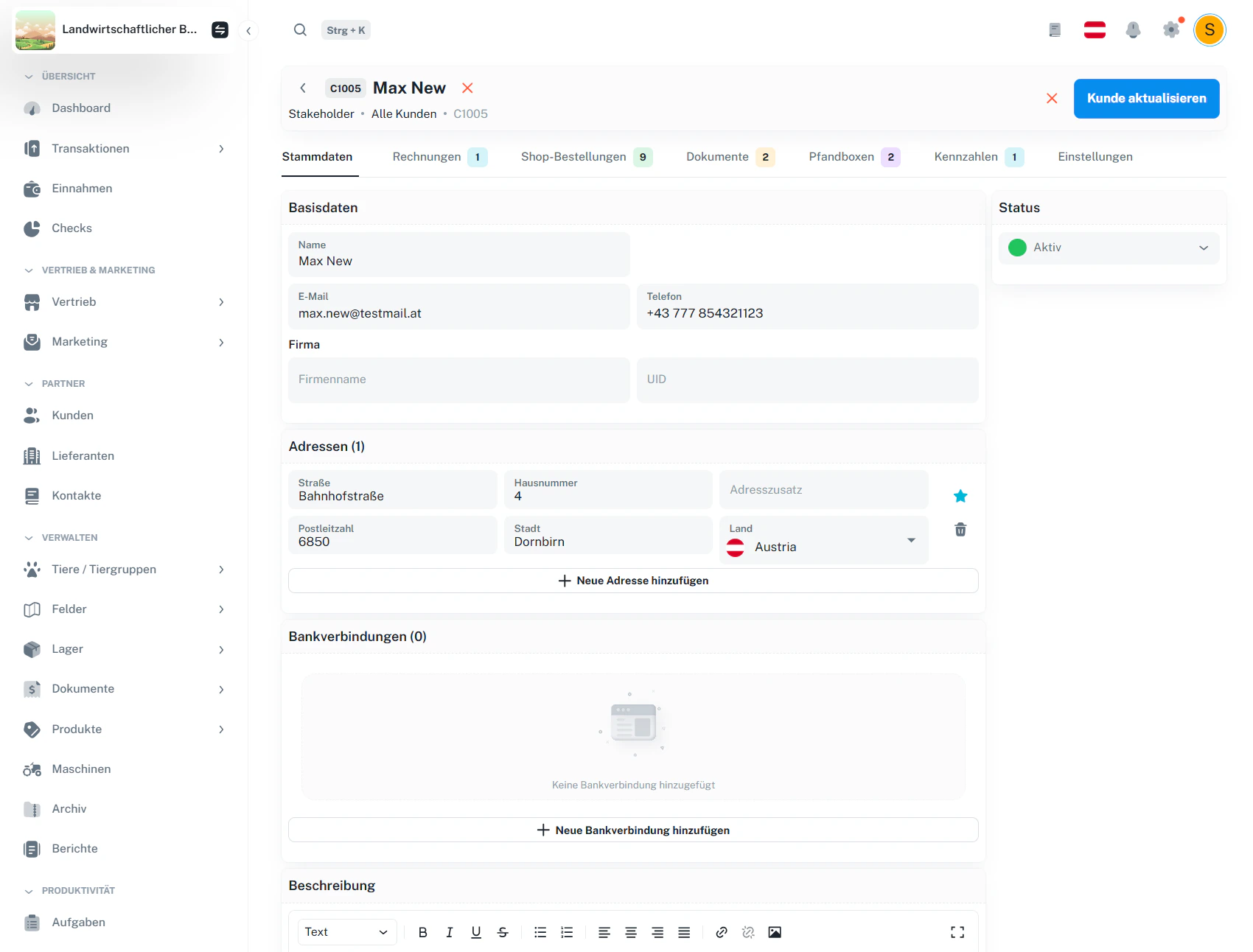
1. Öffne den Kunden und klicke rechts oben auf Stammdaten bearbeiten.
2. Nimm die Änderungen vor.
3. Speichere mit Kunde aktualisieren.
Die Detailseite ist in Reiter gegliedert:
| Reiter | Inhalt |
| ----------------- | ------------------------------------------------------------ |
| Stammdaten | Basisdaten, Status, Adressen, Bankverbindungen, Beschreibung |
| Rechnungen | Rechnungsübersicht zum Kunden |
| Shop-Bestellungen | Bestellungen aus dem Onlineshop (wenn aktiv) |
| Dokumente | Dateien, die nur diesem Kunden zugeordnet sind |
| Pfandboxen | aktuelle Pfandboxen-Zuordnung (Vergaben) |
| Kennzahlen | kundenbezogene Kennzahlen (z. B. Umsatz/Bestellhäufigkeit) |
| Einstellungen | kundenspezifische Einstellungen (falls vorhanden) |
### Stammdaten bearbeiten
1. Öffne den Kunden und klicke rechts oben auf Stammdaten bearbeiten.
2. Nimm die Änderungen vor.
3. Speichere mit Kunde aktualisieren.
 ## 4 · Rechnungen
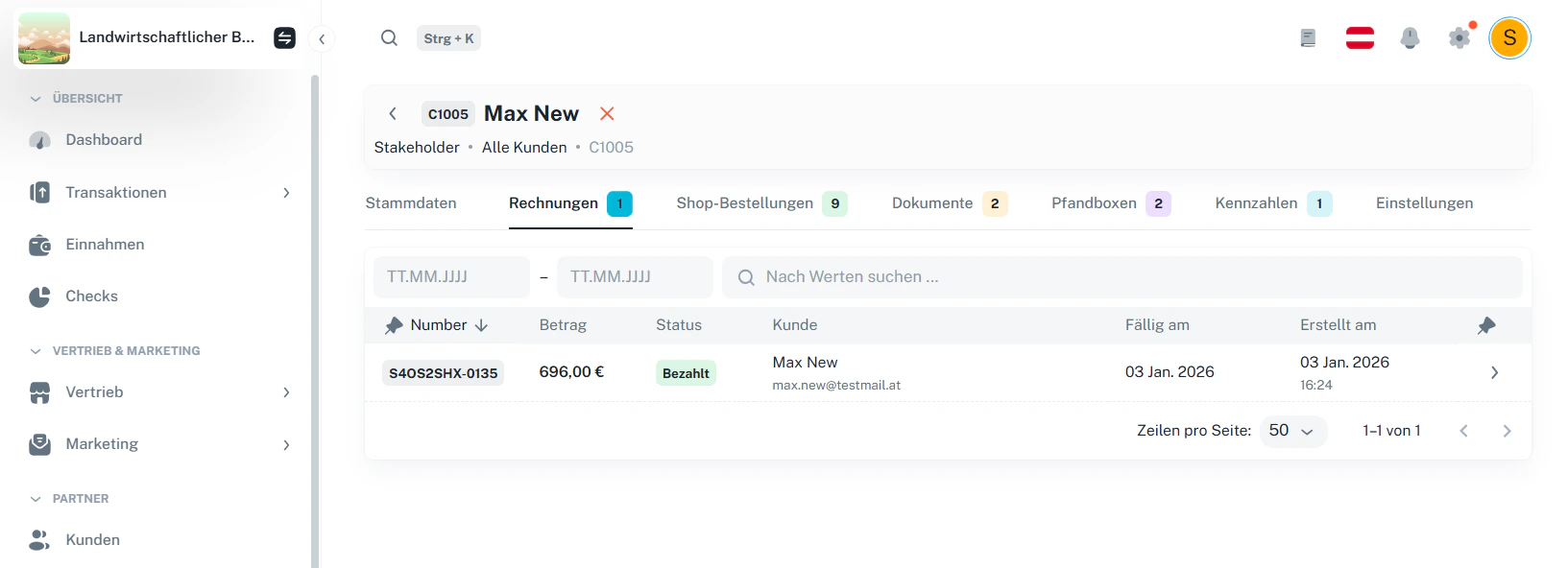
Im Reiter Rechnungen kannst du:
* nach Zeitraum filtern (von/bis)
* in der Liste suchen
* einzelne Rechnungen per Klick öffnen
## 4 · Rechnungen
Im Reiter Rechnungen kannst du:
* nach Zeitraum filtern (von/bis)
* in der Liste suchen
* einzelne Rechnungen per Klick öffnen
 ## 5 · Shop-Bestellungen
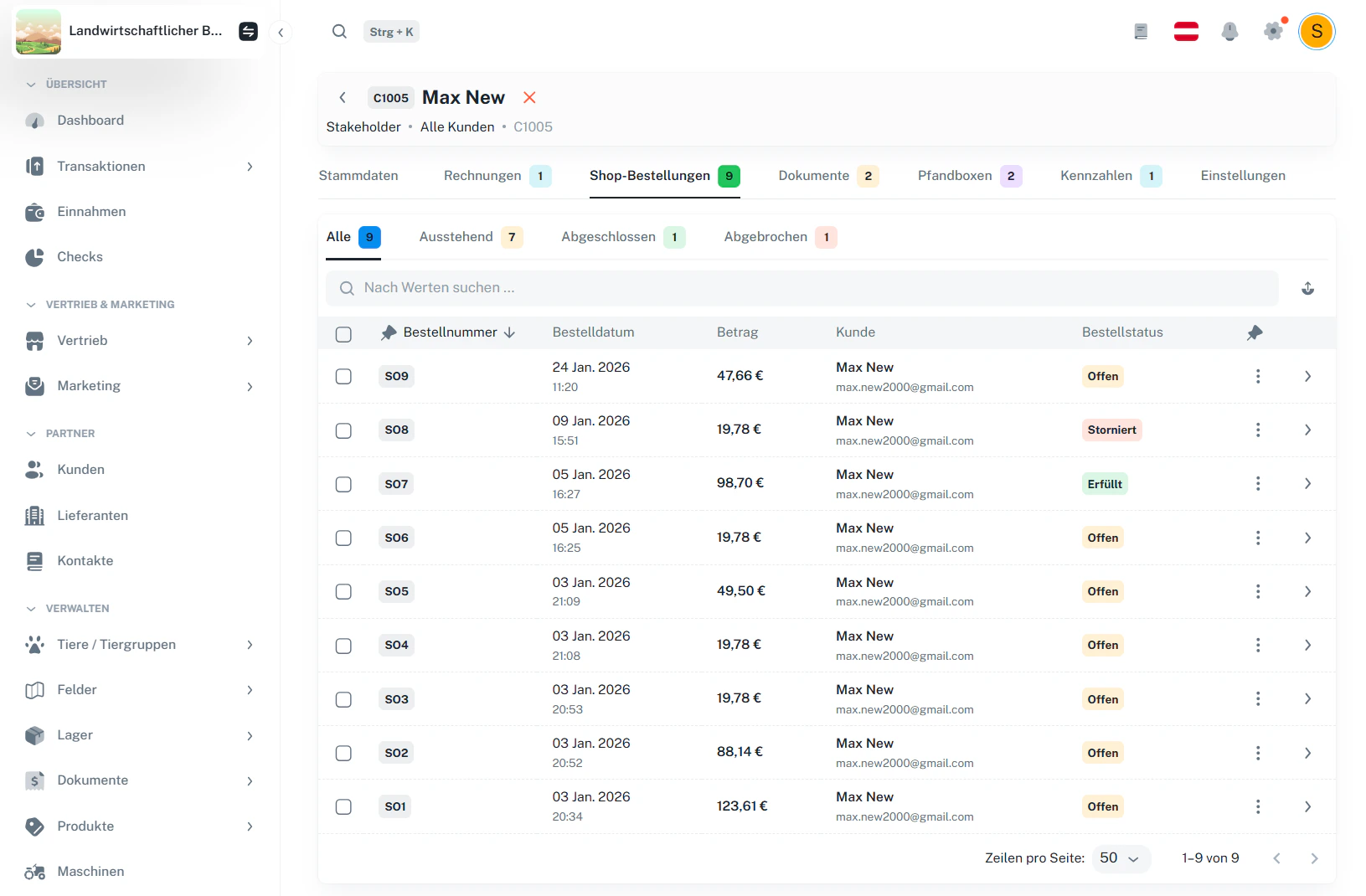
Im Reiter Shop-Bestellungen findest du:
* Unterreiter nach Status (z. B. Alle, Ausstehend, Abgeschlossen, Abgebrochen)
* Suche in der Bestellliste
* Aktionen über das 3-Punkte-Menü pro Bestellung
## 5 · Shop-Bestellungen
Im Reiter Shop-Bestellungen findest du:
* Unterreiter nach Status (z. B. Alle, Ausstehend, Abgeschlossen, Abgebrochen)
* Suche in der Bestellliste
* Aktionen über das 3-Punkte-Menü pro Bestellung
 ## 6 · Dokumente
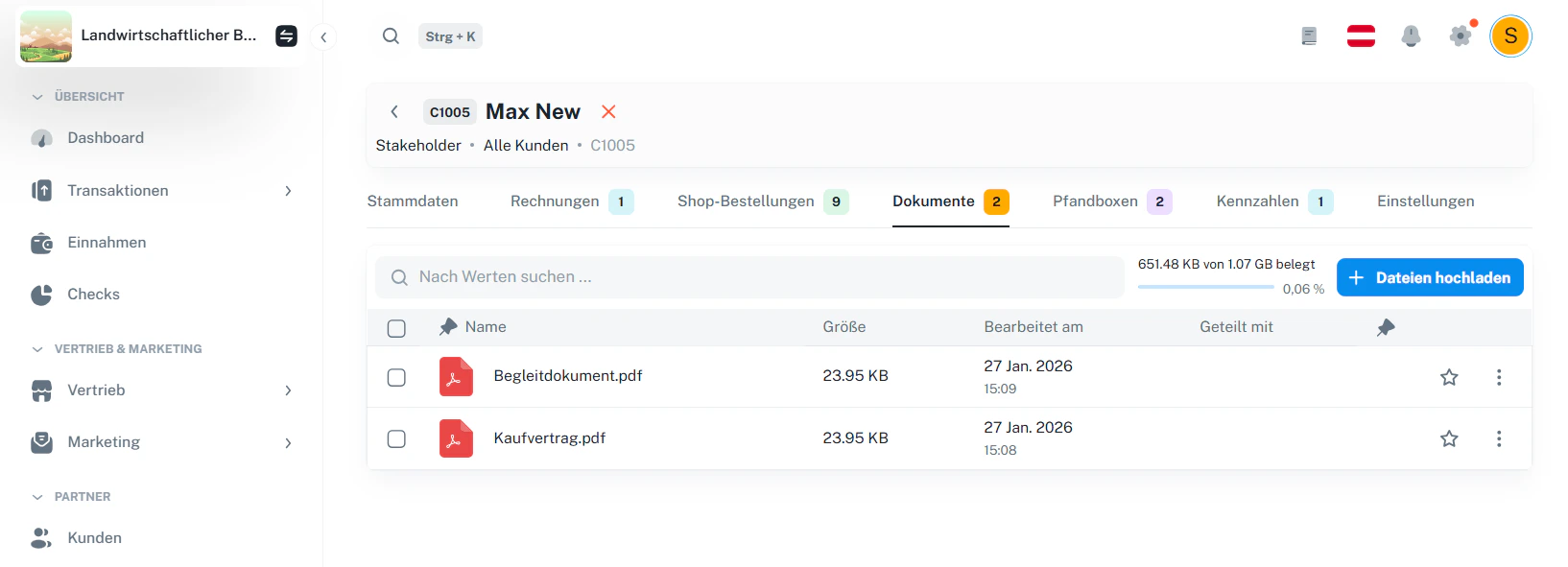
Im Reiter Dokumente kannst du Dateien zum Kunden ablegen (PDF, Bilder, Excel …).
* Hochladen über Dateien hochladen
* Speicherbelegung wird oben angezeigt
* Pro Datei: Favorit (★) und Aktionen über das 3-Punkte-Menü
## 6 · Dokumente
Im Reiter Dokumente kannst du Dateien zum Kunden ablegen (PDF, Bilder, Excel …).
* Hochladen über Dateien hochladen
* Speicherbelegung wird oben angezeigt
* Pro Datei: Favorit (★) und Aktionen über das 3-Punkte-Menü
 ## 7 · Pfandboxen
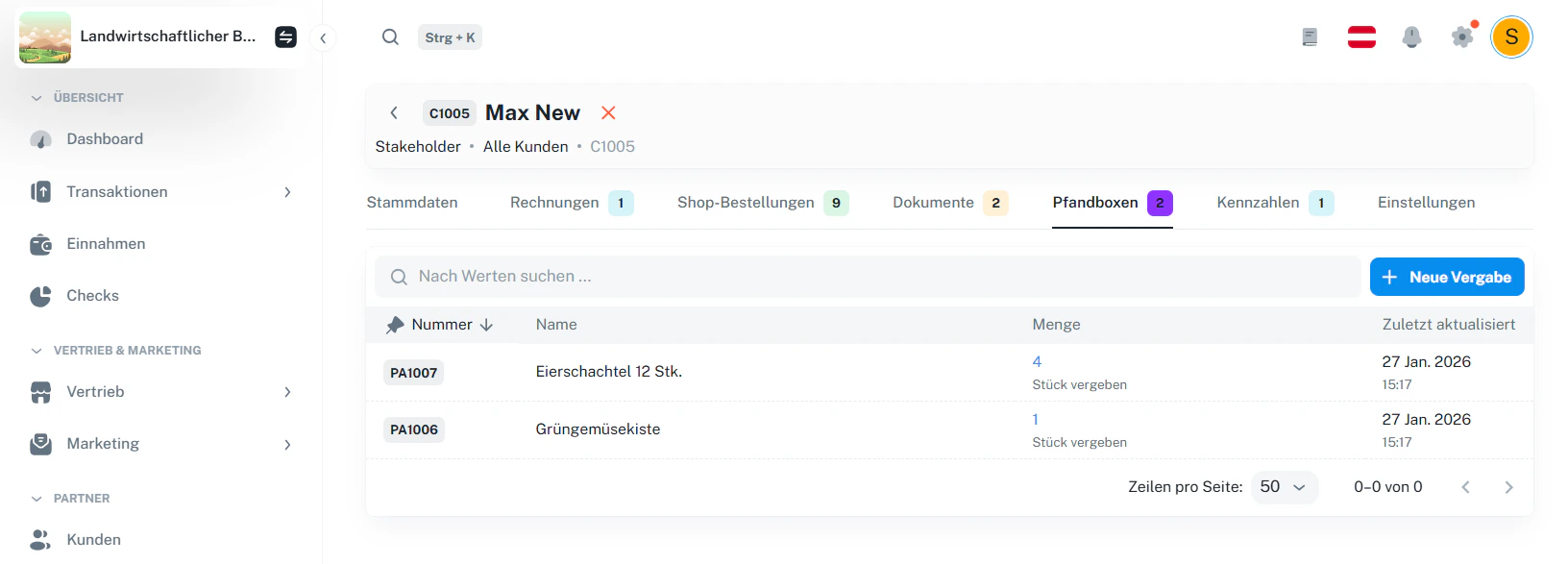
Im Reiter Pfandboxen siehst du, welche Pfandboxen dem Kunden aktuell zugeordnet sind.
* Neue Zuordnung über Neue Vergabe
* Tabelle zeigt Nummer, Name, Menge und zuletzt aktualisiert
## 7 · Pfandboxen
Im Reiter Pfandboxen siehst du, welche Pfandboxen dem Kunden aktuell zugeordnet sind.
* Neue Zuordnung über Neue Vergabe
* Tabelle zeigt Nummer, Name, Menge und zuletzt aktualisiert
 ## 8 · Häufige Fragen
Der Kunde bleibt gespeichert, erscheint aber je nach Workflow nicht mehr in Auswahlfeldern. Du kannst ihn jederzeit wieder aktivieren.
Setze im jeweiligen Block das ★ bei der gewünschten Adresse bzw. Bankverbindung.
Ja – über das 3-Punkte-Menü beim Dokument (z. B. Download/Teilen).
> Nächster Schritt: Lege deine wichtigsten Kunden an, hinterlege die Standardadresse und speichere relevante Dokumente – dann ist beim nächsten Auftrag alles sofort griffbereit.
## 8 · Häufige Fragen
Der Kunde bleibt gespeichert, erscheint aber je nach Workflow nicht mehr in Auswahlfeldern. Du kannst ihn jederzeit wieder aktivieren.
Setze im jeweiligen Block das ★ bei der gewünschten Adresse bzw. Bankverbindung.
Ja – über das 3-Punkte-Menü beim Dokument (z. B. Download/Teilen).
> Nächster Schritt: Lege deine wichtigsten Kunden an, hinterlege die Standardadresse und speichere relevante Dokumente – dann ist beim nächsten Auftrag alles sofort griffbereit.