> ## Documentation Index
> Fetch the complete documentation index at: https://docs.vincent.ag/llms.txt
> Use this file to discover all available pages before exploring further.
# Dashboard
> Eigene Übersichten anlegen, Widgets hinzufügen und das Dashboard im Bearbeitungsmodus anpassen
> **Dein persönlicher Überblick** – Erstelle eigene Dashboards und baue dir die wichtigsten Informationen (z. B. Umsatz, Kennzahlen, Schnellnavigation) genau so zusammen, wie du sie brauchst.
 ## 1 · Dashboard: Überblick
Du findest das Dashboard unter
## 1 · Dashboard: Überblick
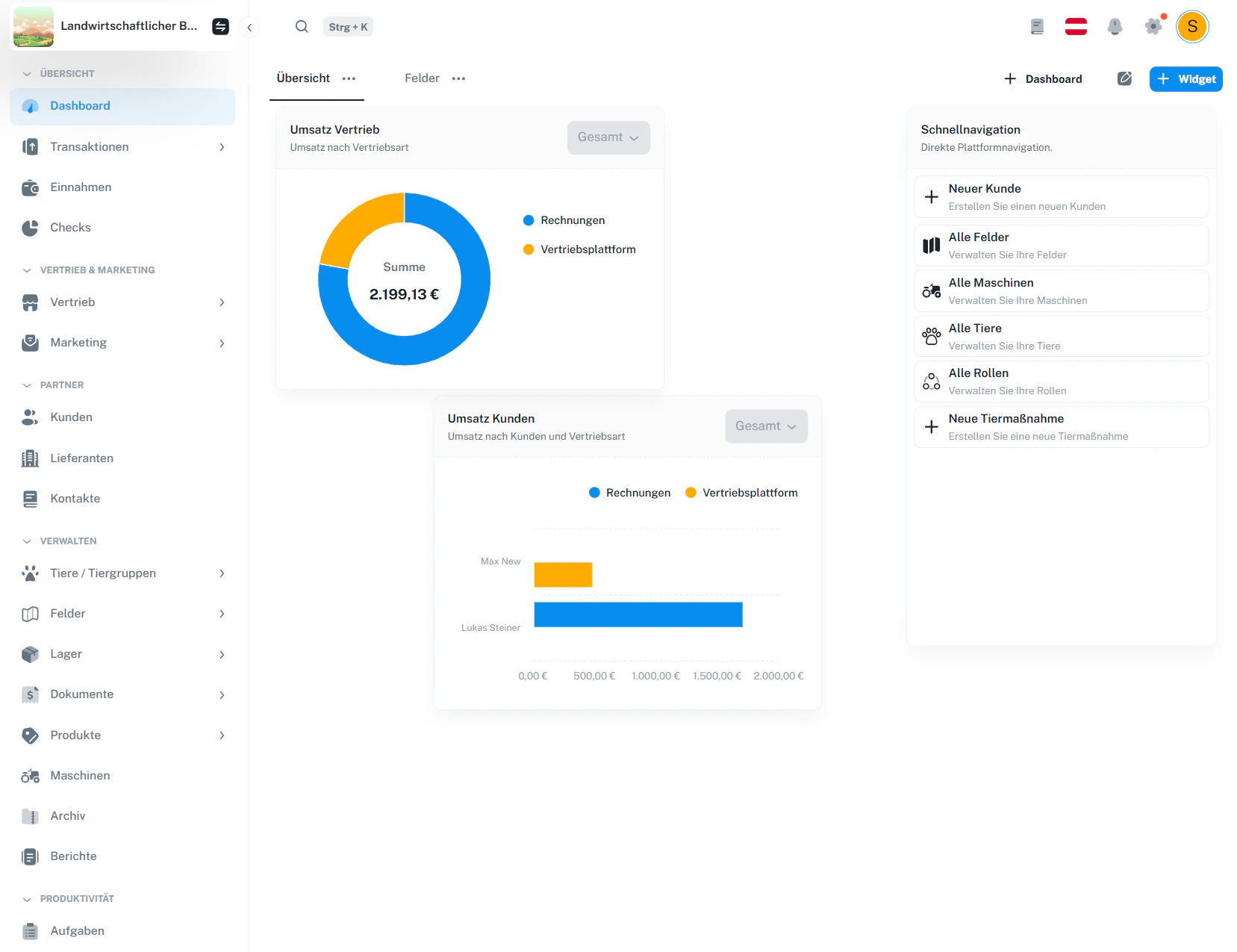
Du findest das Dashboard unter Übersicht → Dashboard.
Am Dashboard kannst du:
* mehrere **Dashboards** als Tabs anlegen (z. B. „Übersicht“, „Felder“, …)
* **Widgets** hinzufügen (z. B. Diagramme, Kennzahlen, Schnellnavigation)
* im **Bearbeitungsmodus** Widgets verschieben, skalieren und löschen
Das Dashboard wird laufend erweitert: Es kommen regelmäßig neue Widgets, Kennzahlen und Module dazu.
## 2 · Dashboards verwalten
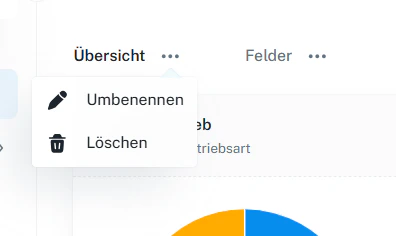
Oben im Inhalt siehst du deine Dashboards als Tabs (z. B. „Übersicht“, „Felder“).\
Über das **3-Punkte-Menü** beim Dashboard kannst du es verwalten.
 ### 2.1 Umbenennen
1. Öffne das gewünschte Dashboard (Tab).
2. Klicke auf das **3-Punkte-Menü**.
3. Wähle **Umbenennen** und bestätige.
### 2.2 Löschen
1. Öffne das gewünschte Dashboard (Tab).
2. Klicke auf das **3-Punkte-Menü**.
3. Wähle **Löschen**.
Gelöschte Dashboards können nicht wiederhergestellt werden.
## 3 · Neues Dashboard anlegen
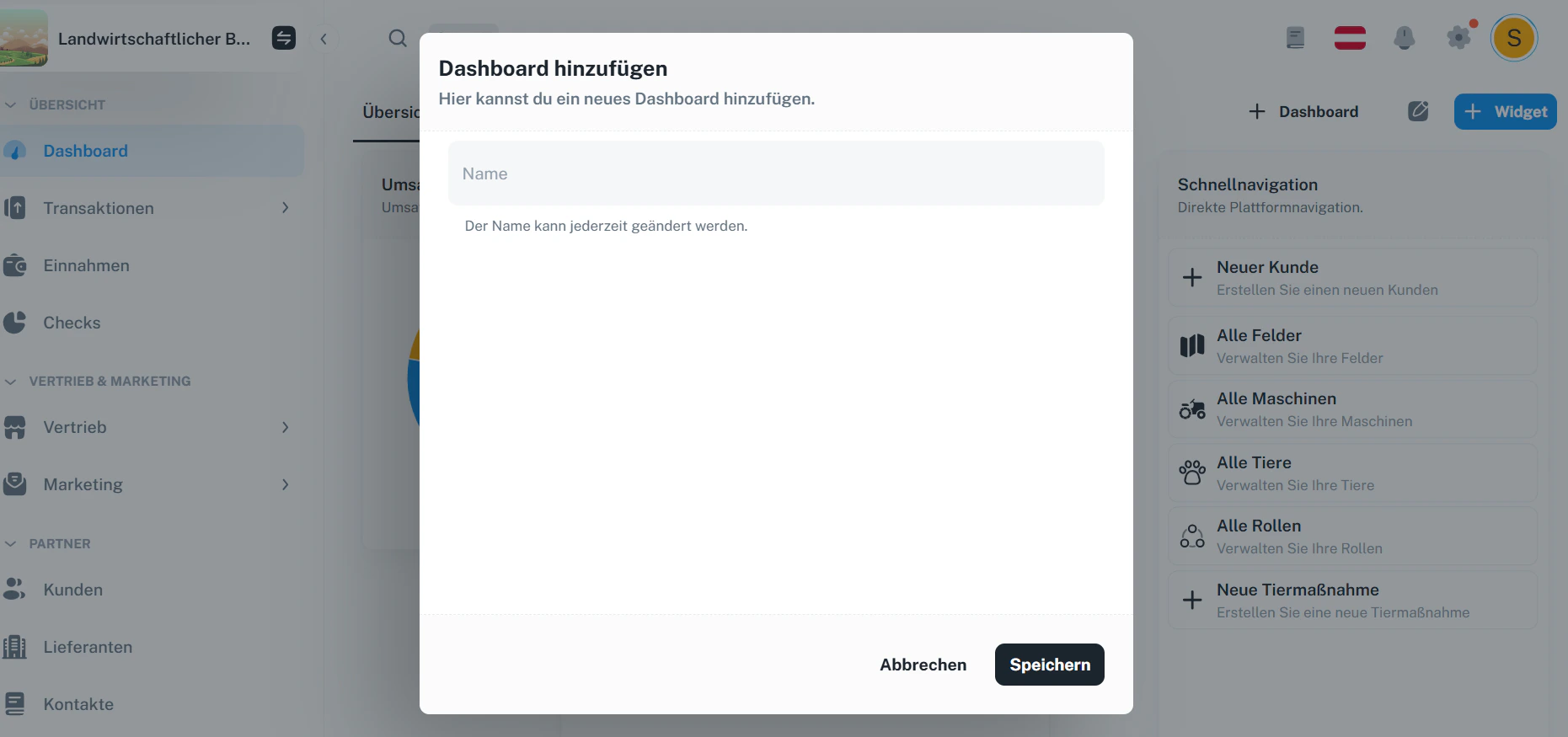
Oben rechts klickst du auf **+ Dashboard**.
Klicke auf + Dashboard.
Trage einen Namen ein (z. B. „Feldarbeit“, „Vertrieb“, „Büro“).
Klicke auf Speichern.
### 2.1 Umbenennen
1. Öffne das gewünschte Dashboard (Tab).
2. Klicke auf das **3-Punkte-Menü**.
3. Wähle **Umbenennen** und bestätige.
### 2.2 Löschen
1. Öffne das gewünschte Dashboard (Tab).
2. Klicke auf das **3-Punkte-Menü**.
3. Wähle **Löschen**.
Gelöschte Dashboards können nicht wiederhergestellt werden.
## 3 · Neues Dashboard anlegen
Oben rechts klickst du auf **+ Dashboard**.
Klicke auf + Dashboard.
Trage einen Namen ein (z. B. „Feldarbeit“, „Vertrieb“, „Büro“).
Klicke auf Speichern.
 ## 4 · Widgets hinzufügen
Widgets fügst du oben rechts über **+ Widget** hinzu.
## 4 · Widgets hinzufügen
Widgets fügst du oben rechts über **+ Widget** hinzu.
 ### 4.1 Widget-Typ auswählen
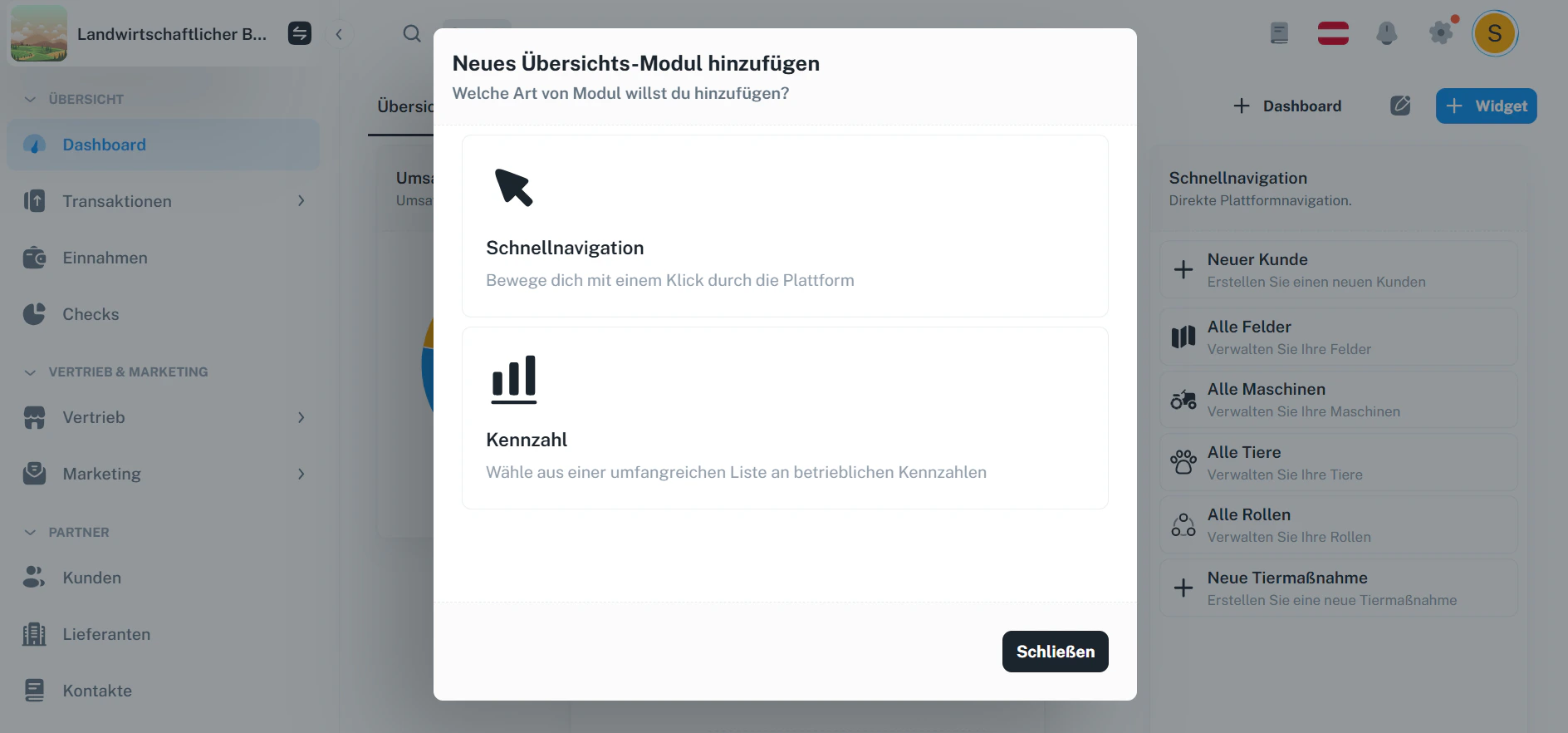
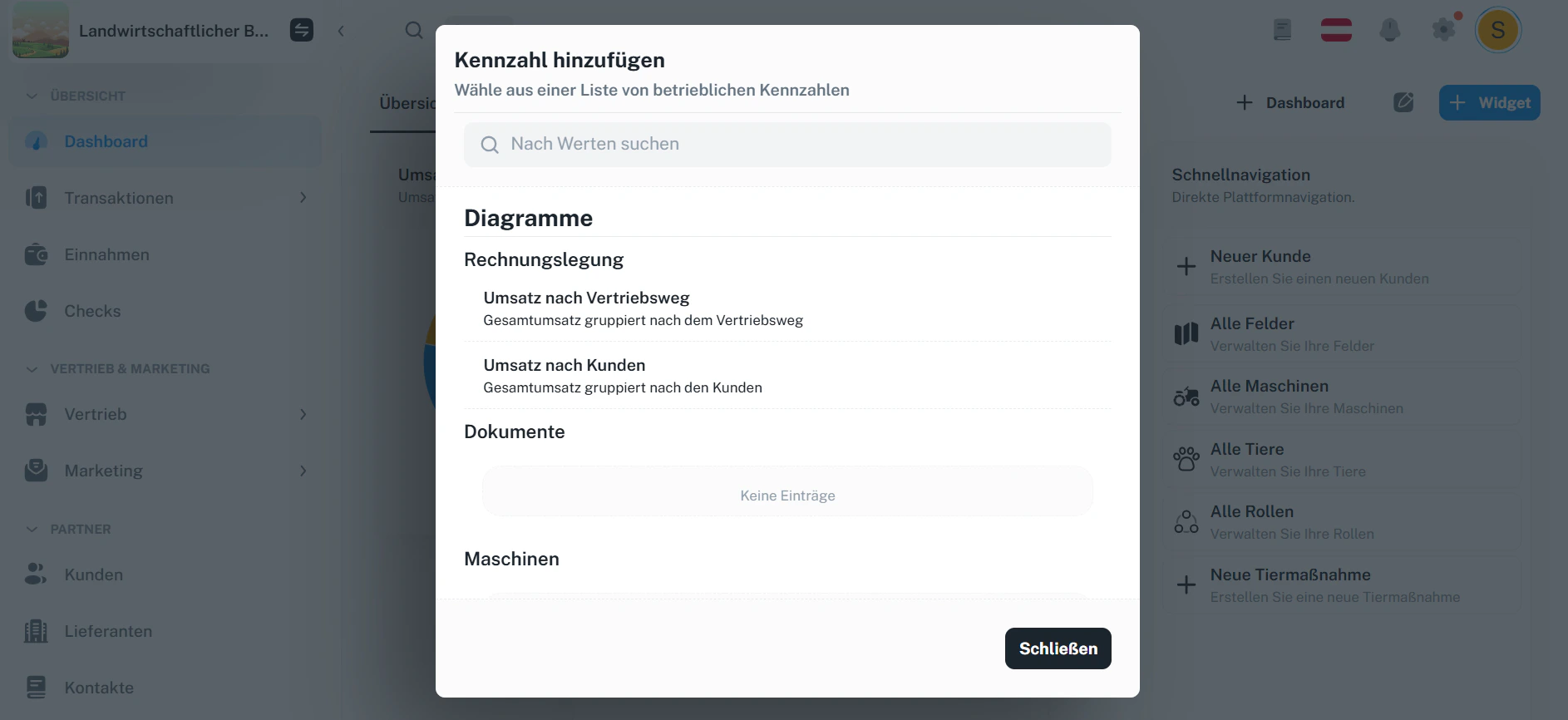
Beim Hinzufügen wählst du zuerst den Typ (Beispiele):
* **Schnellnavigation**: Ein-Klick-Sprünge zu wichtigen Bereichen
* **Kennzahl**: Kennzahlen/Diagramme für den Betrieb
### 4.1 Widget-Typ auswählen
Beim Hinzufügen wählst du zuerst den Typ (Beispiele):
* **Schnellnavigation**: Ein-Klick-Sprünge zu wichtigen Bereichen
* **Kennzahl**: Kennzahlen/Diagramme für den Betrieb
 ### 4.2 Schnellnavigation konfigurieren
Bei **Schnellnavigation** wählst du aus einer Liste, wohin die Kachel springen soll (Suche möglich).
### 4.2 Schnellnavigation konfigurieren
Bei **Schnellnavigation** wählst du aus einer Liste, wohin die Kachel springen soll (Suche möglich).
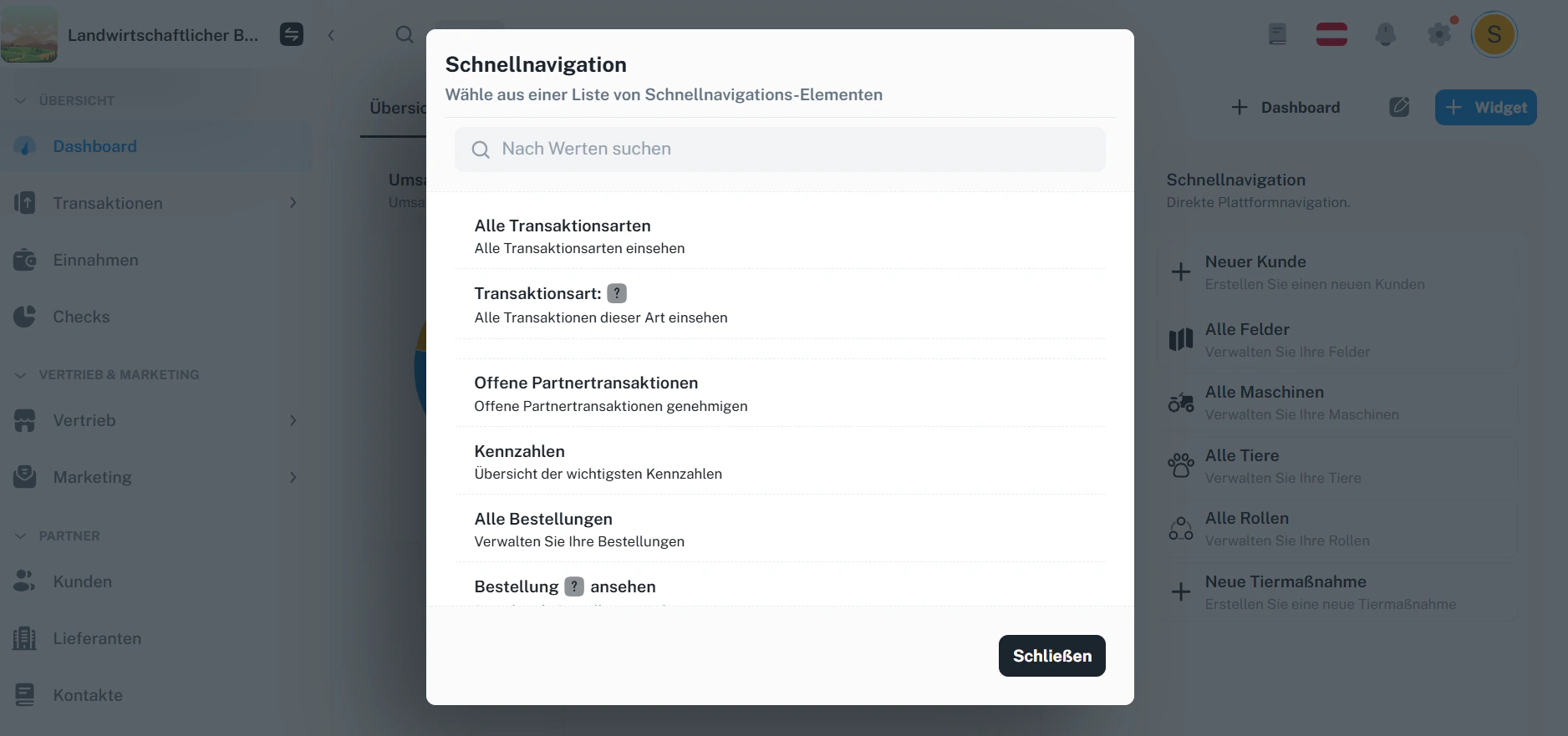 Typische Schnellnavigation-Ziele sind z. B. „Neuer Kunde“, „Alle Felder“, „Alle Maschinen“, „Alle Tiere“ oder „Alle Rollen“.
## 5 · Bearbeitungsmodus
Damit du Widgets verändern kannst, musst du in den **Bearbeitungsmodus** wechseln.
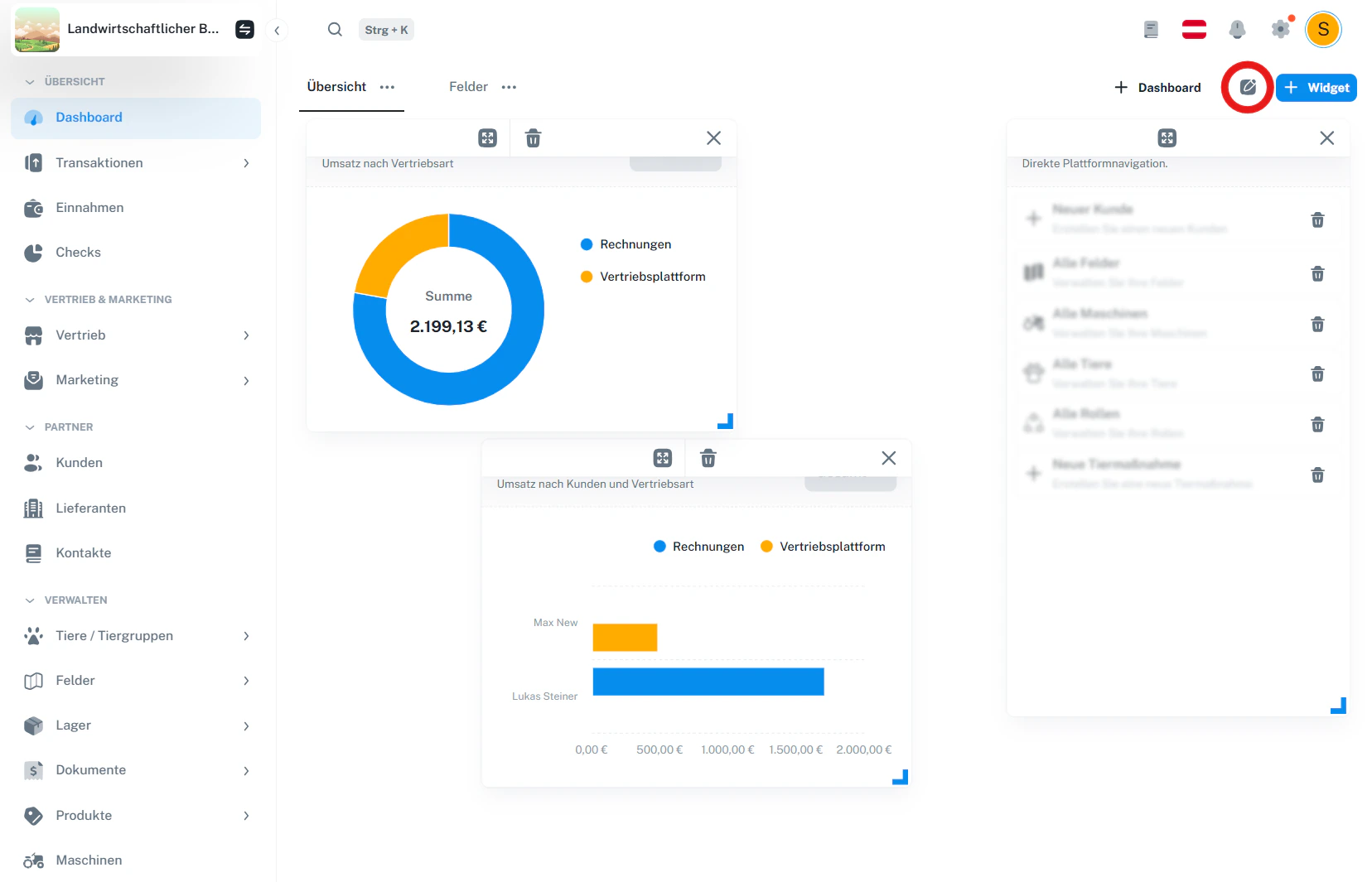
Wichtig: Du kommst in den Bearbeitungsmodus über das **Stift-Symbol**, das **links neben „+ Widget“** steht.
Typische Schnellnavigation-Ziele sind z. B. „Neuer Kunde“, „Alle Felder“, „Alle Maschinen“, „Alle Tiere“ oder „Alle Rollen“.
## 5 · Bearbeitungsmodus
Damit du Widgets verändern kannst, musst du in den **Bearbeitungsmodus** wechseln.
Wichtig: Du kommst in den Bearbeitungsmodus über das **Stift-Symbol**, das **links neben „+ Widget“** steht.
 ### 5.1 In den Bearbeitungsmodus wechseln
Klicke auf das Stift-Symbol links neben + Widget.
Verschieben, Größe ändern oder löschen (siehe unten).
Klicke erneut auf das Stift-Symbol, um den Modus zu verlassen.
### 5.2 Was du im Bearbeitungsmodus machen kannst
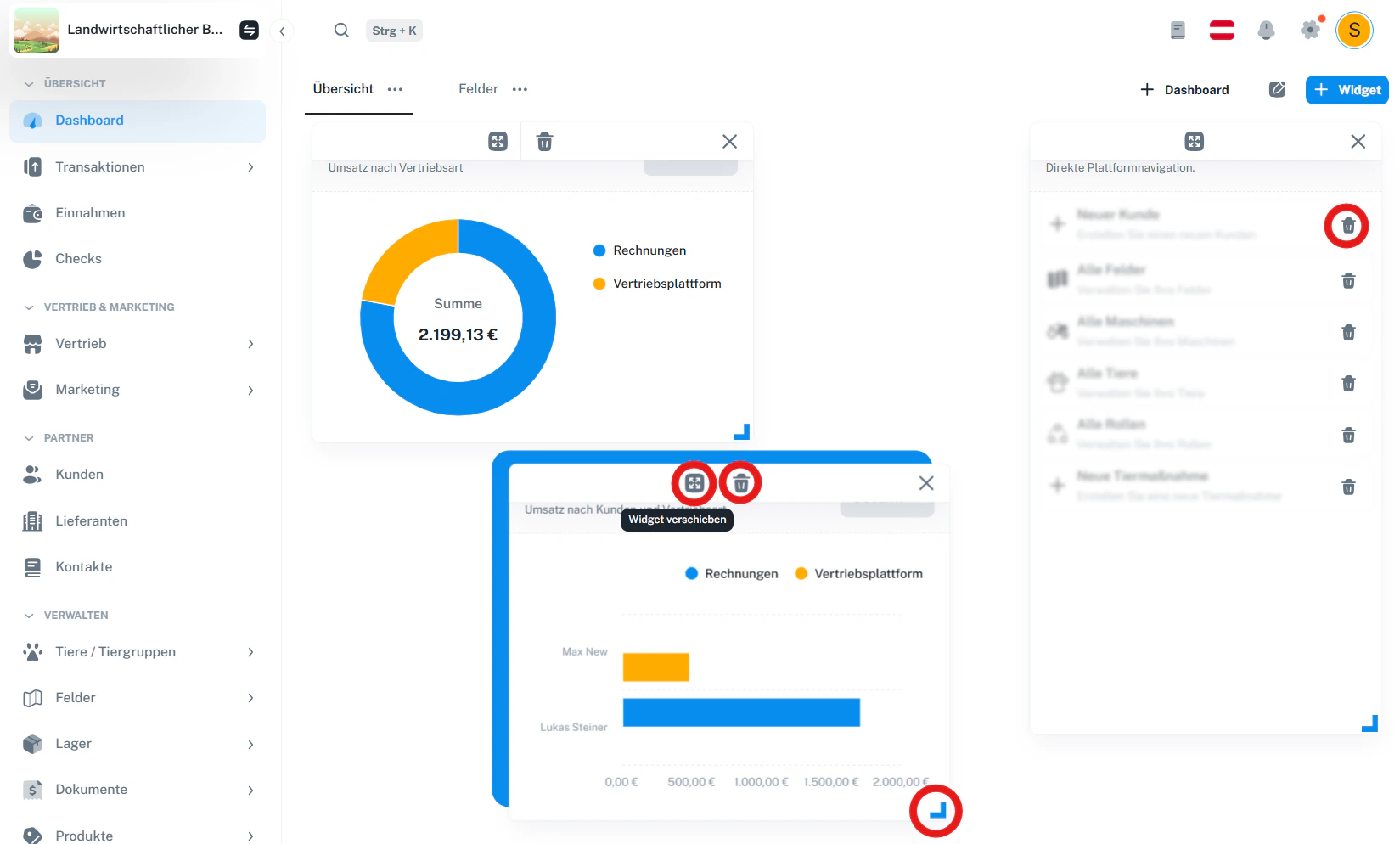
Im Bearbeitungsmodus siehst du an Widgets zusätzliche Symbole:
* **Verschieben**: Widget am **Verschiebe-Symbol** anklicken und ziehen
* **Größe ändern**: unten rechts am Widget die **Ecke ziehen**
* **Löschen**: Widget über das **Papierkorb-Symbol** entfernen
### 5.1 In den Bearbeitungsmodus wechseln
Klicke auf das Stift-Symbol links neben + Widget.
Verschieben, Größe ändern oder löschen (siehe unten).
Klicke erneut auf das Stift-Symbol, um den Modus zu verlassen.
### 5.2 Was du im Bearbeitungsmodus machen kannst
Im Bearbeitungsmodus siehst du an Widgets zusätzliche Symbole:
* **Verschieben**: Widget am **Verschiebe-Symbol** anklicken und ziehen
* **Größe ändern**: unten rechts am Widget die **Ecke ziehen**
* **Löschen**: Widget über das **Papierkorb-Symbol** entfernen
 Wenn du ein Widget löschst, verschwindet es aus diesem Dashboard. Du kannst es jederzeit wieder über + Widget hinzufügen.
## 6 · Häufige Fragen
Oben rechts im Dashboard: Klicke auf das Stift-Symbol links neben + Widget. Im Bearbeitungsmodus kannst du Widgets verschieben, skalieren und löschen.
Das geht nur im Bearbeitungsmodus. Klicke zuerst auf das Stift-Symbol neben + Widget.
Ja. Klicke auf + Dashboard und lege ein neues Dashboard an. Oben erscheinen die Dashboards als Tabs.
Ja. Das Dashboard wird laufend erweitert – neue Kennzahlen, Diagramme und Module kommen regelmäßig dazu.
***
> Nächster Schritt: Lege ein eigenes Dashboard an und füge die Widgets hinzu, die du täglich brauchst. Danach im Bearbeitungsmodus anordnen – fertig.
Wenn du ein Widget löschst, verschwindet es aus diesem Dashboard. Du kannst es jederzeit wieder über + Widget hinzufügen.
## 6 · Häufige Fragen
Oben rechts im Dashboard: Klicke auf das Stift-Symbol links neben + Widget. Im Bearbeitungsmodus kannst du Widgets verschieben, skalieren und löschen.
Das geht nur im Bearbeitungsmodus. Klicke zuerst auf das Stift-Symbol neben + Widget.
Ja. Klicke auf + Dashboard und lege ein neues Dashboard an. Oben erscheinen die Dashboards als Tabs.
Ja. Das Dashboard wird laufend erweitert – neue Kennzahlen, Diagramme und Module kommen regelmäßig dazu.
***
> Nächster Schritt: Lege ein eigenes Dashboard an und füge die Widgets hinzu, die du täglich brauchst. Danach im Bearbeitungsmodus anordnen – fertig.