> ## Documentation Index
> Fetch the complete documentation index at: https://docs.vincent.ag/llms.txt
> Use this file to discover all available pages before exploring further.
# Einnahmen
> Auszahlungen aus deinem Onlineshop verwalten
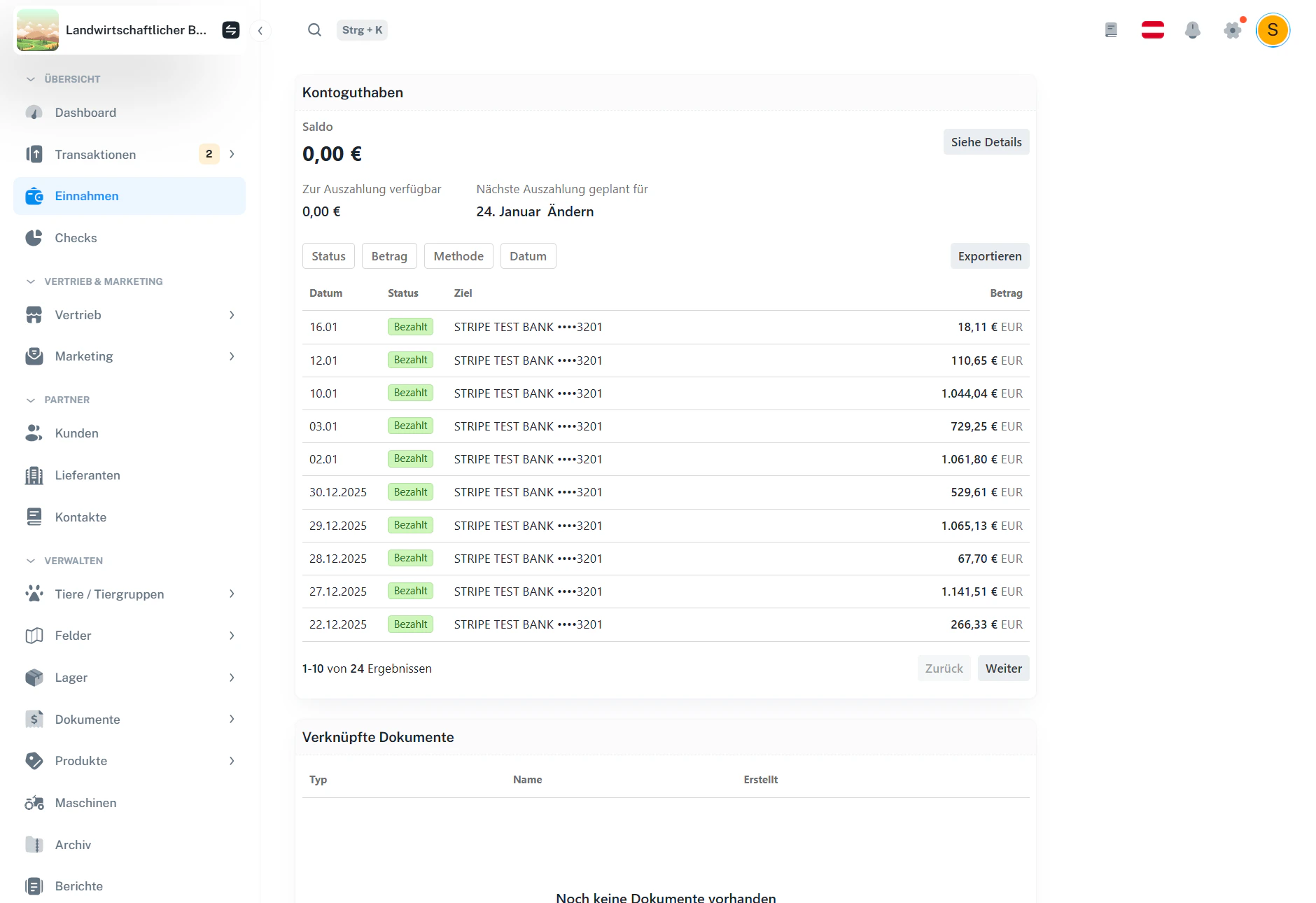
> In **Einnahmen** siehst du alle Auszahlungen aus deinem Onlineshop: aktueller Stand, Auszahlungstermine, Bankziel und eine Historie inkl. Export für die Buchhaltung.
 ## 1 · Überblick
In der Kopfzeile findest du die wichtigsten Werte:
* **Saldo**: aktueller Gesamtstand
* **Zur Auszahlung verfügbar**: Betrag, der auszahlbar ist
* **Nächste Auszahlung**: geplanter Auszahlungstermin (über **Ändern** anpassbar)
* **Siehe Details**: Aufschlüsselung des Saldos
## 1 · Überblick
In der Kopfzeile findest du die wichtigsten Werte:
* **Saldo**: aktueller Gesamtstand
* **Zur Auszahlung verfügbar**: Betrag, der auszahlbar ist
* **Nächste Auszahlung**: geplanter Auszahlungstermin (über **Ändern** anpassbar)
* **Siehe Details**: Aufschlüsselung des Saldos
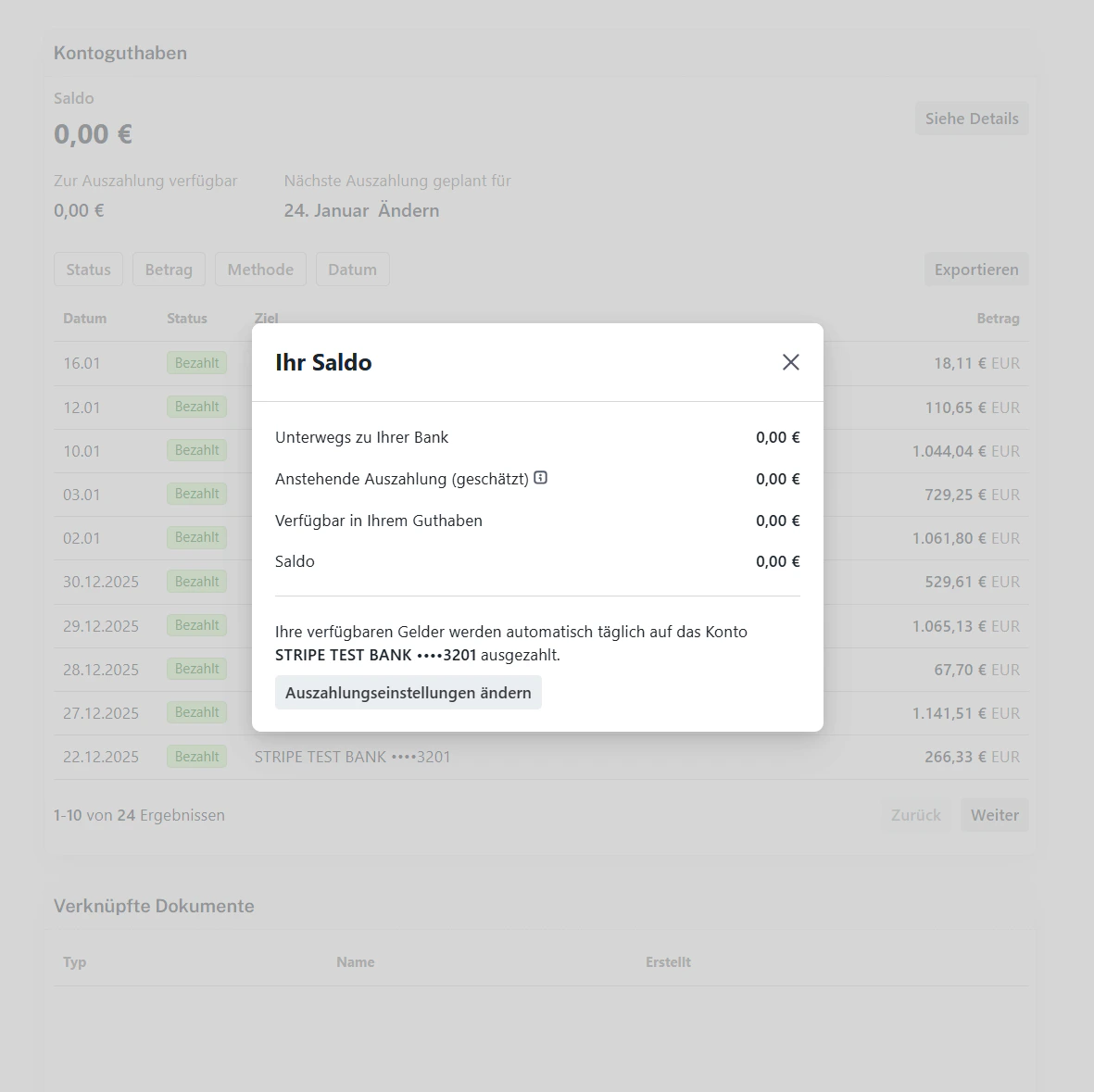 Die Daten werden automatisch aktualisiert.
## 2 · Auszahlungstermine & Zielkonto einstellen
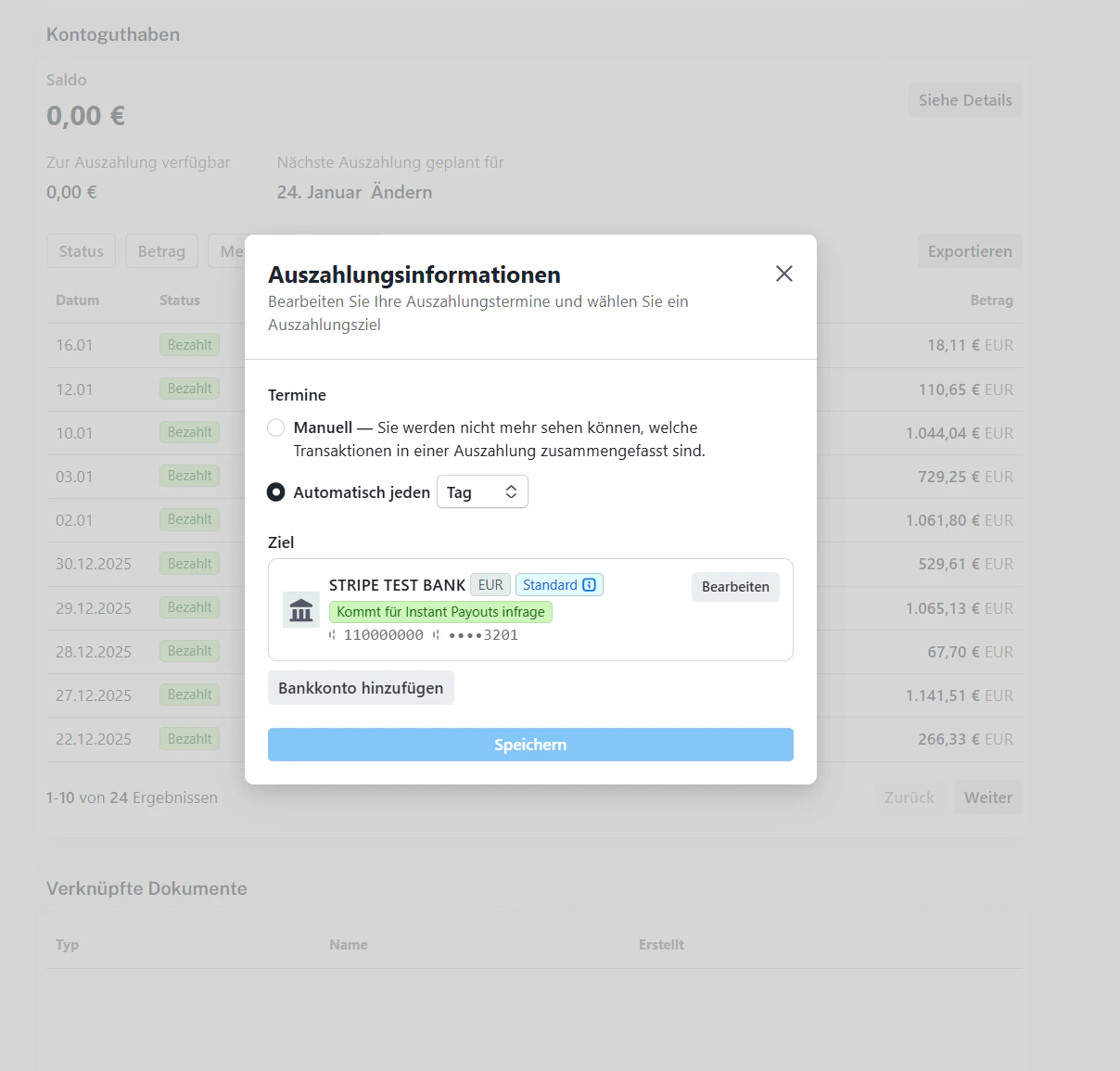
Klicke bei Nächste Auszahlung geplant für auf Ändern und stelle den Rhythmus ein (z. B. täglich, wöchentlich, monatlich oder manuell).
Öffne den Dialog und kontrolliere das hinterlegte Bankkonto.\
Bei Bedarf Bearbeiten oder Bankkonto hinzufügen auswählen und danach Speichern.
Die Daten werden automatisch aktualisiert.
## 2 · Auszahlungstermine & Zielkonto einstellen
Klicke bei Nächste Auszahlung geplant für auf Ändern und stelle den Rhythmus ein (z. B. täglich, wöchentlich, monatlich oder manuell).
Öffne den Dialog und kontrolliere das hinterlegte Bankkonto.\
Bei Bedarf Bearbeiten oder Bankkonto hinzufügen auswählen und danach Speichern.
 Für einfache Buchhaltung ist ein fixer Rhythmus (z. B. monatlich) oft am angenehmsten.
## 3 · Auszahlung im Detail ansehen
In der Tabelle siehst du deine bisherigen Auszahlungen.
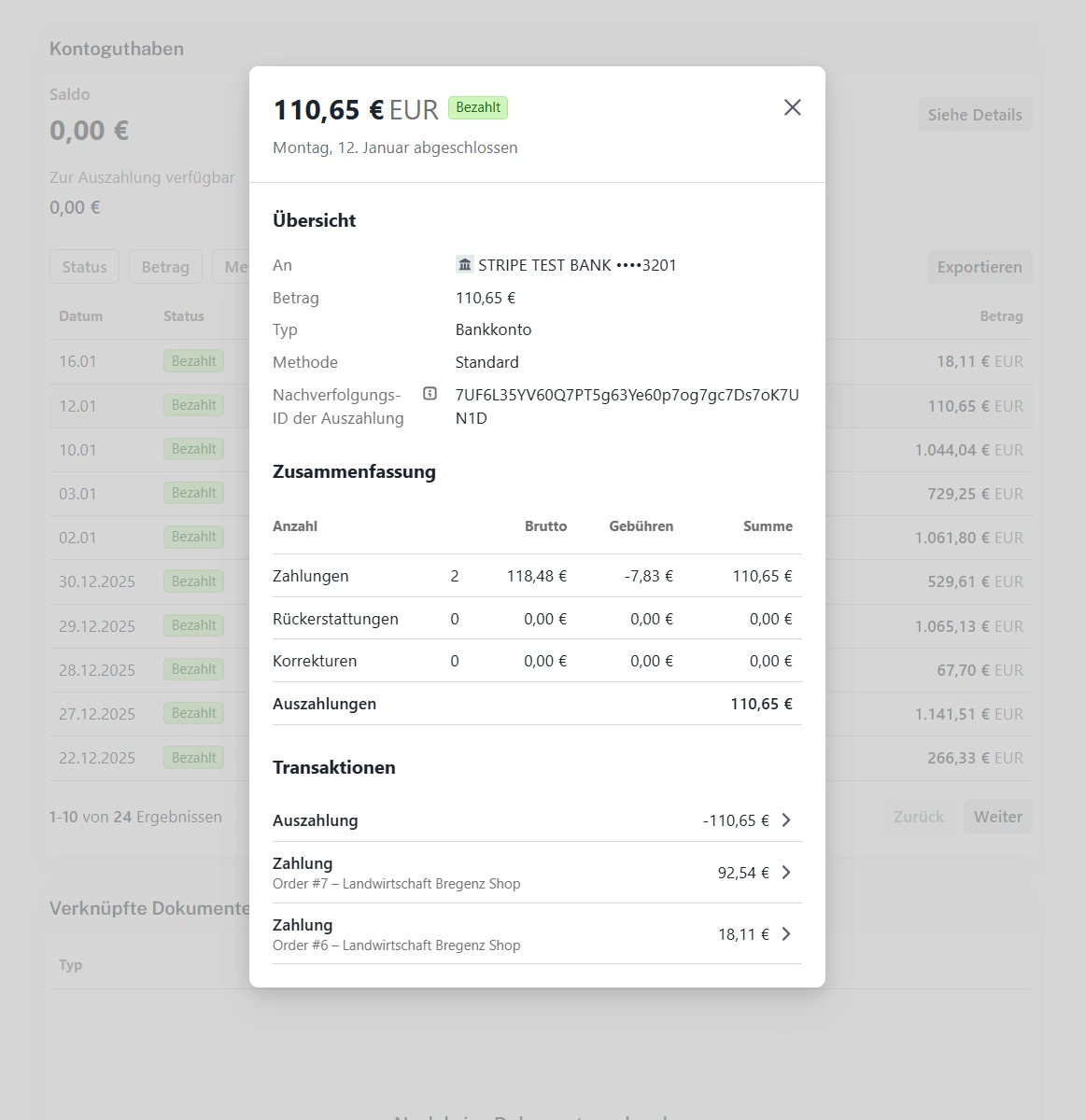
* Klicke eine **Zeile** an, um die Auszahlung zu öffnen.
* Im Detail siehst du **Brutto**, **Gebühren** und die enthaltenen **Transaktionen**.
Für einfache Buchhaltung ist ein fixer Rhythmus (z. B. monatlich) oft am angenehmsten.
## 3 · Auszahlung im Detail ansehen
In der Tabelle siehst du deine bisherigen Auszahlungen.
* Klicke eine **Zeile** an, um die Auszahlung zu öffnen.
* Im Detail siehst du **Brutto**, **Gebühren** und die enthaltenen **Transaktionen**.
 ## 4 · Export für die Buchhaltung
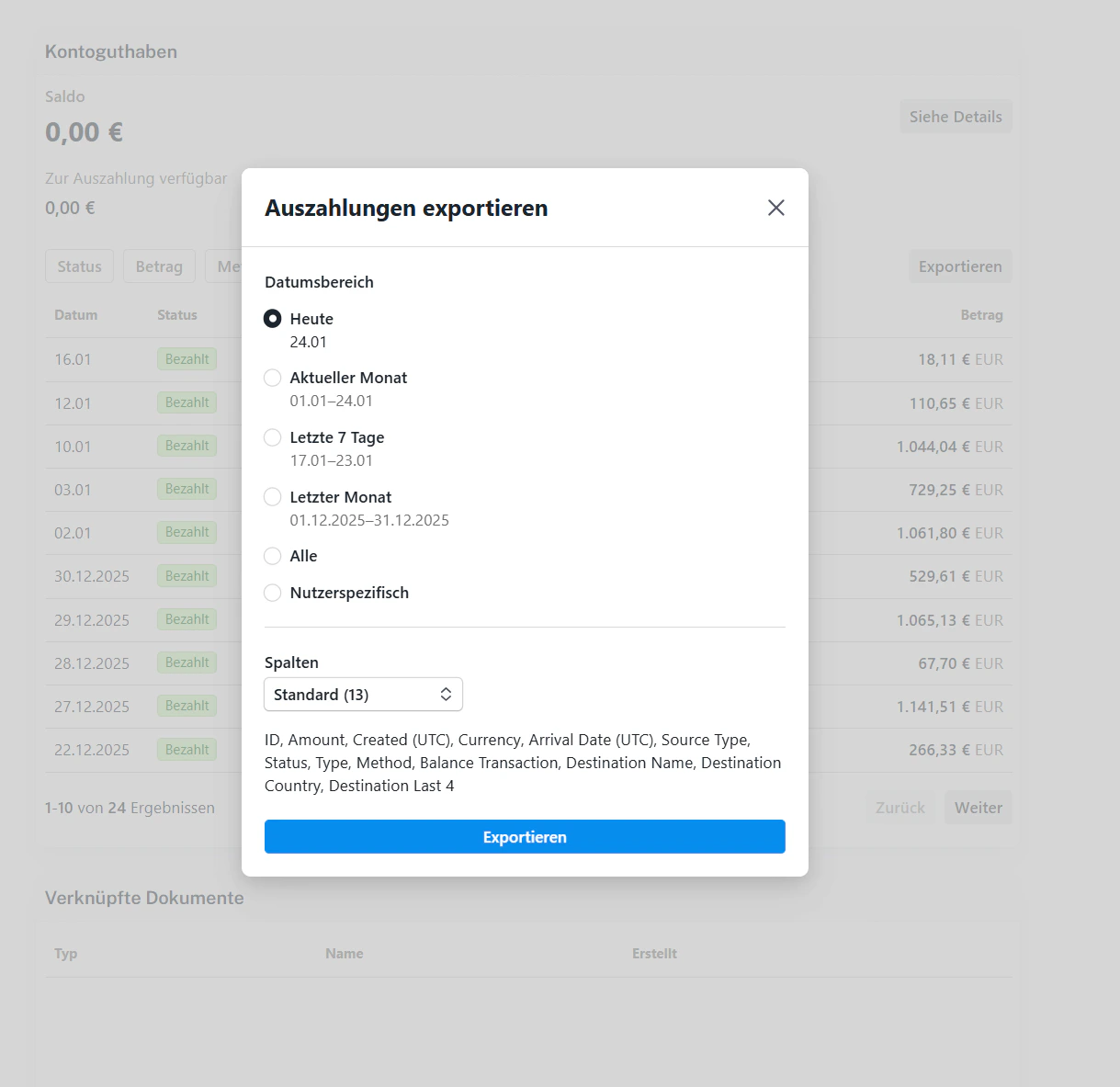
* Klicke auf **Exportieren** (oben rechts).
* Wähle den **Datumsbereich** und exportiere die Daten (CSV/Excel).
## 4 · Export für die Buchhaltung
* Klicke auf **Exportieren** (oben rechts).
* Wähle den **Datumsbereich** und exportiere die Daten (CSV/Excel).
 ## 5 · Verknüpfte Dokumente
Unterhalb der Tabelle erscheinen – sofern vorhanden – passende Dokumente (z. B. Abrechnungen oder exportierte Belege), die du für die Buchhaltung weitergeben kannst.
## 6 · Häufige Fragen
Ein Teil kann vorübergehend noch nicht auszahlbar sein (z. B. laufende/noch nicht finalisierte Zahlungen, Rückerstattungen oder Reserven).
Ja. Du kannst weitere Konten hinzufügen und das gewünschte Standard-Zielkonto auswählen.
Klicke eine Auszahlung in der Tabelle an. Im Detail siehst du Brutto, Gebühren und die enthaltenen Transaktionen.
Nutze den Export und wähle den passenden Zeitraum (z. B. letzter Monat). So bekommst du eine saubere Liste der Auszahlungen.
> **Tipp:** Wenn du regelmäßig exportierst (z. B. monatlich), sparst du dir am Jahresende viel Sucherei.
## 5 · Verknüpfte Dokumente
Unterhalb der Tabelle erscheinen – sofern vorhanden – passende Dokumente (z. B. Abrechnungen oder exportierte Belege), die du für die Buchhaltung weitergeben kannst.
## 6 · Häufige Fragen
Ein Teil kann vorübergehend noch nicht auszahlbar sein (z. B. laufende/noch nicht finalisierte Zahlungen, Rückerstattungen oder Reserven).
Ja. Du kannst weitere Konten hinzufügen und das gewünschte Standard-Zielkonto auswählen.
Klicke eine Auszahlung in der Tabelle an. Im Detail siehst du Brutto, Gebühren und die enthaltenen Transaktionen.
Nutze den Export und wähle den passenden Zeitraum (z. B. letzter Monat). So bekommst du eine saubere Liste der Auszahlungen.
> **Tipp:** Wenn du regelmäßig exportierst (z. B. monatlich), sparst du dir am Jahresende viel Sucherei.