> ## Documentation Index
> Fetch the complete documentation index at: https://docs.vincent.ag/llms.txt
> Use this file to discover all available pages before exploring further.
# Aufgaben
> Aufgaben im Kanban-Board oder als Liste organisieren, zuständig machen und im Team abarbeiten
> **Alles an einem Ort** – mit Aufgaben planst du Arbeitsschritte im Betrieb übersichtlich in Spalten (Kanban) oder als Liste.\
> Du kannst Arbeitsbereiche für verschiedene Themen anlegen (z. B. Büro, Feld, Stall) und Aufgaben per Drag & Drop verschieben.
 ## 1 · Überblick
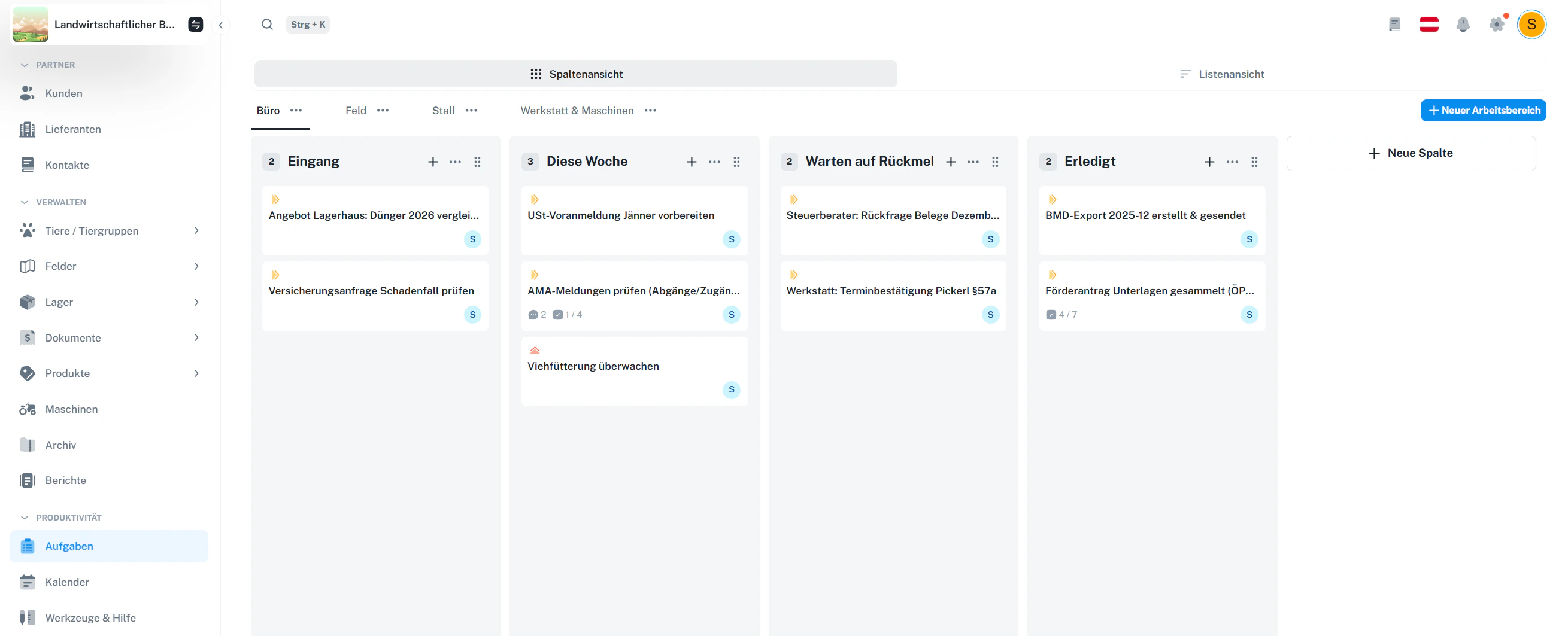
Im Modul **Aufgaben** kannst du zwischen zwei Ansichten wechseln:
* **Spaltenansicht** (Kanban): Aufgaben als Karten in Spalten.
* **Listenansicht**: Aufgaben als Tabelle mit Filtern und Spalten.
Oben kannst du außerdem zwischen **Arbeitsbereichen** wechseln (z. B. *Büro*, *Feld*, *Stall*). Jeder Arbeitsbereich hat seine eigenen Spalten und Aufgaben.
## 2 · Arbeitsbereiche verwalten
Arbeitsbereiche helfen dir, Aufgaben thematisch zu trennen (z. B. Büro-Themen getrennt von Feldarbeiten).
### Arbeitsbereich anlegen
* Klicke auf **„+ Neuer Arbeitsbereich“** (rechts oben).
* Gib einen Namen ein (z. B. „Büro“, „Feld“, „Stall“).
### Arbeitsbereich umbenennen oder löschen
Über das **3-Punkte-Menü** beim Arbeitsbereich kannst du:
* **Umbenennen**
* **Löschen**
## 1 · Überblick
Im Modul **Aufgaben** kannst du zwischen zwei Ansichten wechseln:
* **Spaltenansicht** (Kanban): Aufgaben als Karten in Spalten.
* **Listenansicht**: Aufgaben als Tabelle mit Filtern und Spalten.
Oben kannst du außerdem zwischen **Arbeitsbereichen** wechseln (z. B. *Büro*, *Feld*, *Stall*). Jeder Arbeitsbereich hat seine eigenen Spalten und Aufgaben.
## 2 · Arbeitsbereiche verwalten
Arbeitsbereiche helfen dir, Aufgaben thematisch zu trennen (z. B. Büro-Themen getrennt von Feldarbeiten).
### Arbeitsbereich anlegen
* Klicke auf **„+ Neuer Arbeitsbereich“** (rechts oben).
* Gib einen Namen ein (z. B. „Büro“, „Feld“, „Stall“).
### Arbeitsbereich umbenennen oder löschen
Über das **3-Punkte-Menü** beim Arbeitsbereich kannst du:
* **Umbenennen**
* **Löschen**
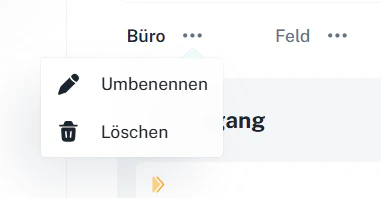 Wenn du einen Arbeitsbereich löschst, werden auch die zugehörigen Spalten und Aufgaben entfernt.
## 3 · Spalten anlegen und verwalten
Spalten sind deine „Status“-Bereiche im Kanban (z. B. *Eingang*, *Diese Woche*, *Warten auf Rückmeldung*, *Erledigt*).
### Spalte anlegen
* Klicke auf **„+ Neue Spalte“** (rechts im Board).
* Gib einen Namen ein.
### Spalte umbenennen oder löschen
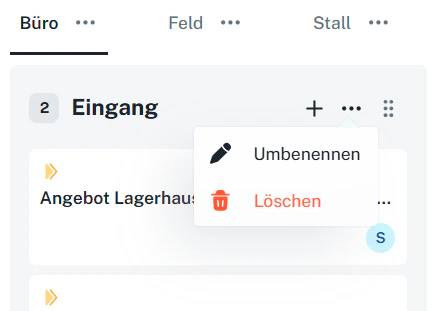
Über das **Spaltenmenü** (3 Punkte) kannst du:
* **Umbenennen**
* **Löschen**
* (je nach UI) Spalten auch **verschieben**/neu anordnen
Wenn du einen Arbeitsbereich löschst, werden auch die zugehörigen Spalten und Aufgaben entfernt.
## 3 · Spalten anlegen und verwalten
Spalten sind deine „Status“-Bereiche im Kanban (z. B. *Eingang*, *Diese Woche*, *Warten auf Rückmeldung*, *Erledigt*).
### Spalte anlegen
* Klicke auf **„+ Neue Spalte“** (rechts im Board).
* Gib einen Namen ein.
### Spalte umbenennen oder löschen
Über das **Spaltenmenü** (3 Punkte) kannst du:
* **Umbenennen**
* **Löschen**
* (je nach UI) Spalten auch **verschieben**/neu anordnen
 Halte deine Spalten lieber „simpel“ (z. B. 4–6 Spalten). Dann bleibt das Board übersichtlich.
## 4 · Aufgaben erstellen
Aufgaben sind die Karten im Board. Du kannst sie direkt in einer Spalte erstellen.
Typischer Ablauf:
1. Wähle den richtigen **Arbeitsbereich**.
2. Klicke in der gewünschten Spalte auf **+** (neue Aufgabe).
3. Gib Titel/Infos ein (Details kannst du danach in der Karte ergänzen).
Halte deine Spalten lieber „simpel“ (z. B. 4–6 Spalten). Dann bleibt das Board übersichtlich.
## 4 · Aufgaben erstellen
Aufgaben sind die Karten im Board. Du kannst sie direkt in einer Spalte erstellen.
Typischer Ablauf:
1. Wähle den richtigen **Arbeitsbereich**.
2. Klicke in der gewünschten Spalte auf **+** (neue Aufgabe).
3. Gib Titel/Infos ein (Details kannst du danach in der Karte ergänzen).
 ## 5 · Aufgaben verschieben
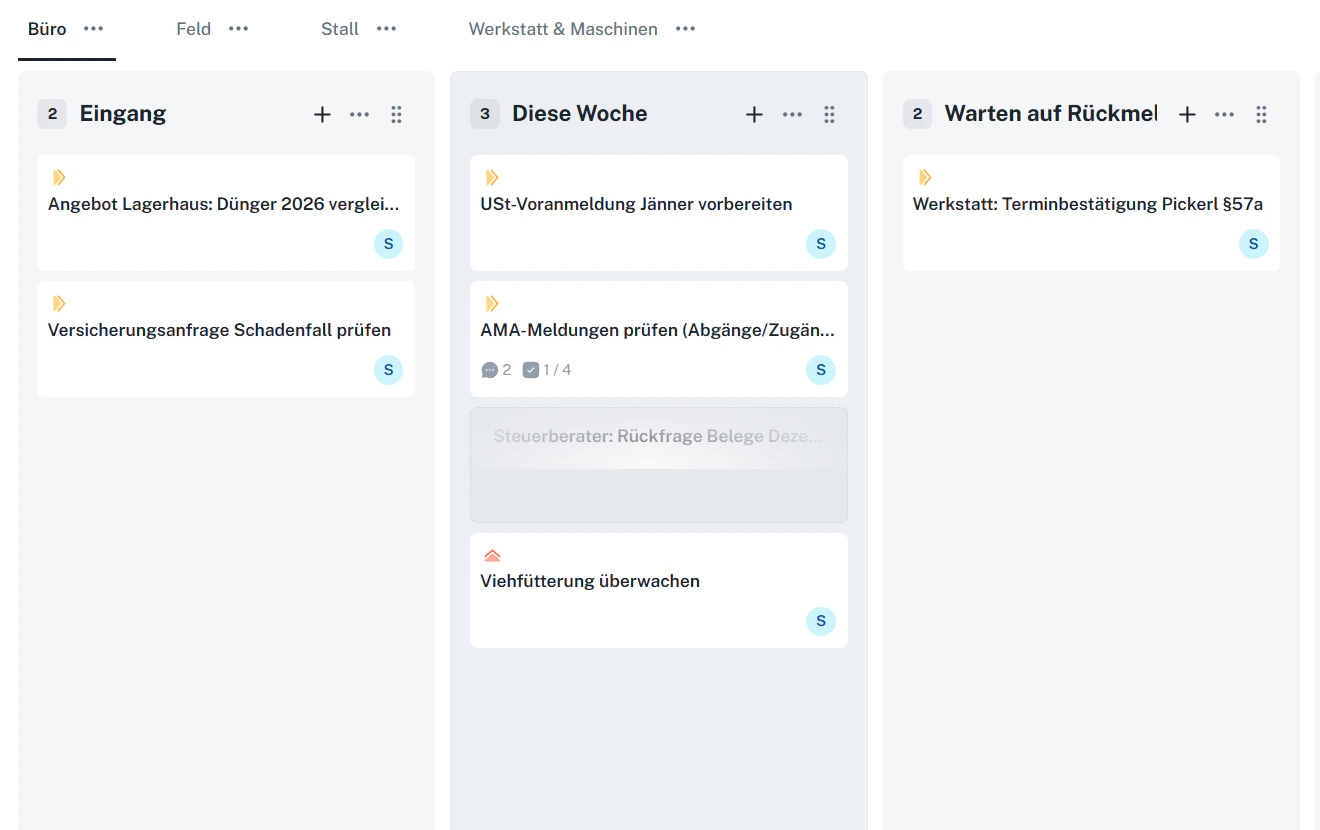
Du kannst Aufgaben per **Drag & Drop** verschieben:
* **Innerhalb einer Spalte** (Reihenfolge ändern)
* **In eine andere Spalte** (Status ändern)
So bleibt dein Workflow immer aktuell – z. B. von „Eingang“ → „Diese Woche“ → „Erledigt“.
## 6 · Listenansicht verwenden
Neben dem Kanban gibt es auch eine **Listenansicht**. Das ist praktisch, wenn du schnell filtern, sortieren oder viele Aufgaben auf einmal überblicken willst.
In der Liste siehst du typischerweise:
* **Nummer** (z. B. T1025)
* **Name**
* **Priorität**
* **Datum/Zeitraum**
* **Status**
* **Spalte**
* **Personen**
## 5 · Aufgaben verschieben
Du kannst Aufgaben per **Drag & Drop** verschieben:
* **Innerhalb einer Spalte** (Reihenfolge ändern)
* **In eine andere Spalte** (Status ändern)
So bleibt dein Workflow immer aktuell – z. B. von „Eingang“ → „Diese Woche“ → „Erledigt“.
## 6 · Listenansicht verwenden
Neben dem Kanban gibt es auch eine **Listenansicht**. Das ist praktisch, wenn du schnell filtern, sortieren oder viele Aufgaben auf einmal überblicken willst.
In der Liste siehst du typischerweise:
* **Nummer** (z. B. T1025)
* **Name**
* **Priorität**
* **Datum/Zeitraum**
* **Status**
* **Spalte**
* **Personen**
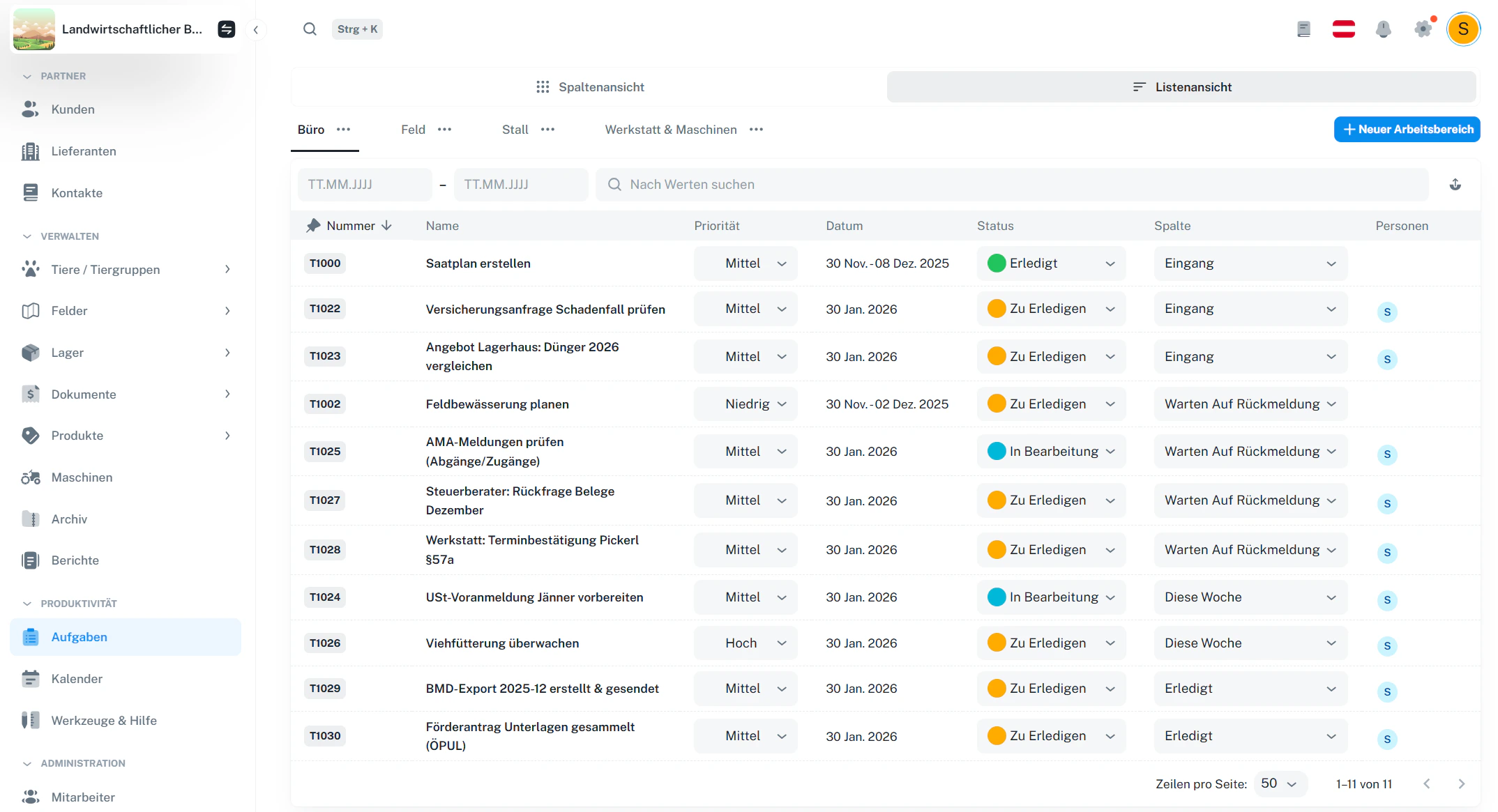 Nutze die Liste, wenn du z. B. „alle offenen Aufgaben diese Woche“ oder „alle Aufgaben mit hoher Priorität“ schnell finden willst.
## 7 · Aufgabendetails öffnen und bearbeiten
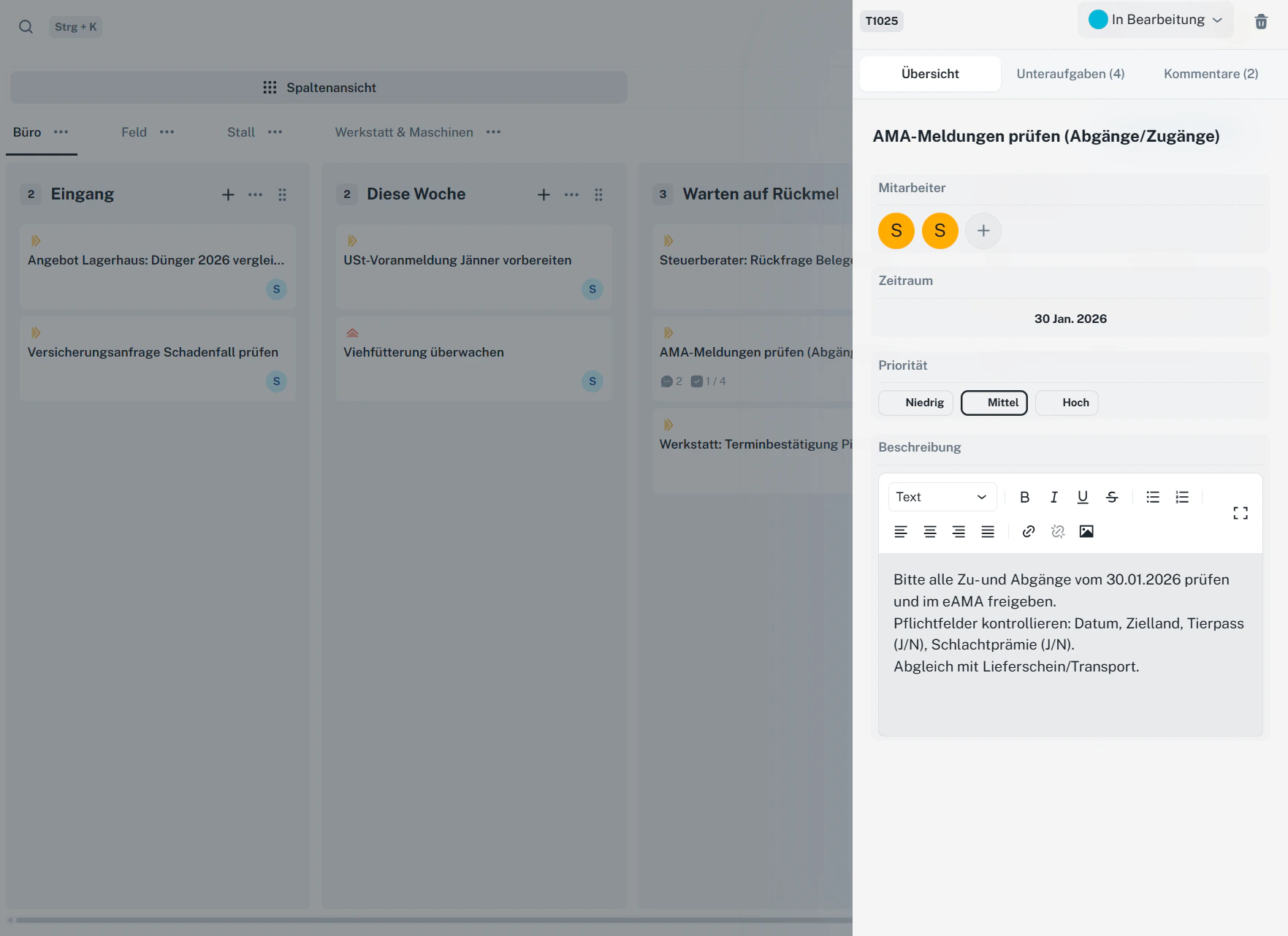
Wenn du auf eine **Aufgabenkarte** (oder eine Zeile in der Liste) klickst, öffnet sich rechts das **Detail-Panel**.
Dort kannst du alles Wichtige pflegen – z. B.:
* Mitarbeiter zuweisen
* Zeitraum/Datum setzen
* Priorität wählen
* Beschreibung hinzufügen
* Status ändern
* Unteraufgaben pflegen
* Kommentare schreiben
Nutze die Liste, wenn du z. B. „alle offenen Aufgaben diese Woche“ oder „alle Aufgaben mit hoher Priorität“ schnell finden willst.
## 7 · Aufgabendetails öffnen und bearbeiten
Wenn du auf eine **Aufgabenkarte** (oder eine Zeile in der Liste) klickst, öffnet sich rechts das **Detail-Panel**.
Dort kannst du alles Wichtige pflegen – z. B.:
* Mitarbeiter zuweisen
* Zeitraum/Datum setzen
* Priorität wählen
* Beschreibung hinzufügen
* Status ändern
* Unteraufgaben pflegen
* Kommentare schreiben
 ### Status ändern
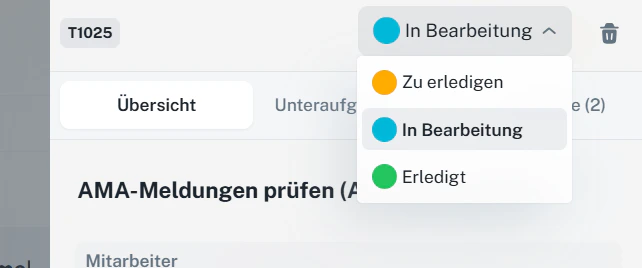
Den Status kannst du direkt im Kopfbereich der Aufgabe umstellen (z. B. „Zu erledigen“, „In Bearbeitung“, „Erledigt“).
### Status ändern
Den Status kannst du direkt im Kopfbereich der Aufgabe umstellen (z. B. „Zu erledigen“, „In Bearbeitung“, „Erledigt“).
 ### Mitarbeiter zuweisen
Wird eine Karte einem Mitarbeiter zugewiesen, erscheint sie automatisch in seinem Board.
### Mitarbeiter zuweisen
Wird eine Karte einem Mitarbeiter zugewiesen, erscheint sie automatisch in seinem Board.
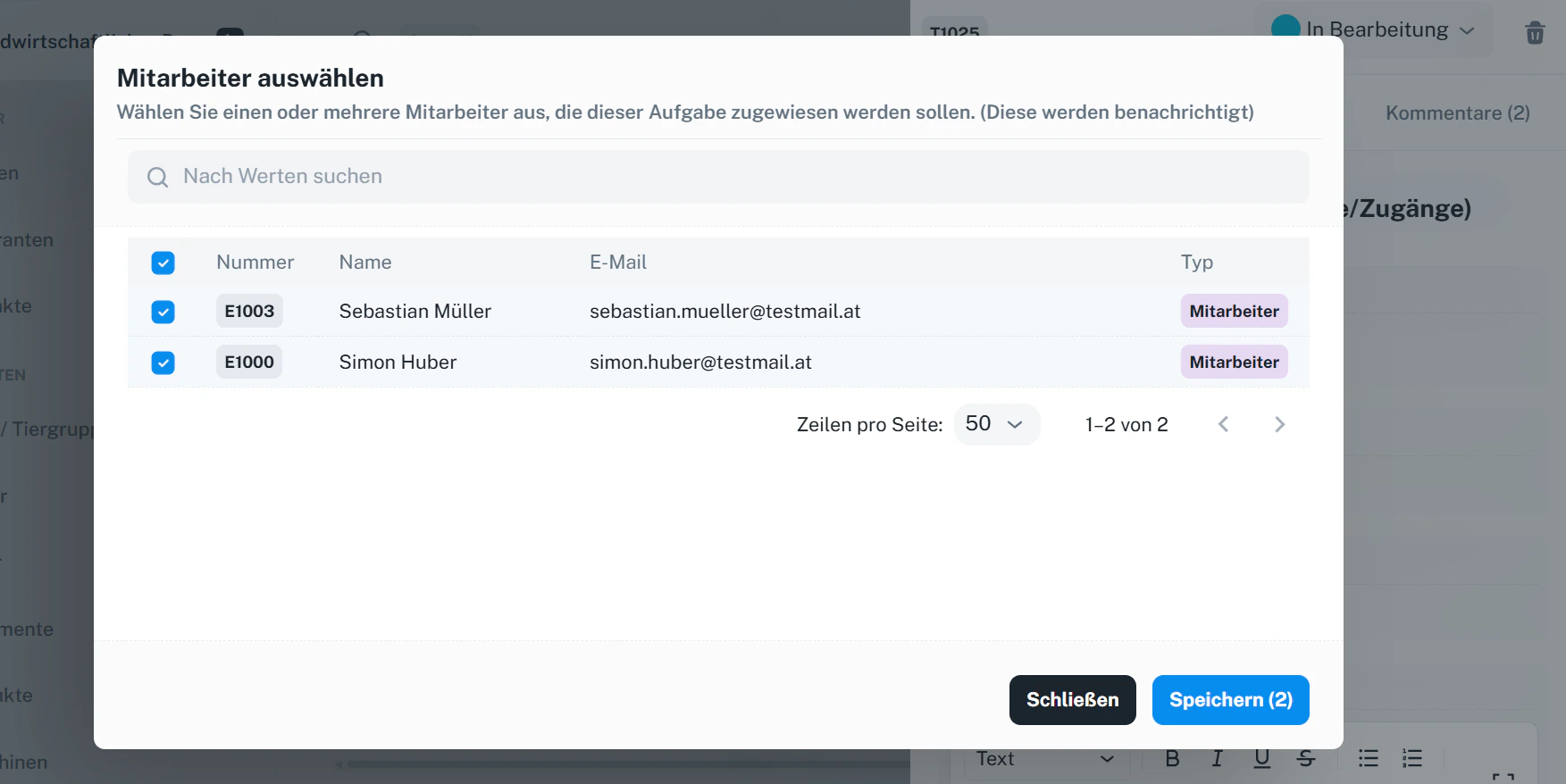 Wenn ein Mitarbeiter zugewiesen wird, ist in seinem Board diese Karte direkt sichtbar.
## 8 · Unteraufgaben nutzen
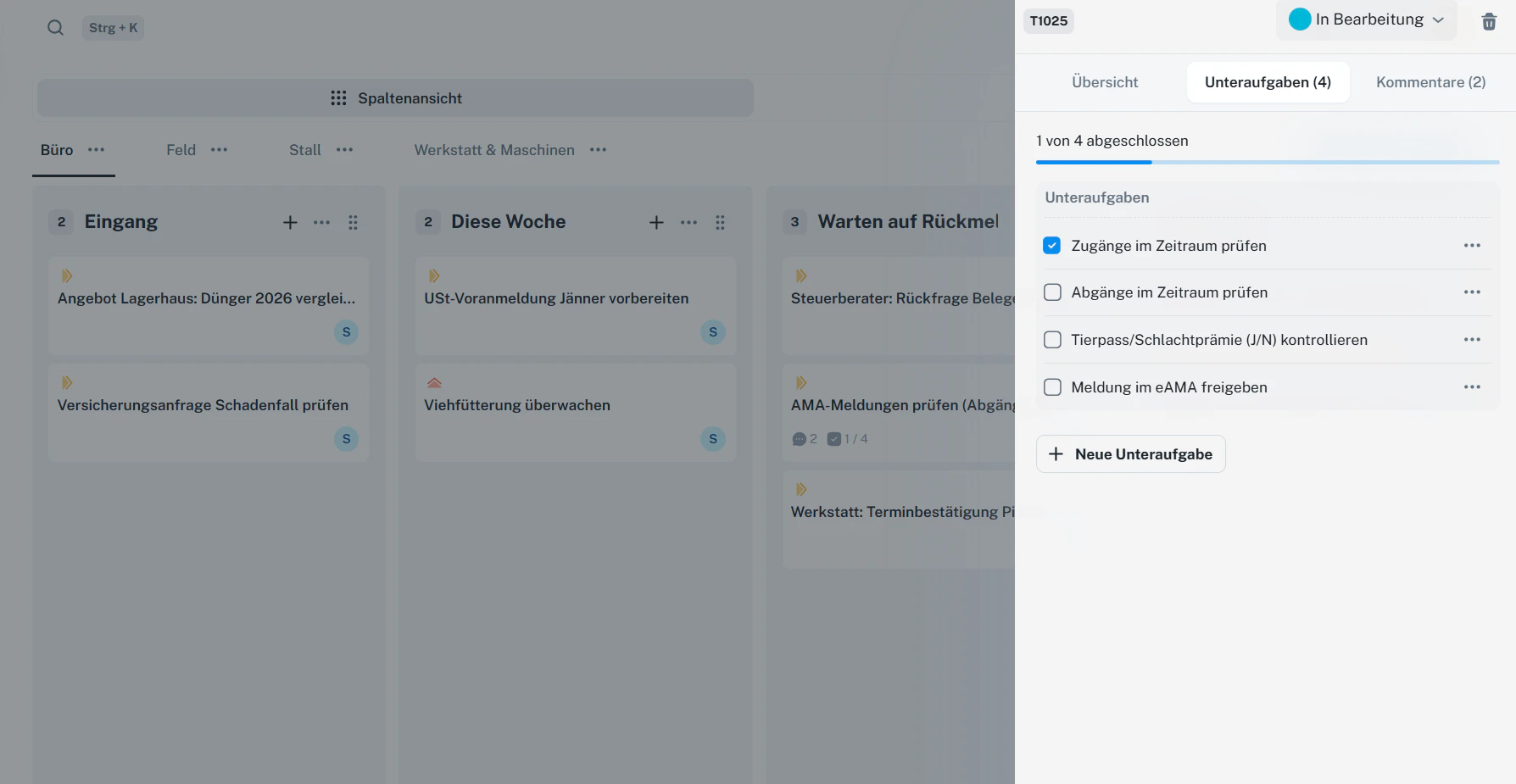
Unteraufgaben helfen, größere Aufgaben in kleine Schritte zu zerlegen (Checkliste).
* Öffne die Aufgabe
* Wechsle auf **„Unteraufgaben“**
* Hake erledigte Punkte ab oder lege neue Unteraufgaben an
Wenn ein Mitarbeiter zugewiesen wird, ist in seinem Board diese Karte direkt sichtbar.
## 8 · Unteraufgaben nutzen
Unteraufgaben helfen, größere Aufgaben in kleine Schritte zu zerlegen (Checkliste).
* Öffne die Aufgabe
* Wechsle auf **„Unteraufgaben“**
* Hake erledigte Punkte ab oder lege neue Unteraufgaben an
 ## 9 · Kommentare posten
Für Absprachen im Team kannst du direkt in der Aufgabe kommentieren.
* Öffne die Aufgabe
* Wechsle auf **„Kommentare“**
* Schreibe einen Kommentar und klicke auf **„Senden“**
## 9 · Kommentare posten
Für Absprachen im Team kannst du direkt in der Aufgabe kommentieren.
* Öffne die Aufgabe
* Wechsle auf **„Kommentare“**
* Schreibe einen Kommentar und klicke auf **„Senden“**
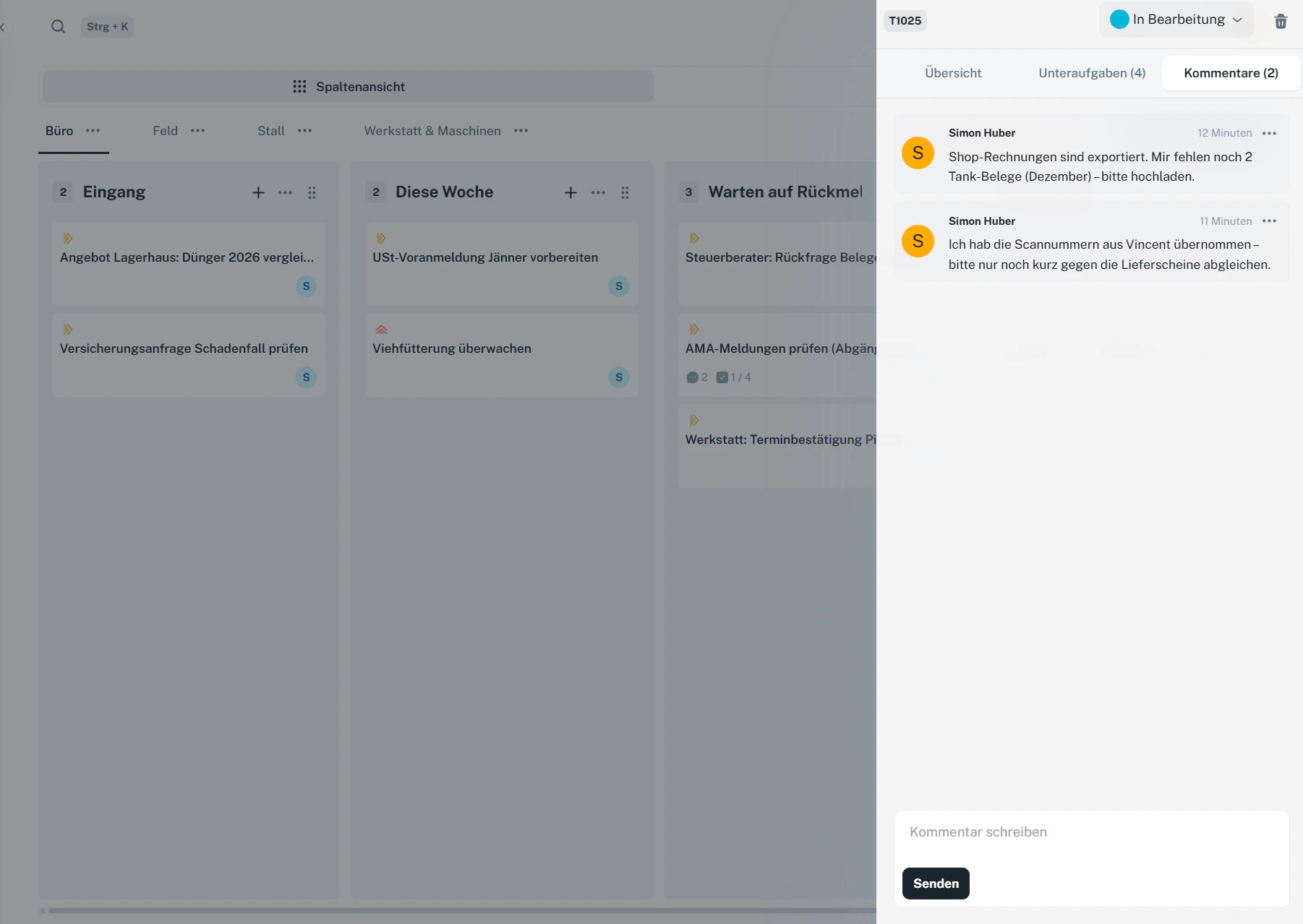 Nutze Kommentare für kurze Updates (z. B. „Fehlen noch 2 Belege“) – so bleibt alles bei der Aufgabe dokumentiert.
## 10 · Häufige Fragen
Im Kanban entspricht die Spalte dem Status der Aufgabe. Wenn du eine Aufgabe in eine andere Spalte ziehst, ändert sich damit auch ihr Status.
Die Listenansicht ist ideal, wenn du viele Aufgaben schnell filtern, sortieren oder nach Datum/Priorität prüfen möchtest. Das Kanban ist ideal
fürs tägliche Abarbeiten per Drag & Drop.
Ja – du kannst eine oder mehrere Personen auswählen. Das ist praktisch, wenn mehrere Mitarbeiter beteiligt sind.
Lege Arbeitsbereiche nach Themen an (z. B. Büro/Feld/Stall/Werkstatt). So bleiben Spalten und Aufgaben übersichtlich und du findest schneller, was du brauchst.
Nutze Kommentare für kurze Updates (z. B. „Fehlen noch 2 Belege“) – so bleibt alles bei der Aufgabe dokumentiert.
## 10 · Häufige Fragen
Im Kanban entspricht die Spalte dem Status der Aufgabe. Wenn du eine Aufgabe in eine andere Spalte ziehst, ändert sich damit auch ihr Status.
Die Listenansicht ist ideal, wenn du viele Aufgaben schnell filtern, sortieren oder nach Datum/Priorität prüfen möchtest. Das Kanban ist ideal
fürs tägliche Abarbeiten per Drag & Drop.
Ja – du kannst eine oder mehrere Personen auswählen. Das ist praktisch, wenn mehrere Mitarbeiter beteiligt sind.
Lege Arbeitsbereiche nach Themen an (z. B. Büro/Feld/Stall/Werkstatt). So bleiben Spalten und Aufgaben übersichtlich und du findest schneller, was du brauchst.