> ## Documentation Index
> Fetch the complete documentation index at: https://docs.vincent.ag/llms.txt
> Use this file to discover all available pages before exploring further.
# Rabatte
> Rabattcodes für deinen Onlineshop erstellen, einschränken und Auswertungen zu Einlösungen ansehen
> **Rabattcodes schnell verwalten** – Code erstellen, Regeln festlegen (Dauer, Einlösungen, Mindestbestellwert, Erstbesteller) und Einlösungen auswerten.
 ## 1 · Rabatt-Übersicht
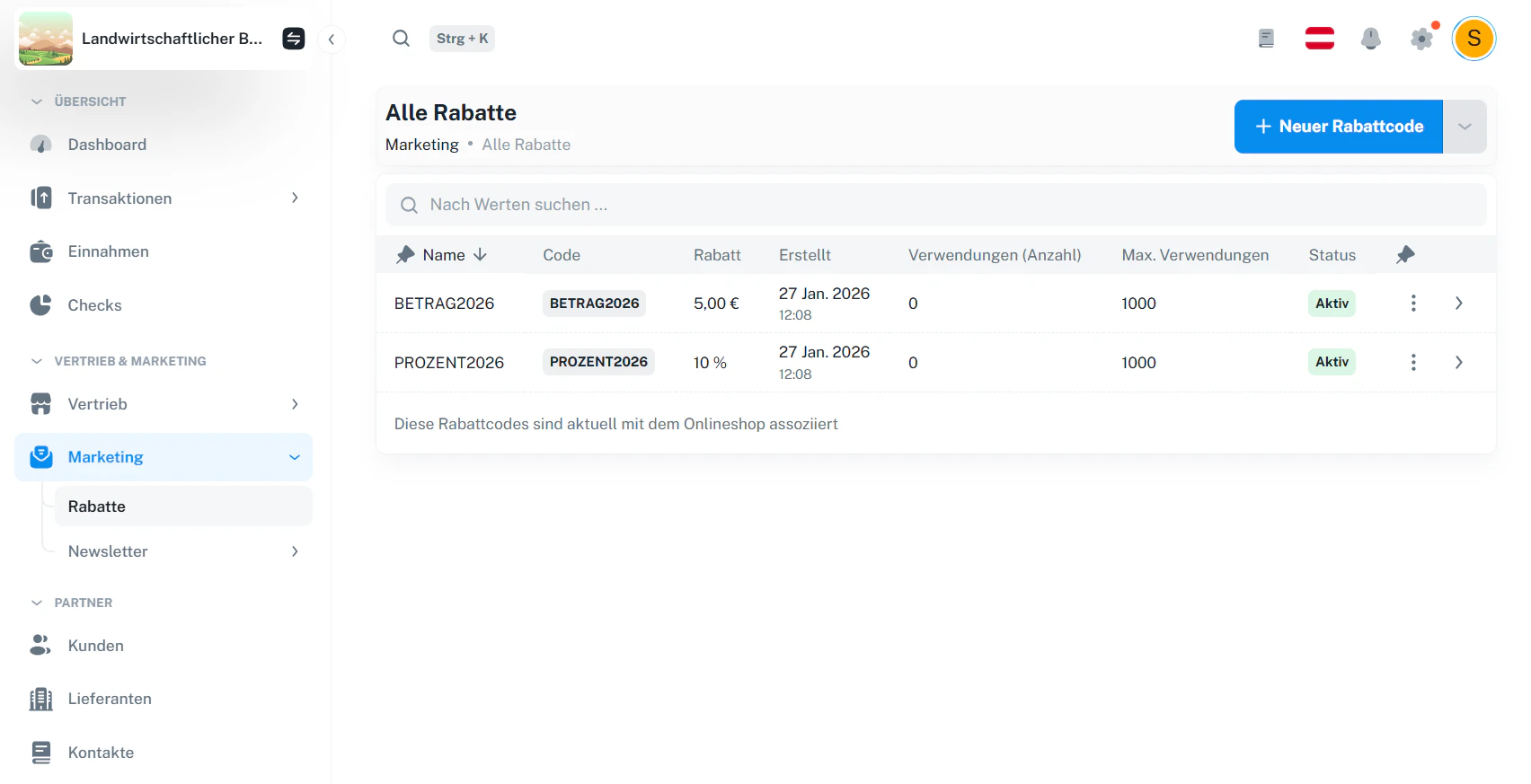
In der Übersicht siehst du alle Rabattcodes und ihren Status.
**Spalten (typisch)**
* **Name** – interner Name des Rabattcodes
* **Code** – dieser Code wird im Onlineshop eingegeben
* **Rabatt** – Prozent oder fixer Betrag
* **Erstellt** – Erstellungsdatum
* **Verwendungen** – wie oft der Code bereits eingelöst wurde
* **Max. Verwendungen** – Limit (falls gesetzt)
* **Status** – aktiv/deaktiviert
**Suche & Detail öffnen**
* Nutze die **Suche** oben, um nach Name oder Code zu filtern.
* Klicke eine **Zeile**, um die Detailansicht zu öffnen.
***
## 2 · Neuen Rabattcode erstellen
Erstelle einen Rabattcode über **+ Neuer Rabattcode**.
## 1 · Rabatt-Übersicht
In der Übersicht siehst du alle Rabattcodes und ihren Status.
**Spalten (typisch)**
* **Name** – interner Name des Rabattcodes
* **Code** – dieser Code wird im Onlineshop eingegeben
* **Rabatt** – Prozent oder fixer Betrag
* **Erstellt** – Erstellungsdatum
* **Verwendungen** – wie oft der Code bereits eingelöst wurde
* **Max. Verwendungen** – Limit (falls gesetzt)
* **Status** – aktiv/deaktiviert
**Suche & Detail öffnen**
* Nutze die **Suche** oben, um nach Name oder Code zu filtern.
* Klicke eine **Zeile**, um die Detailansicht zu öffnen.
***
## 2 · Neuen Rabattcode erstellen
Erstelle einen Rabattcode über **+ Neuer Rabattcode**.
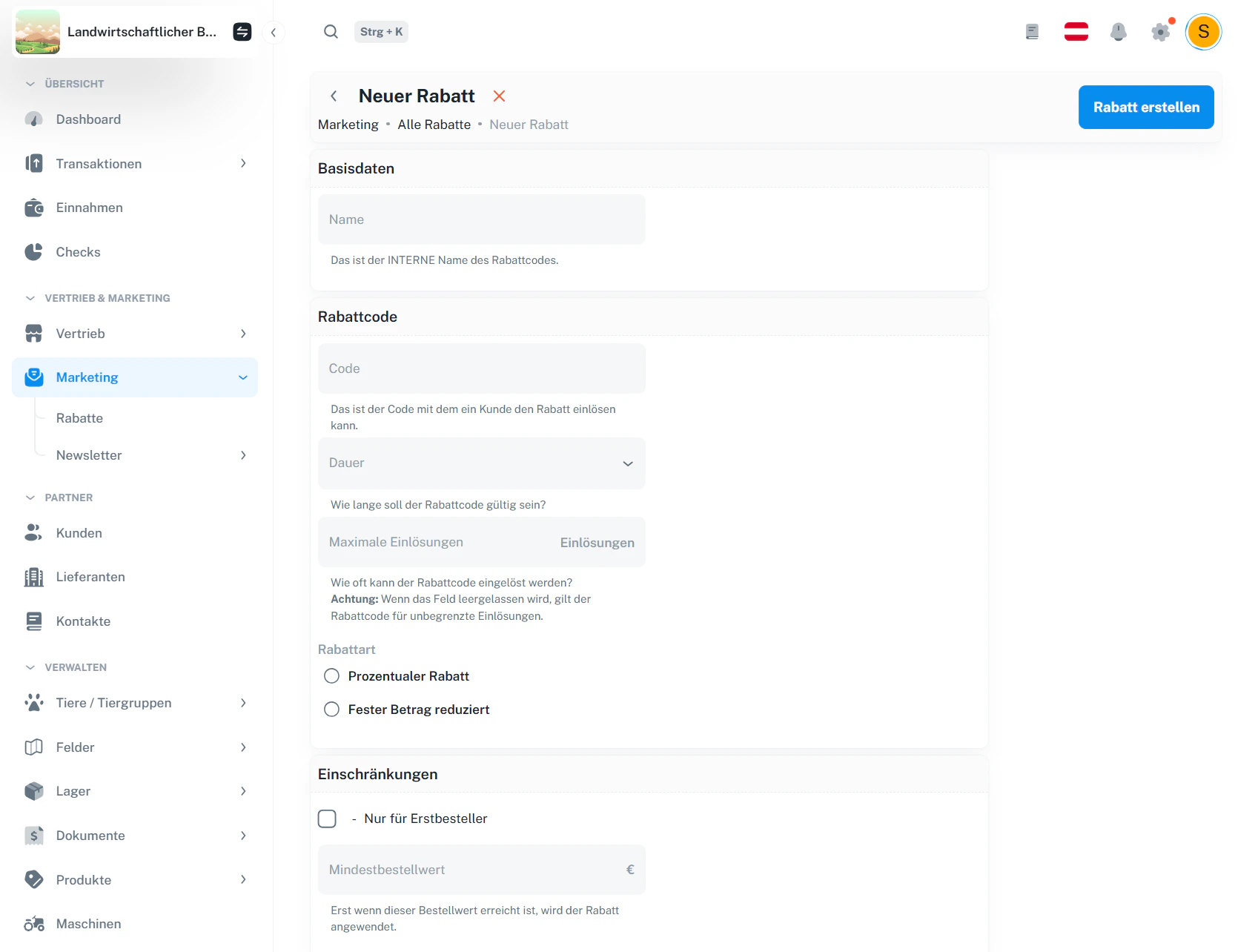 Vergib einen internen Namen (zur Orientierung in Vincent).
Trage den Code ein, den Kundinnen und Kunden im Onlineshop eingeben.
Wähle eine Dauer:
Vergib einen internen Namen (zur Orientierung in Vincent).
Trage den Code ein, den Kundinnen und Kunden im Onlineshop eingeben.
Wähle eine Dauer:
- Einmalig – gilt nur einmal pro Einlösung (bis das Einlöse-Limit erreicht ist)
- Mehrfach – gilt für einen begrenzten Zeitraum (z. B. mehrere Monate)
- Unbegrenzt – gilt ohne zeitliche Begrenzung
Lege fest, wie oft der Code insgesamt eingelöst werden darf.\
Wenn du das Feld leer lässt, ist die Einlösung nicht limitiert.
- Prozentualer Rabatt – z. B. 10 %
- Fester Betrag reduziert – z. B. 5,00 €
- Nur für Erstbesteller – Code kann nur bei der ersten Bestellung genutzt werden
- Mindestbestellwert – Rabatt wird erst ab diesem Warenwert angewendet
Klicke auf Rabatt erstellen.
Wichtige Regeln:
* Unbegrenzt ist nur mit prozentualem Rabatt möglich.
* Ein fester Betrag muss größer als 0 sein, ein Prozentsatz liegt zwischen 1 und 100.
* Ein Mindestbestellwert muss (falls gesetzt) größer als 0 sein.
Starte simpel: Prozent-Rabatt + Einlöse-Limit + Mindestbestellwert. So behältst du die Kosten gut unter Kontrolle.
***
## 3 · Detailansicht
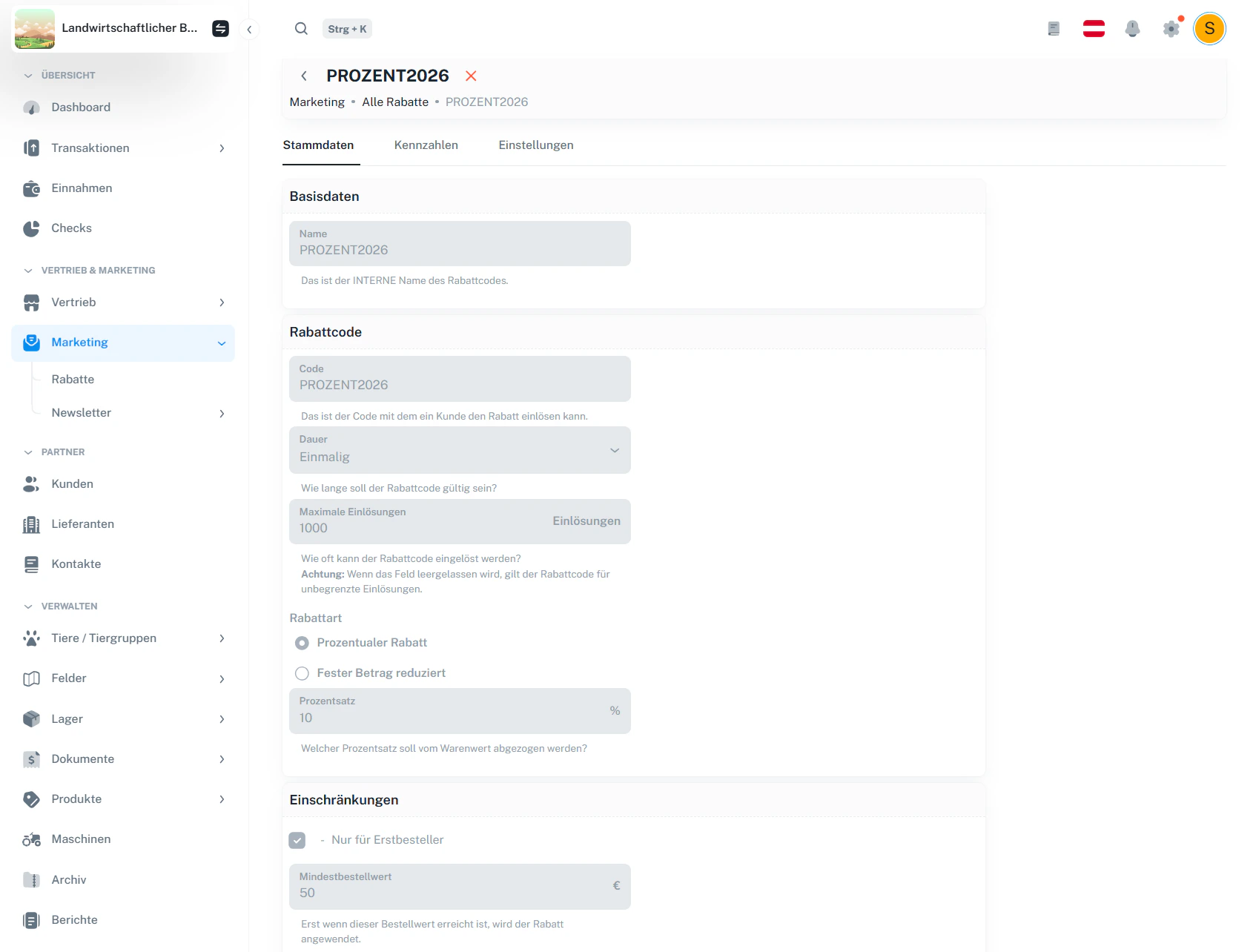
In der Detailansicht findest du die Stammdaten des Rabattcodes sowie zusätzliche Reiter.
 **Reiter (typisch)**
* **Stammdaten** – Name, Code, Dauer, Einlösungen, Rabattart, Einschränkungen
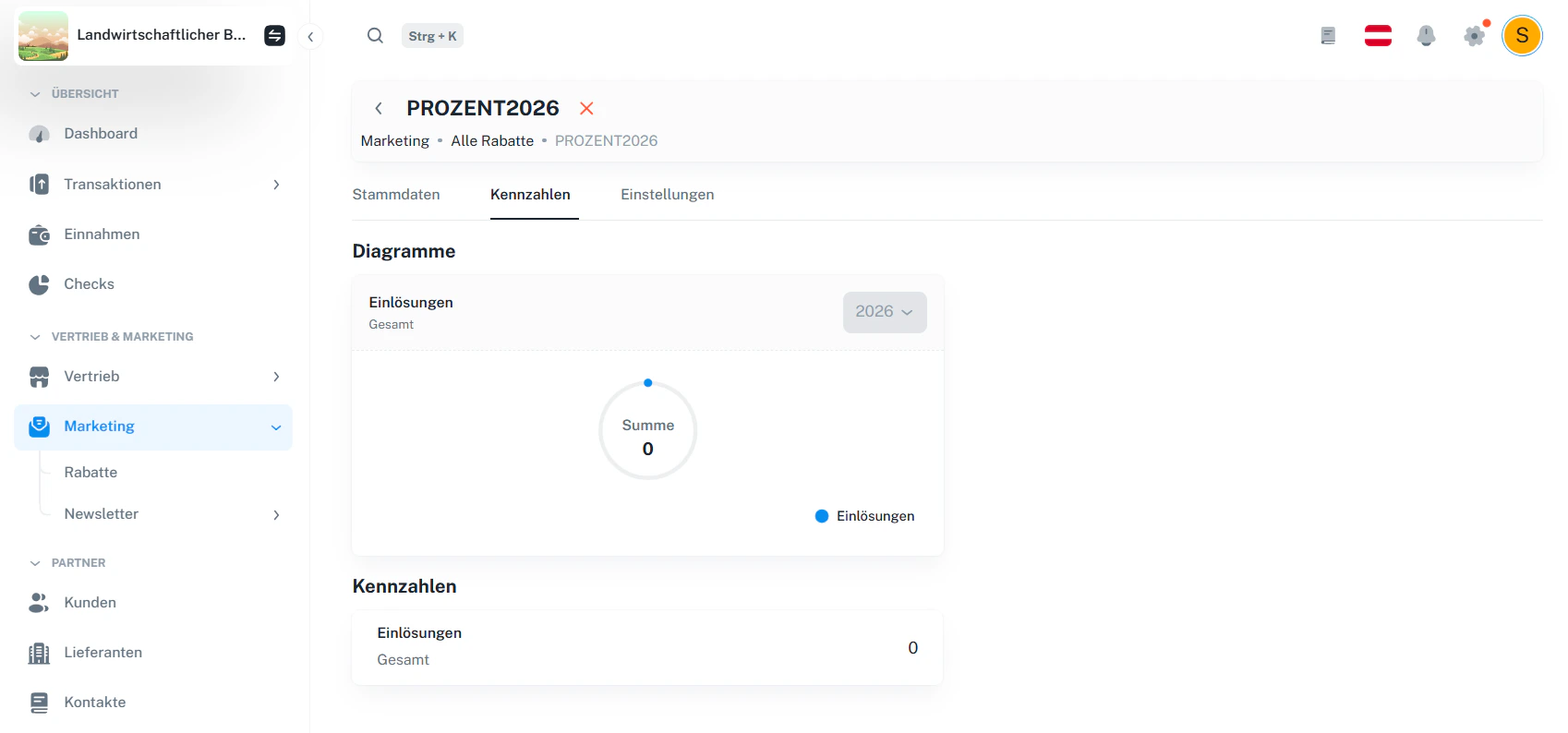
* **Kennzahlen** – Auswertung der Einlösungen
* **Einstellungen** – statusbezogene Einstellungen
***
## 4 · Kennzahlen (Einlösungen)
Im Reiter **Kennzahlen** siehst du, wie oft der Rabattcode eingelöst wurde (inkl. Auswertung nach Jahr).
**Reiter (typisch)**
* **Stammdaten** – Name, Code, Dauer, Einlösungen, Rabattart, Einschränkungen
* **Kennzahlen** – Auswertung der Einlösungen
* **Einstellungen** – statusbezogene Einstellungen
***
## 4 · Kennzahlen (Einlösungen)
Im Reiter **Kennzahlen** siehst du, wie oft der Rabattcode eingelöst wurde (inkl. Auswertung nach Jahr).
 ***
## 5 · Häufige Fragen
Name ist intern für dich. Der Code ist das, was Kundinnen und Kunden im Onlineshop eingeben.
Nein. Unbegrenzt ist nur mit prozentualem Rabatt möglich.
Dann kann der Rabattcode ohne Einlöse-Limit verwendet werden.
Der Rabatt wird erst angewendet, wenn der Warenwert mindestens dem eingestellten Mindestbestellwert entspricht.
Der Code kann nur bei der ersten Bestellung eines Kunden verwendet werden.
Im Reiter Kennzahlen findest du die Auswertung der Einlösungen.
***
> **Nächster Schritt:** Lege 1–2 Standard-Rabattcodes an (z. B. „10% ab 50 €“, „5 € für Erstbesteller“) – und teste den Ablauf einmal im Onlineshop.
***
## 5 · Häufige Fragen
Name ist intern für dich. Der Code ist das, was Kundinnen und Kunden im Onlineshop eingeben.
Nein. Unbegrenzt ist nur mit prozentualem Rabatt möglich.
Dann kann der Rabattcode ohne Einlöse-Limit verwendet werden.
Der Rabatt wird erst angewendet, wenn der Warenwert mindestens dem eingestellten Mindestbestellwert entspricht.
Der Code kann nur bei der ersten Bestellung eines Kunden verwendet werden.
Im Reiter Kennzahlen findest du die Auswertung der Einlösungen.
***
> **Nächster Schritt:** Lege 1–2 Standard-Rabattcodes an (z. B. „10% ab 50 €“, „5 € für Erstbesteller“) – und teste den Ablauf einmal im Onlineshop.