> ## Documentation Index
> Fetch the complete documentation index at: https://docs.vincent.ag/llms.txt
> Use this file to discover all available pages before exploring further.
# Gruppen
> Newsletter-Gruppen verwalten – Empfänger zuordnen und für Kampagnen nutzen
> **Empfänger sauber segmentieren** – lege Newsletter-Gruppen an, ordne Kunden/Kontakte zu und nutze sie später für Kampagnen.
 ## 1 · Gruppen-Übersicht
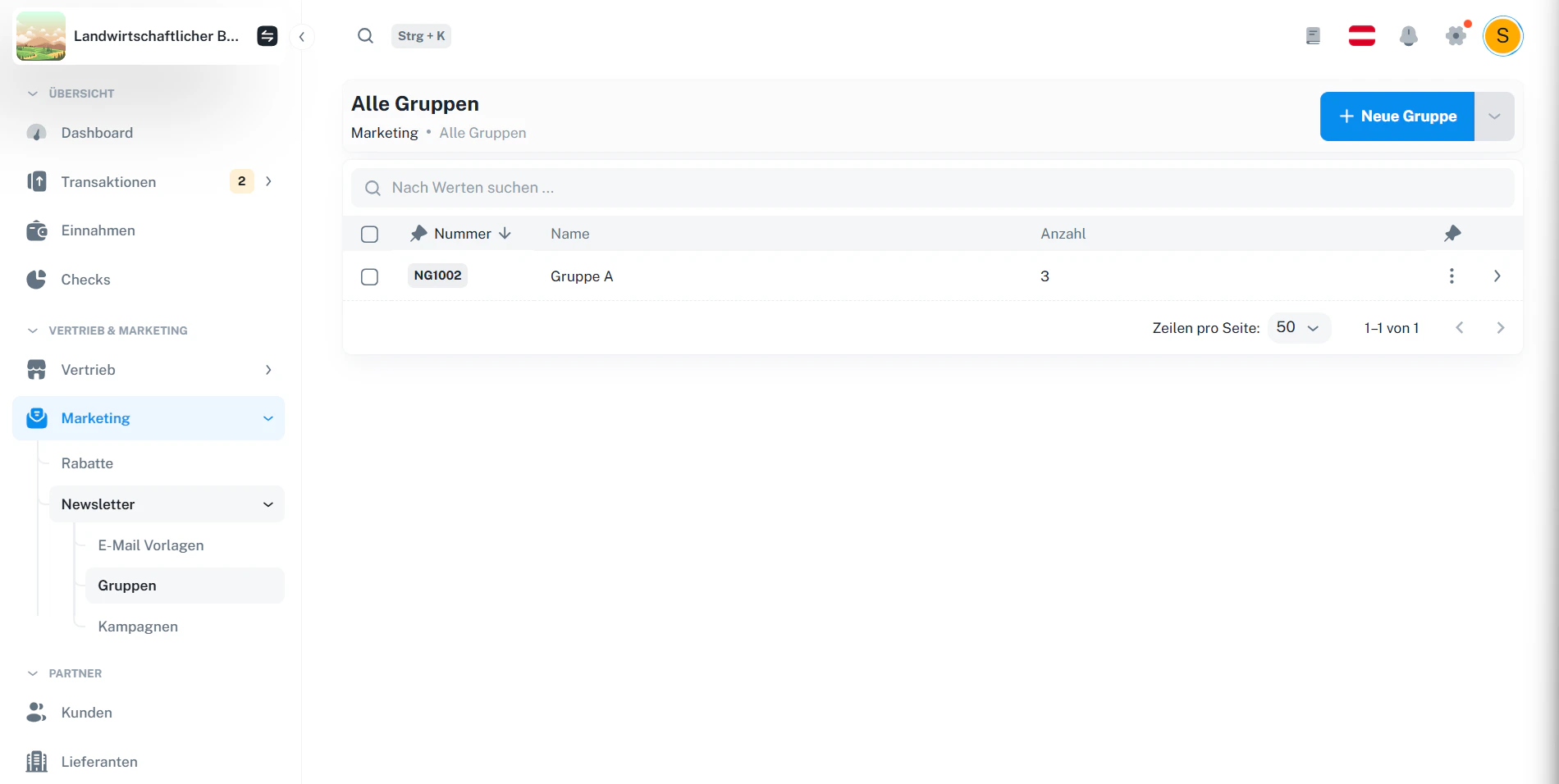
In der Übersicht siehst du alle Newsletter-Gruppen – mit **Gruppennummer**, **Name** und der **Anzahl** der zugeordneten Empfänger.
**Suche**\
Über das Suchfeld oberhalb der Tabelle findest du Gruppen schnell (z. B. nach Nummer oder Name).
**Neue Gruppe anlegen**\
Oben rechts klickst du auf **+ Neue Gruppe**, um eine neue Newsletter-Gruppe zu erstellen.
**Detail öffnen**\
Klicke auf eine Tabellenzeile (oder den Pfeil rechts), um die Gruppe zu öffnen.
***
## 2 · Gruppen-Detail
Im Detail verwaltest du die Gruppe in drei Reitern:
* **Gruppe** – Basisdaten & Empfängerzuordnung
* **Kennzahlen** – Auswertung (z. B. Performance/Entwicklung – je nach Ausbaustufe)
* **Einstellungen** – gruppenspezifische Optionen
***
## 3 · Basisdaten
## 1 · Gruppen-Übersicht
In der Übersicht siehst du alle Newsletter-Gruppen – mit **Gruppennummer**, **Name** und der **Anzahl** der zugeordneten Empfänger.
**Suche**\
Über das Suchfeld oberhalb der Tabelle findest du Gruppen schnell (z. B. nach Nummer oder Name).
**Neue Gruppe anlegen**\
Oben rechts klickst du auf **+ Neue Gruppe**, um eine neue Newsletter-Gruppe zu erstellen.
**Detail öffnen**\
Klicke auf eine Tabellenzeile (oder den Pfeil rechts), um die Gruppe zu öffnen.
***
## 2 · Gruppen-Detail
Im Detail verwaltest du die Gruppe in drei Reitern:
* **Gruppe** – Basisdaten & Empfängerzuordnung
* **Kennzahlen** – Auswertung (z. B. Performance/Entwicklung – je nach Ausbaustufe)
* **Einstellungen** – gruppenspezifische Optionen
***
## 3 · Basisdaten
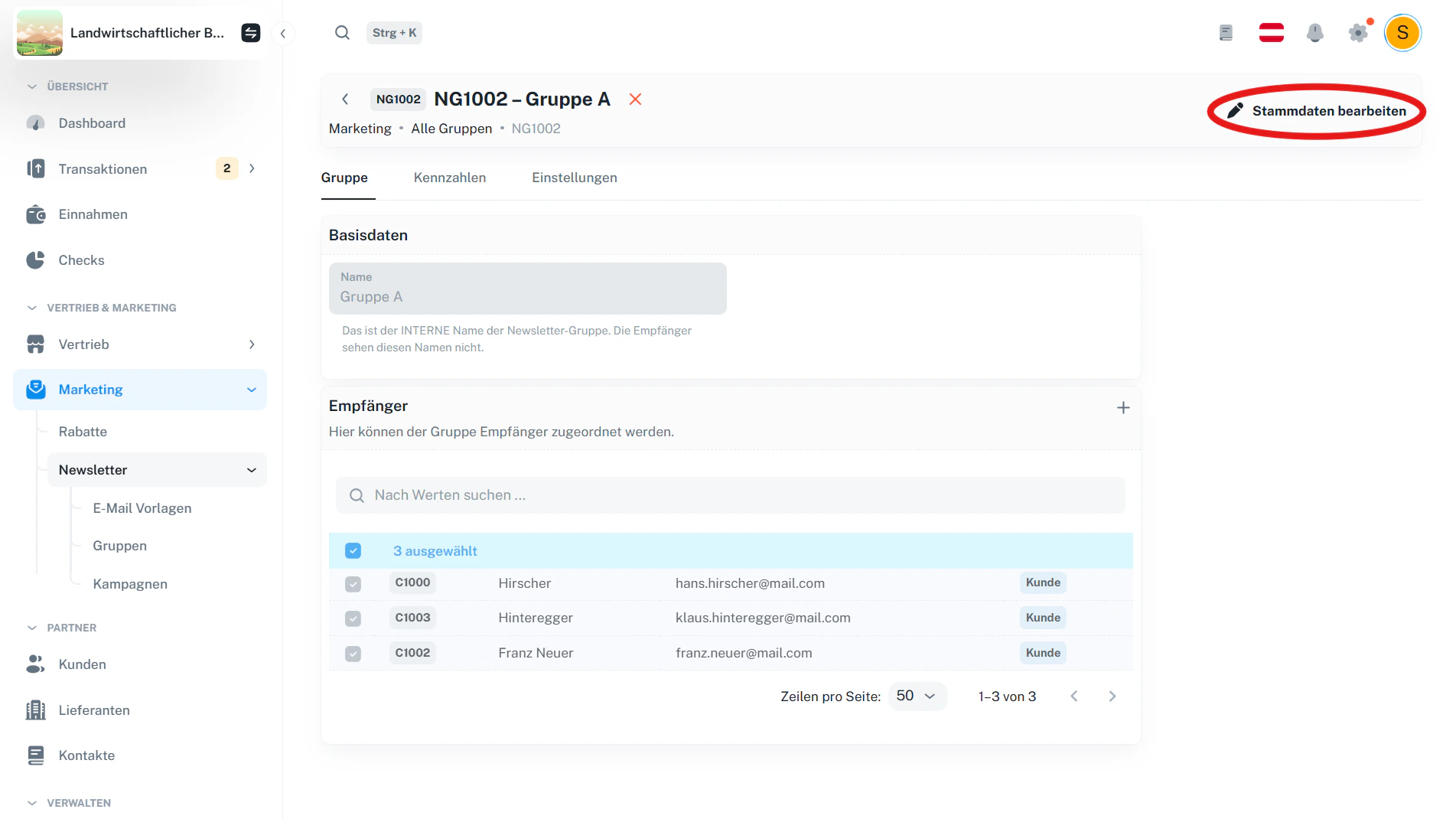 Unter **Basisdaten** pflegst du den Gruppennamen.
* Der **Name** ist der **interne** Gruppenname.
* Empfänger sehen diesen Namen in der Regel nicht (er dient dir zur Organisation).
### Stammdaten bearbeiten (gesperrt → editierbar)
Standardmäßig ist die Ansicht **gesperrt** (read-only).\
Klicke oben rechts auf **Stammdaten bearbeiten**, um die Bearbeitung zu aktivieren.
***
## 4 · Empfänger zuordnen
Im Bereich **Empfänger** ordnest du Personen der Gruppe zu.
### Empfänger auswählen
* **Auswahl funktioniert durch Markieren der Zeile** in der Empfängerliste.
* Die Anzeige „**x ausgewählt**“ zeigt dir, wie viele Empfänger gerade markiert sind.
* Über die Suche im Empfängerbereich findest du Einträge schnell (Name, Nummer, E-Mail).
### Schnell neuen Kontakt anlegen (Plus)
Über das **Plus-Symbol** rechts im Empfänger-Bereich kannst du **sofort einen neuen Kontakt** anlegen – **nur mit Name und E-Mail**.\
Dieser Kontakt kann anschließend direkt für die Gruppe ausgewählt werden.
Newsletter-Empfänger können aus unterschiedlichen Quellen stammen, z. B. Kunde, Kontakt, Lieferant oder Mitarbeiter.
***
## 5 · Änderungen speichern
Unter **Basisdaten** pflegst du den Gruppennamen.
* Der **Name** ist der **interne** Gruppenname.
* Empfänger sehen diesen Namen in der Regel nicht (er dient dir zur Organisation).
### Stammdaten bearbeiten (gesperrt → editierbar)
Standardmäßig ist die Ansicht **gesperrt** (read-only).\
Klicke oben rechts auf **Stammdaten bearbeiten**, um die Bearbeitung zu aktivieren.
***
## 4 · Empfänger zuordnen
Im Bereich **Empfänger** ordnest du Personen der Gruppe zu.
### Empfänger auswählen
* **Auswahl funktioniert durch Markieren der Zeile** in der Empfängerliste.
* Die Anzeige „**x ausgewählt**“ zeigt dir, wie viele Empfänger gerade markiert sind.
* Über die Suche im Empfängerbereich findest du Einträge schnell (Name, Nummer, E-Mail).
### Schnell neuen Kontakt anlegen (Plus)
Über das **Plus-Symbol** rechts im Empfänger-Bereich kannst du **sofort einen neuen Kontakt** anlegen – **nur mit Name und E-Mail**.\
Dieser Kontakt kann anschließend direkt für die Gruppe ausgewählt werden.
Newsletter-Empfänger können aus unterschiedlichen Quellen stammen, z. B. Kunde, Kontakt, Lieferant oder Mitarbeiter.
***
## 5 · Änderungen speichern
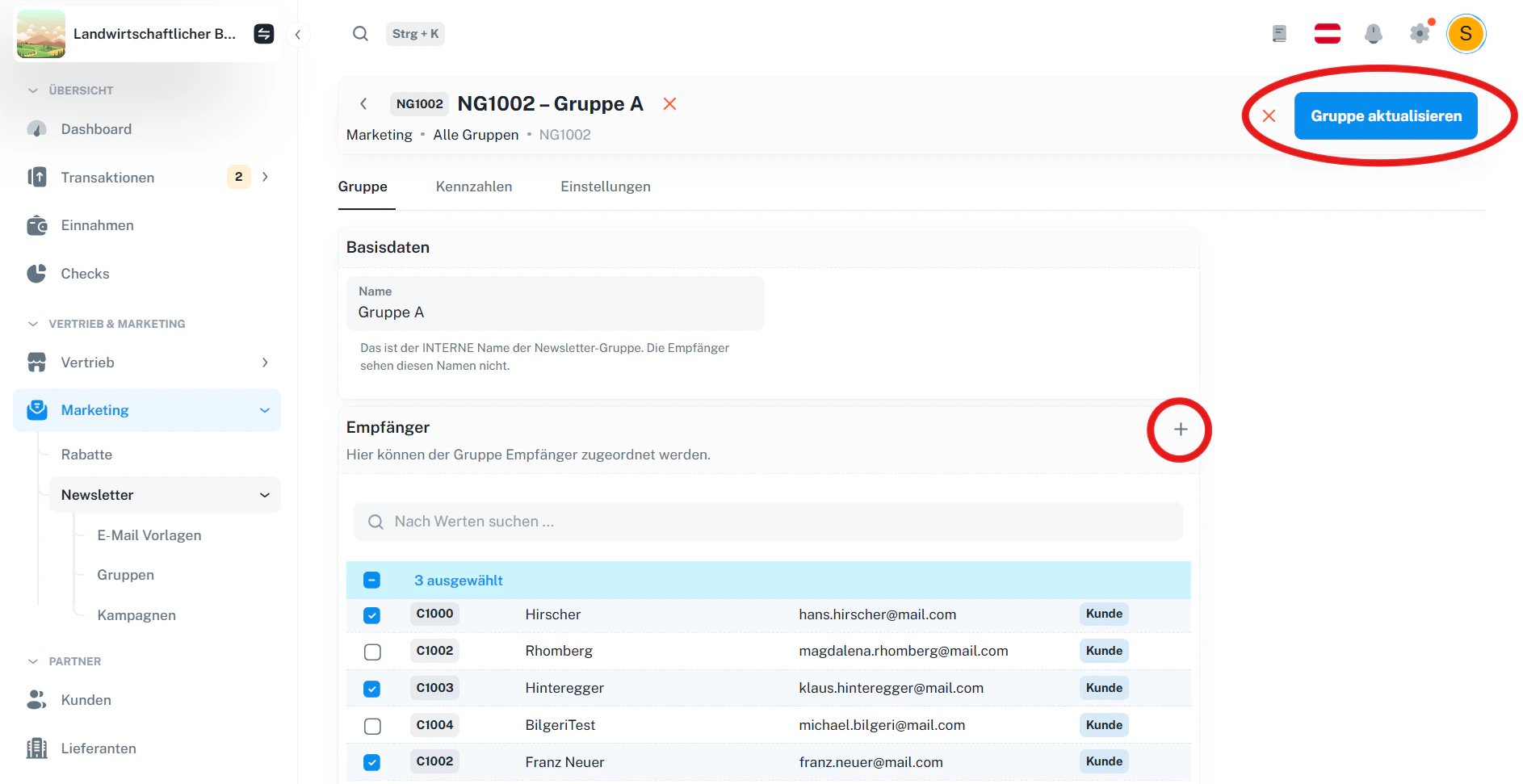 Wenn die Bearbeitung aktiv ist, erscheint oben rechts der Button **Gruppe aktualisieren**.
* **Gruppe aktualisieren** speichert alle Änderungen (Name + Empfängerzuordnung).
* **X** bricht ab und schließt die Bearbeitung ohne Speichern.
Empfänger-Zuordnungen wirken sich direkt auf spätere Newsletter-Kampagnen aus: Du kannst Kampagnen gezielt an eine oder mehrere Gruppen senden.
***
## 6 · Häufige Fragen
Durch Klick auf die Zeile in der Empfängerliste. Markierte Zeilen zählen zur Auswahl.
Damit kannst du einen neuen Kontakt schnell anlegen (Name + E-Mail) und ihn anschließend direkt der Gruppe zuordnen.
Gruppen sind deine Zielgruppen. In Kampagnen wählst du eine oder mehrere Gruppen aus, um Newsletter an genau diese Empfänger zu senden.
Wenn die Bearbeitung aktiv ist, erscheint oben rechts der Button **Gruppe aktualisieren**.
* **Gruppe aktualisieren** speichert alle Änderungen (Name + Empfängerzuordnung).
* **X** bricht ab und schließt die Bearbeitung ohne Speichern.
Empfänger-Zuordnungen wirken sich direkt auf spätere Newsletter-Kampagnen aus: Du kannst Kampagnen gezielt an eine oder mehrere Gruppen senden.
***
## 6 · Häufige Fragen
Durch Klick auf die Zeile in der Empfängerliste. Markierte Zeilen zählen zur Auswahl.
Damit kannst du einen neuen Kontakt schnell anlegen (Name + E-Mail) und ihn anschließend direkt der Gruppe zuordnen.
Gruppen sind deine Zielgruppen. In Kampagnen wählst du eine oder mehrere Gruppen aus, um Newsletter an genau diese Empfänger zu senden.