> ## Documentation Index
> Fetch the complete documentation index at: https://docs.vincent.ag/llms.txt
> Use this file to discover all available pages before exploring further.
# Kennzahlen
> Kennzahlen im Vertrieb schnell im Blick
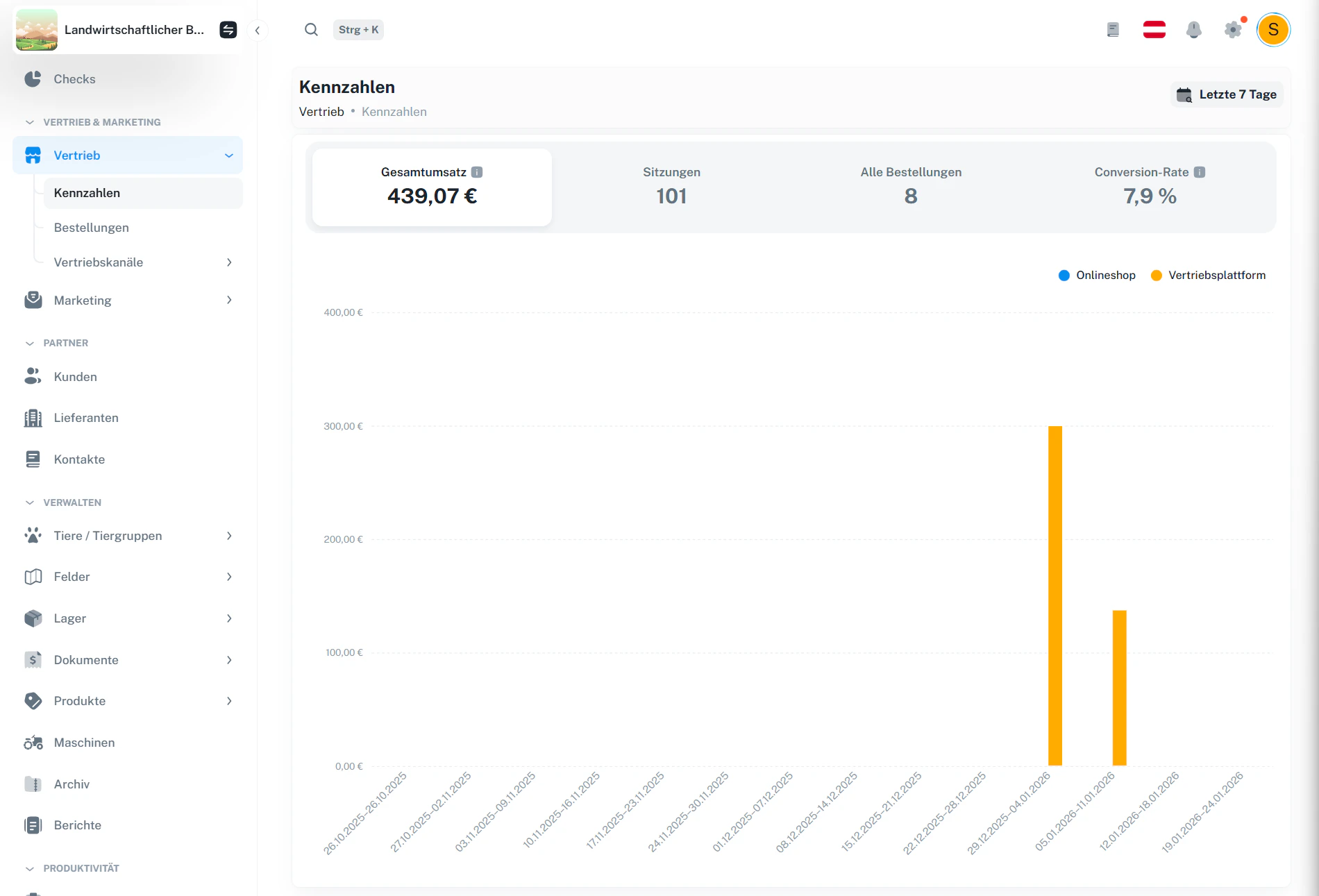
> **Schneller Überblick** – sieh Umsatz, Sitzungen, Bestellungen und Conversion-Rate für einen ausgewählten Zeitraum.
 ## 1 · Was sind „Kennzahlen“?
Die Seite **Kennzahlen** zeigt dir die wichtigsten Leistungswerte deines Onlineshops im ausgewählten Zeitraum.
| Kennzahl | Bedeutung |
| --------------------- | ------------------------------------ |
| **Gesamtumsatz** | Summe aller Umsätze im Zeitraum |
| **Sitzungen** | Anzahl der Besuche im Shop |
| **Alle Bestellungen** | Anzahl der Bestellungen |
| **Conversion-Rate** | Bestellungen geteilt durch Sitzungen |
Die Werte können je nach Tracking und Synchronisation der Vertriebskanäle mit kurzer Verzögerung aktualisiert werden.
## 2 · Zeitraum auswählen
Oben rechts kannst du den Zeitraum umstellen (z. B. **Letzte 7 Tage**). Alle Kennzahlen und das Diagramm passen sich sofort an.
Klicke oben rechts auf den Zeitraum (z. B. „Letzte 7 Tage“).
Wähle eine vordefinierte Auswahl – die Seite aktualisiert sich automatisch.
## 3 · Diagramm & Vertriebskanäle
Unterhalb der Kennzahlen siehst du ein Umsatzdiagramm für den gewählten Zeitraum.
* Das Diagramm zeigt den Umsatzverlauf über die Zeit.
* Wenn mehrere Kanäle angebunden sind, kannst du diese über die Legende vergleichen (z. B. **Onlineshop** vs. **Vertriebsplattform**).
Wenn die Sitzungen ähnlich bleiben, aber die Conversion-Rate steigt, deutet das oft auf einen besseren Checkout, klarere Produktseiten oder passendere Preise hin.
## 4 · Häufige Fragen
Umsatz zeigt Verkäufe. Auszahlungen hängen zusätzlich von Zahlungsabwicklung, Rückerstattungen und Auszahlungsterminen ab.
Sitzungen zählen Besuche, Bestellungen zählen abgeschlossene Käufe. Nicht jeder Besuch führt zu einer Bestellung, und ein Kunde kann mehrere Sitzungen haben.
Für Buchhaltungs-Exports nutze das Modul Einnahmen.
***
## 1 · Was sind „Kennzahlen“?
Die Seite **Kennzahlen** zeigt dir die wichtigsten Leistungswerte deines Onlineshops im ausgewählten Zeitraum.
| Kennzahl | Bedeutung |
| --------------------- | ------------------------------------ |
| **Gesamtumsatz** | Summe aller Umsätze im Zeitraum |
| **Sitzungen** | Anzahl der Besuche im Shop |
| **Alle Bestellungen** | Anzahl der Bestellungen |
| **Conversion-Rate** | Bestellungen geteilt durch Sitzungen |
Die Werte können je nach Tracking und Synchronisation der Vertriebskanäle mit kurzer Verzögerung aktualisiert werden.
## 2 · Zeitraum auswählen
Oben rechts kannst du den Zeitraum umstellen (z. B. **Letzte 7 Tage**). Alle Kennzahlen und das Diagramm passen sich sofort an.
Klicke oben rechts auf den Zeitraum (z. B. „Letzte 7 Tage“).
Wähle eine vordefinierte Auswahl – die Seite aktualisiert sich automatisch.
## 3 · Diagramm & Vertriebskanäle
Unterhalb der Kennzahlen siehst du ein Umsatzdiagramm für den gewählten Zeitraum.
* Das Diagramm zeigt den Umsatzverlauf über die Zeit.
* Wenn mehrere Kanäle angebunden sind, kannst du diese über die Legende vergleichen (z. B. **Onlineshop** vs. **Vertriebsplattform**).
Wenn die Sitzungen ähnlich bleiben, aber die Conversion-Rate steigt, deutet das oft auf einen besseren Checkout, klarere Produktseiten oder passendere Preise hin.
## 4 · Häufige Fragen
Umsatz zeigt Verkäufe. Auszahlungen hängen zusätzlich von Zahlungsabwicklung, Rückerstattungen und Auszahlungsterminen ab.
Sitzungen zählen Besuche, Bestellungen zählen abgeschlossene Käufe. Nicht jeder Besuch führt zu einer Bestellung, und ein Kunde kann mehrere Sitzungen haben.
Für Buchhaltungs-Exports nutze das Modul Einnahmen.
***