> ## Documentation Index
> Fetch the complete documentation index at: https://docs.vincent.ag/llms.txt
> Use this file to discover all available pages before exploring further.
# Bestellungen
> Alle Bestellungen im Überblick – Details öffnen, Status ändern und Dateien verwalten
> **Alle Bestellungen auf einen Blick** – inkl. Status, Betrag, Kunde und direktem Zugriff auf Details.
 ## 1 · Bestellungen-Übersicht
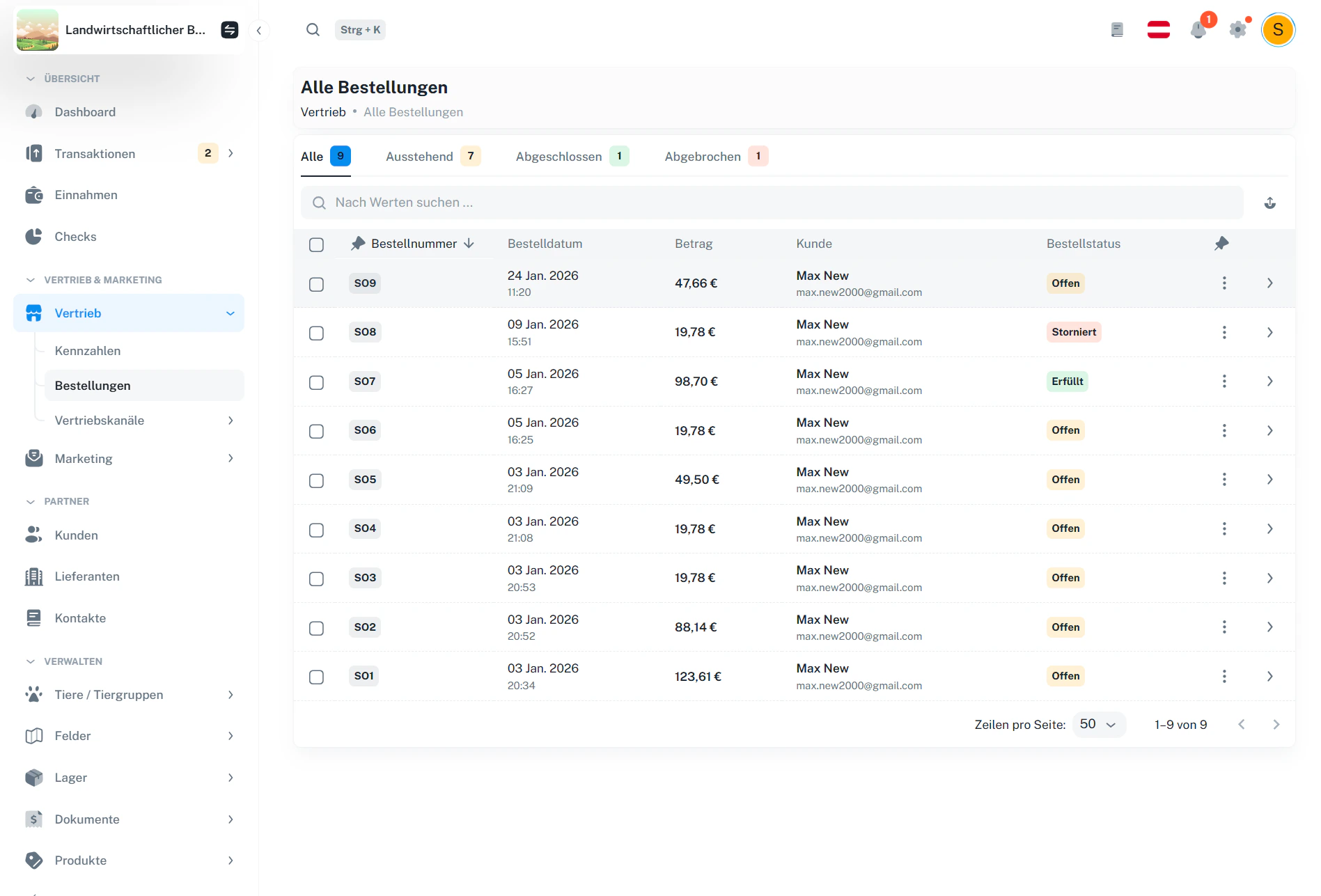
In der Übersicht siehst du alle Bestellungen deines Shops – sortiert nach Datum (neueste zuerst).
**Tabs (Status)**
* **Alle**
* **Ausstehend** (offen)
* **Abgeschlossen** (erfüllt)
* **Abgebrochen** (storniert)
**Suche**
Nutze die Suche oberhalb der Tabelle, um Bestellungen schnell zu finden (z. B. nach Bestellnummer oder Kunde).
**Detail öffnen**
Klicke auf eine Zeile (oder den Pfeil rechts), um die Bestellung zu öffnen.
***
## 2 · Bestelldetail
Im Detail siehst du alle Positionen, Summen sowie Kunden- und Adressdaten.
## 1 · Bestellungen-Übersicht
In der Übersicht siehst du alle Bestellungen deines Shops – sortiert nach Datum (neueste zuerst).
**Tabs (Status)**
* **Alle**
* **Ausstehend** (offen)
* **Abgeschlossen** (erfüllt)
* **Abgebrochen** (storniert)
**Suche**
Nutze die Suche oberhalb der Tabelle, um Bestellungen schnell zu finden (z. B. nach Bestellnummer oder Kunde).
**Detail öffnen**
Klicke auf eine Zeile (oder den Pfeil rechts), um die Bestellung zu öffnen.
***
## 2 · Bestelldetail
Im Detail siehst du alle Positionen, Summen sowie Kunden- und Adressdaten.
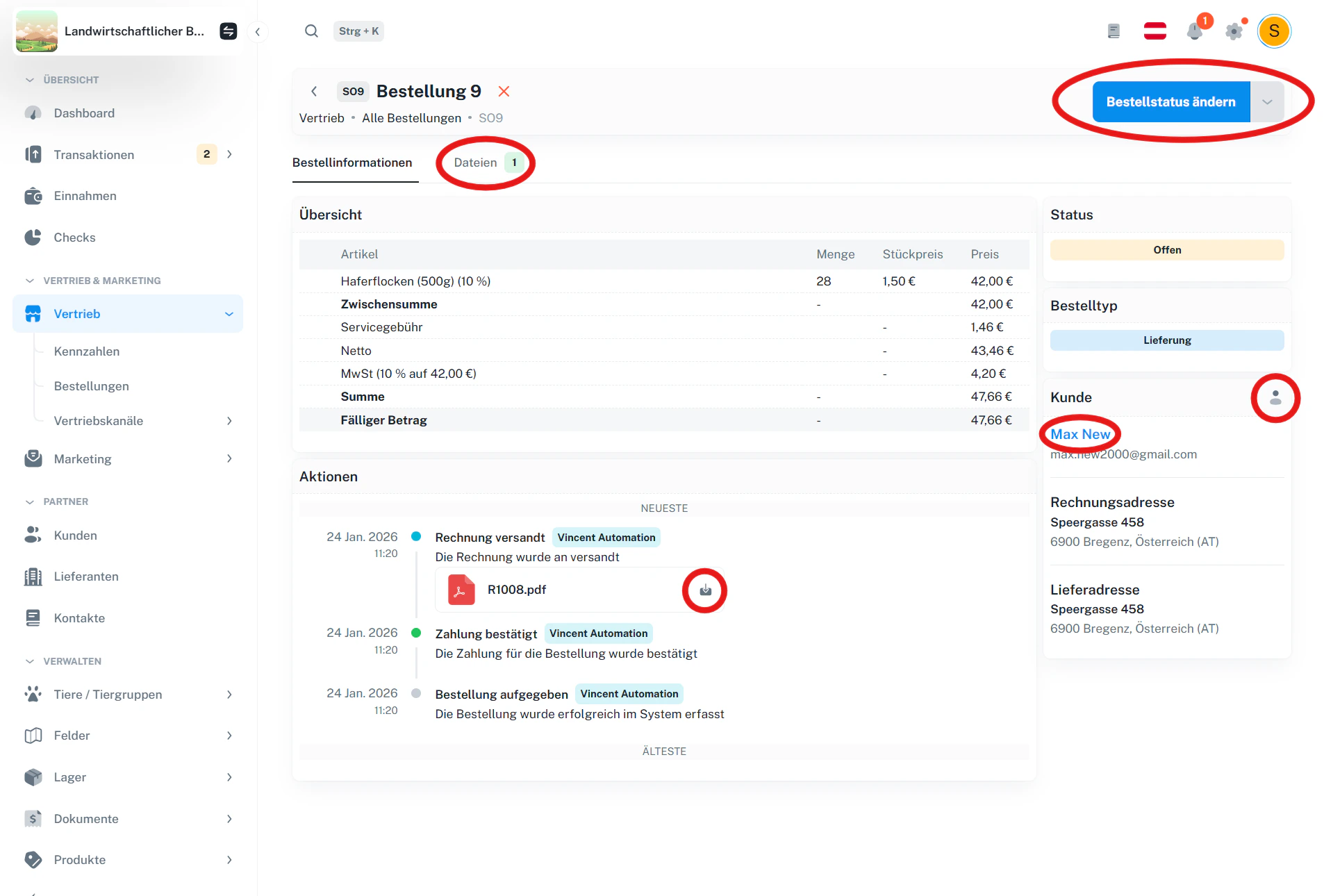 ### Markierte Bereiche im Screenshot
**Bestellstatus ändern (oben rechts)**
Über den Button **Bestellstatus ändern** öffnest du den Dialog, um die Bestellung von **Offen** auf **Erfüllt** oder **Storniert** zu setzen (je nach erlaubtem Status).
**Tab „Dateien“ (oben mittig)**
Neben **Bestellinformationen** gibt es den Tab **Dateien**.\
Die grüne Zahl zeigt, wie viele Dateien aktuell zur Bestellung gespeichert sind.
**Kunde (rechte Seitenleiste)**
Im Bereich **Kunde** siehst du Name und E-Mail des Käufers.\
Du kannst von hier direkt ins **Kundendetail** springen – über zwei Wege:
* Klick auf den **Namen** (z. B. „Max New“) → öffnet das Kundendetail
* Klick auf das **Icon rechts** (Person-Symbol) → öffnet ebenfalls das Kundendetail
**Download bei Aktionen (Mitte unten)**
In der Timeline **Aktionen** kann bei Einträgen mit Dokumenten (z. B. „Rechnung versandt“) ein **Download-Icon** erscheinen.\
Damit lädst du die zugehörige Datei (z. B. PDF-Rechnung) direkt herunter.
***
## 3 · Bestellstatus ändern
Oben rechts kannst du den Status ändern.
### Markierte Bereiche im Screenshot
**Bestellstatus ändern (oben rechts)**
Über den Button **Bestellstatus ändern** öffnest du den Dialog, um die Bestellung von **Offen** auf **Erfüllt** oder **Storniert** zu setzen (je nach erlaubtem Status).
**Tab „Dateien“ (oben mittig)**
Neben **Bestellinformationen** gibt es den Tab **Dateien**.\
Die grüne Zahl zeigt, wie viele Dateien aktuell zur Bestellung gespeichert sind.
**Kunde (rechte Seitenleiste)**
Im Bereich **Kunde** siehst du Name und E-Mail des Käufers.\
Du kannst von hier direkt ins **Kundendetail** springen – über zwei Wege:
* Klick auf den **Namen** (z. B. „Max New“) → öffnet das Kundendetail
* Klick auf das **Icon rechts** (Person-Symbol) → öffnet ebenfalls das Kundendetail
**Download bei Aktionen (Mitte unten)**
In der Timeline **Aktionen** kann bei Einträgen mit Dokumenten (z. B. „Rechnung versandt“) ein **Download-Icon** erscheinen.\
Damit lädst du die zugehörige Datei (z. B. PDF-Rechnung) direkt herunter.
***
## 3 · Bestellstatus ändern
Oben rechts kannst du den Status ändern.
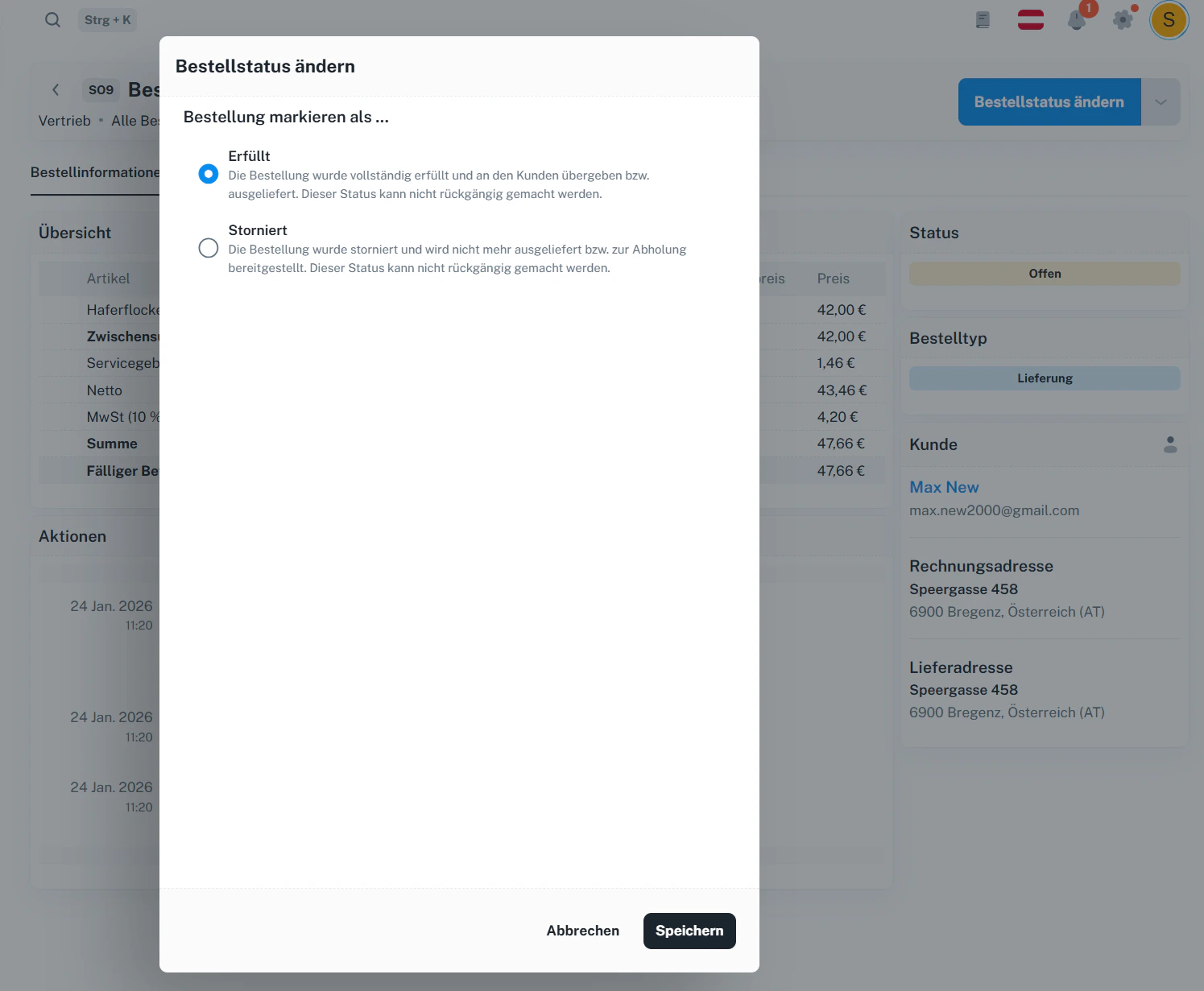 **Verfügbare Status**
* **Erfüllt** – Bestellung ist abgeschlossen (kann nicht rückgängig gemacht werden)
* **Storniert** – Bestellung wird abgebrochen (kann nicht rückgängig gemacht werden)
Der Status kann nur bei **offenen** Bestellungen geändert werden.
***
## 4 · Dateien
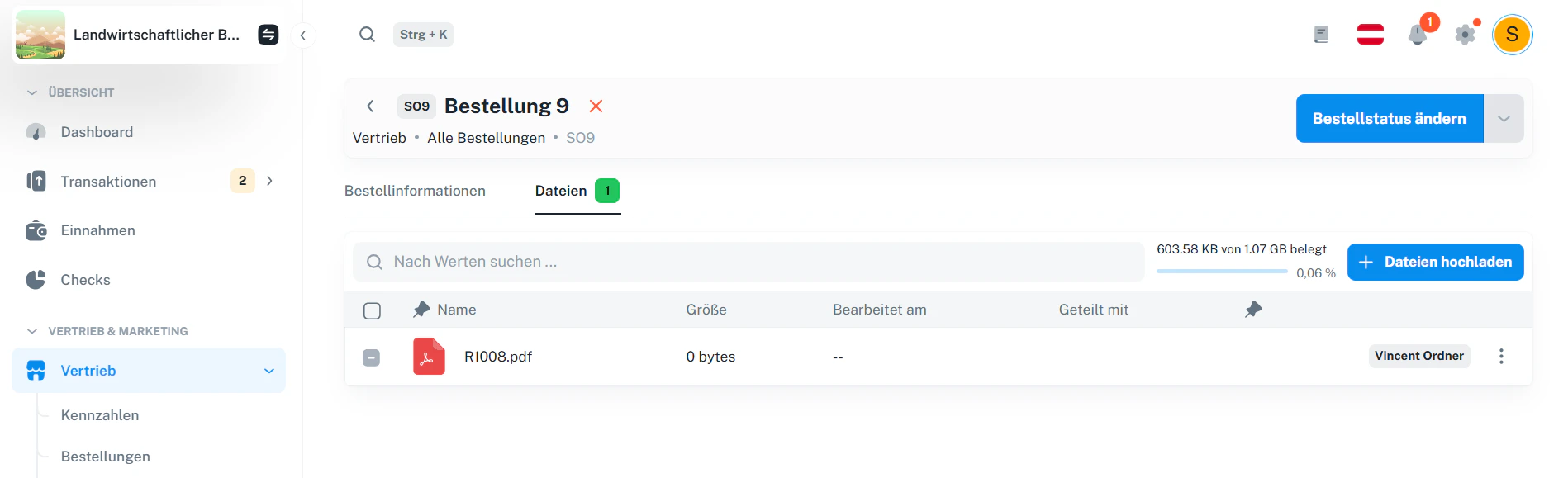
Im Tab **Dateien** findest du alle zur Bestellung gespeicherten Dokumente (z. B. Rechnung, Lieferschein, Zusatzdokumente).
**Verfügbare Status**
* **Erfüllt** – Bestellung ist abgeschlossen (kann nicht rückgängig gemacht werden)
* **Storniert** – Bestellung wird abgebrochen (kann nicht rückgängig gemacht werden)
Der Status kann nur bei **offenen** Bestellungen geändert werden.
***
## 4 · Dateien
Im Tab **Dateien** findest du alle zur Bestellung gespeicherten Dokumente (z. B. Rechnung, Lieferschein, Zusatzdokumente).
 ***
## 5 · Häufige Fragen
Statusänderungen sind nur möglich, solange die Bestellung offen ist.
Abgeschlossen bedeutet „Erfüllt“. Abgebrochen bedeutet „Storniert“.
In der Detailansicht unter Dateien – dort ist die Rechnung als Datei hinterlegt (sofern bereits erzeugt/versendet).
***
## 5 · Häufige Fragen
Statusänderungen sind nur möglich, solange die Bestellung offen ist.
Abgeschlossen bedeutet „Erfüllt“. Abgebrochen bedeutet „Storniert“.
In der Detailansicht unter Dateien – dort ist die Rechnung als Datei hinterlegt (sofern bereits erzeugt/versendet).