> ## Documentation Index
> Fetch the complete documentation index at: https://docs.vincent.ag/llms.txt
> Use this file to discover all available pages before exploring further.
# Benutzerrollen
> Rollen anlegen, Richtlinien (Berechtigungen) definieren und Rollen später Mitarbeitern zuweisen
> Rollen steuern, welche Module und Aktionen ein Benutzer in Vincent verwenden darf. Ein Mitarbeiter kann mehrere Rollen erhalten – die Berechtigungen werden dabei kombiniert.
 ## 1 · Rollenübersicht
Du findest die Rollenübersicht unter
## 1 · Rollenübersicht
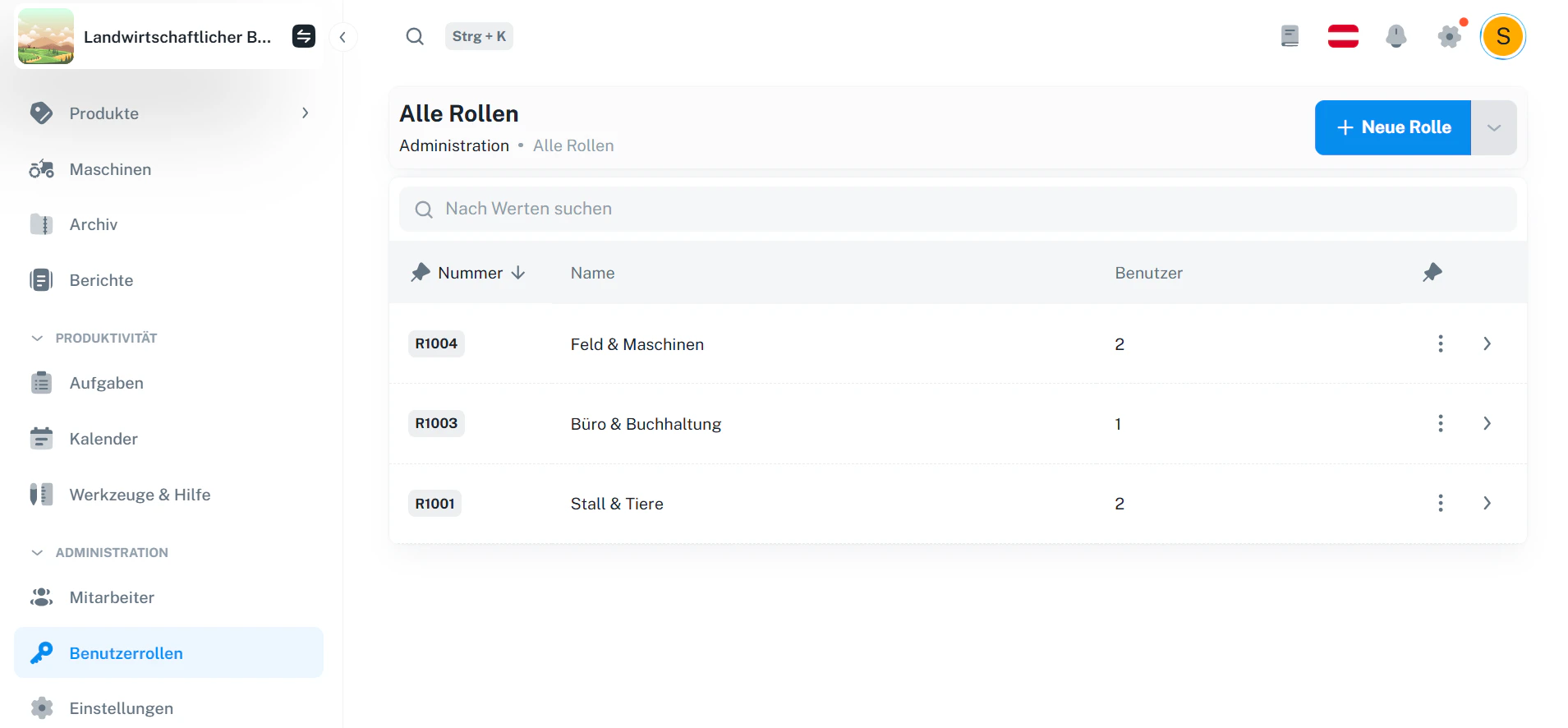
Du findest die Rollenübersicht unter Administration → Benutzerrollen.
In der Liste siehst du u. a.:
* **Nummer** (z. B. R1004)
* **Name** der Rolle
* **Benutzer** (wie viele Mitarbeiter diese Rolle aktuell verwenden)
Oben kannst du Rollen über **Nach Werten suchen** filtern.
## 2 · Rolle öffnen
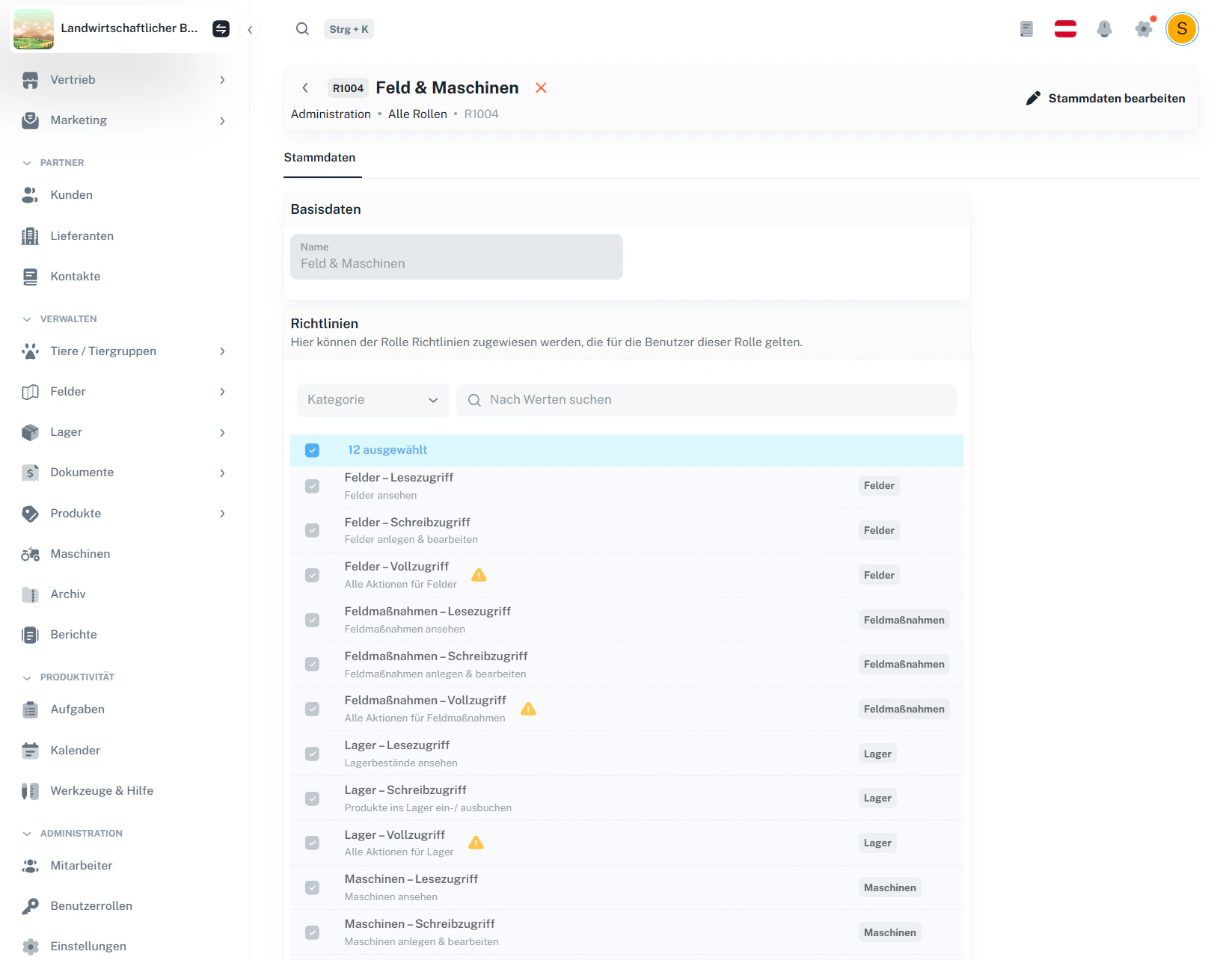
Klicke auf eine Rolle (oder den Pfeil rechts), um die Detailansicht zu öffnen.
Dort siehst du:
* **Stammdaten** (Rollenname)
* **Richtlinien** (Berechtigungen)
 ## 3 · Rolle bearbeiten & speichern
Um Änderungen zu machen, klickst du rechts oben auf Stammdaten bearbeiten.
Klicke auf Stammdaten bearbeiten.
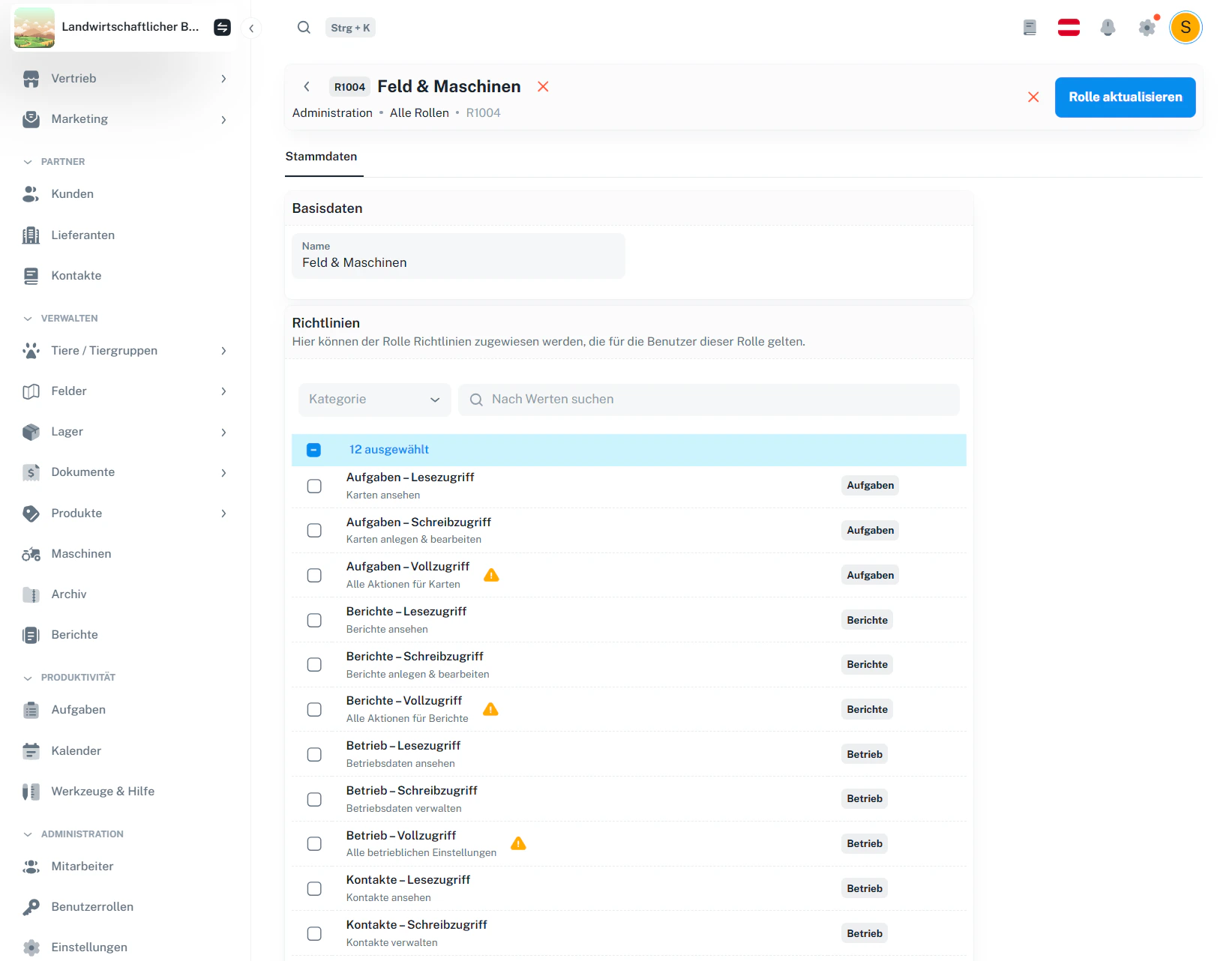
Passe den Rollenname an und wähle die passenden Richtlinien (Berechtigungen).
Speichere mit Rolle aktualisieren.
## 3 · Rolle bearbeiten & speichern
Um Änderungen zu machen, klickst du rechts oben auf Stammdaten bearbeiten.
Klicke auf Stammdaten bearbeiten.
Passe den Rollenname an und wähle die passenden Richtlinien (Berechtigungen).
Speichere mit Rolle aktualisieren.
 Änderungen an einer Rolle wirken sich sofort auf alle Mitarbeiter aus, die diese Rolle verwenden.
## 4 · Richtlinien (Berechtigungen) zuweisen
Im Bereich Richtlinien legst du fest, was Benutzer mit dieser Rolle dürfen.
Typischer Ablauf:
* **Kategorie** auswählen (z. B. Aufgaben, Berichte, Betrieb, Felder, Lager …)
* über **Nach Werten suchen** gezielt Berechtigungen finden
* Berechtigungen per **Checkbox** aktivieren/deaktivieren
Viele Bereiche bieten drei Stufen:
| Stufe | Bedeutung |
| -------------- | ---------------------------------------- |
| Lesezugriff | Inhalte ansehen |
| Schreibzugriff | Inhalte anlegen & bearbeiten |
| Vollzugriff | alle Aktionen inkl. sensibler Funktionen |
Vergib Vollzugriff nur dort, wo es wirklich nötig ist. In vielen Fällen reicht Schreibzugriff.
## 5 · Rollen Mitarbeitern zuweisen
Rollen werden im Normalfall nicht in der Rollenansicht „zugeteilt“, sondern direkt beim Mitarbeiter:
Gehe zu
Änderungen an einer Rolle wirken sich sofort auf alle Mitarbeiter aus, die diese Rolle verwenden.
## 4 · Richtlinien (Berechtigungen) zuweisen
Im Bereich Richtlinien legst du fest, was Benutzer mit dieser Rolle dürfen.
Typischer Ablauf:
* **Kategorie** auswählen (z. B. Aufgaben, Berichte, Betrieb, Felder, Lager …)
* über **Nach Werten suchen** gezielt Berechtigungen finden
* Berechtigungen per **Checkbox** aktivieren/deaktivieren
Viele Bereiche bieten drei Stufen:
| Stufe | Bedeutung |
| -------------- | ---------------------------------------- |
| Lesezugriff | Inhalte ansehen |
| Schreibzugriff | Inhalte anlegen & bearbeiten |
| Vollzugriff | alle Aktionen inkl. sensibler Funktionen |
Vergib Vollzugriff nur dort, wo es wirklich nötig ist. In vielen Fällen reicht Schreibzugriff.
## 5 · Rollen Mitarbeitern zuweisen
Rollen werden im Normalfall nicht in der Rollenansicht „zugeteilt“, sondern direkt beim Mitarbeiter:
Gehe zu Administration → Mitarbeiter und öffne einen Mitarbeiter.
Klicke im Detail auf Bearbeiten.
Wähle im Abschnitt Rollen die gewünschten Rollen aus und speichere.
Mehr dazu findest du in der Mitarbeiter-Dokumentation: employees.mdx.
## 6 · Häufige Fragen
Ja. Ein Mitarbeiter kann mehrere Rollen erhalten. Die Berechtigungen werden kombiniert – dadurch kann ein Benutzer z. B. „Stall & Tiere“ und zusätzlich „Büro & Buchhaltung“ haben.
Alle Mitarbeiter, die diese Rolle besitzen, erhalten die Änderungen sofort. Das betrifft sowohl neue Berechtigungen als auch entfernte Rechte.
Das Warnsymbol kennzeichnet besonders weitreichende oder sensible Berechtigungen. Verwende diese nur, wenn der Benutzer die Funktionen wirklich
benötigt.
In der Praxis ist es meist einfacher, wenige Rollen nach Aufgabenbereichen zu nutzen (z. B. „Stall & Tiere“, „Feld & Maschinen“, „Büro & Buchhaltung“) und nur bei Bedarf eine zusätzliche Spezialrolle anzulegen.