> ## Documentation Index
> Fetch the complete documentation index at: https://docs.vincent.ag/llms.txt
> Use this file to discover all available pages before exploring further.
# Verpackungsmaterial
> Bestand von Verpackungsmaterialien verwalten – inkl. Mehrweg-Vergaben an Kunden/Lieferanten und lückenlosem Verlauf
> Verpackungsmaterial hilft dir, **Bestände sauber im Blick zu behalten**.\
> Einweg-Verpackungen werden nur im Bestand geführt. **Mehrweg-Verpackungen** kannst du zusätzlich **an Kunden/Lieferanten vergeben** – damit du jederzeit weißt, wo sich was befindet.
 ## 1 · Überblick
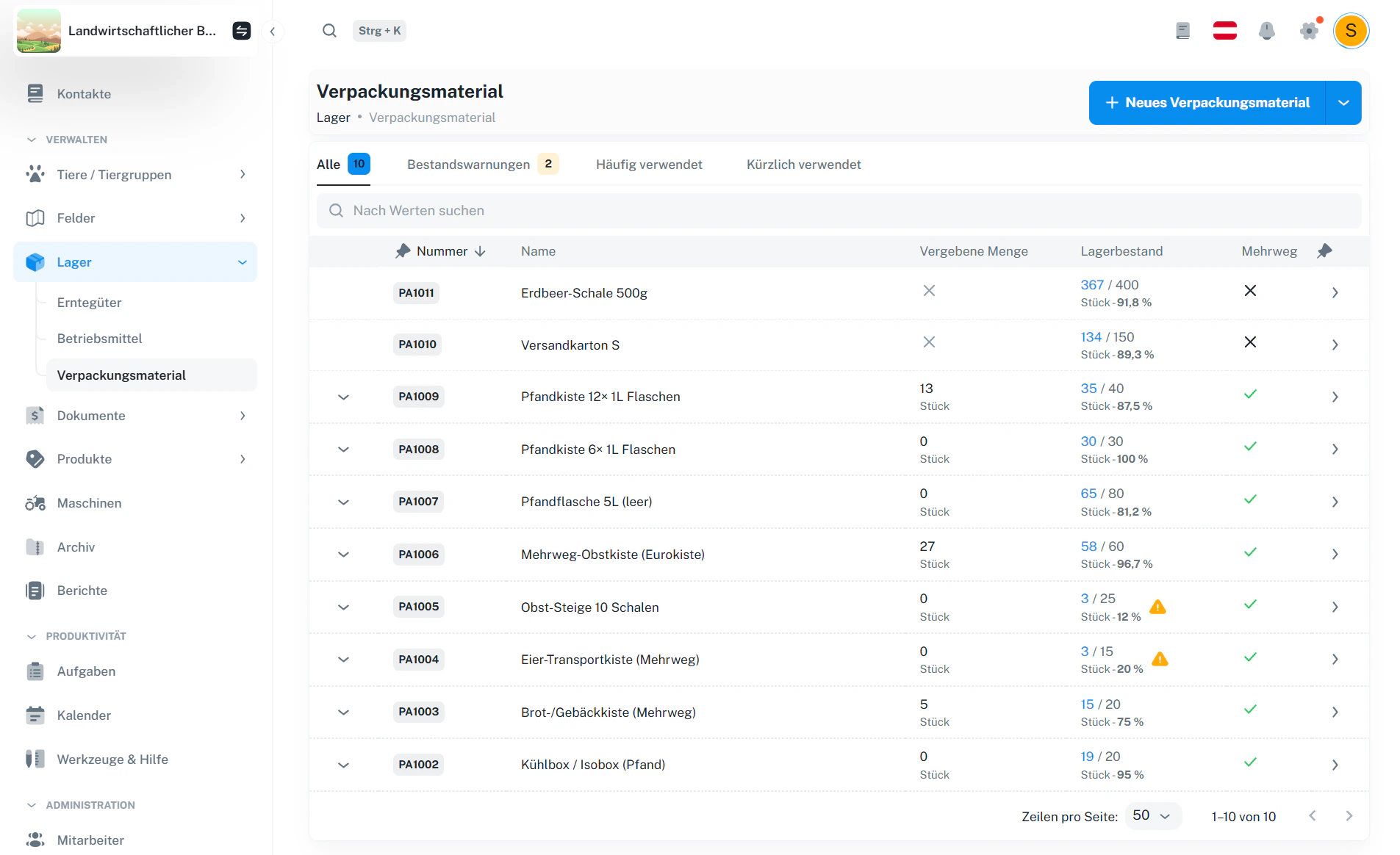
In der Übersicht siehst du alle Verpackungsmaterialien und die wichtigsten Spalten:
| Spalte | Bedeutung |
| ------------------- | ------------------------------------------------------------------------- |
| Nummer / Name | Identifikation des Verpackungsmaterials |
| Vergebene Menge | Wie viele Stück aktuell extern zugeordnet sind (nur bei Mehrweg relevant) |
| Lagerbestand (blau) | Gesamtbestand (dein kompletter Bestand – inkl. zugeordneter Stück) |
| Mehrweg | ✓ = Mehrweg (Vergaben möglich), ✕ = kein Mehrweg (nur Bestand) |
Wenn du wissen willst, wie viel physisch “am Hof” liegt:\
**Am Hof = Lagerbestand − Vergebene Menge** (bei Mehrweg-Artikeln).
## 2 · Listenansicht, Tabs und Bestandswarnungen
Oben kannst du zwischen verschiedenen Ansichten filtern (z. B. alle Einträge oder nur Warnungen).
## 1 · Überblick
In der Übersicht siehst du alle Verpackungsmaterialien und die wichtigsten Spalten:
| Spalte | Bedeutung |
| ------------------- | ------------------------------------------------------------------------- |
| Nummer / Name | Identifikation des Verpackungsmaterials |
| Vergebene Menge | Wie viele Stück aktuell extern zugeordnet sind (nur bei Mehrweg relevant) |
| Lagerbestand (blau) | Gesamtbestand (dein kompletter Bestand – inkl. zugeordneter Stück) |
| Mehrweg | ✓ = Mehrweg (Vergaben möglich), ✕ = kein Mehrweg (nur Bestand) |
Wenn du wissen willst, wie viel physisch “am Hof” liegt:\
**Am Hof = Lagerbestand − Vergebene Menge** (bei Mehrweg-Artikeln).
## 2 · Listenansicht, Tabs und Bestandswarnungen
Oben kannst du zwischen verschiedenen Ansichten filtern (z. B. alle Einträge oder nur Warnungen).
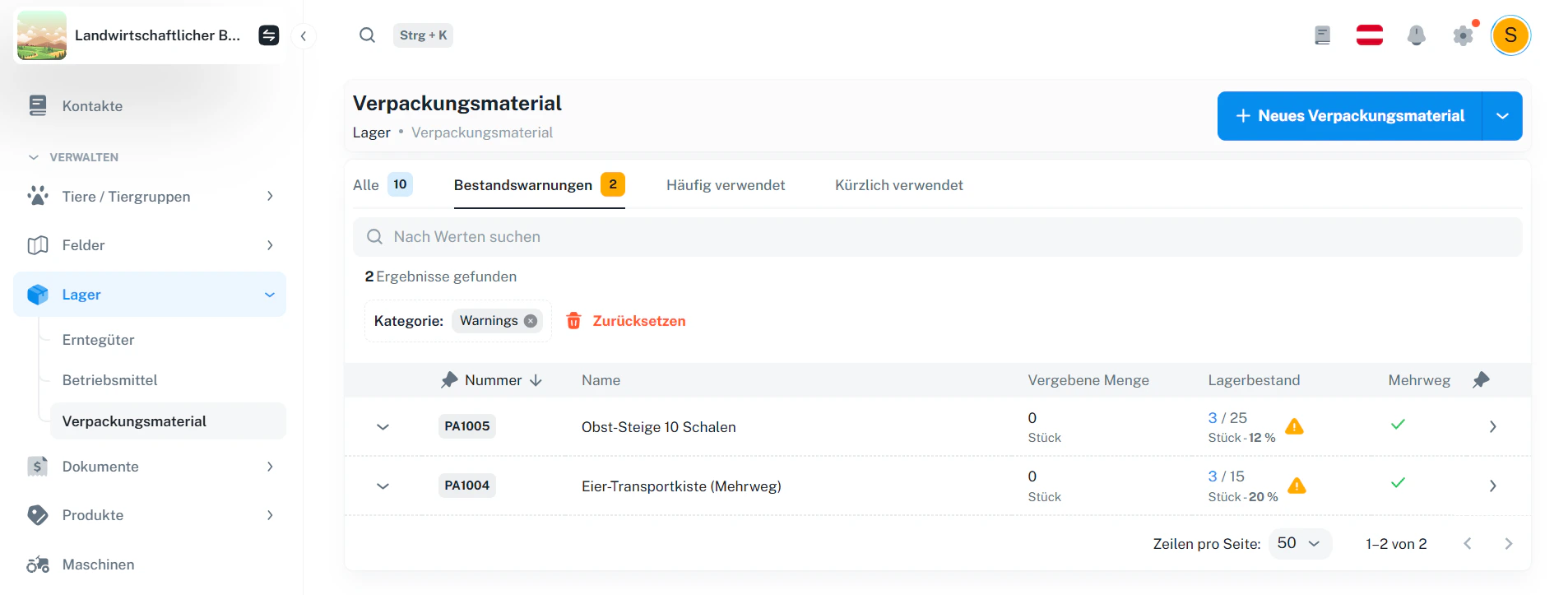 * **Alle** – komplette Liste
* **Bestandswarnungen** – zeigt Verpackungsmaterialien, bei denen der Bestand unter den Mindestbestand fällt (Warnsymbol)
* **Häufig verwendet / Kürzlich verwendet** – schnelle Filter für den Alltag
Bestandswarnungen funktionieren nur, wenn du beim Verpackungsmaterial einen **Mindestbestand** gepflegt hast.
## 3 · Bestandslogik verstehen (das Wichtigste)
Es gibt zwei “Ebenen”, die oft verwechselt werden:
1. **Basis-/Gesamtbestand (Lagerbestand, blau)**\
Das ist dein kompletter Bestand – also alles, was dir gehört.\
Dieser Wert ändert sich nur, wenn du ihn bewusst anpasst (z. B. Einkauf, Inventur, Bruch).
2. **Vergaben (nur bei Mehrweg)**\
Das sind Zuordnungen zu Kunden/Lieferanten, damit klar ist, wo sich Mehrweg befindet.\
Vergaben verändern nicht, wie viel dir gehört – nur, **wo** es gerade ist.
## 4 · Lagerbestand (blau) anpassen
Den Lagerbestand passt du über die **blaue Zahl** in der Spalte „Lagerbestand“ an.
* **Alle** – komplette Liste
* **Bestandswarnungen** – zeigt Verpackungsmaterialien, bei denen der Bestand unter den Mindestbestand fällt (Warnsymbol)
* **Häufig verwendet / Kürzlich verwendet** – schnelle Filter für den Alltag
Bestandswarnungen funktionieren nur, wenn du beim Verpackungsmaterial einen **Mindestbestand** gepflegt hast.
## 3 · Bestandslogik verstehen (das Wichtigste)
Es gibt zwei “Ebenen”, die oft verwechselt werden:
1. **Basis-/Gesamtbestand (Lagerbestand, blau)**\
Das ist dein kompletter Bestand – also alles, was dir gehört.\
Dieser Wert ändert sich nur, wenn du ihn bewusst anpasst (z. B. Einkauf, Inventur, Bruch).
2. **Vergaben (nur bei Mehrweg)**\
Das sind Zuordnungen zu Kunden/Lieferanten, damit klar ist, wo sich Mehrweg befindet.\
Vergaben verändern nicht, wie viel dir gehört – nur, **wo** es gerade ist.
## 4 · Lagerbestand (blau) anpassen
Den Lagerbestand passt du über die **blaue Zahl** in der Spalte „Lagerbestand“ an.
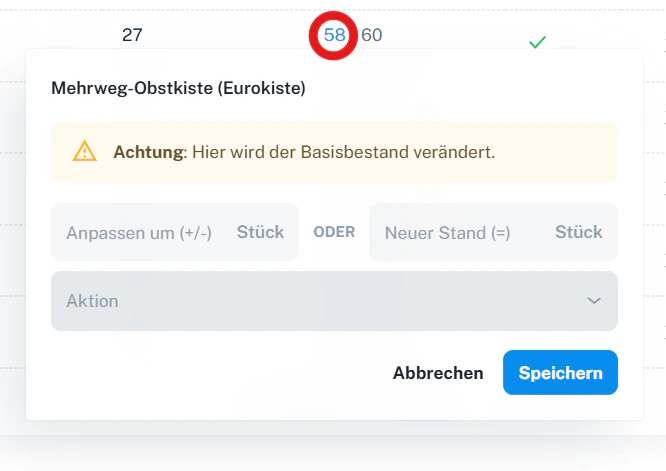 Damit öffnest du den Dialog zur Bestandsänderung.
* **Anpassen um (+/−)**: Erhöhen oder verringern (z. B. +20 Einkauf, −3 Bruch)
* **Neuer Stand (=)**: Setzt den Bestand fix (z. B. Inventur)
Wähle eine passende Aktion (für den Verlauf) und klicke auf **Speichern**.
Hier geht es bewusst **nicht** um Vergaben.\
Du änderst damit ausschließlich, wie viel du insgesamt besitzt.
## 5 · Mehrweg-Vergaben in der Liste anzeigen (Dropdown je Artikel)
Mehrweg-Verpackungen lassen sich in der Übersicht aufklappen: Du siehst dann die Liste der Kunden/Lieferanten, an die aktuell Stück vergeben sind.
Damit öffnest du den Dialog zur Bestandsänderung.
* **Anpassen um (+/−)**: Erhöhen oder verringern (z. B. +20 Einkauf, −3 Bruch)
* **Neuer Stand (=)**: Setzt den Bestand fix (z. B. Inventur)
Wähle eine passende Aktion (für den Verlauf) und klicke auf **Speichern**.
Hier geht es bewusst **nicht** um Vergaben.\
Du änderst damit ausschließlich, wie viel du insgesamt besitzt.
## 5 · Mehrweg-Vergaben in der Liste anzeigen (Dropdown je Artikel)
Mehrweg-Verpackungen lassen sich in der Übersicht aufklappen: Du siehst dann die Liste der Kunden/Lieferanten, an die aktuell Stück vergeben sind.
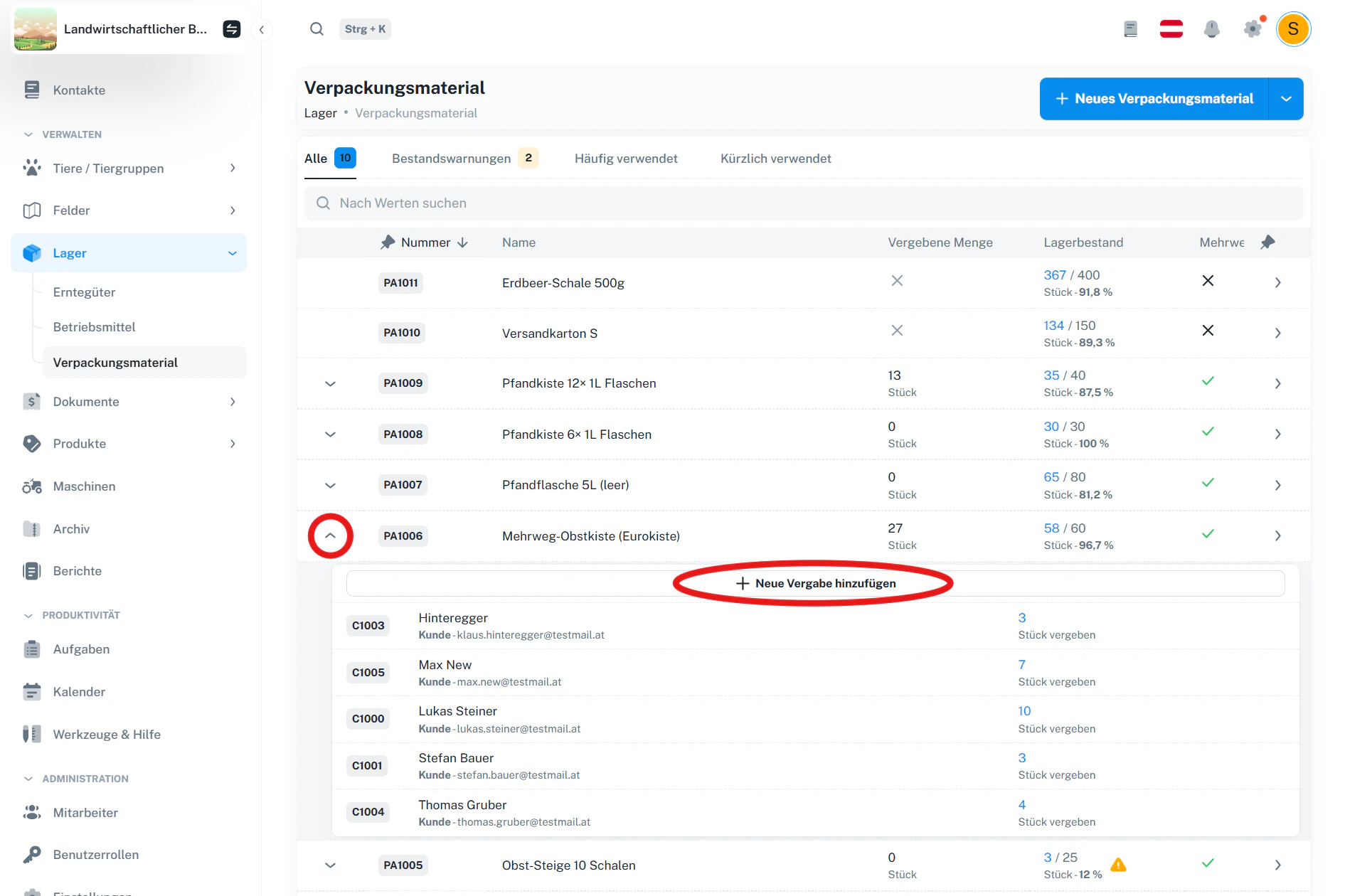 * Öffnen über den **Pfeil** links in der Zeile
* In der aufgeklappten Liste siehst du:
* Empfänger (Kunde/Lieferant)
* die aktuell zugeordnete Menge (oft als blaue Zahl bedienbar)
* einen Schnell-Button **„+ Neue Vergabe hinzufügen“** für genau diesen Artikel
## 6 · Vergabe / Rückgabe / Neuer Stand je Kunde buchen
Wenn du in der aufgeklappten Mehrweg-Liste auf die **blaue Zahl** beim Kunden klickst, kannst du die Zuordnung ändern:
* Öffnen über den **Pfeil** links in der Zeile
* In der aufgeklappten Liste siehst du:
* Empfänger (Kunde/Lieferant)
* die aktuell zugeordnete Menge (oft als blaue Zahl bedienbar)
* einen Schnell-Button **„+ Neue Vergabe hinzufügen“** für genau diesen Artikel
## 6 · Vergabe / Rückgabe / Neuer Stand je Kunde buchen
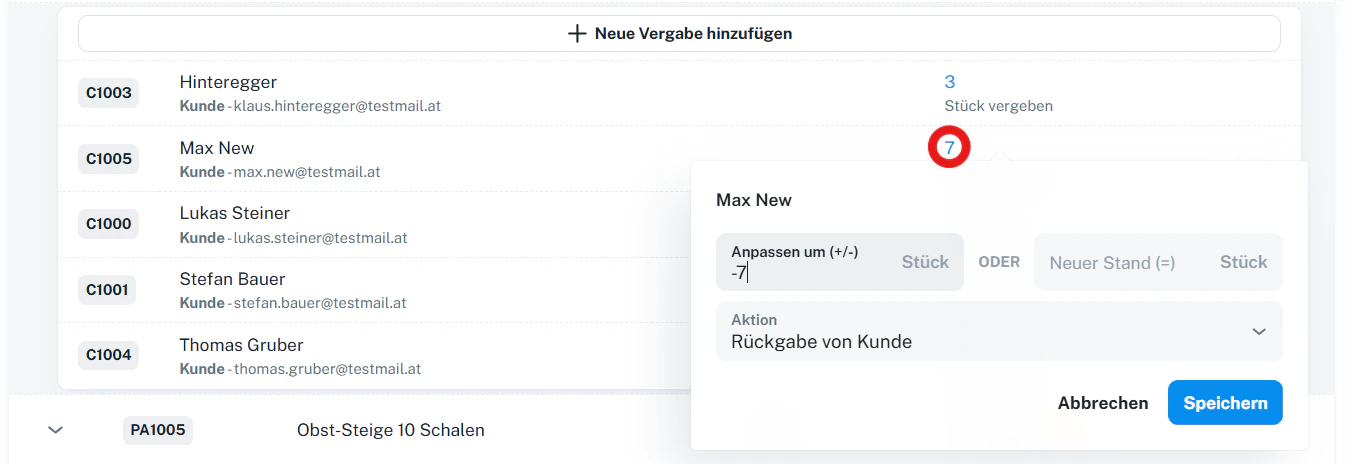
Wenn du in der aufgeklappten Mehrweg-Liste auf die **blaue Zahl** beim Kunden klickst, kannst du die Zuordnung ändern:
 **So interpretierst du die Eingaben:**
* **Vergabe an Kunde**: Menge steigt (Mehrweg geht raus)
* **Rückgabe von Kunde**: Menge sinkt\
(oft als negative Anpassung sichtbar, z. B. „−7“)
* **Neuer Stand (=)**: setzt die Zuordnung für diesen Kunden fix (z. B. Abgleich)
Wenn du Rückgaben verbuchst, achte darauf, dass die Zuordnung nicht “unter 0” fällt – sonst stimmt die reale Situation wahrscheinlich nicht mit dem System überein.
## 7 · Neue Vergabe anlegen
Du hast zwei Wege, eine neue Vergabe zu erstellen:
### 7.1 Direkt beim Artikel (schnellster Weg)
Im aufgeklappten Bereich eines Mehrweg-Artikels klickst du auf **„+ Neue Vergabe hinzufügen“**.
### 7.2 Über das Dropdown oben rechts (für alle Artikel)
Über **„+ Neues Verpackungsmaterial“** (Dropdown) kannst du eine Vergabe erstellen, ohne vorher einen Artikel zu öffnen.
**So interpretierst du die Eingaben:**
* **Vergabe an Kunde**: Menge steigt (Mehrweg geht raus)
* **Rückgabe von Kunde**: Menge sinkt\
(oft als negative Anpassung sichtbar, z. B. „−7“)
* **Neuer Stand (=)**: setzt die Zuordnung für diesen Kunden fix (z. B. Abgleich)
Wenn du Rückgaben verbuchst, achte darauf, dass die Zuordnung nicht “unter 0” fällt – sonst stimmt die reale Situation wahrscheinlich nicht mit dem System überein.
## 7 · Neue Vergabe anlegen
Du hast zwei Wege, eine neue Vergabe zu erstellen:
### 7.1 Direkt beim Artikel (schnellster Weg)
Im aufgeklappten Bereich eines Mehrweg-Artikels klickst du auf **„+ Neue Vergabe hinzufügen“**.
### 7.2 Über das Dropdown oben rechts (für alle Artikel)
Über **„+ Neues Verpackungsmaterial“** (Dropdown) kannst du eine Vergabe erstellen, ohne vorher einen Artikel zu öffnen.
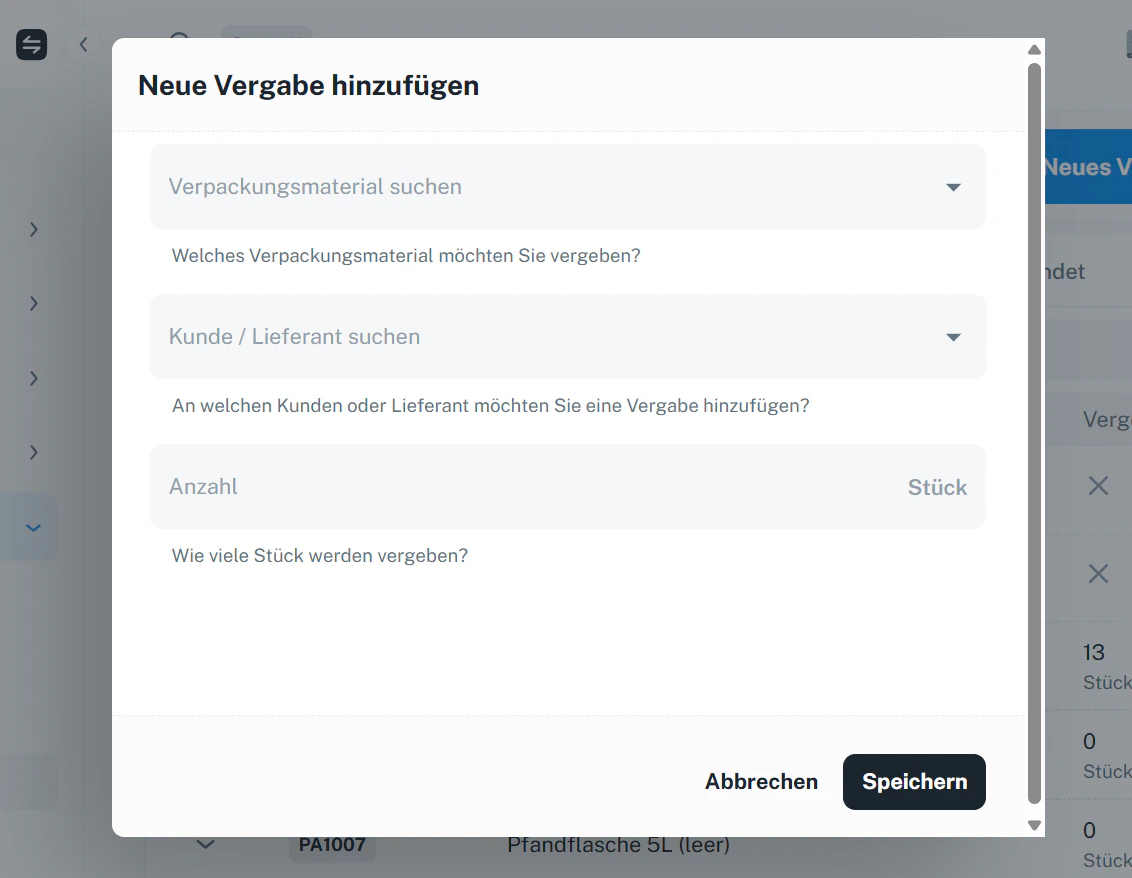
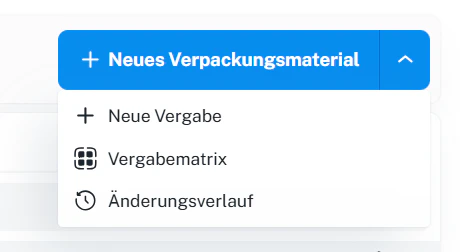 Im Dialog **Neue Vergabe hinzufügen** wählst du:
1. **Verpackungsmaterial**
2. **Kunde / Lieferant**
3. **Anzahl (Stück)**
Im Dialog **Neue Vergabe hinzufügen** wählst du:
1. **Verpackungsmaterial**
2. **Kunde / Lieferant**
3. **Anzahl (Stück)**
 ## 8 · Vergabematrix (Alternative Ansicht)
Die **Vergabematrix** zeigt dieselben Daten wie die Liste – nur in einer anderen Darstellung: Kunden/Lieferanten in Zeilen, Verpackungsmaterialien in Spalten.
## 8 · Vergabematrix (Alternative Ansicht)
Die **Vergabematrix** zeigt dieselben Daten wie die Liste – nur in einer anderen Darstellung: Kunden/Lieferanten in Zeilen, Verpackungsmaterialien in Spalten.
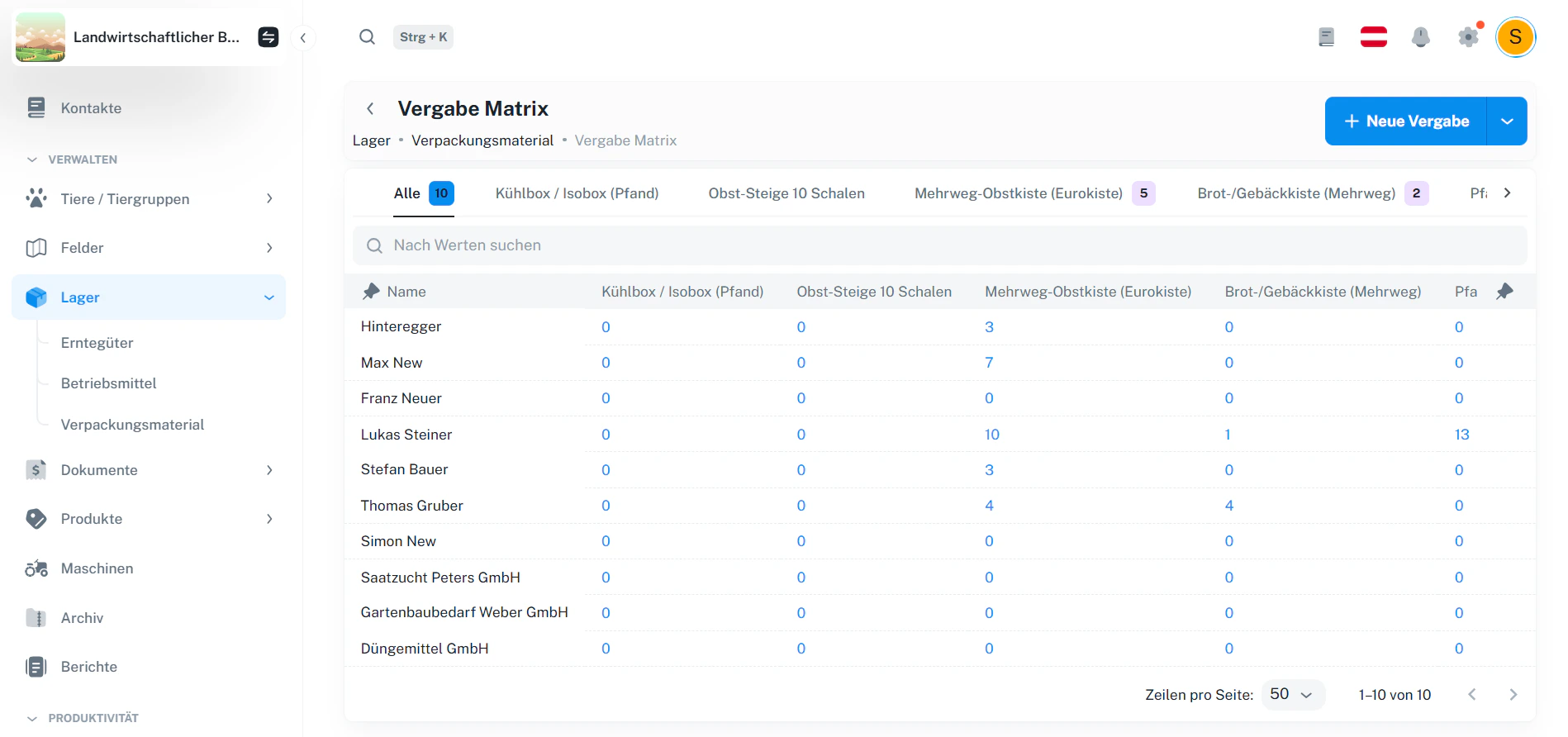 * Praktisch, um schnell zu sehen: Wer hat wovon wie viel?
* Ideal, wenn du viele Kunden und mehrere Mehrweg-Artikel hast
## 9 · Änderungsverlauf
Über das Dropdown oben rechts findest du **Änderungsverlauf**.\
Das ist der zentrale Einstieg in die Transaktions-/Historienansicht.
Mehr Details zur generellen Verlaufsansicht findest du unter\
Transaktionen.
## 10 · Verpackungsmaterial anlegen
* Praktisch, um schnell zu sehen: Wer hat wovon wie viel?
* Ideal, wenn du viele Kunden und mehrere Mehrweg-Artikel hast
## 9 · Änderungsverlauf
Über das Dropdown oben rechts findest du **Änderungsverlauf**.\
Das ist der zentrale Einstieg in die Transaktions-/Historienansicht.
Mehr Details zur generellen Verlaufsansicht findest du unter\
Transaktionen.
## 10 · Verpackungsmaterial anlegen
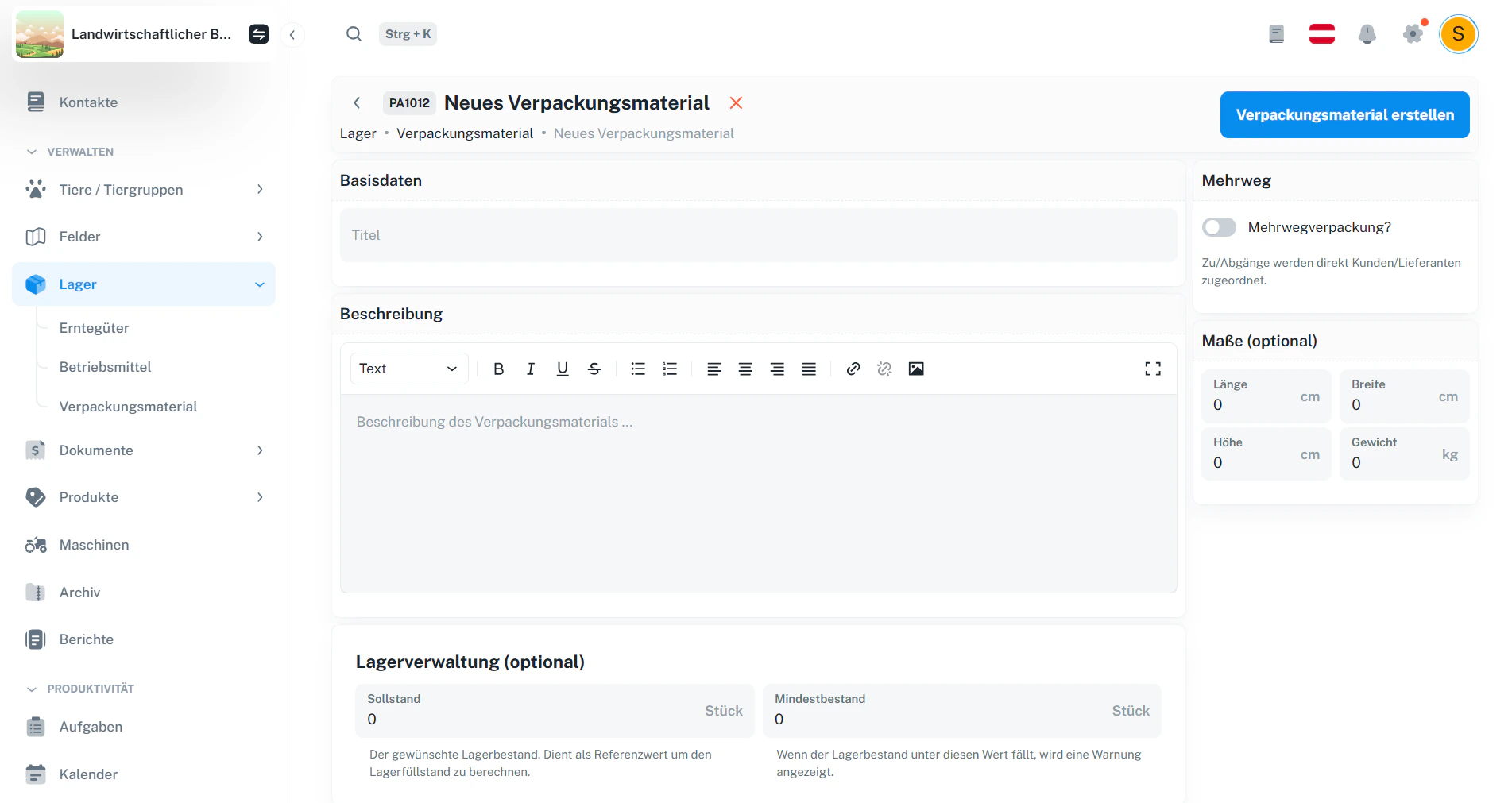 Lager → Verpackungsmaterial
Klick auf **+ Neues Verpackungsmaterial**
* **Titel**
* optional: **Beschreibung**
* **Mehrweg aktiv**: Vergaben an Kunden/Lieferanten möglich
* **Mehrweg aus**: nur Bestandstracking (keine Zuordnungen)
* Maße (Länge/Breite/Höhe/Gewicht)
* Lagerverwaltung:
* **Sollstand** (Referenzwert)
* **Mindestbestand** (für Warnungen)
Klick auf **Verpackungsmaterial erstellen**
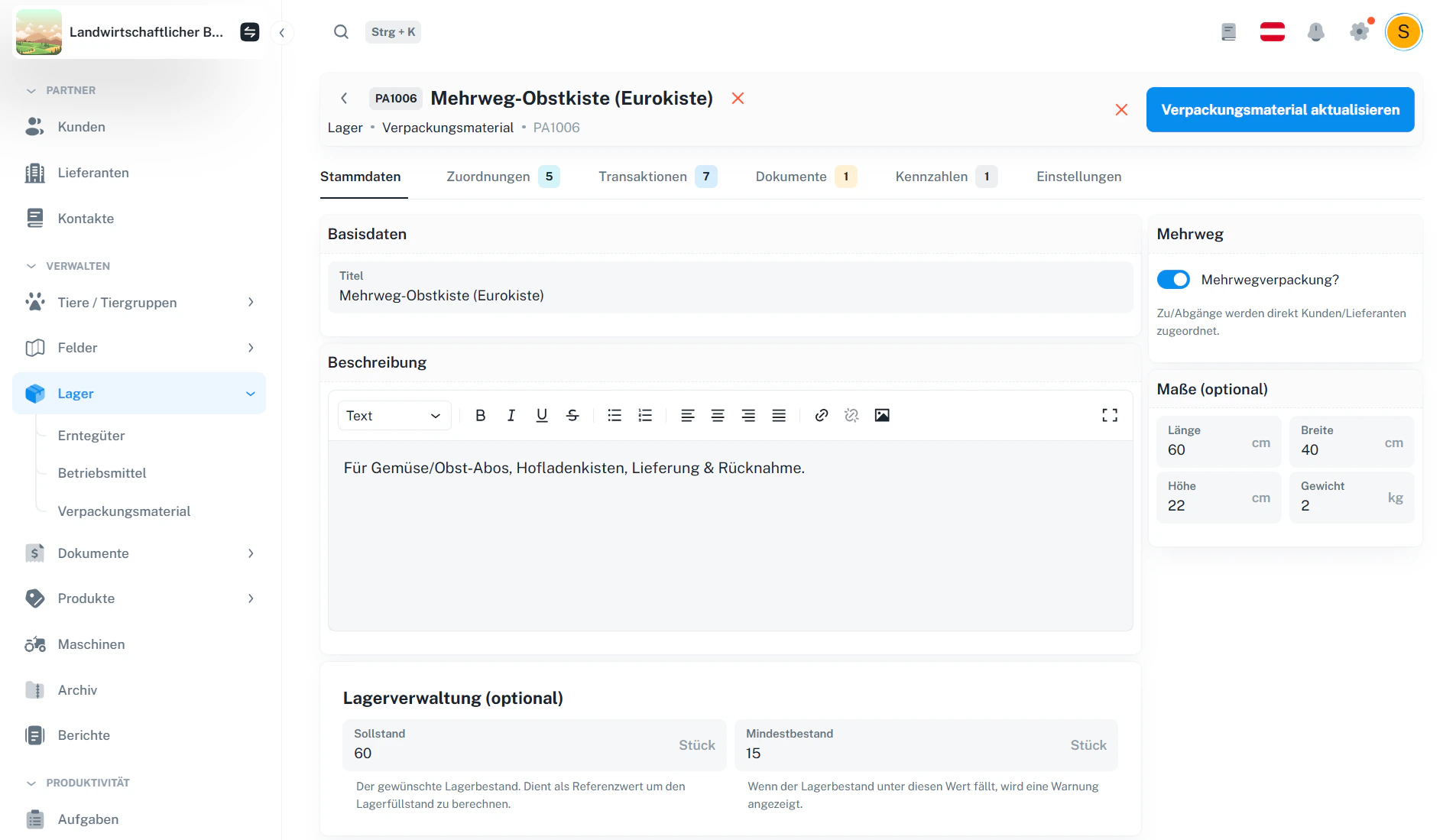
## 11 · Detailansicht: Stammdaten bearbeiten
In der Detailansicht siehst du alle Informationen zum Verpackungsmaterial.\
Über **Stammdaten bearbeiten** kannst du in den Bearbeitungsmodus wechseln.
Lager → Verpackungsmaterial
Klick auf **+ Neues Verpackungsmaterial**
* **Titel**
* optional: **Beschreibung**
* **Mehrweg aktiv**: Vergaben an Kunden/Lieferanten möglich
* **Mehrweg aus**: nur Bestandstracking (keine Zuordnungen)
* Maße (Länge/Breite/Höhe/Gewicht)
* Lagerverwaltung:
* **Sollstand** (Referenzwert)
* **Mindestbestand** (für Warnungen)
Klick auf **Verpackungsmaterial erstellen**
## 11 · Detailansicht: Stammdaten bearbeiten
In der Detailansicht siehst du alle Informationen zum Verpackungsmaterial.\
Über **Stammdaten bearbeiten** kannst du in den Bearbeitungsmodus wechseln.
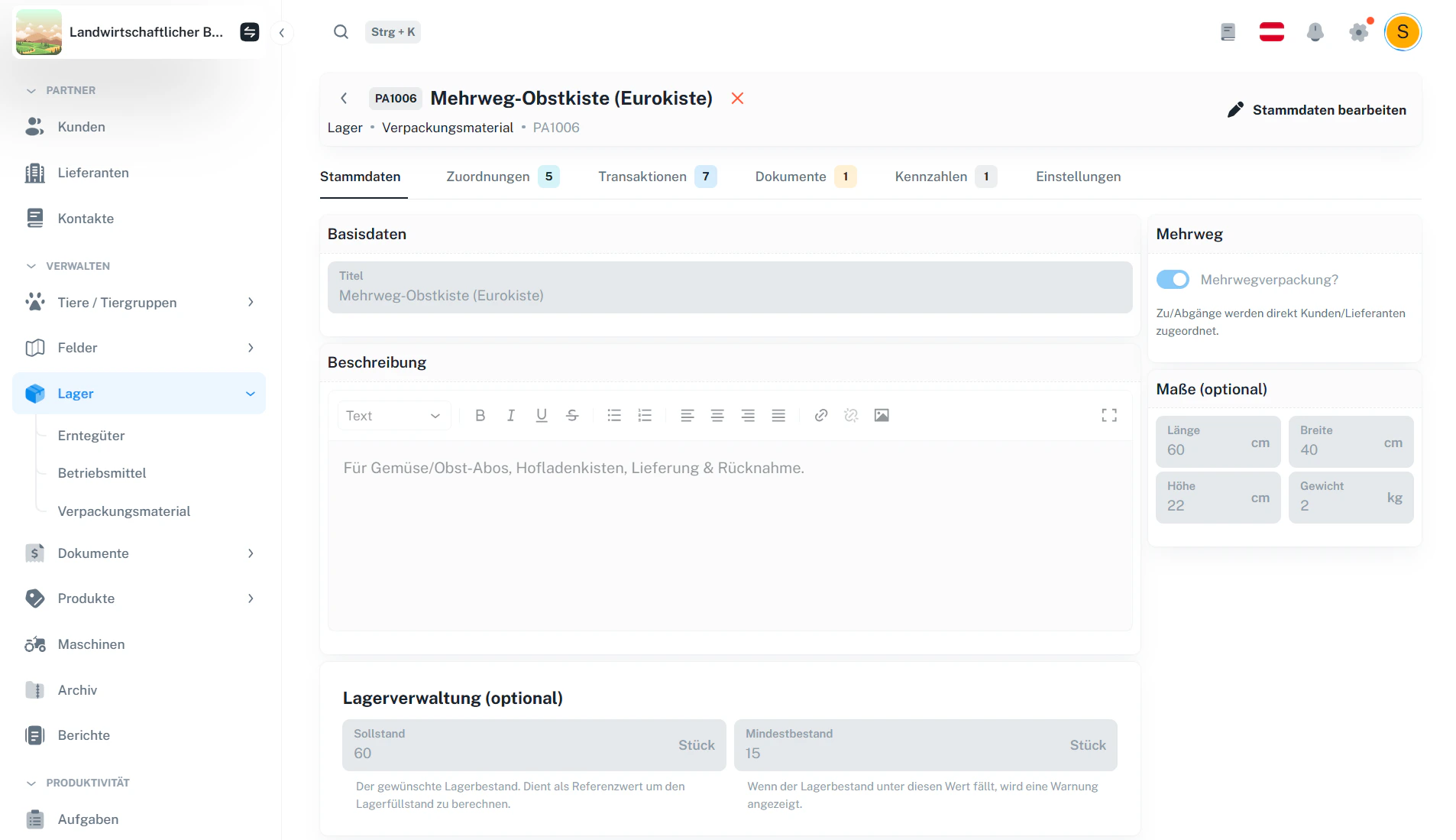 Bearbeitungsmodus:
 ## 12 · Detail-Tabs im Überblick
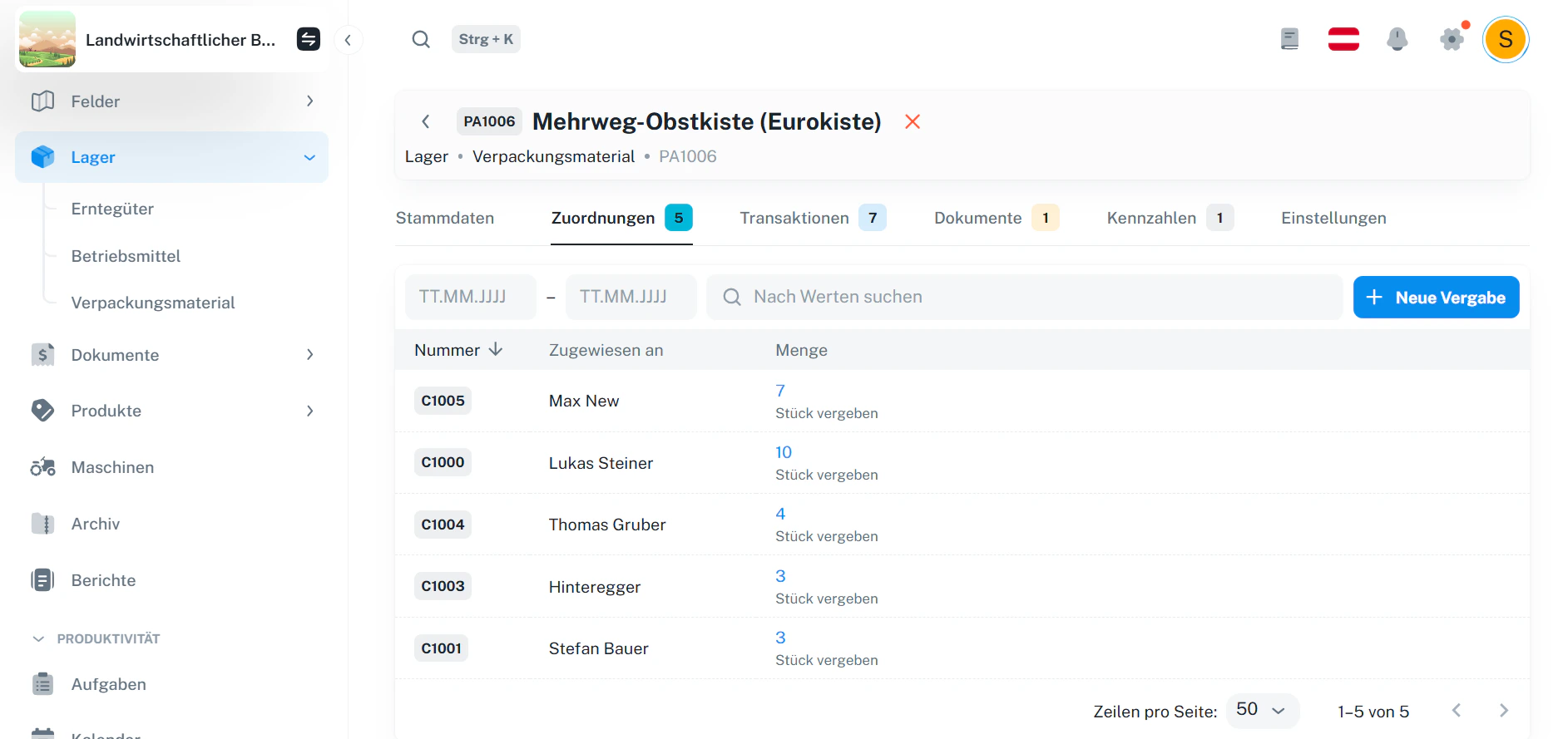
### 12.1 Zuordnungen
Hier siehst du die Vergaben an Kunden/Lieferanten gesammelt (wie in der Dropdown-Liste – nur als eigener Tab).
## 12 · Detail-Tabs im Überblick
### 12.1 Zuordnungen
Hier siehst du die Vergaben an Kunden/Lieferanten gesammelt (wie in der Dropdown-Liste – nur als eigener Tab).
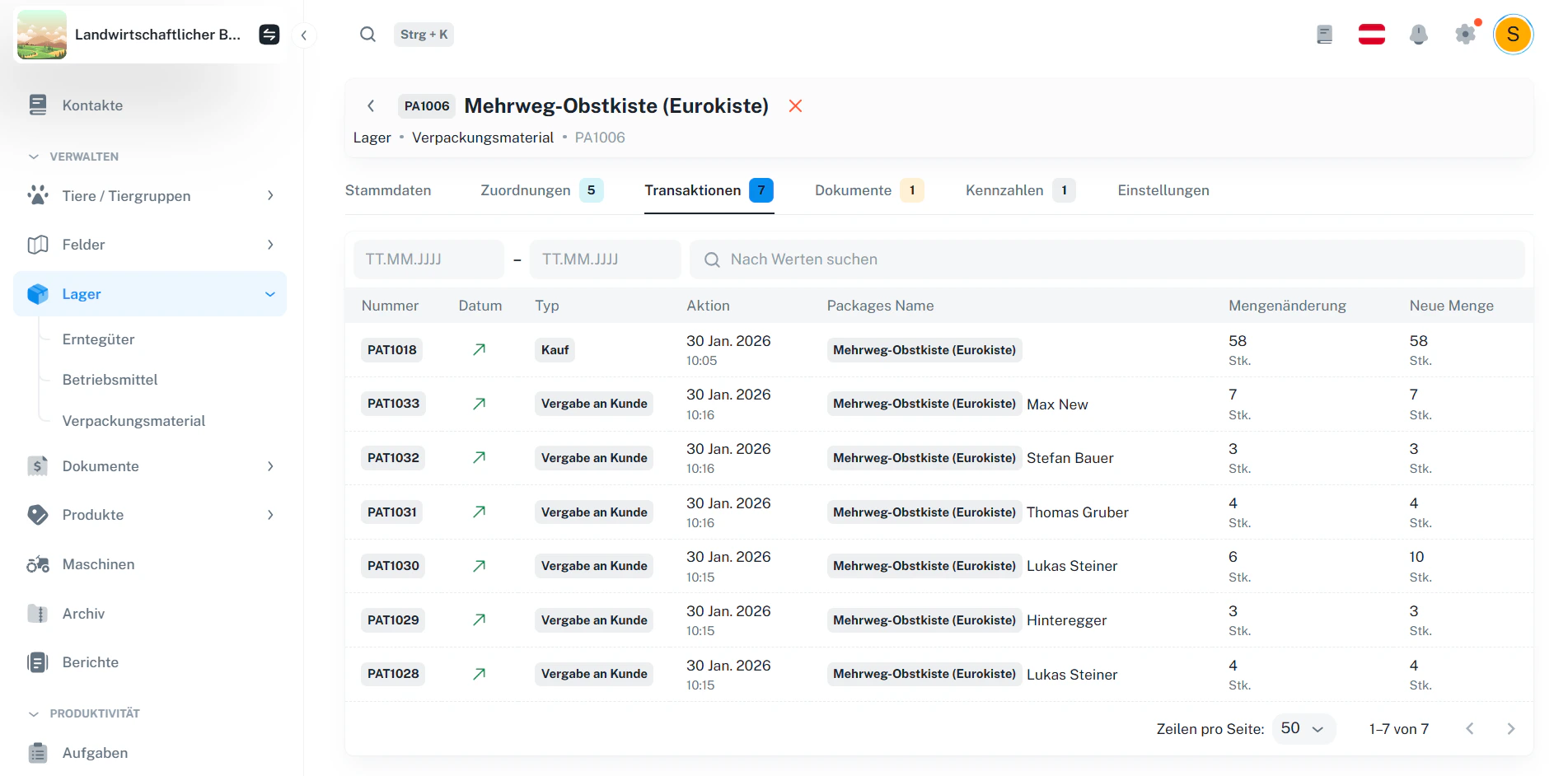
 ### 12.2 Transaktionen
Chronologische Liste aller Maßnahmen (Bestandsänderungen, Vergaben, Rückgaben, …).
### 12.2 Transaktionen
Chronologische Liste aller Maßnahmen (Bestandsänderungen, Vergaben, Rückgaben, …).
 ### 12.3 Dokumente
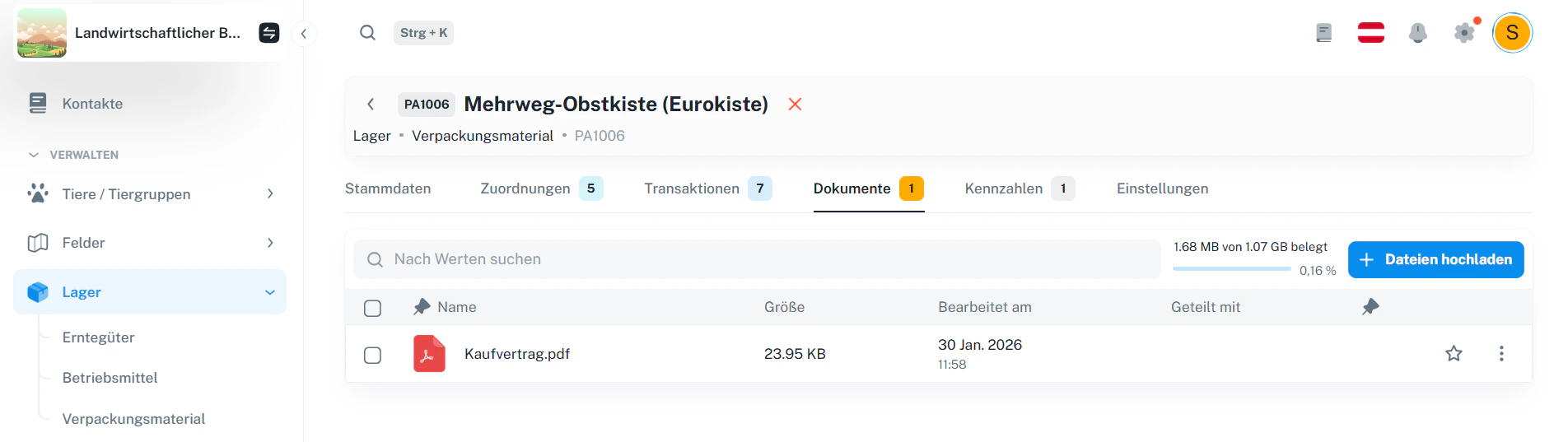
Hier kannst du Dokumente ablegen (z. B. Kaufvertrag, Lieferscheine, Fotos, …).
### 12.3 Dokumente
Hier kannst du Dokumente ablegen (z. B. Kaufvertrag, Lieferscheine, Fotos, …).
 ### 12.4 Kennzahlen
Kennzahlen helfen dir, Nutzung/Bewegungen schneller zu verstehen (z. B. Häufigkeit, Entwicklung).
### 12.5 Einstellungen (Sperren/Entsperren)
In den Einstellungen kannst du Verpackungsmaterial bei Bedarf sperren/entsperren (z. B. wenn es nicht mehr verwendet werden soll).
## 13 · Einweg vs. Mehrweg: Was passiert wirklich?
**Kein Mehrweg (✕)**
* wird nur im Bestand geführt
* keine Zuordnungen zu Kunden/Lieferanten
* Warnungen funktionieren über Mindestbestand
**Mehrweg (✓)**
* Bestand + Zuordnungen werden geführt
* du siehst jederzeit, wie viel bei welchen Kunden/Lieferanten liegt
* Transaktionsverlauf ist lückenlos (Vergabe/Rückgabe/Bestandsänderung)
## 14 · Häufige Fragen
Damit klar getrennt ist: Gesamtbestand (dir gehört es) vs. Vergabe (wo liegt es gerade).
Das passiert bei Einweg-Verpackungen (kein Mehrweg) oder wenn noch keine Vergaben existieren.
Der aktuelle Bestand liegt unter dem eingestellten Mindestbestand. Passe Bestand an oder erhöhe den Mindestbestand sinnvoll.
Ja – Vergaben sind für Kunden und Lieferanten möglich, damit der Rücklauf nachvollziehbar bleibt.
> Nächster Schritt: Lege deine wichtigsten Verpackungsmaterialien an (Einweg + Mehrweg), setze Mindestbestände und starte bei Mehrweg mit den ersten Vergaben – dann ist der Überblick sofort da.
### 12.4 Kennzahlen
Kennzahlen helfen dir, Nutzung/Bewegungen schneller zu verstehen (z. B. Häufigkeit, Entwicklung).
### 12.5 Einstellungen (Sperren/Entsperren)
In den Einstellungen kannst du Verpackungsmaterial bei Bedarf sperren/entsperren (z. B. wenn es nicht mehr verwendet werden soll).
## 13 · Einweg vs. Mehrweg: Was passiert wirklich?
**Kein Mehrweg (✕)**
* wird nur im Bestand geführt
* keine Zuordnungen zu Kunden/Lieferanten
* Warnungen funktionieren über Mindestbestand
**Mehrweg (✓)**
* Bestand + Zuordnungen werden geführt
* du siehst jederzeit, wie viel bei welchen Kunden/Lieferanten liegt
* Transaktionsverlauf ist lückenlos (Vergabe/Rückgabe/Bestandsänderung)
## 14 · Häufige Fragen
Damit klar getrennt ist: Gesamtbestand (dir gehört es) vs. Vergabe (wo liegt es gerade).
Das passiert bei Einweg-Verpackungen (kein Mehrweg) oder wenn noch keine Vergaben existieren.
Der aktuelle Bestand liegt unter dem eingestellten Mindestbestand. Passe Bestand an oder erhöhe den Mindestbestand sinnvoll.
Ja – Vergaben sind für Kunden und Lieferanten möglich, damit der Rücklauf nachvollziehbar bleibt.
> Nächster Schritt: Lege deine wichtigsten Verpackungsmaterialien an (Einweg + Mehrweg), setze Mindestbestände und starte bei Mehrweg mit den ersten Vergaben – dann ist der Überblick sofort da.