> ## Documentation Index
> Fetch the complete documentation index at: https://docs.vincent.ag/llms.txt
> Use this file to discover all available pages before exploring further.
# Lieferanten
> Stammdaten, Dokumente und Ansprechpartner deiner Lieferanten verwalten
> Volle Transparenz – behalte Lieferantendaten, Ansprechpartner, Bankverbindungen, Dokumente und Pfand im Blick.
 ## 1 · Lieferantenliste
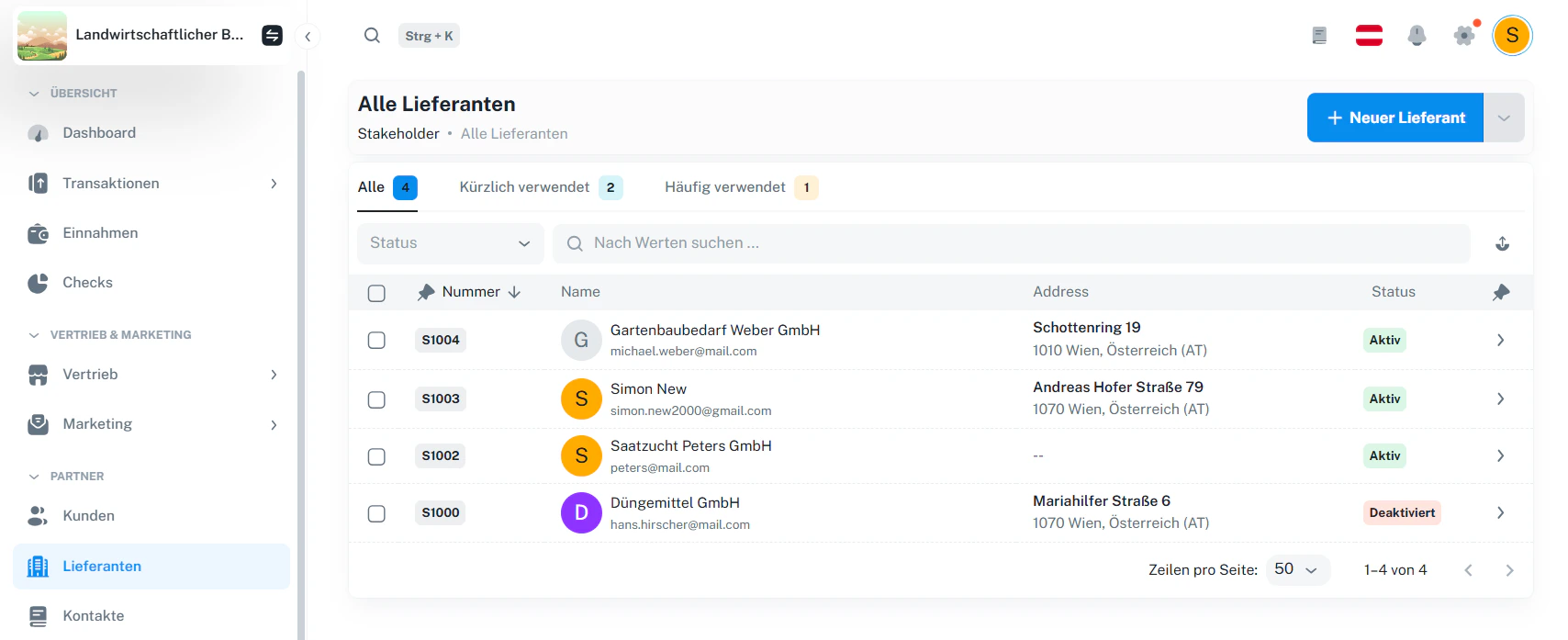
In der Übersicht siehst du alle Lieferanten als Tabelle. Oben kannst du zwischen drei Ansichten wechseln:
| Reiter | Bedeutung |
| ---------------------- | --------------------------------------------------- |
| **Alle** | Gesamte Lieferantendatenbank |
| **Kürzlich verwendet** | Lieferanten, die du zuletzt geöffnet/verwendet hast |
| **Häufig verwendet** | Lieferanten mit den meisten Interaktionen |
**Filtern & Suchen**
* **Status**: Aktiv / Deaktiviert
* **Suche**: z. B. Firmenname, Nummer, Adresse
**Export**
Nutze das **Export-Symbol** rechts oben in der Tabelle, um eine Datei (z. B. Excel/CSV) zu erzeugen.\
Details: Export-Dokumentation
**Lieferant öffnen**
Klicke auf eine **Tabellenzeile** oder auf den **Pfeil** ganz rechts – damit öffnest du die Detailansicht.
Deaktiviere alte Lieferanten, damit Auswahlfelder in Workflows schlank bleiben.
## 2 · Neuen Lieferanten anlegen
Klicke oben rechts auf **+ Neuer Lieferant**.
## 1 · Lieferantenliste
In der Übersicht siehst du alle Lieferanten als Tabelle. Oben kannst du zwischen drei Ansichten wechseln:
| Reiter | Bedeutung |
| ---------------------- | --------------------------------------------------- |
| **Alle** | Gesamte Lieferantendatenbank |
| **Kürzlich verwendet** | Lieferanten, die du zuletzt geöffnet/verwendet hast |
| **Häufig verwendet** | Lieferanten mit den meisten Interaktionen |
**Filtern & Suchen**
* **Status**: Aktiv / Deaktiviert
* **Suche**: z. B. Firmenname, Nummer, Adresse
**Export**
Nutze das **Export-Symbol** rechts oben in der Tabelle, um eine Datei (z. B. Excel/CSV) zu erzeugen.\
Details: Export-Dokumentation
**Lieferant öffnen**
Klicke auf eine **Tabellenzeile** oder auf den **Pfeil** ganz rechts – damit öffnest du die Detailansicht.
Deaktiviere alte Lieferanten, damit Auswahlfelder in Workflows schlank bleiben.
## 2 · Neuen Lieferanten anlegen
Klicke oben rechts auf **+ Neuer Lieferant**.
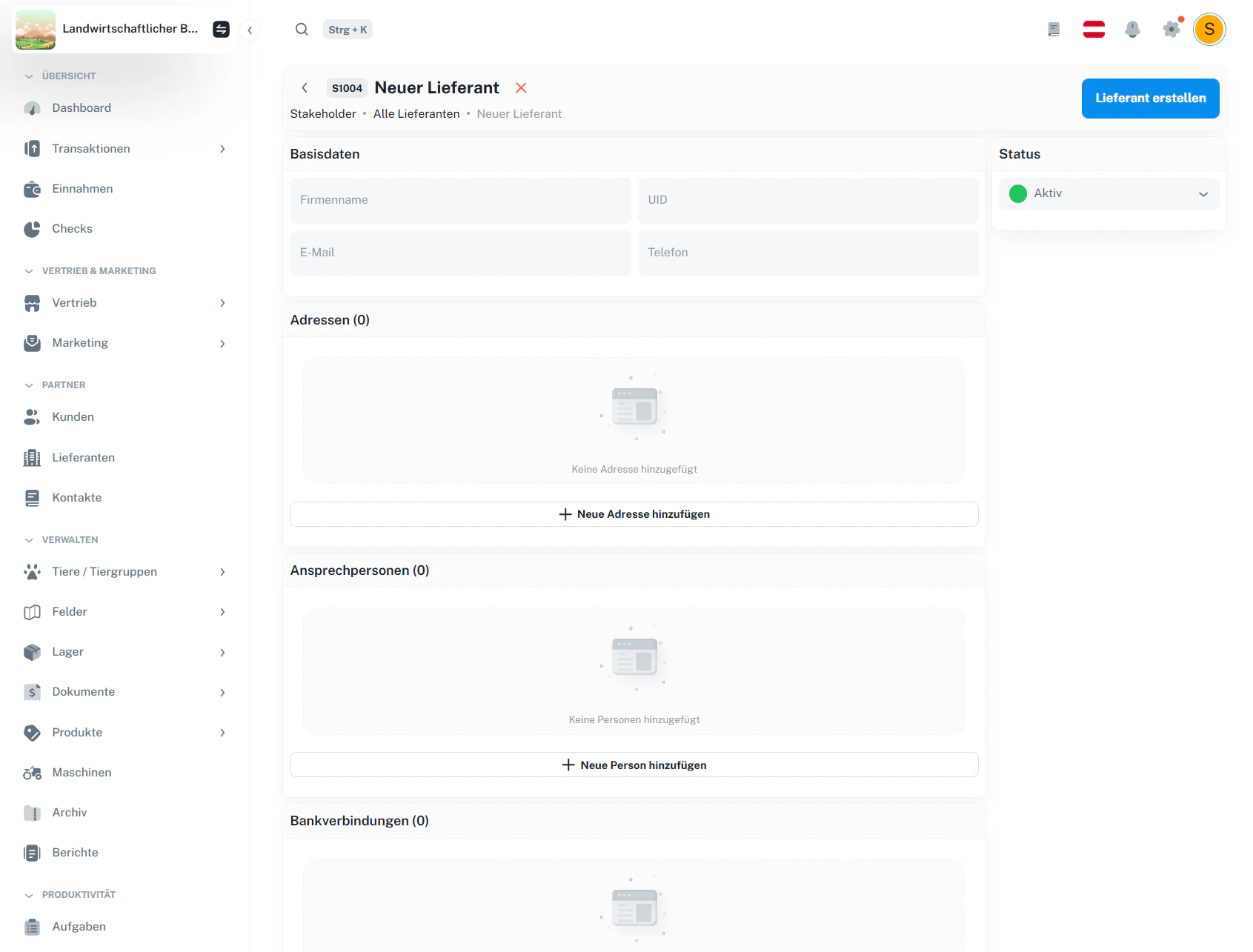 Firmenname, UID (optional), E-Mail, Telefon.
Rechts im Statusfeld: Aktiv oder Deaktiviert.
Mehrere Adressen möglich – Hauptadresse mit ★ markieren.
Lege Kontaktpersonen an (Vorname, Nachname, Rolle, E-Mail, Telefon) – ideal für Bestellungen oder Rückfragen.
IBAN, Kontoinhaber, Bank, BIC – Standardverbindung mit ★ markieren.
Mit Lieferant erstellen ist der Datensatz sofort verfügbar.
Alle Angaben lassen sich später jederzeit ergänzen oder ändern.
## 3 · Detailansicht
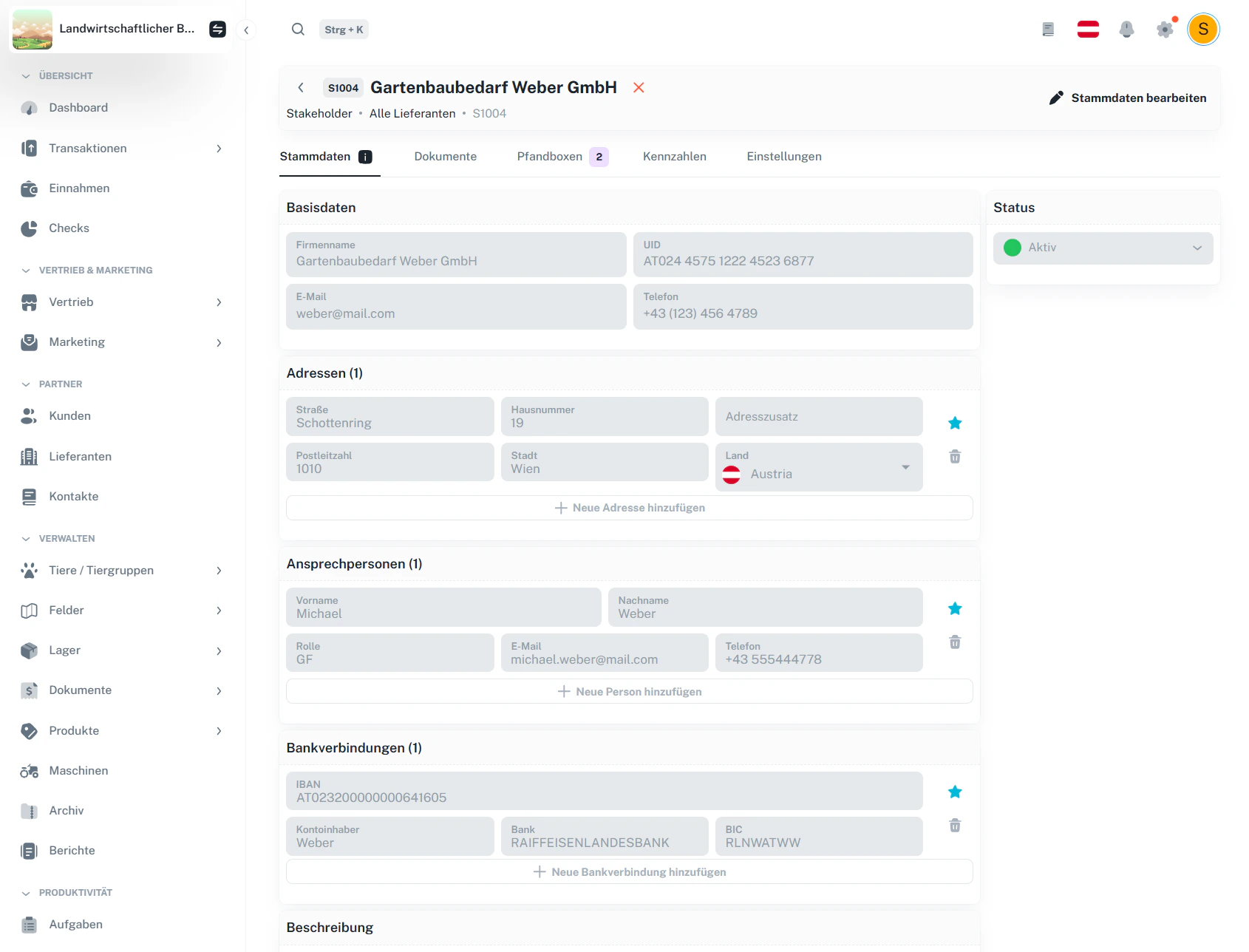
Die Detailansicht ist in Reiter gegliedert.
Firmenname, UID (optional), E-Mail, Telefon.
Rechts im Statusfeld: Aktiv oder Deaktiviert.
Mehrere Adressen möglich – Hauptadresse mit ★ markieren.
Lege Kontaktpersonen an (Vorname, Nachname, Rolle, E-Mail, Telefon) – ideal für Bestellungen oder Rückfragen.
IBAN, Kontoinhaber, Bank, BIC – Standardverbindung mit ★ markieren.
Mit Lieferant erstellen ist der Datensatz sofort verfügbar.
Alle Angaben lassen sich später jederzeit ergänzen oder ändern.
## 3 · Detailansicht
Die Detailansicht ist in Reiter gegliedert.
 | Reiter | Inhalt |
| ----------------- | ---------------------------------------------------------------------- |
| **Stammdaten** | Basisdaten, Adressen, Ansprechpersonen, Bankverbindungen, Beschreibung |
| **Dokumente** | Verträge, Preislisten, Zertifikate usw. |
| **Pfandboxen** | Aktuelle Pfand-/Gebinde-Bilanz pro Box |
| **Kennzahlen** | KPIs (z. B. Mengen/Volumen, Nutzung) |
| **Einstellungen** | Lieferanten-spezifische Einstellungen |
### Stammdaten bearbeiten
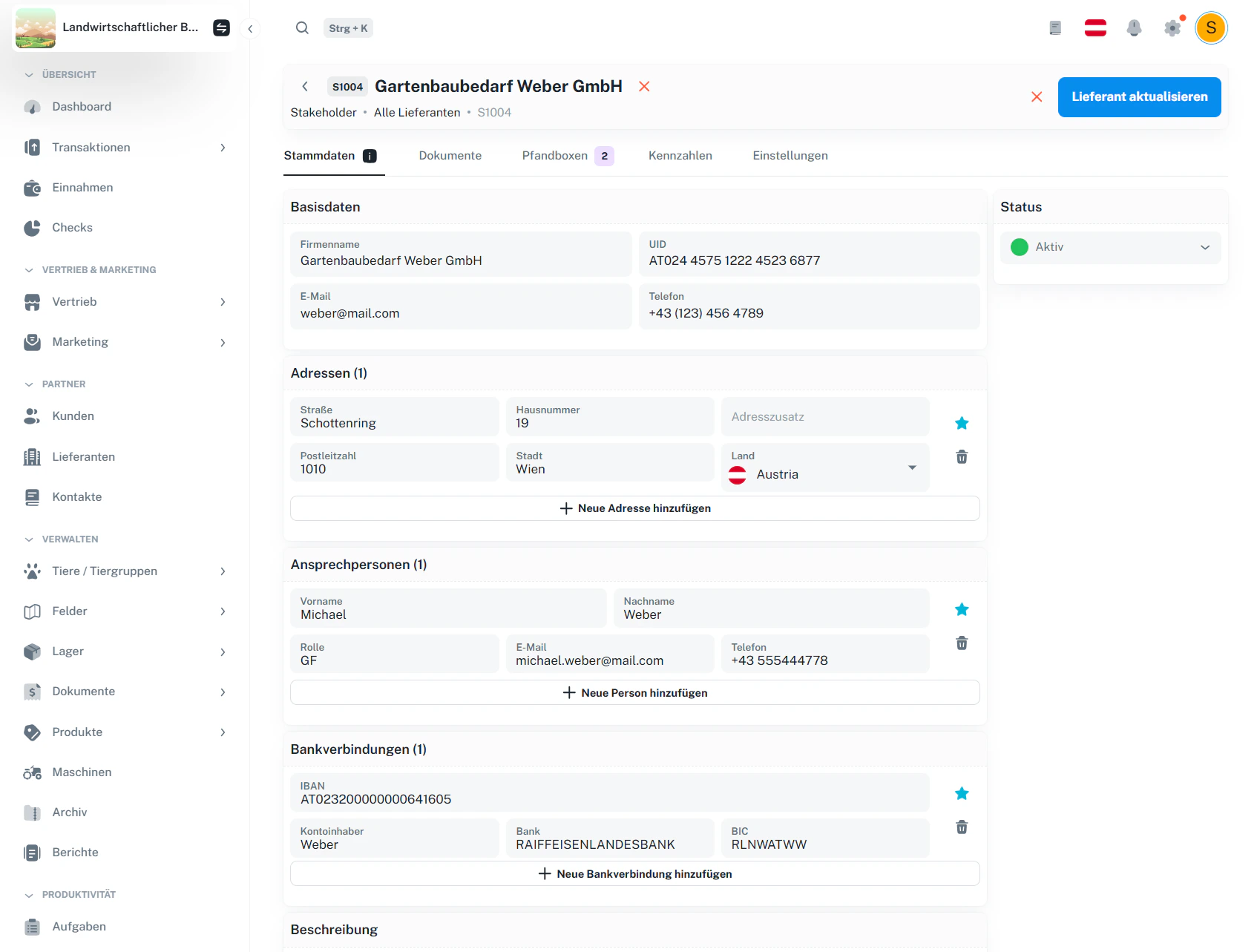
1. Klicke oben rechts auf **Stammdaten bearbeiten**.
2. Nimm Änderungen vor.
3. Speichere mit **Lieferant aktualisieren**.
| Reiter | Inhalt |
| ----------------- | ---------------------------------------------------------------------- |
| **Stammdaten** | Basisdaten, Adressen, Ansprechpersonen, Bankverbindungen, Beschreibung |
| **Dokumente** | Verträge, Preislisten, Zertifikate usw. |
| **Pfandboxen** | Aktuelle Pfand-/Gebinde-Bilanz pro Box |
| **Kennzahlen** | KPIs (z. B. Mengen/Volumen, Nutzung) |
| **Einstellungen** | Lieferanten-spezifische Einstellungen |
### Stammdaten bearbeiten
1. Klicke oben rechts auf **Stammdaten bearbeiten**.
2. Nimm Änderungen vor.
3. Speichere mit **Lieferant aktualisieren**.
 ## 4 · Dokumente
Im Reiter **Dokumente** kannst du Dateien hochladen und verwalten:
* Upload über **Dateien hochladen**
* Favoriten über **★**
* Weitere Aktionen über das **⋮-Menü**
## 4 · Dokumente
Im Reiter **Dokumente** kannst du Dateien hochladen und verwalten:
* Upload über **Dateien hochladen**
* Favoriten über **★**
* Weitere Aktionen über das **⋮-Menü**
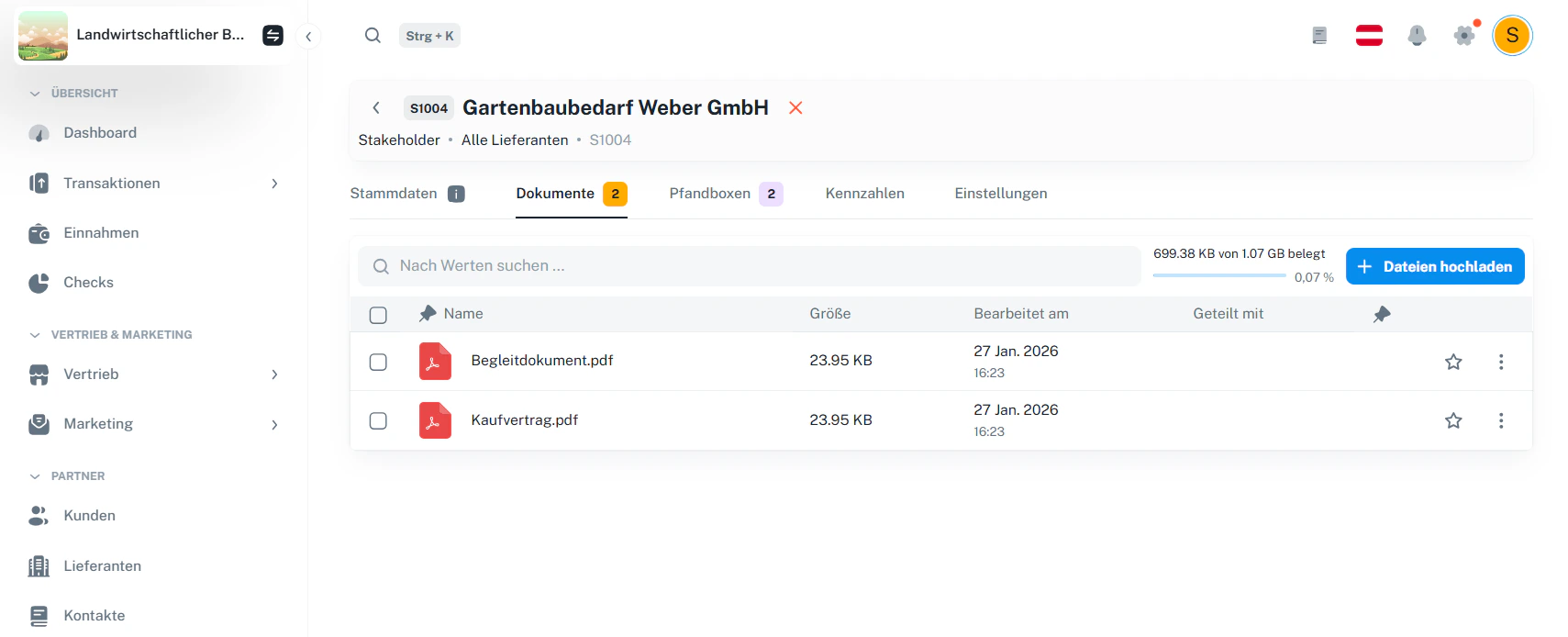 Dokumente bleiben im Lieferantenprofil zugeordnet und sind im Archiv unter „Zugeordnete Dateien“ wieder auffindbar.
## 5 · Pfandboxen
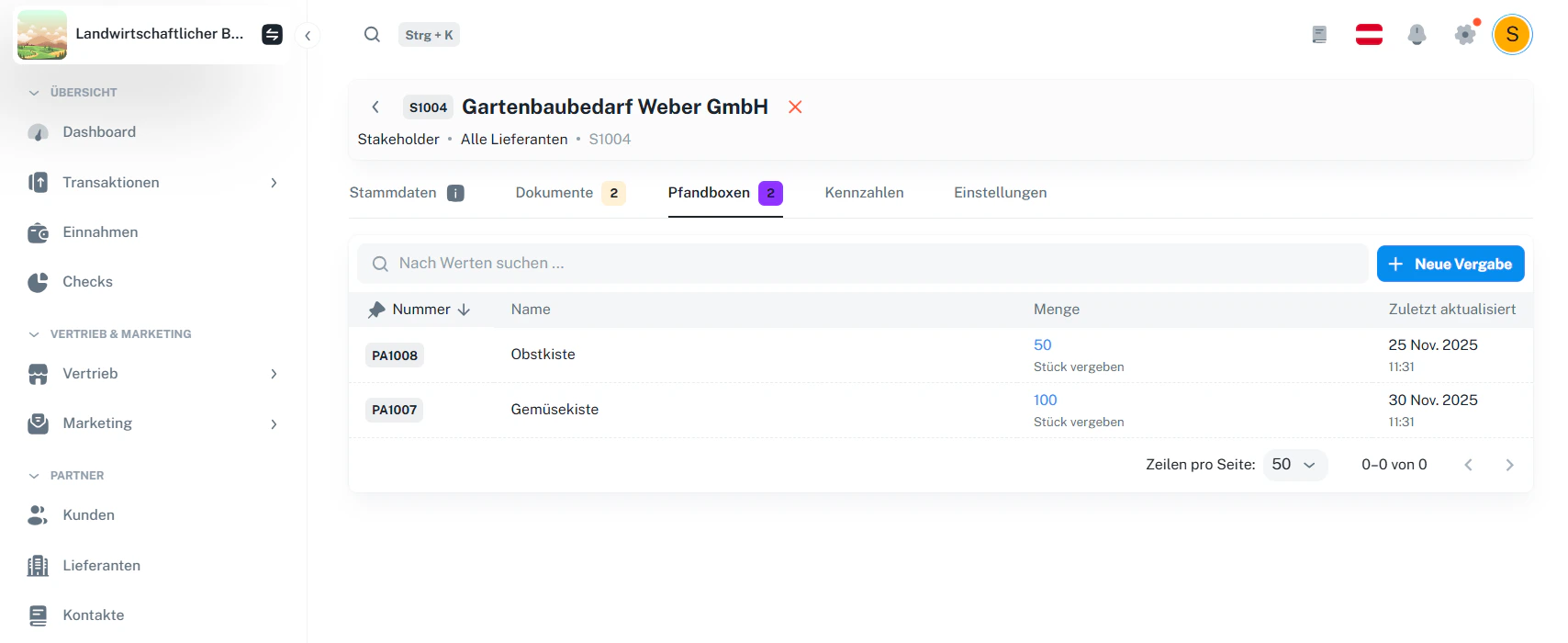
Im Reiter **Pfandboxen** siehst du die aktuelle Bilanz pro Pfandbox/Gebinde.
* Neue Vergabe über **+ Neue Vergabe**
* Mengenübersicht inkl. „zuletzt aktualisiert“
Dokumente bleiben im Lieferantenprofil zugeordnet und sind im Archiv unter „Zugeordnete Dateien“ wieder auffindbar.
## 5 · Pfandboxen
Im Reiter **Pfandboxen** siehst du die aktuelle Bilanz pro Pfandbox/Gebinde.
* Neue Vergabe über **+ Neue Vergabe**
* Mengenübersicht inkl. „zuletzt aktualisiert“
 ## 6 · Häufige Fragen
Nur, wenn keine Daten mehr damit verknüpft sind. Ansonsten bitte zuerst Verknüpfungen entfernen oder den Lieferanten auf „Deaktiviert“ setzen.
Der Lieferant bleibt gespeichert, erscheint aber nicht mehr in Auswahlfeldern und Workflows.
Im jeweiligen Abschnitt den Eintrag mit ★ markieren.
Ja – über das ⋮-Menü beim Dokument (z. B. „Versenden“, falls aktiviert).
***
> Nächster Schritt: Lege deine wichtigsten Lieferanten an, hinterlege Ansprechpartner und lade Verträge/Preislisten hoch – dann ist alles sauber dokumentiert und schnell griffbereit.
## 6 · Häufige Fragen
Nur, wenn keine Daten mehr damit verknüpft sind. Ansonsten bitte zuerst Verknüpfungen entfernen oder den Lieferanten auf „Deaktiviert“ setzen.
Der Lieferant bleibt gespeichert, erscheint aber nicht mehr in Auswahlfeldern und Workflows.
Im jeweiligen Abschnitt den Eintrag mit ★ markieren.
Ja – über das ⋮-Menü beim Dokument (z. B. „Versenden“, falls aktiviert).
***
> Nächster Schritt: Lege deine wichtigsten Lieferanten an, hinterlege Ansprechpartner und lade Verträge/Preislisten hoch – dann ist alles sauber dokumentiert und schnell griffbereit.