> ## Documentation Index
> Fetch the complete documentation index at: https://docs.vincent.ag/llms.txt
> Use this file to discover all available pages before exploring further.
# Tiermaßnahme erstellen
> Tiere erfassen, prüfen und Maßnahmen in wenigen Schritten erstellen
> **Tierbewegungen leicht gemacht** – hier legst du Zu- und Abgänge, Behandlungen u. v. m. an.\
> Jede erstellte Maßnahme erscheint anschließend unter\
> Transaktionen → Tiertransaktionen.
 ## 1 · Überblick
### 1.1 Unterstützte Tierarten
| Kategorie | Unterstützte Typen |
| -------------- | ---------------------------------------------------------------------- |
| **Einzeltier** | Rinder, Schweine, Schafe, Ziegen, Equiden, Neuweltkameliden, Zuchtwild |
| **Tiergruppe** | Geflügel, Kaninchen |
### 1.2 So ist eine Tiermaßnahme aufgebaut
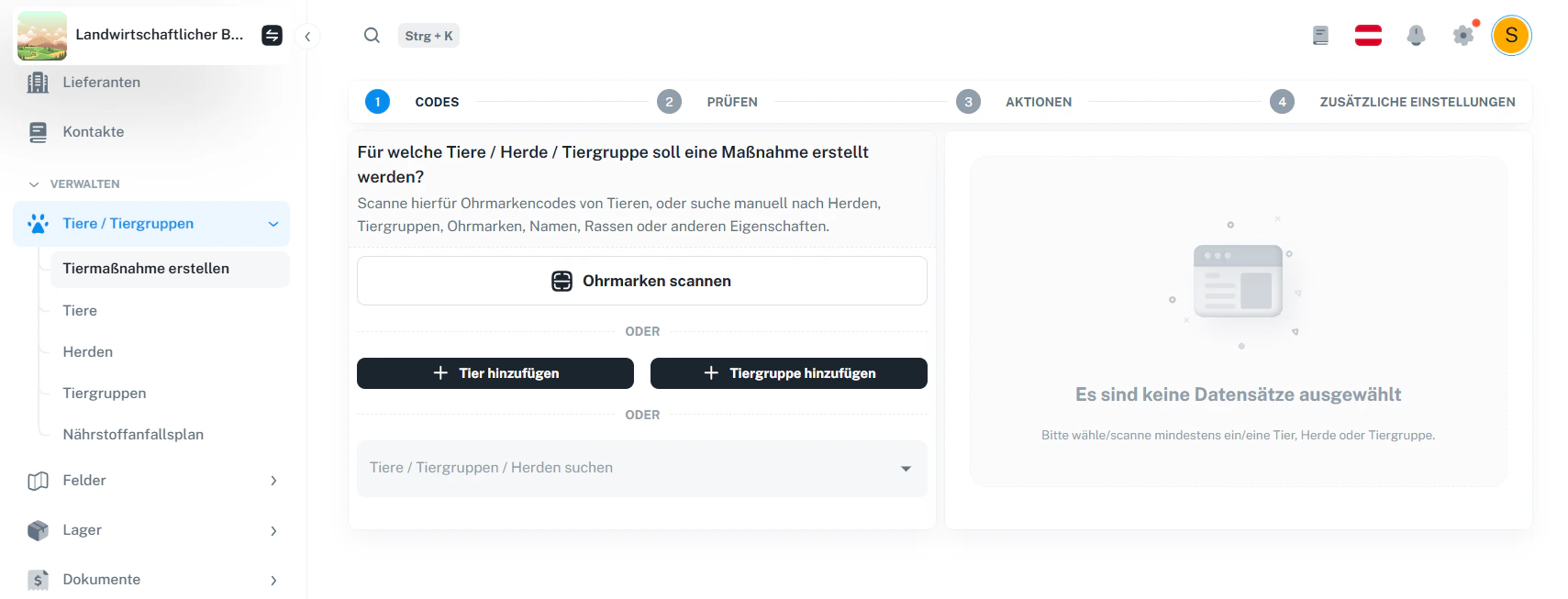
Eine Tiermaßnahme besteht aus **vier Schritten**:
Tiere, Tiergruppen oder Herden auswählen.
Auswahl kontrollieren und Ungültiges entfernen.
Passende Maßnahme wählen (Zugang, Abgang, Behandlung …).
Datum, Dokumente, Kommentar, AMA-Meldung … festlegen und speichern.
***
## 2 · Tiere auswählen (Schritt 1 – Codes)
In Schritt 1 hast du **drei Möglichkeiten**, um Tiere/Tiergruppen auszuwählen:
1. **Ohrmarken scannen** (schnell, direkt per Kamera)
2. **Manuell hinzufügen** (Tier oder Tiergruppe)
3. **Aus Bestandsliste auswählen** (Suche nach Bestand/Herden/Tiergruppen)
### 2.1 Ohrmarken scannen
1. **Ohrmarken scannen** öffnen.
2. Kamerazugriff erlauben.
3. Ohrmarke vor die Kamera halten – der Scan wird übernommen.
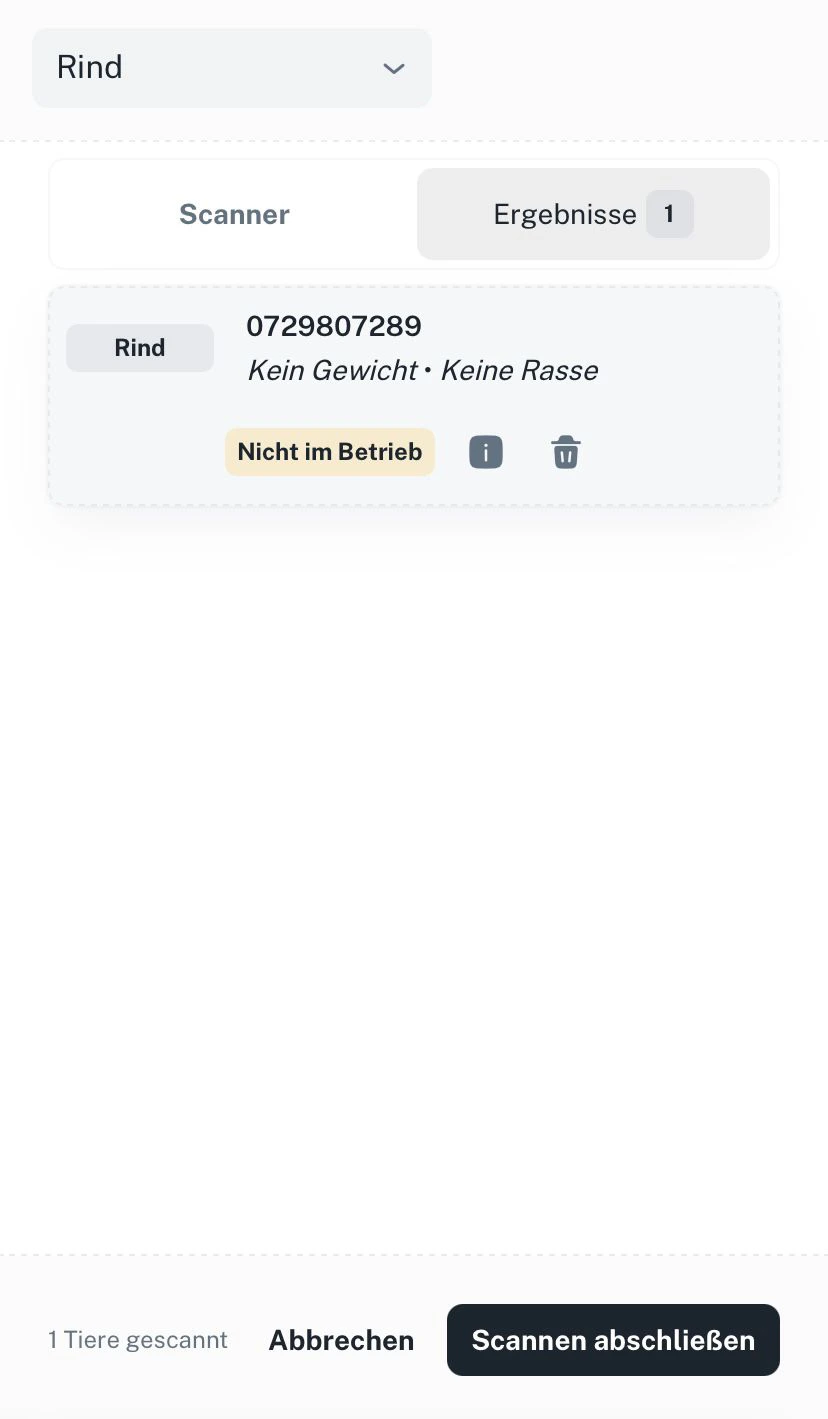
4. Die gescannten Tiere siehst du unter **„Ergebnisse“**.
5. **Scannen abschließen** und die gescannten Tiere werden direkt in **„Aktuell ausgewählte Items“** übernommen
## 1 · Überblick
### 1.1 Unterstützte Tierarten
| Kategorie | Unterstützte Typen |
| -------------- | ---------------------------------------------------------------------- |
| **Einzeltier** | Rinder, Schweine, Schafe, Ziegen, Equiden, Neuweltkameliden, Zuchtwild |
| **Tiergruppe** | Geflügel, Kaninchen |
### 1.2 So ist eine Tiermaßnahme aufgebaut
Eine Tiermaßnahme besteht aus **vier Schritten**:
Tiere, Tiergruppen oder Herden auswählen.
Auswahl kontrollieren und Ungültiges entfernen.
Passende Maßnahme wählen (Zugang, Abgang, Behandlung …).
Datum, Dokumente, Kommentar, AMA-Meldung … festlegen und speichern.
***
## 2 · Tiere auswählen (Schritt 1 – Codes)
In Schritt 1 hast du **drei Möglichkeiten**, um Tiere/Tiergruppen auszuwählen:
1. **Ohrmarken scannen** (schnell, direkt per Kamera)
2. **Manuell hinzufügen** (Tier oder Tiergruppe)
3. **Aus Bestandsliste auswählen** (Suche nach Bestand/Herden/Tiergruppen)
### 2.1 Ohrmarken scannen
1. **Ohrmarken scannen** öffnen.
2. Kamerazugriff erlauben.
3. Ohrmarke vor die Kamera halten – der Scan wird übernommen.
4. Die gescannten Tiere siehst du unter **„Ergebnisse“**.
5. **Scannen abschließen** und die gescannten Tiere werden direkt in **„Aktuell ausgewählte Items“** übernommen
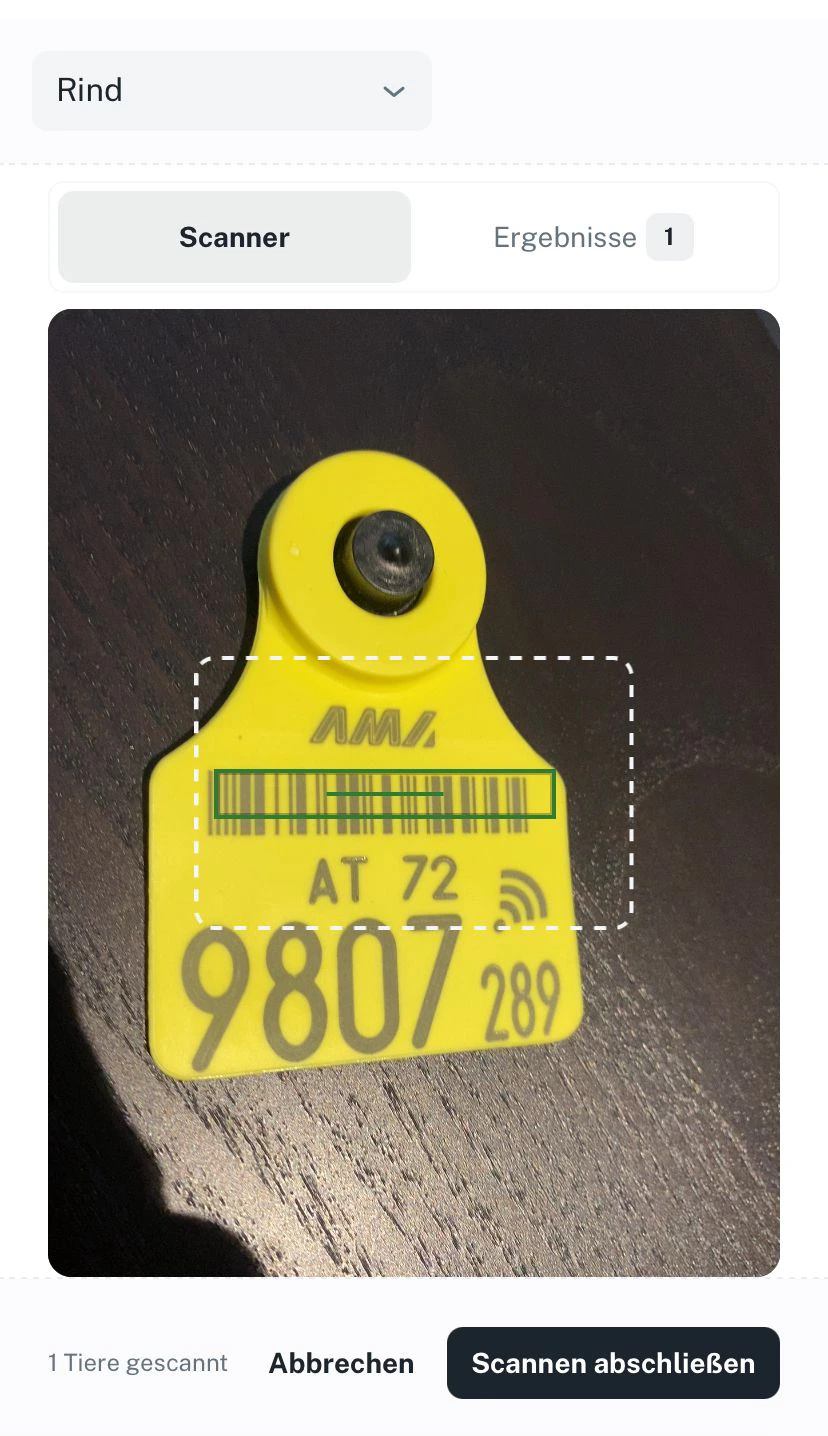
 Wenn der Scanner nicht reagiert: gute Beleuchtung, Marke ruhig halten, ggf. Browser wechseln.
### 2.2 Manuell hinzufügen (Tier / Tiergruppe)
**Einzeltier hinzufügen**
* **+ Tier hinzufügen**
* Tierart wählen
* Ohrmarke eingeben, optional Gewicht
Wenn der Scanner nicht reagiert: gute Beleuchtung, Marke ruhig halten, ggf. Browser wechseln.
### 2.2 Manuell hinzufügen (Tier / Tiergruppe)
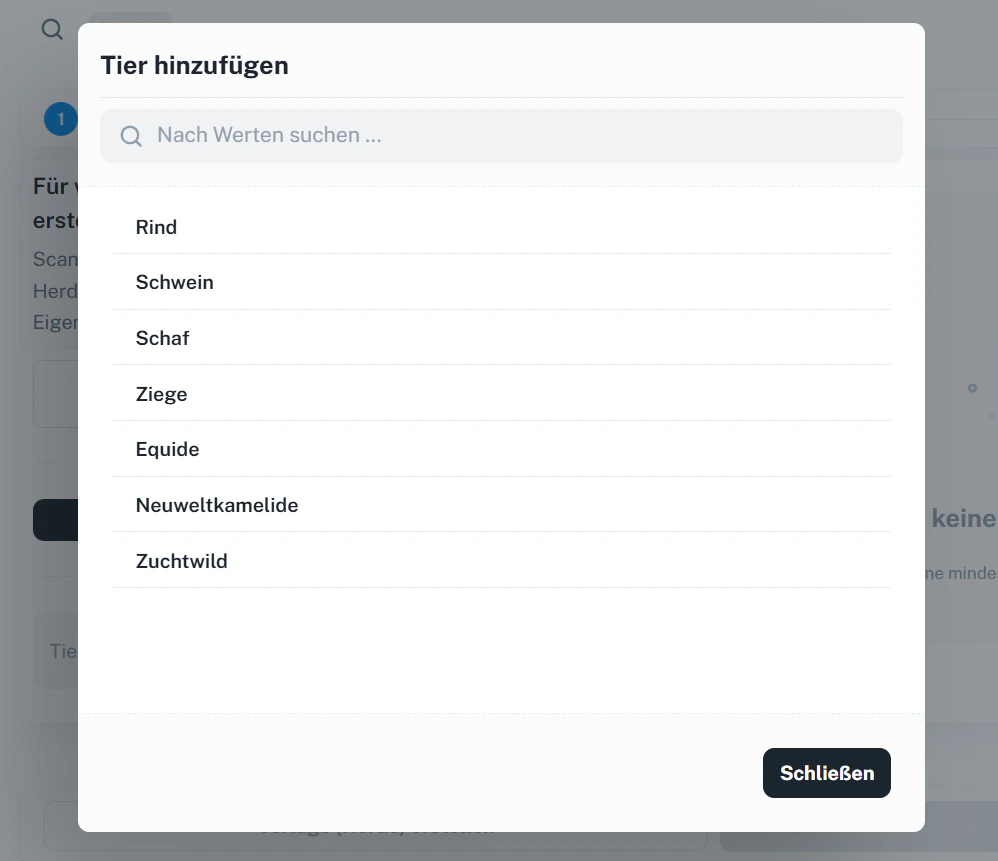
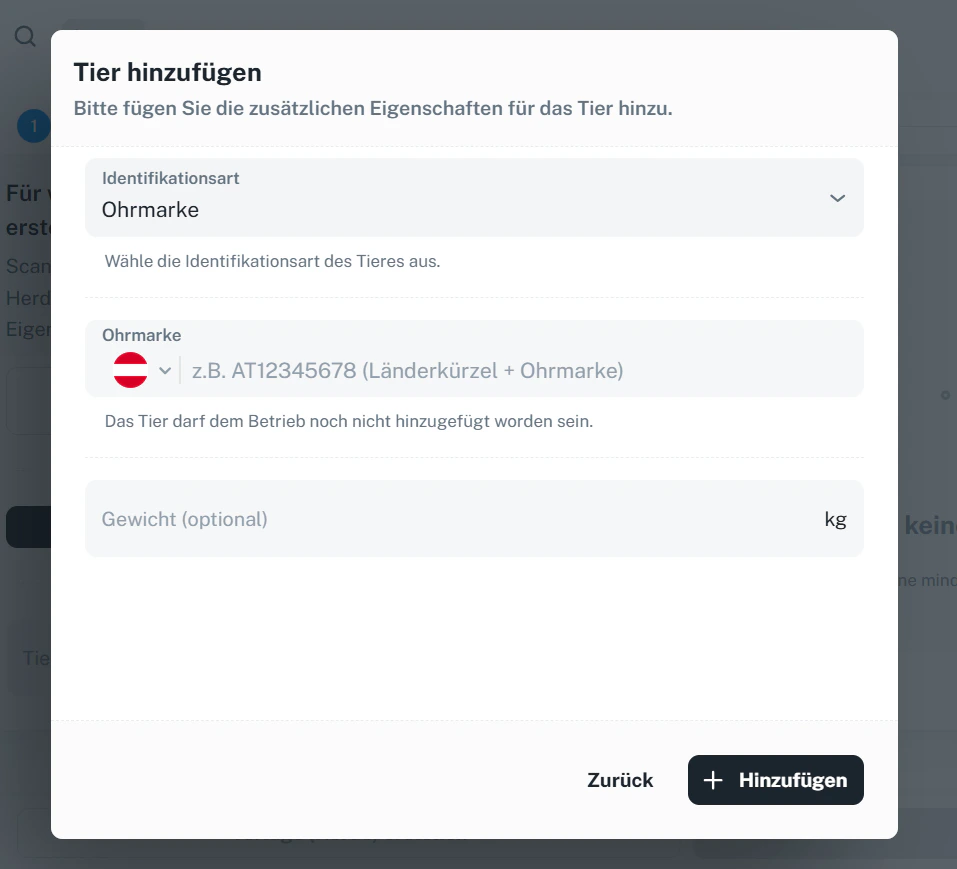
**Einzeltier hinzufügen**
* **+ Tier hinzufügen**
* Tierart wählen
* Ohrmarke eingeben, optional Gewicht
 **Tiergruppe hinzufügen**
* **+ Tiergruppe hinzufügen**
* Art wählen
* Name eingeben
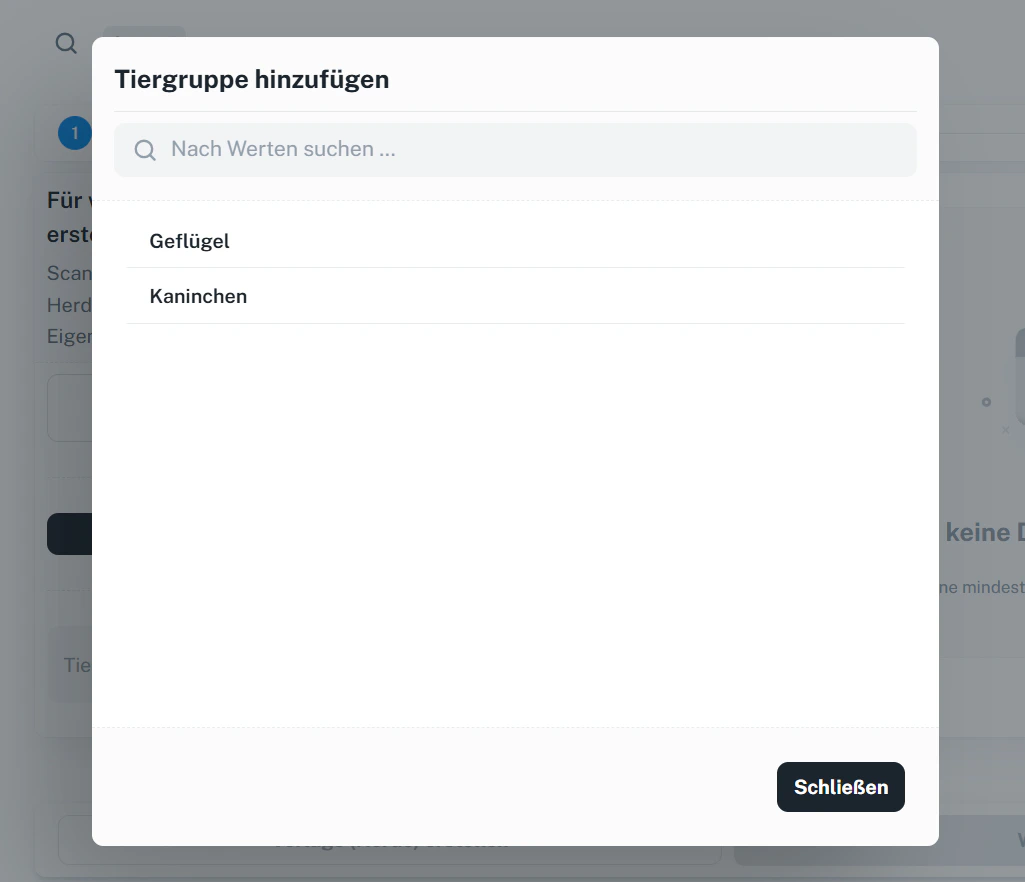
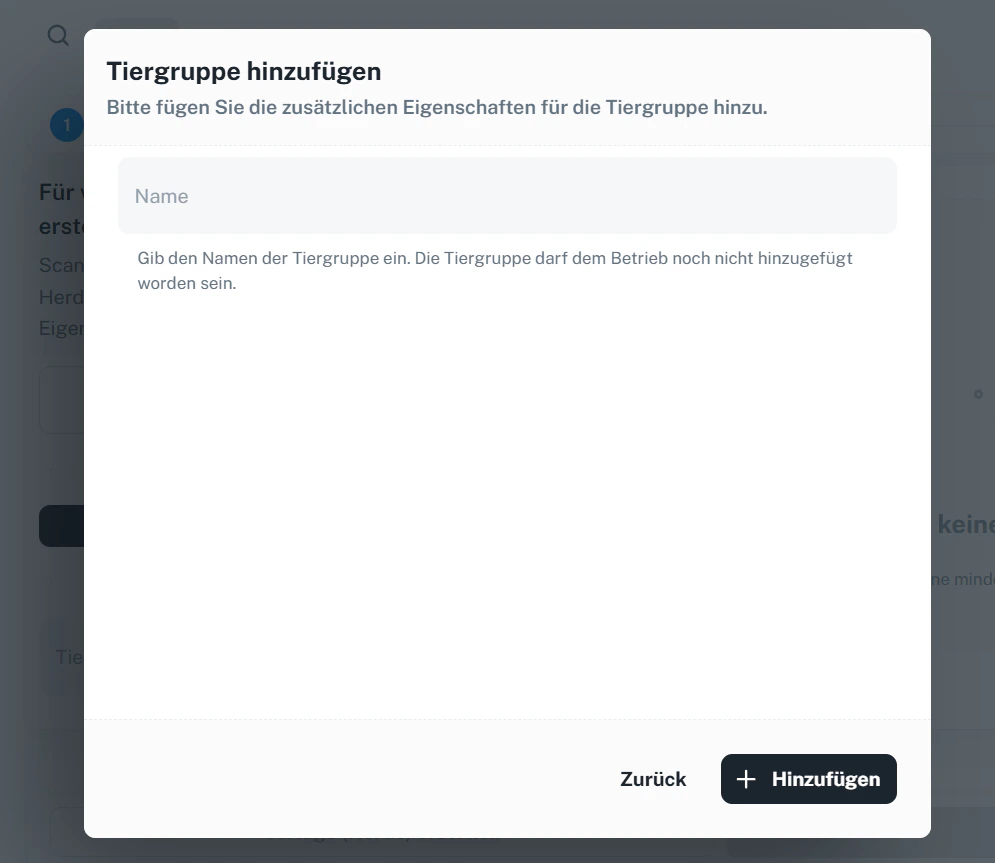
**Tiergruppe hinzufügen**
* **+ Tiergruppe hinzufügen**
* Art wählen
* Name eingeben
 ### 2.3 Aus Bestandsliste auswählen (Suche)
Nutze das Feld **„Tiere / Tiergruppen / Herden suchen“**:
* Ohrmarken, Namen, Rassen, Herdnamen oder andere Eigenschaften eingeben
* Eintrag anklicken → rechts in **„Aktuell ausgewählte Items“** übernehmen
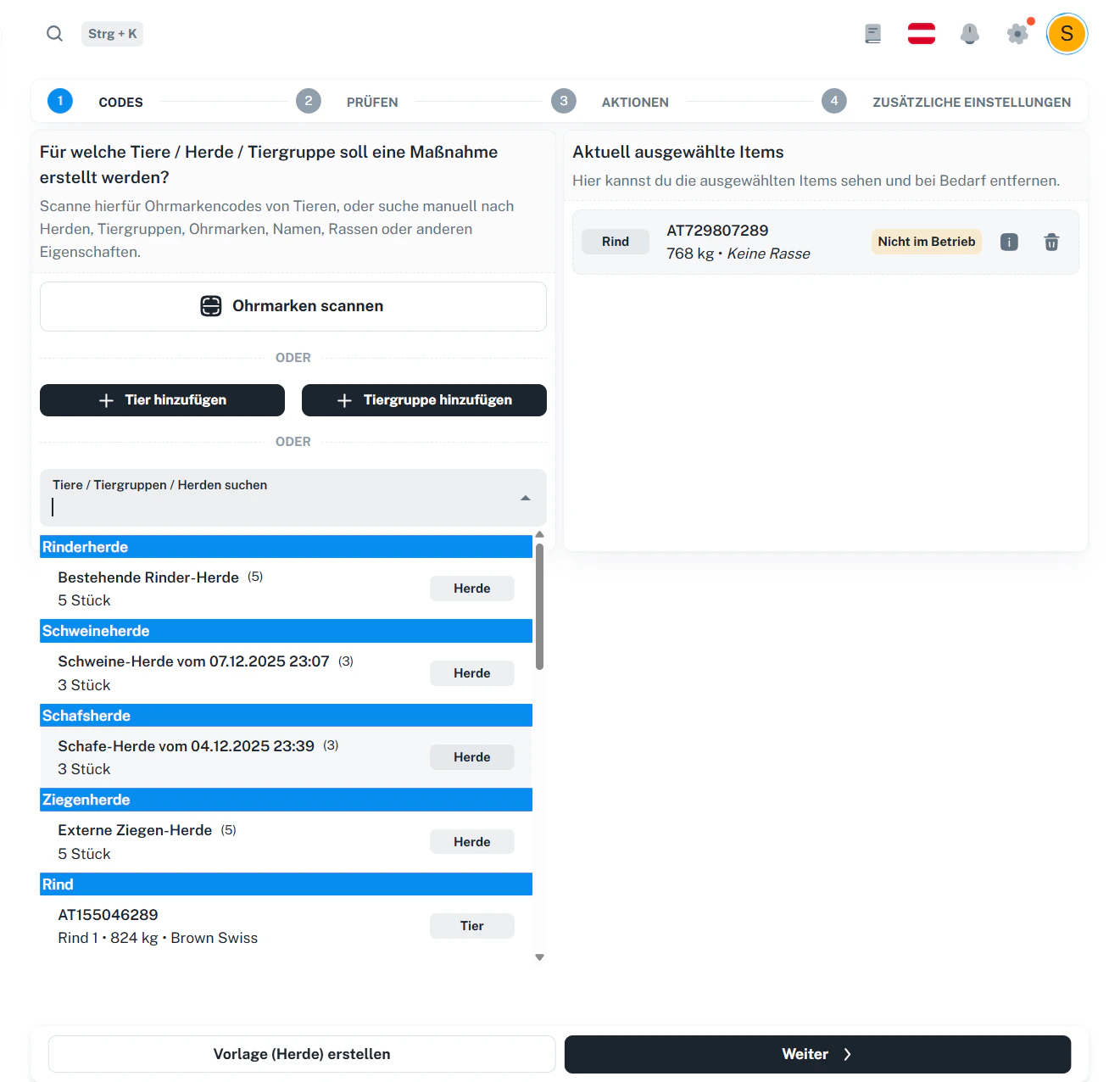
### 2.3 Aus Bestandsliste auswählen (Suche)
Nutze das Feld **„Tiere / Tiergruppen / Herden suchen“**:
* Ohrmarken, Namen, Rassen, Herdnamen oder andere Eigenschaften eingeben
* Eintrag anklicken → rechts in **„Aktuell ausgewählte Items“** übernehmen
 ### 2.4 Optional: Vorlage (Herde) erstellen
Wenn du **dieselbe Auswahl an Einzeltieren** öfter brauchst, kannst du sie als **Herde (Vorlage)** speichern – über **„Vorlage (Herde) erstellen“** (unten in Schritt 1).
Wichtig:
* Eine **Herde ist nur eine gespeicherte Zusammenfassung von Einzeltieren** (keine eigene Transaktion).
* In einer Herde dürfen **nur Einzeltieren derselben Tierart** enthalten sein.
* **Tiergruppen** (z. B. Geflügel/Kaninchen) **können nicht** als Herde gespeichert werden.
Danach kannst du die Herde später in Schritt 1 wieder auswählen (über die Suche) und so **mehrere Tiere auf einmal** in eine Maßnahme übernehmen.
👉 Mehr Details: Herden-Dokumentation
Herden sind Vorlagen: Sie dienen nur dazu, Einzeltier-Auswahlen schnell wiederzuverwenden.
***
## 3 · Prüfen (Schritt 2)
In diesem Schritt wird deine Auswahl automatisch geprüft. **Ungültige Einträge werden rot markiert** – entferne diese und wenn alles gültig ist, kommst du automatisch zum nächsten Schritt.
### 2.4 Optional: Vorlage (Herde) erstellen
Wenn du **dieselbe Auswahl an Einzeltieren** öfter brauchst, kannst du sie als **Herde (Vorlage)** speichern – über **„Vorlage (Herde) erstellen“** (unten in Schritt 1).
Wichtig:
* Eine **Herde ist nur eine gespeicherte Zusammenfassung von Einzeltieren** (keine eigene Transaktion).
* In einer Herde dürfen **nur Einzeltieren derselben Tierart** enthalten sein.
* **Tiergruppen** (z. B. Geflügel/Kaninchen) **können nicht** als Herde gespeichert werden.
Danach kannst du die Herde später in Schritt 1 wieder auswählen (über die Suche) und so **mehrere Tiere auf einmal** in eine Maßnahme übernehmen.
👉 Mehr Details: Herden-Dokumentation
Herden sind Vorlagen: Sie dienen nur dazu, Einzeltier-Auswahlen schnell wiederzuverwenden.
***
## 3 · Prüfen (Schritt 2)
In diesem Schritt wird deine Auswahl automatisch geprüft. **Ungültige Einträge werden rot markiert** – entferne diese und wenn alles gültig ist, kommst du automatisch zum nächsten Schritt.
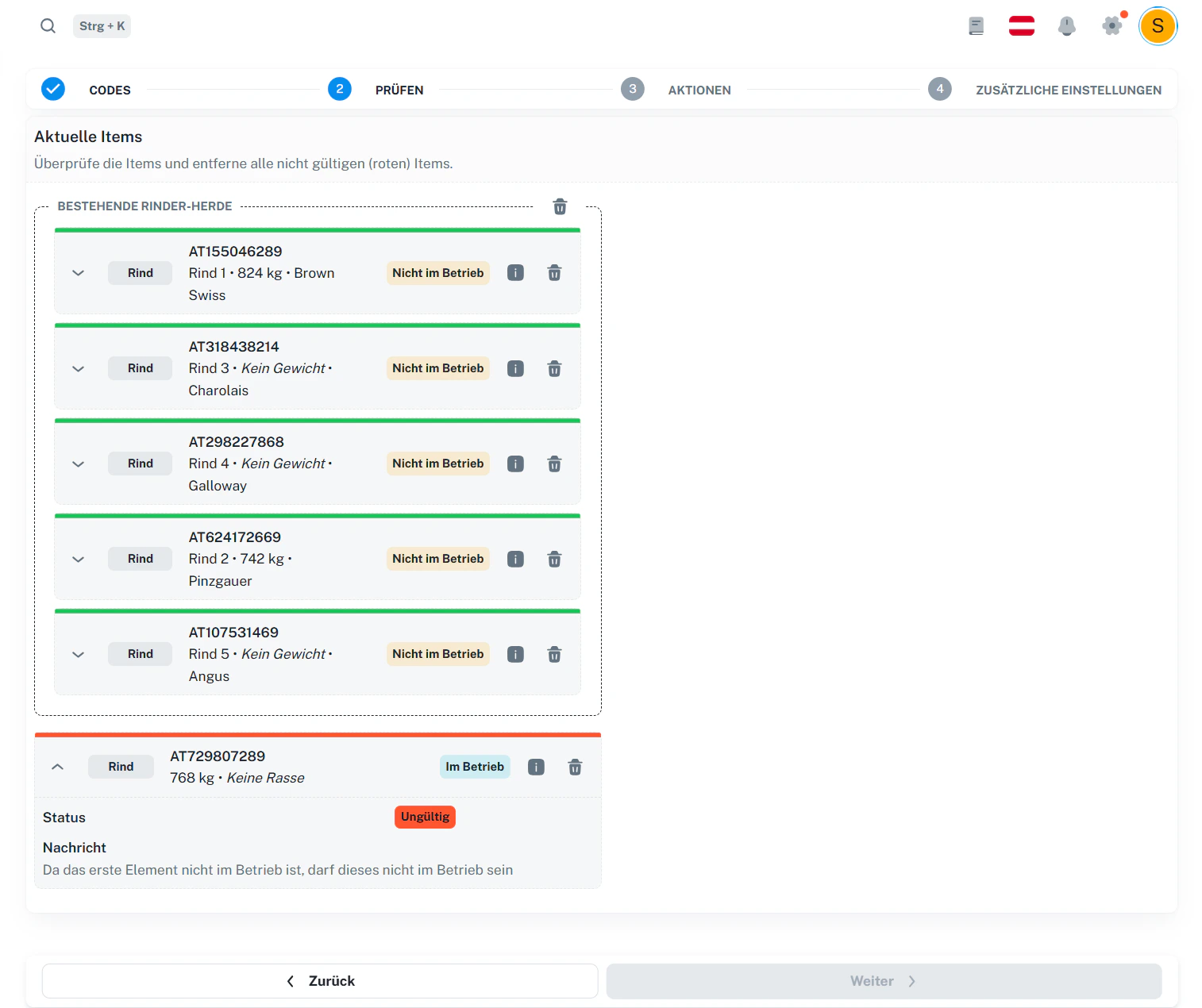 Typische Gründe für „Ungültig“:
* **Tierarten gemischt** (z. B. Rind und Schwein in einer Maßnahme)
* **Status passt nicht zusammen** (z. B. „Im Betrieb“ und „Nicht im Betrieb“ gemischt)
* **Tier doppelt ausgewählt**
***
## 4 · Aktion wählen (Schritt 3)
Dir werden nur Aktionen gezeigt, die zur aktuellen Auswahl passen. Nicht passende Aktionen sind ausgegraut.
Typische Gründe für „Ungültig“:
* **Tierarten gemischt** (z. B. Rind und Schwein in einer Maßnahme)
* **Status passt nicht zusammen** (z. B. „Im Betrieb“ und „Nicht im Betrieb“ gemischt)
* **Tier doppelt ausgewählt**
***
## 4 · Aktion wählen (Schritt 3)
Dir werden nur Aktionen gezeigt, die zur aktuellen Auswahl passen. Nicht passende Aktionen sind ausgegraut.
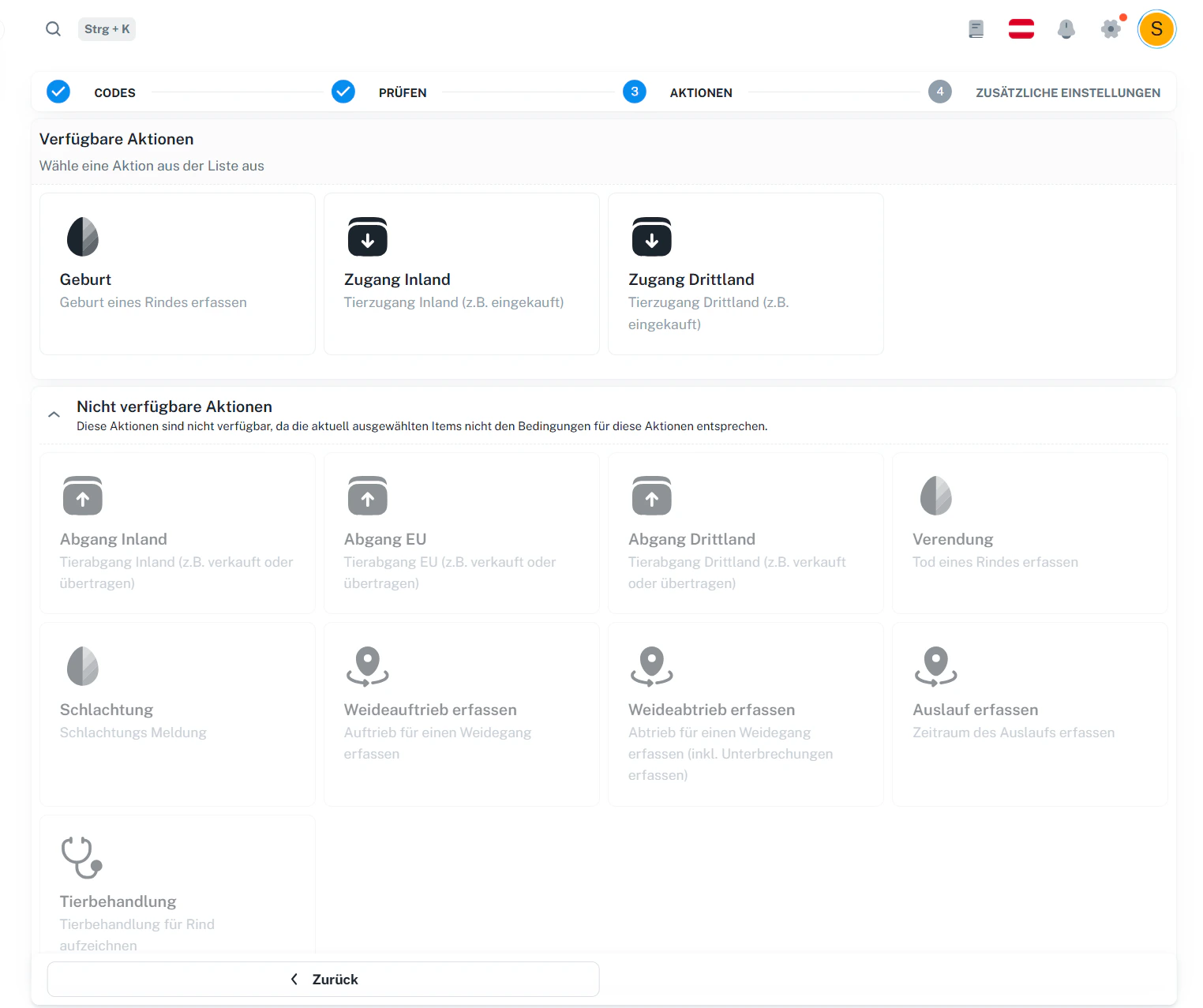 Mehrere Tiere gleichzeitig? Einfach alle auswählen und eine Aktion wählen – das spart Zeit.
***
## 5 · Zusätzliche Einstellungen (Schritt 4)
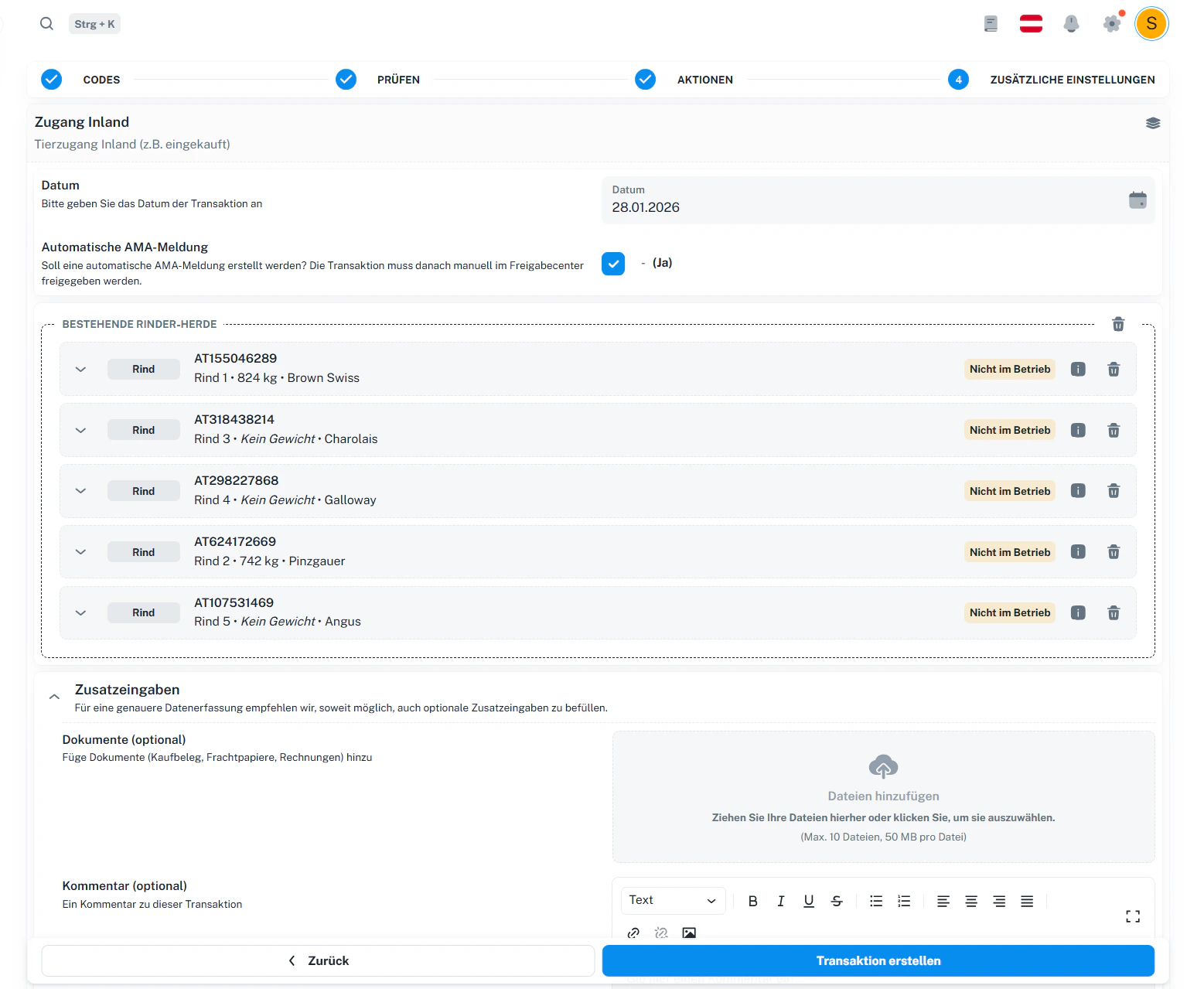
Hier vervollständigst du die Transaktion und speicherst sie.
Mehrere Tiere gleichzeitig? Einfach alle auswählen und eine Aktion wählen – das spart Zeit.
***
## 5 · Zusätzliche Einstellungen (Schritt 4)
Hier vervollständigst du die Transaktion und speicherst sie.
 ### 5.1 Datum & AMA-Meldung
* **Datum**: Wann fand die Maßnahme statt?
* **Automatische AMA-Meldung** (nur bei Rindern, optional): Wenn aktiviert, wird eine Meldung vorbereitet und muss später im Freigabecenter manuell freigegeben werden.
### 5.2 Eigenschaften für mehrere Tiere auf einmal setzen
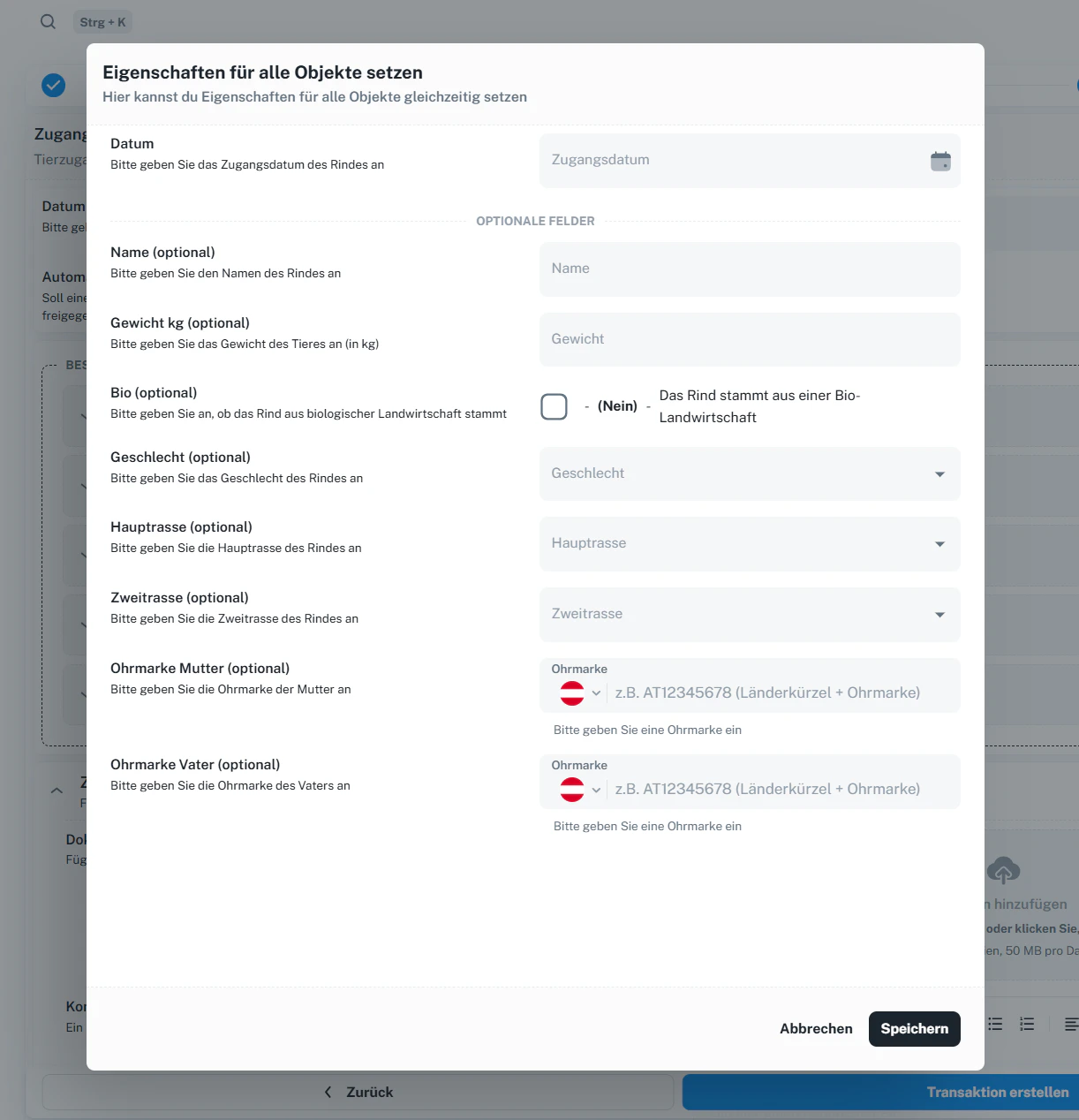
Wenn viele Tiere die gleichen Angaben bekommen (z. B. Datum), kannst du sie gesammelt setzen.
### 5.1 Datum & AMA-Meldung
* **Datum**: Wann fand die Maßnahme statt?
* **Automatische AMA-Meldung** (nur bei Rindern, optional): Wenn aktiviert, wird eine Meldung vorbereitet und muss später im Freigabecenter manuell freigegeben werden.
### 5.2 Eigenschaften für mehrere Tiere auf einmal setzen
Wenn viele Tiere die gleichen Angaben bekommen (z. B. Datum), kannst du sie gesammelt setzen.
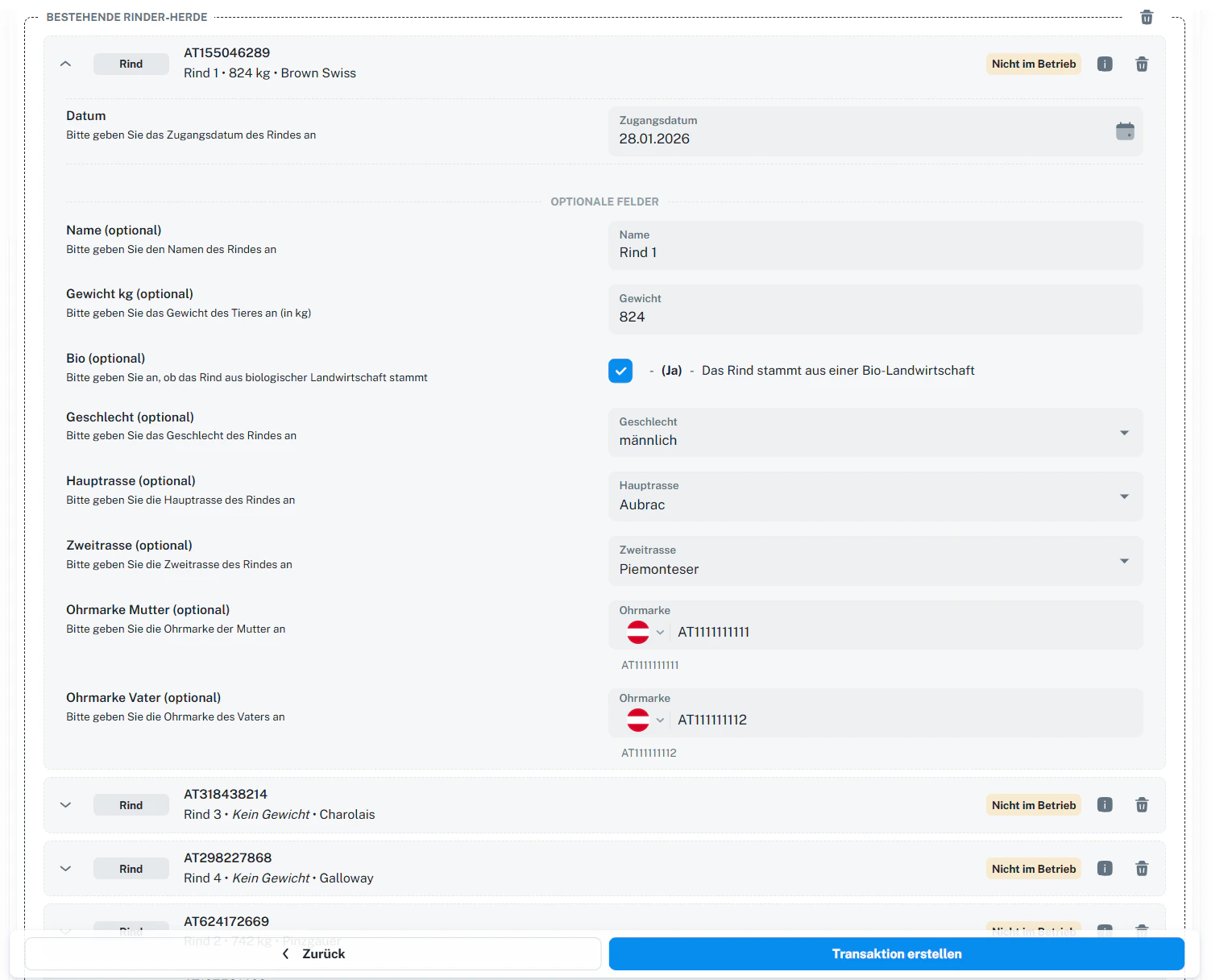
 ### 5.3 Details pro Tier (optional)
Einzelne Tiere können individuelle Angaben bekommen (z. B. Name, Gewicht, Bio, Geschlecht, Rassen, Mutter/Vater).
### 5.3 Details pro Tier (optional)
Einzelne Tiere können individuelle Angaben bekommen (z. B. Name, Gewicht, Bio, Geschlecht, Rassen, Mutter/Vater).
 ### 5.4 Dokumente & Kommentar (optional)
Hier kannst du Belege/Fotos hochladen und einen Kommentar hinterlegen.
### 5.4 Dokumente & Kommentar (optional)
Hier kannst du Belege/Fotos hochladen und einen Kommentar hinterlegen.
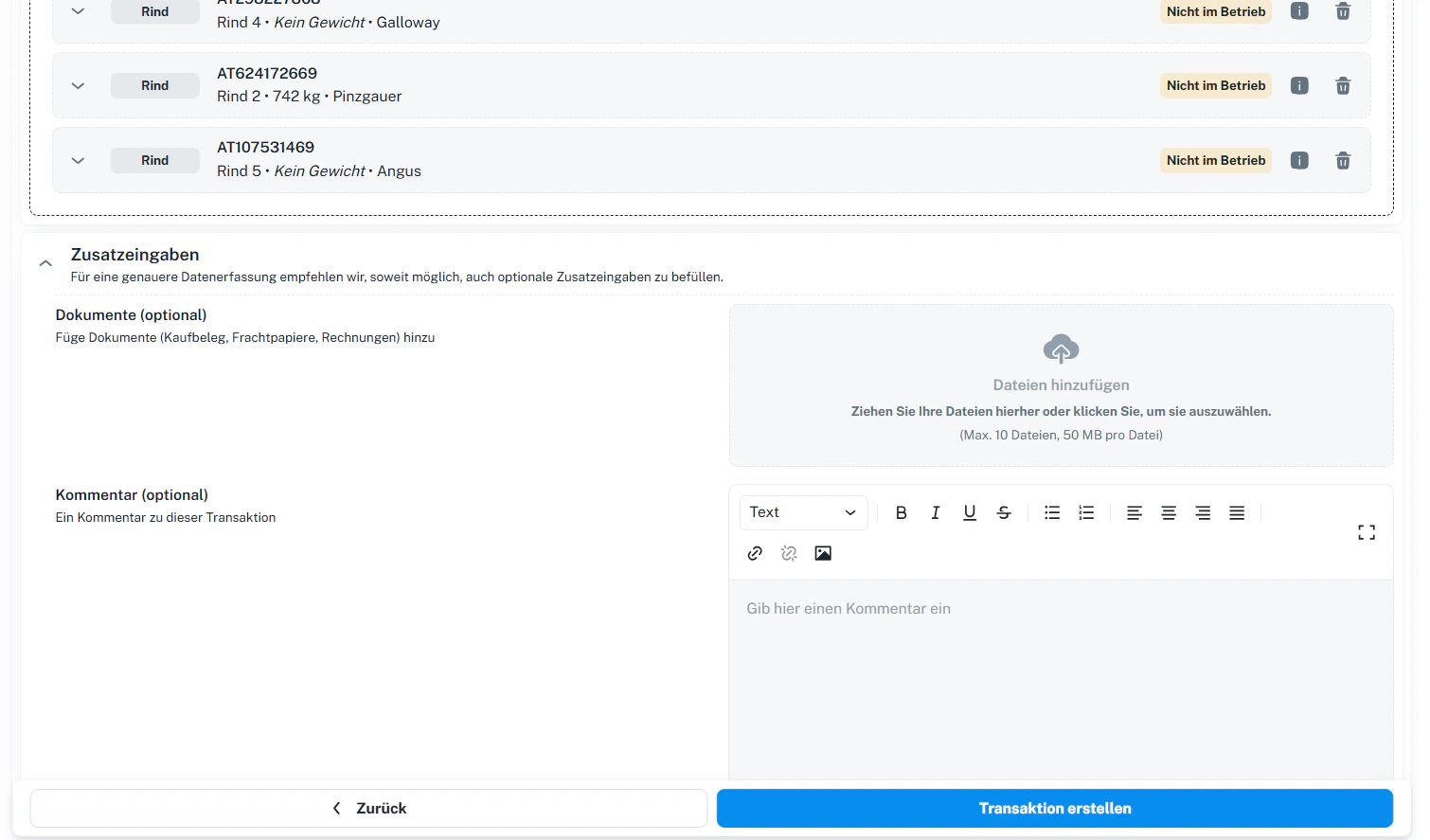 ### Maßnahme speichern
* Unten auf **„Transaktion erstellen“** klicken.
* Fehlende Pflichtfelder werden markiert – ergänzen und erneut speichern.
* Danach ist die Maßnahme unter Transaktionen → Tiertransaktionen sichtbar.
***
## 6 · Häufige Fragen
In Schritt 2 sind noch ungültige Einträge vorhanden (rot markiert). Entferne oder korrigiere diese, bis alle Einträge gültig sind.
Manche Maßnahmen sind nur für bestimmte Tiere (Im Betrieb / Nicht im Betrieb) möglich. Passe die Auswahl an oder entferne Einträge, die nicht zur gewünschten Aktion passen.
„Im Betrieb“ bedeutet: Das Tier ist in deinem Bestand vorhanden.\
„Nicht im Betrieb“ bedeutet: Das Tier ist (noch) nicht in deinem Bestand und kann z. B. als Zugang oder neu erfasst werden.
Ja. Wähle mehrere Tiere oder eine ganze Herde aus und erstelle die Maßnahme in einem Schritt – das spart Zeit.
Ja. In Schritt 4 kannst du über „Eigenschaften für alle Objekte setzen“ gemeinsame Werte (z. B. Datum) gesammelt übernehmen.
Ja. In Schritt 4 kannst du unter „Dokumente (optional)“ Belege, Fotos oder Transportpapiere hinzufügen.
Nach dem Speichern findest du sie unter Transaktionen → Tiertransaktionen.
> Tipp: In Schritt 1 zuerst sauber auswählen (Scannen / Manuell / Bestand), dann in Schritt 2 alle roten Einträge entfernen – danach geht’s schnell bis zur fertigen Transaktion.
### Maßnahme speichern
* Unten auf **„Transaktion erstellen“** klicken.
* Fehlende Pflichtfelder werden markiert – ergänzen und erneut speichern.
* Danach ist die Maßnahme unter Transaktionen → Tiertransaktionen sichtbar.
***
## 6 · Häufige Fragen
In Schritt 2 sind noch ungültige Einträge vorhanden (rot markiert). Entferne oder korrigiere diese, bis alle Einträge gültig sind.
Manche Maßnahmen sind nur für bestimmte Tiere (Im Betrieb / Nicht im Betrieb) möglich. Passe die Auswahl an oder entferne Einträge, die nicht zur gewünschten Aktion passen.
„Im Betrieb“ bedeutet: Das Tier ist in deinem Bestand vorhanden.\
„Nicht im Betrieb“ bedeutet: Das Tier ist (noch) nicht in deinem Bestand und kann z. B. als Zugang oder neu erfasst werden.
Ja. Wähle mehrere Tiere oder eine ganze Herde aus und erstelle die Maßnahme in einem Schritt – das spart Zeit.
Ja. In Schritt 4 kannst du über „Eigenschaften für alle Objekte setzen“ gemeinsame Werte (z. B. Datum) gesammelt übernehmen.
Ja. In Schritt 4 kannst du unter „Dokumente (optional)“ Belege, Fotos oder Transportpapiere hinzufügen.
Nach dem Speichern findest du sie unter Transaktionen → Tiertransaktionen.
> Tipp: In Schritt 1 zuerst sauber auswählen (Scannen / Manuell / Bestand), dann in Schritt 2 alle roten Einträge entfernen – danach geht’s schnell bis zur fertigen Transaktion.