

Behalte jede Maßnahme im Blick – von der Feldarbeit bis hin zum Verpackungsmaterial.
1 · Was sind Transaktionen ?
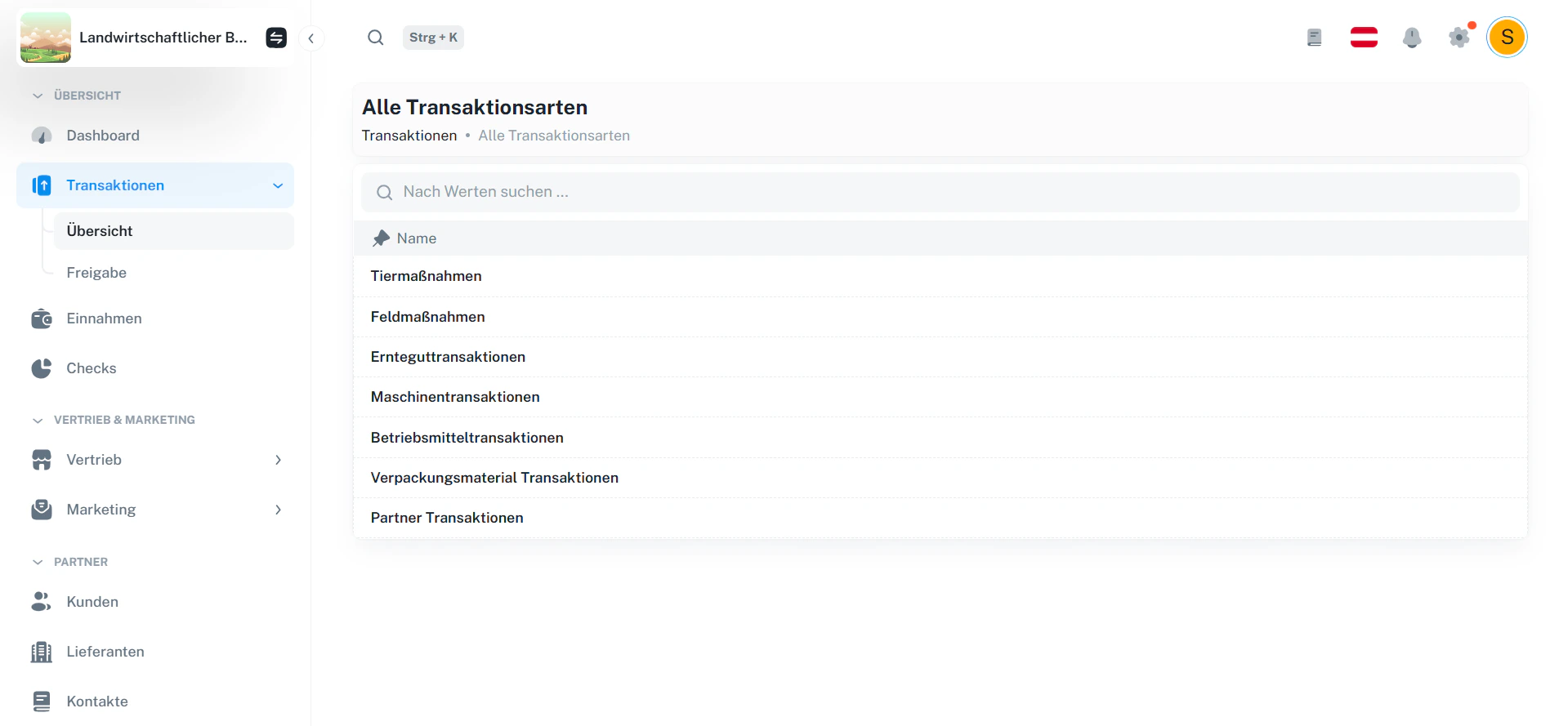
Eine Transaktion bildet jede Tätigkeit oder Warenbewegung in deinem Betrieb ab – zum Beispiel eine Feldmaßnahme, die Einlagerung von Erntegut oder der Verbrauch von Diesel. Die Transaktionen sind in Typen gegliedert. So findest du schnell, was du suchst:Jede Buchung erscheint automatisch in der Transaktionen-Übersicht. Du brauchst nichts zusätzlich einzugeben.
2 · Aufbau der Übersicht
Typenliste
Typenliste
Auf der linken Seite Übersicht wählst du zunächst einen Transaktionstyp.
Anschließend siehst du alle Buchungen dazu, chronologisch sortiert.
Anschließend siehst du alle Buchungen dazu, chronologisch sortiert.
Filter & Suche
Filter & Suche
- Zeitraum – Start- und Enddatum eingeben
- Auswahlfelder – z. B. Feldstück oder Lager auswählen
- Suchfeld – frei nach Schlagworten suchen (Name, Nummer, Feld …)
Spalten in der Tabelle
Spalten in der Tabelle
Nummer, Datum, Maßnahme / Buchung, Feld bzw. Lagerort, betroffene Fläche oder Menge u. a.
3 · Aktionen pro Transaktion
4 · Daten exportieren
Rechts oberhalb der Tabelle befindet sich das Export-Symbol.Damit kannst du die Transaktionen als Excel- oder CSV-Datei herunterladen.

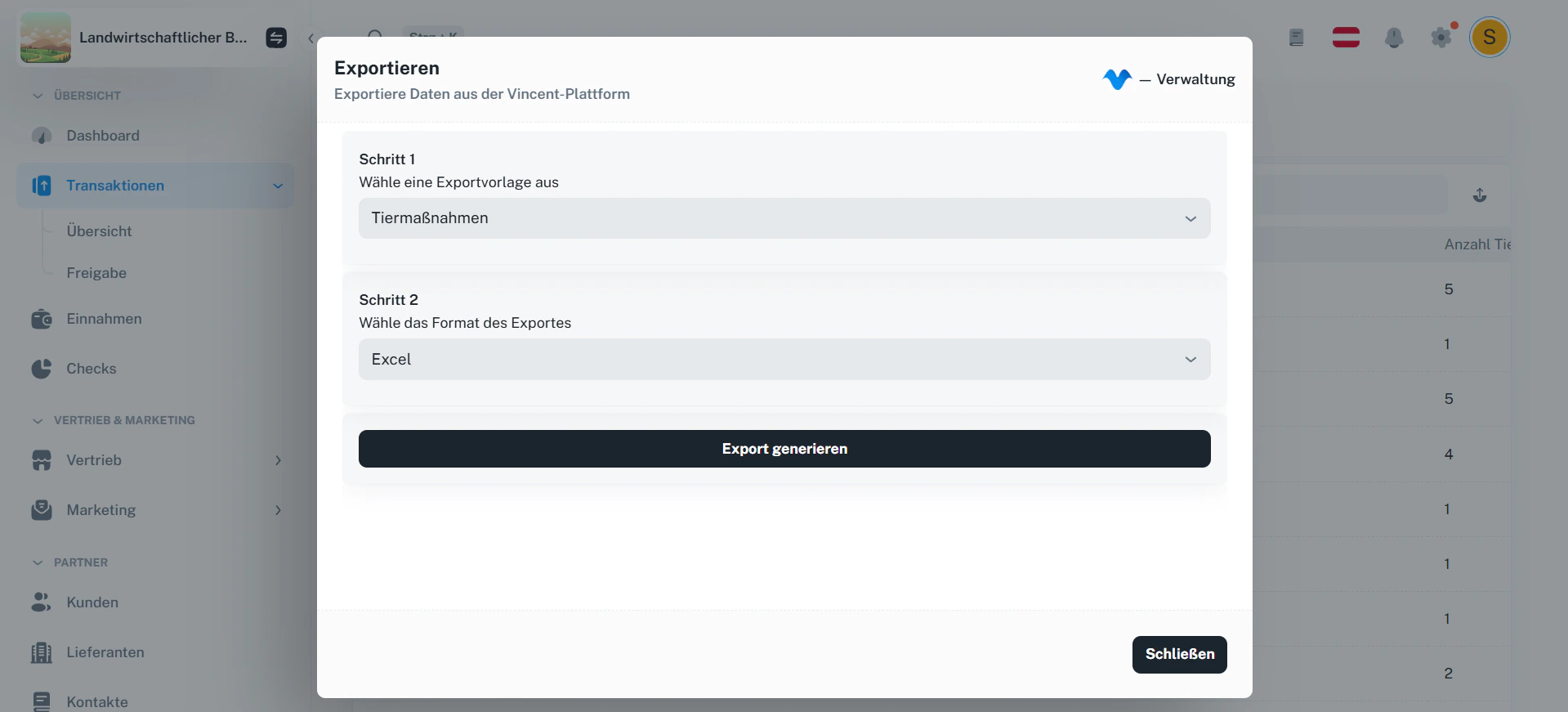
Mehr Informationen zu Exports findest du unter Export von Daten.
5 · Details ansehen
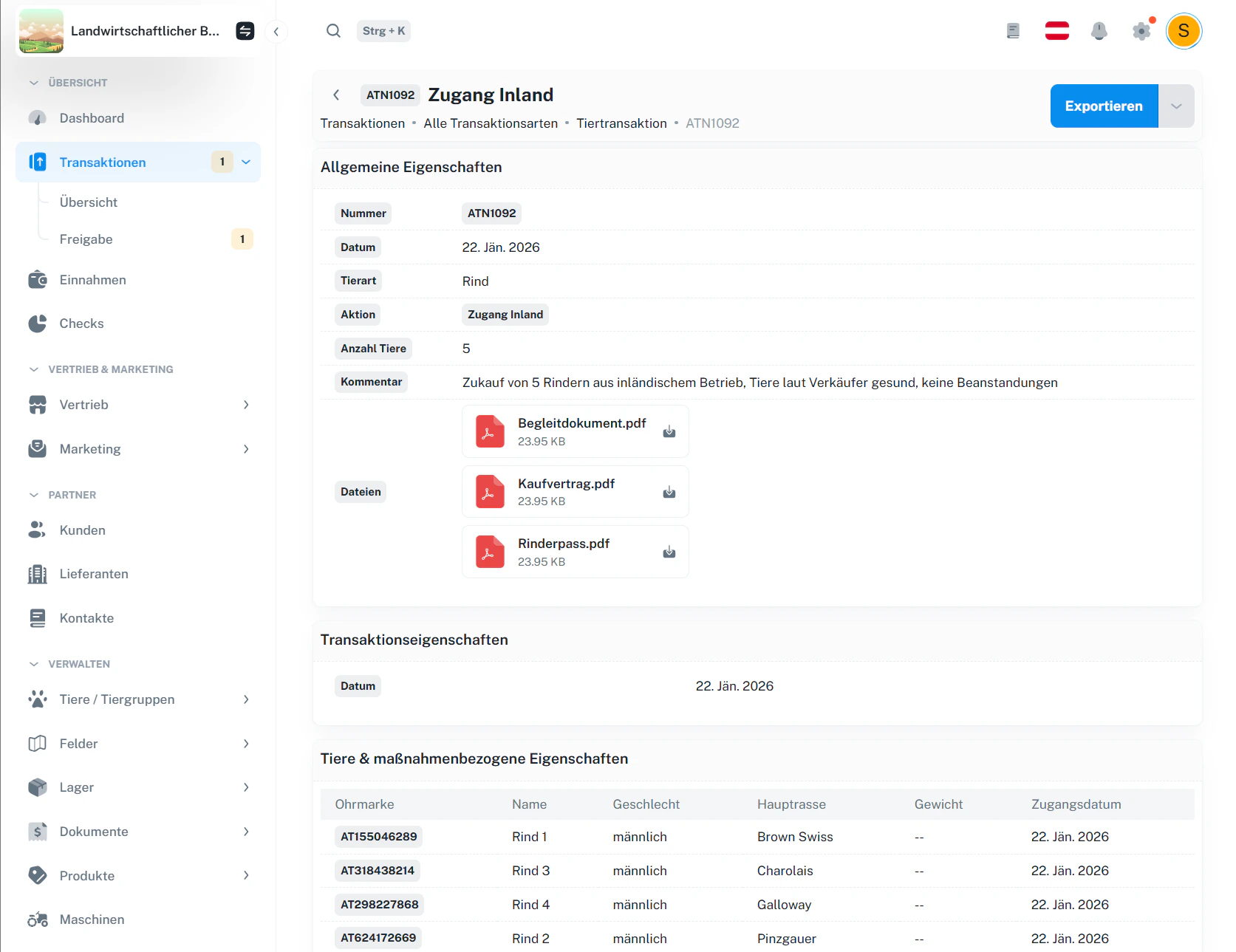
Klick auf eine Zeile, um die Detailansicht zu öffnen.Oben rechts kannst du das aktuelle Detail auch einzeln exportieren – klick dazu auf Exportieren.
6 · Häufige Fragen
Kann ich Transaktionen nachträglich ändern?
Kann ich Transaktionen nachträglich ändern?
Nein, Transaktionen können lediglich storniert und neu angelegt werden.
Wie oft werden die Daten aktualisiert?
Wie oft werden die Daten aktualisiert?
Änderungen sind sofort sichtbar; es gibt keine Wartezeit.
Kann ich mehrere Transaktionen gleichzeitig löschen?
Kann ich mehrere Transaktionen gleichzeitig löschen?
Derzeit nicht. Jede Buchung wird einzeln geöffnet und gelöscht, um Fehler zu vermeiden.
Tipp zum Schluss: Halte deine Buchungen zeitnah fest – so bleiben Lagerstände und Auswertungen immer korrekt.