> ## Documentation Index
> Fetch the complete documentation index at: https://docs.vincent.ag/llms.txt
> Use this file to discover all available pages before exploring further.
# Rechnungen
> Rechnungen erstellen, Positionen hinzufügen, Detailansicht nutzen, PDF teilen, online bezahlen lassen, Status verwalten und Zahlungen in Einnahmen nachverfolgen
> **Schnell fakturieren** – erstelle Rechnungen in wenigen Schritten: **Kunde wählen**, **Positionen hinzufügen**, optional **Zahlungslink** aktivieren und anschließend als **PDF** teilen oder herunterladen.
 ## 1 · Überblick & Navigation
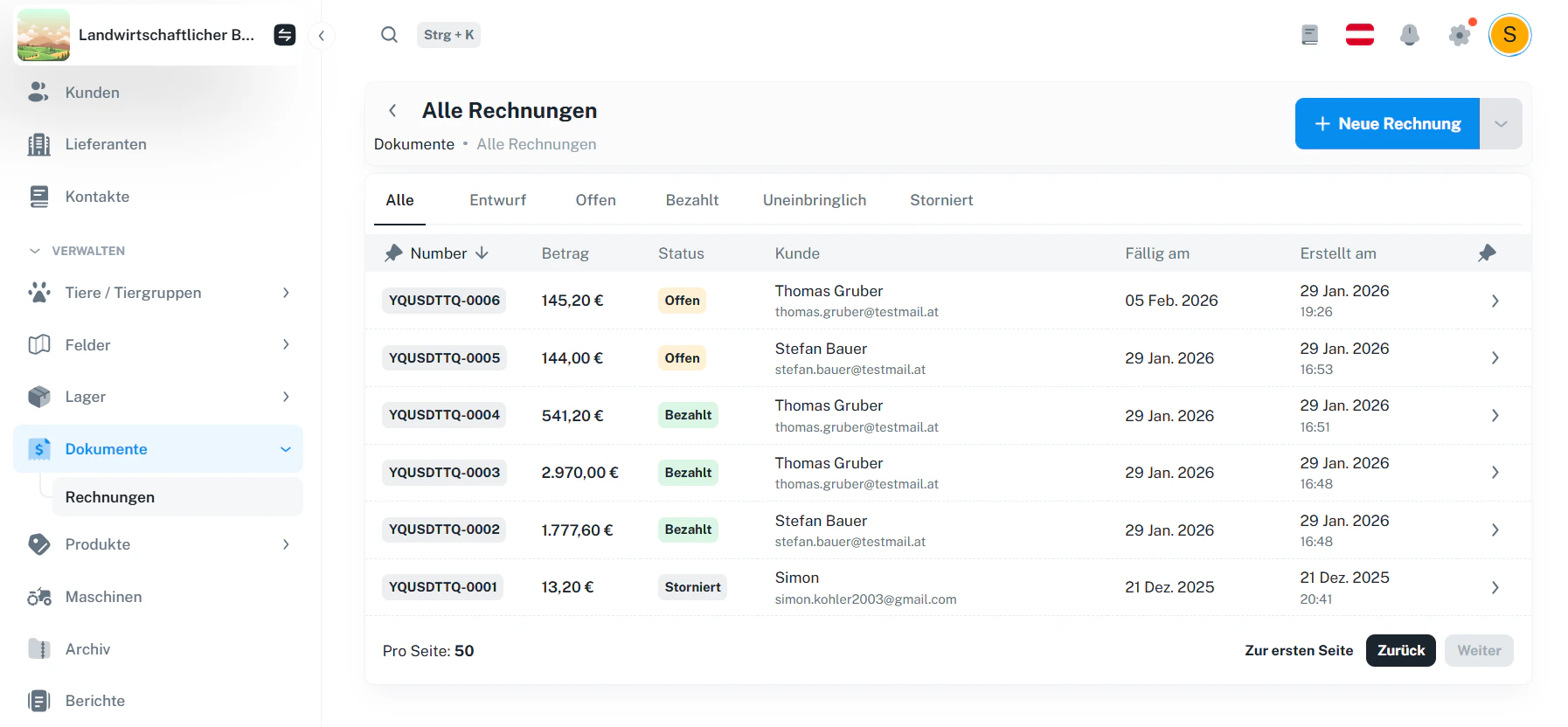
In der Übersicht siehst du alle Rechnungen – inklusive Betrag, Status, Kunde, Fälligkeit und Erstelldatum.
| Element | Bedeutung |
| ------------------------------------------------------------------- | ------------------------------------------- |
| **Tabs (Alle, Entwurf, Offen, Bezahlt, Uneinbringlich, Storniert)** | Filtert die Liste nach Rechnungsstatus |
| **Nummer** | Eindeutige Rechnungsnummer (z. B. *…-0007*) |
| **Betrag** | Rechnungsbetrag (brutto) |
| **Kunde** | Empfänger inkl. Kontakt (falls vorhanden) |
| **Fällig am** | Datum, an dem die Rechnung fällig ist |
| **+ Neue Rechnung** | Startet den Erstellprozess |
## 1 · Überblick & Navigation
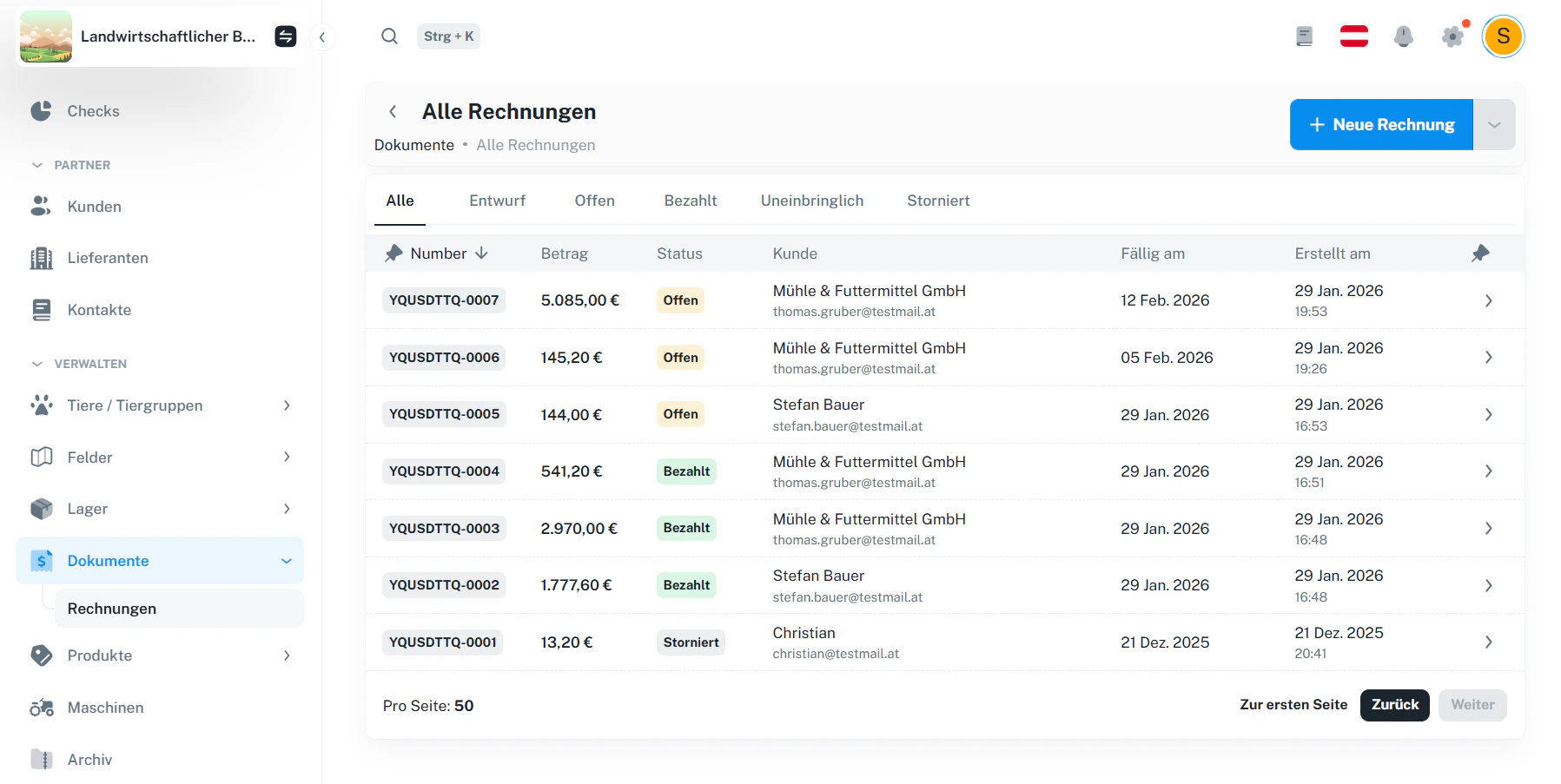
In der Übersicht siehst du alle Rechnungen – inklusive Betrag, Status, Kunde, Fälligkeit und Erstelldatum.
| Element | Bedeutung |
| ------------------------------------------------------------------- | ------------------------------------------- |
| **Tabs (Alle, Entwurf, Offen, Bezahlt, Uneinbringlich, Storniert)** | Filtert die Liste nach Rechnungsstatus |
| **Nummer** | Eindeutige Rechnungsnummer (z. B. *…-0007*) |
| **Betrag** | Rechnungsbetrag (brutto) |
| **Kunde** | Empfänger inkl. Kontakt (falls vorhanden) |
| **Fällig am** | Datum, an dem die Rechnung fällig ist |
| **+ Neue Rechnung** | Startet den Erstellprozess |
 ***
## 2 · Neue Rechnung erstellen
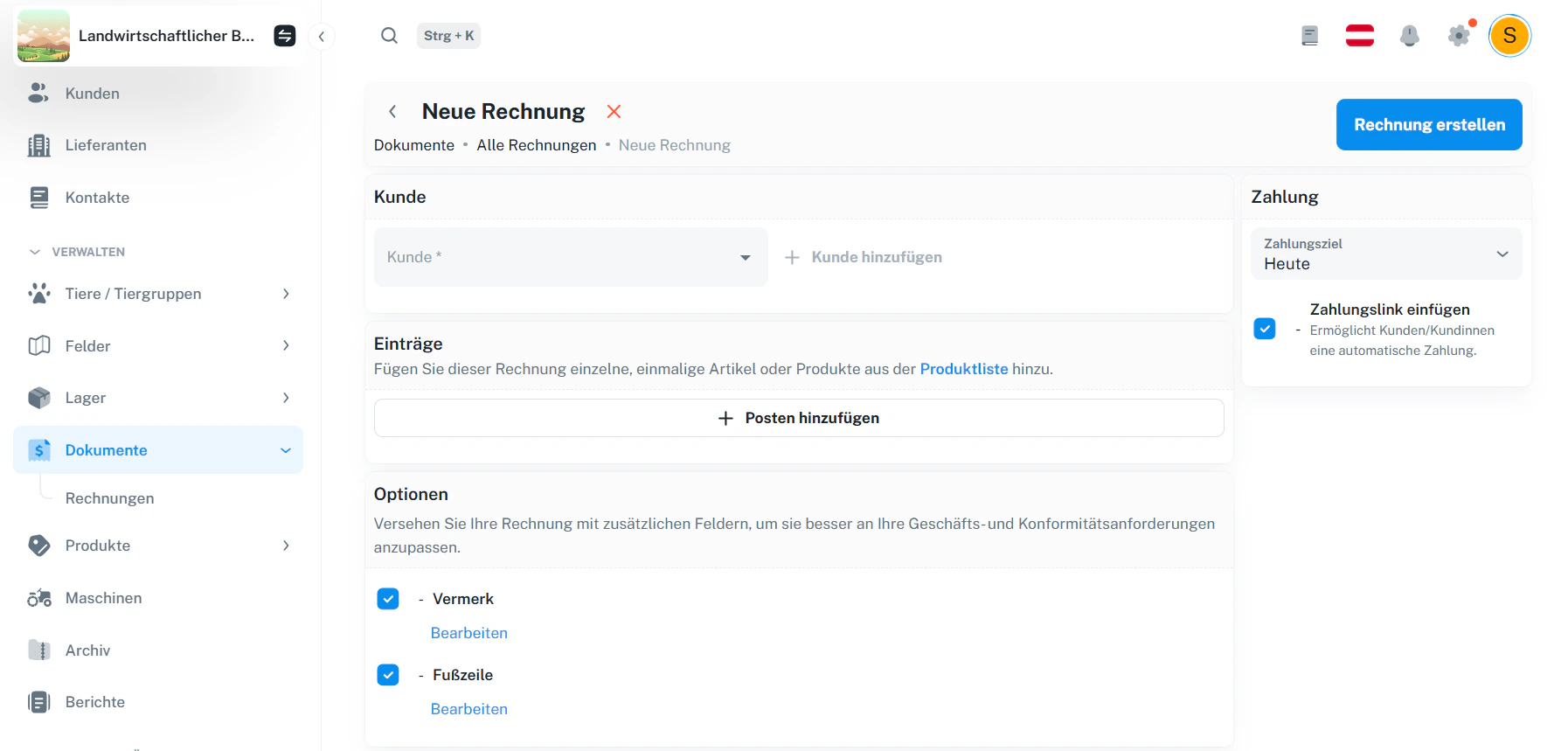
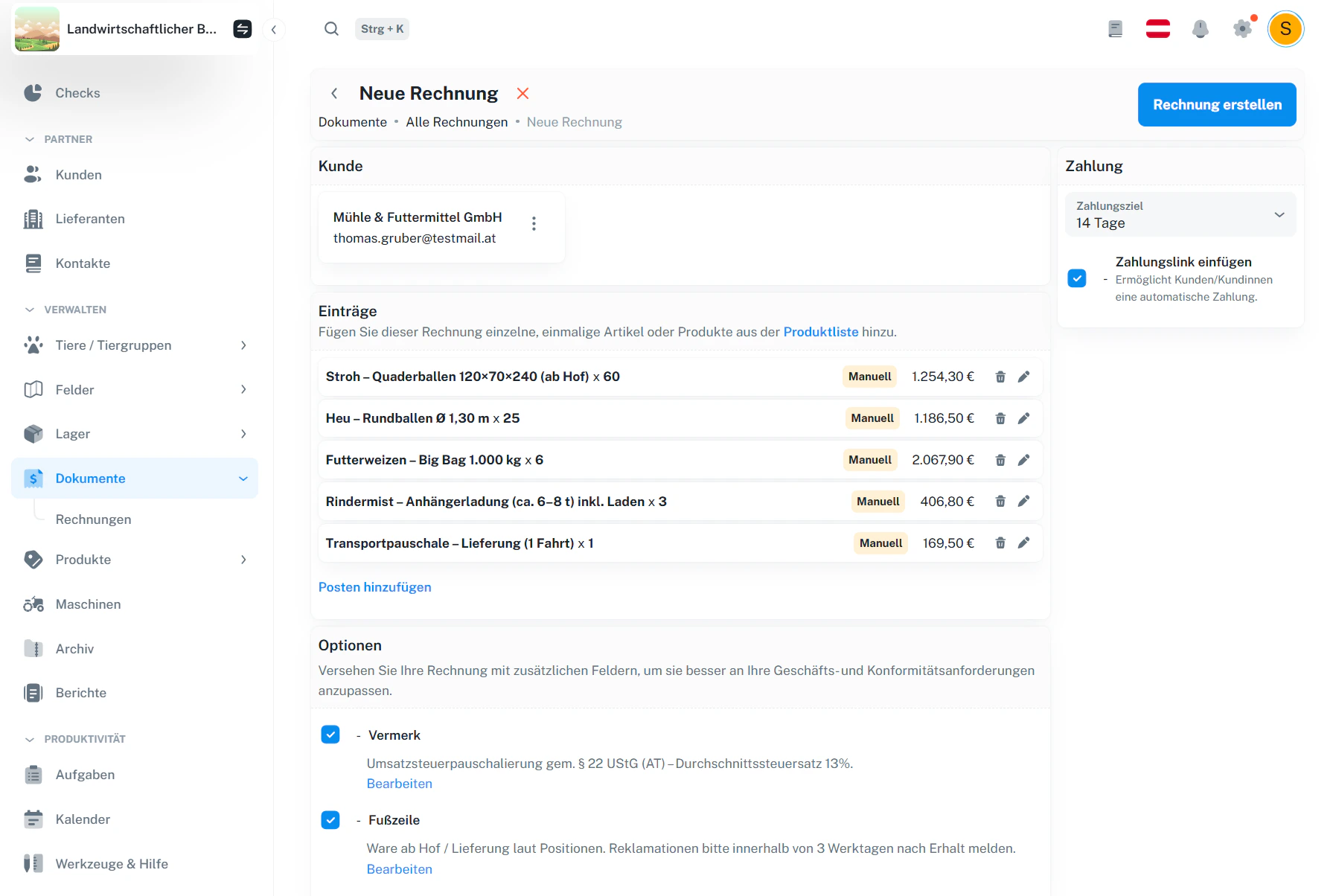
Klicke auf **„+ Neue Rechnung“** – du landest in der Erfassungsmaske.
***
## 2 · Neue Rechnung erstellen
Klicke auf **„+ Neue Rechnung“** – du landest in der Erfassungsmaske.
 ### 2.1 Kunde wählen
* **Kunde** auswählen (Dropdown)
* optional **„Kunde hinzufügen“** nutzen (falls noch nicht vorhanden)\
→ Siehe auch: Kunden
### 2.2 Zahlung einstellen (optional)
Im rechten Bereich **„Zahlung“**:
* **Zahlungsziel** setzen (z. B. *Heute*, *14 Tage*)
* optional **„Zahlungslink einfügen“** aktivieren → Kund:innen können online bezahlen
Ohne Zahlungslink ist die Rechnung trotzdem vollständig – nur die Online-Zahlung entfällt.
### 2.3 Positionen hinzufügen
Unter **„Einträge“** klickst du auf **„Posten hinzufügen“**.
### 2.1 Kunde wählen
* **Kunde** auswählen (Dropdown)
* optional **„Kunde hinzufügen“** nutzen (falls noch nicht vorhanden)\
→ Siehe auch: Kunden
### 2.2 Zahlung einstellen (optional)
Im rechten Bereich **„Zahlung“**:
* **Zahlungsziel** setzen (z. B. *Heute*, *14 Tage*)
* optional **„Zahlungslink einfügen“** aktivieren → Kund:innen können online bezahlen
Ohne Zahlungslink ist die Rechnung trotzdem vollständig – nur die Online-Zahlung entfällt.
### 2.3 Positionen hinzufügen
Unter **„Einträge“** klickst du auf **„Posten hinzufügen“**.
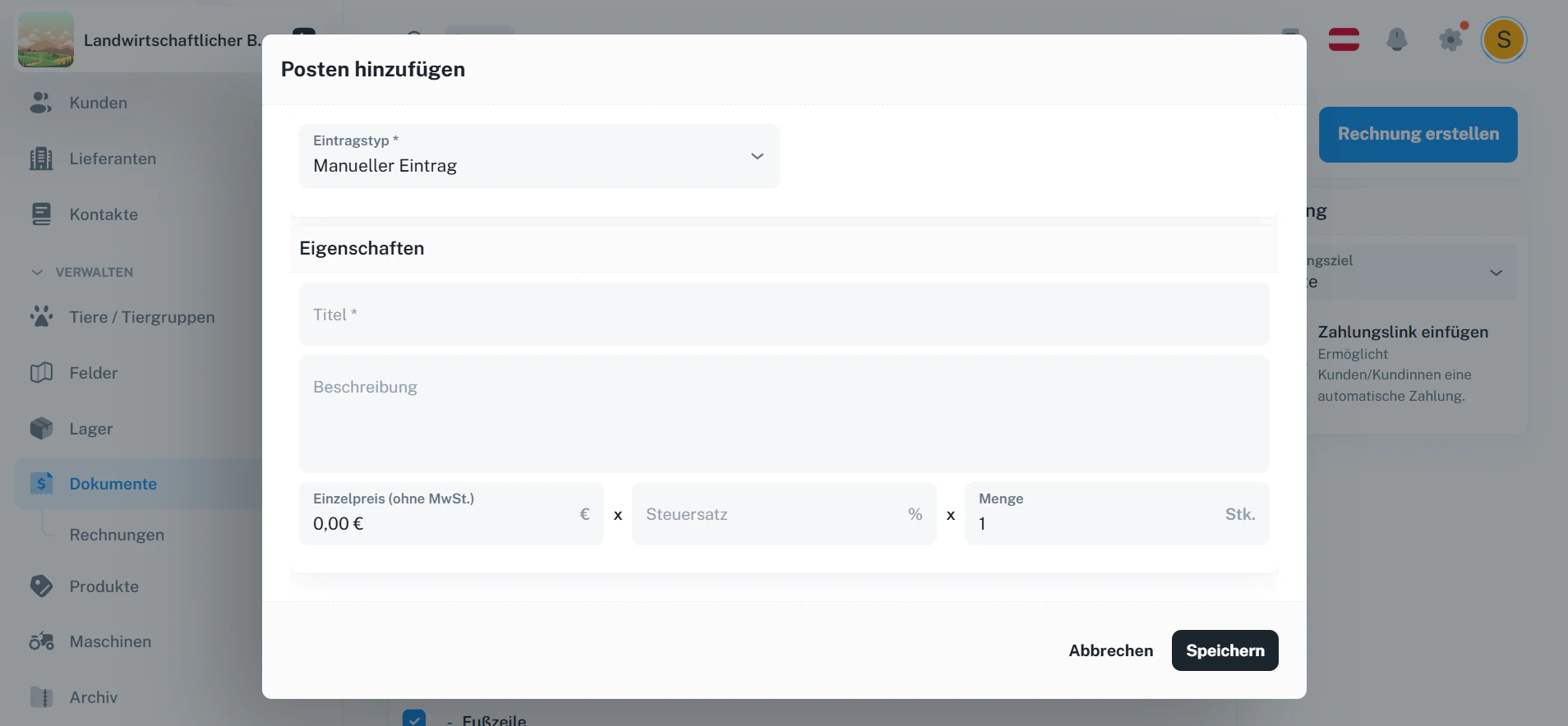 Typische Felder im Posten:
| Feld | Zweck |
| ---------------------------- | ------------------------- |
| **Eintragstyp** | z. B. *Manueller Eintrag* |
| **Titel** | Bezeichnung der Position |
| **Einzelpreis (ohne MwSt.)** | Netto-Preis pro Einheit |
| **Steuersatz** | z. B. 13 % |
| **Menge** | Anzahl / Stück |
### 2.4 Optionen (Vermerk / Fußzeile)
Im Bereich **„Optionen“** kannst du zusätzliche Inhalte aktivieren (z. B. Vermerk oder Fußzeile) und anpassen.
***
## 3 · Rechnung finalisieren
Wenn alles passt, klicke oben rechts **„Rechnung erstellen“**.
Typische Felder im Posten:
| Feld | Zweck |
| ---------------------------- | ------------------------- |
| **Eintragstyp** | z. B. *Manueller Eintrag* |
| **Titel** | Bezeichnung der Position |
| **Einzelpreis (ohne MwSt.)** | Netto-Preis pro Einheit |
| **Steuersatz** | z. B. 13 % |
| **Menge** | Anzahl / Stück |
### 2.4 Optionen (Vermerk / Fußzeile)
Im Bereich **„Optionen“** kannst du zusätzliche Inhalte aktivieren (z. B. Vermerk oder Fußzeile) und anpassen.
***
## 3 · Rechnung finalisieren
Wenn alles passt, klicke oben rechts **„Rechnung erstellen“**.
 Was danach passiert:
* Die Rechnung wird erstellt und bekommt eine Nummer.
* Der Status ist typischerweise **„Offen“** (je nach Workflow).
* Falls Zahlungslink aktiv war, wird ein **Bezahllink** erzeugt.
***
## 4 · Rechnungsdetail: Übersicht, Link, Aktivität
Im Detail siehst du alle Informationen, Positionen und den Aktivitätsverlauf (z. B. erstellt, finalisiert, gesendet).
Was danach passiert:
* Die Rechnung wird erstellt und bekommt eine Nummer.
* Der Status ist typischerweise **„Offen“** (je nach Workflow).
* Falls Zahlungslink aktiv war, wird ein **Bezahllink** erzeugt.
***
## 4 · Rechnungsdetail: Übersicht, Link, Aktivität
Im Detail siehst du alle Informationen, Positionen und den Aktivitätsverlauf (z. B. erstellt, finalisiert, gesendet).
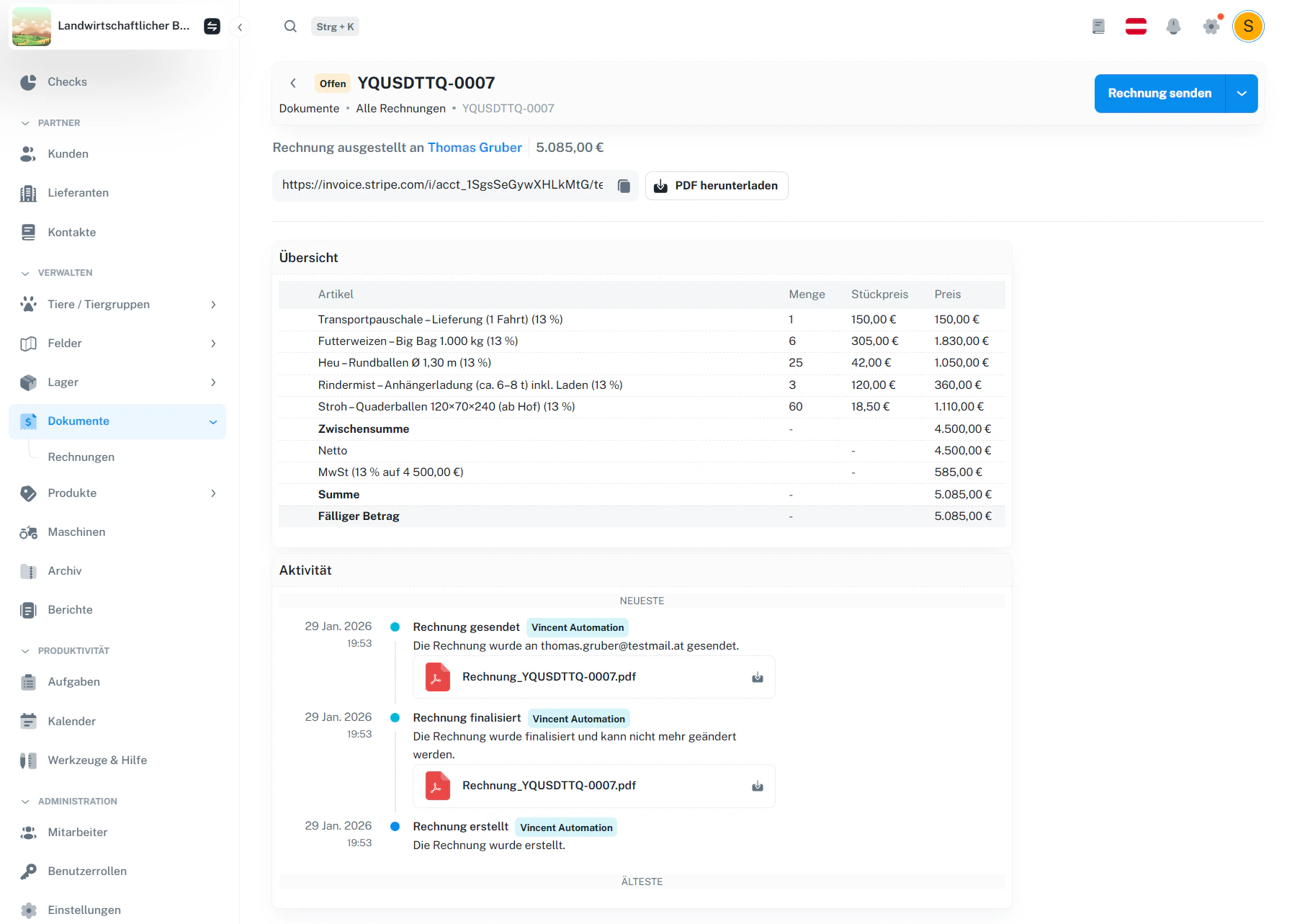 Typische Elemente:
* **Zahlungslink** (falls aktiv) – zum Kopieren/Teilen
* **PDF herunterladen** – direkt im Detail
* **Aktivität** – zeigt alle Status- und Versandaktionen nachvollziehbar
***
## 5 · Rechnung als PDF (mit Link „Online bezahlen“)
Im Detail oder beim Senden kannst du die Rechnung als **PDF** herunterladen oder weitergeben.
Typische Elemente:
* **Zahlungslink** (falls aktiv) – zum Kopieren/Teilen
* **PDF herunterladen** – direkt im Detail
* **Aktivität** – zeigt alle Status- und Versandaktionen nachvollziehbar
***
## 5 · Rechnung als PDF (mit Link „Online bezahlen“)
Im Detail oder beim Senden kannst du die Rechnung als **PDF** herunterladen oder weitergeben.
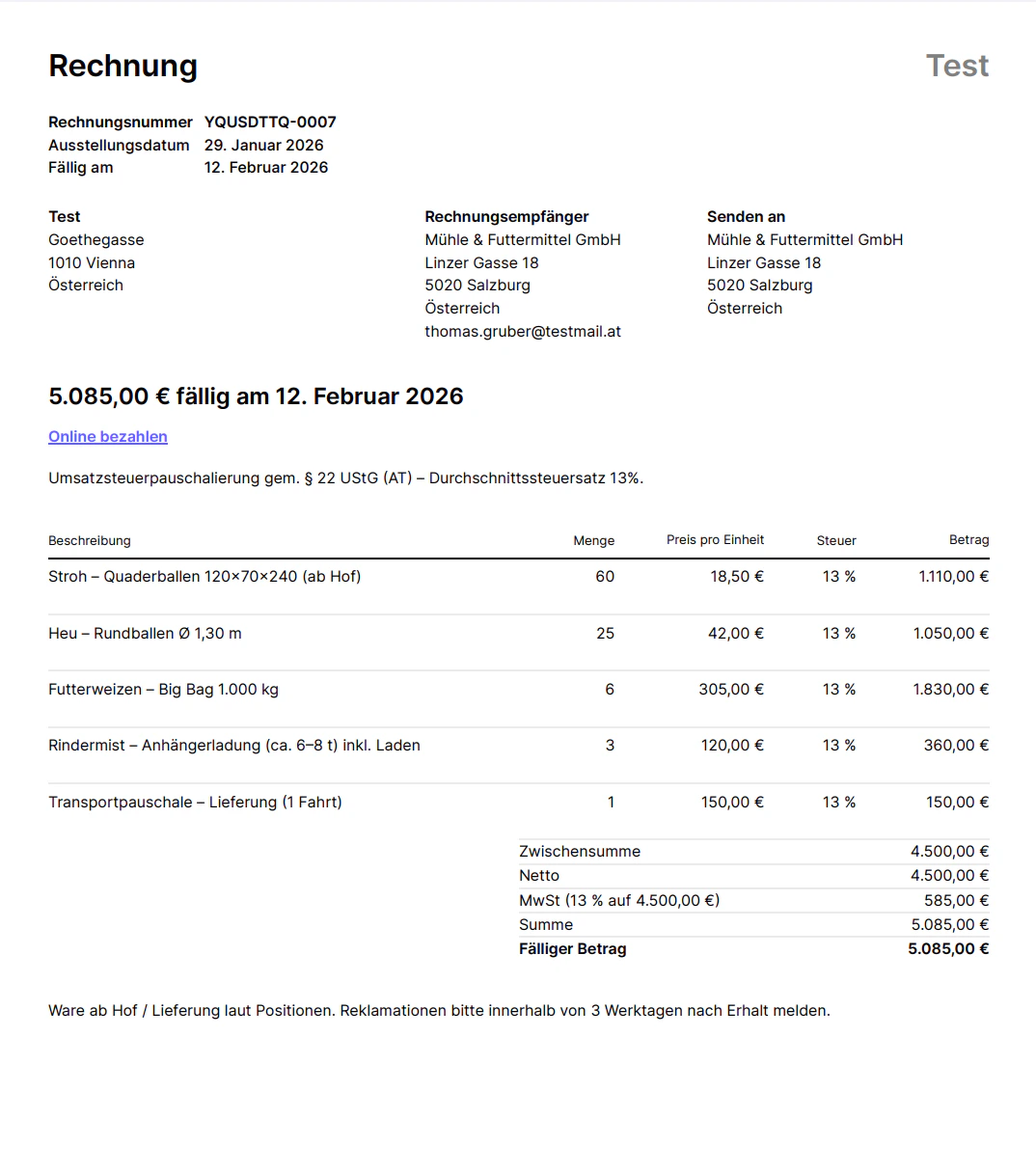 Wenn du den **Zahlungslink** aktiviert hast, enthält das PDF den Link **„Online bezahlen“**.\
Klickt der Kunde darauf, öffnet sich die Zahlungsseite (siehe nächster Schritt).
Empfehlung: Sende Kund:innen das PDF (Mail/Download/Teilen). Der Zahlungslink im PDF ist dann der schnellste Weg zur Bezahlung.
***
## 6 · Online bezahlen (Zahlungsseite)
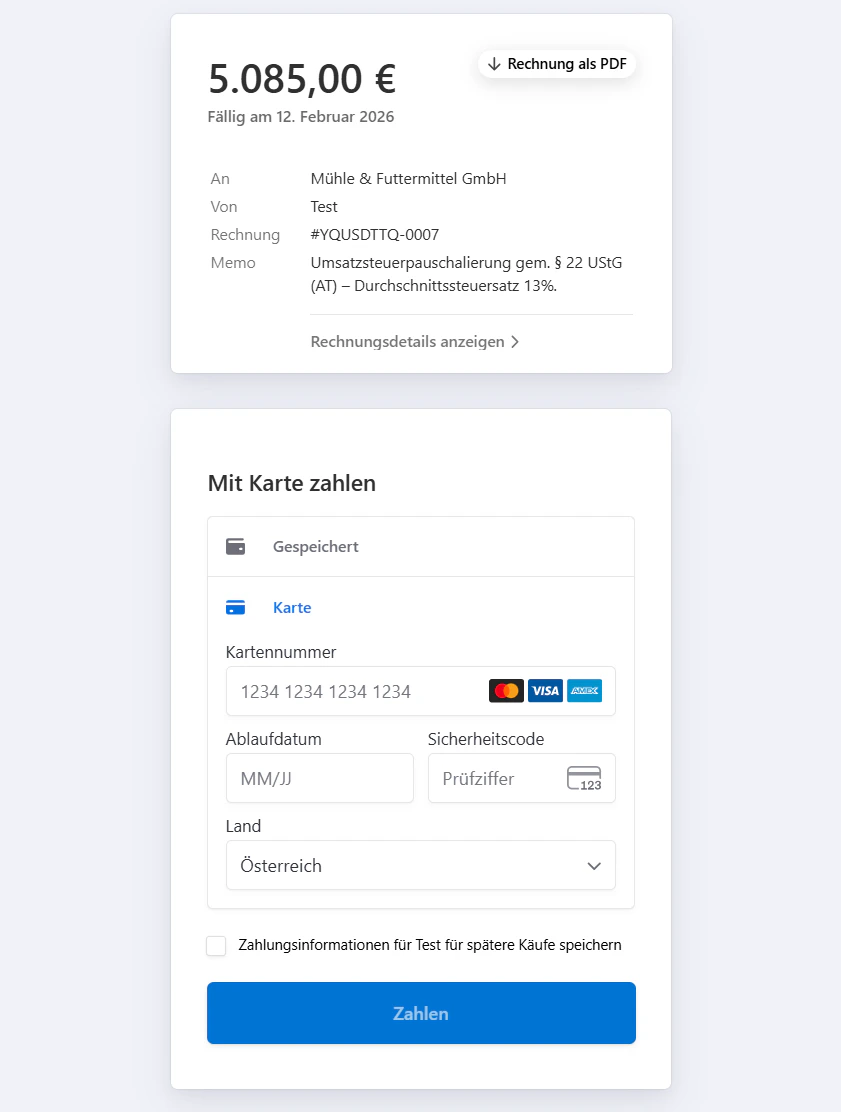
Wenn die Rechnung einen Zahlungslink hat (z. B. über „Online bezahlen“ im PDF), sieht der Kunde eine Bezahlseite (z. B. Karte).
Wenn du den **Zahlungslink** aktiviert hast, enthält das PDF den Link **„Online bezahlen“**.\
Klickt der Kunde darauf, öffnet sich die Zahlungsseite (siehe nächster Schritt).
Empfehlung: Sende Kund:innen das PDF (Mail/Download/Teilen). Der Zahlungslink im PDF ist dann der schnellste Weg zur Bezahlung.
***
## 6 · Online bezahlen (Zahlungsseite)
Wenn die Rechnung einen Zahlungslink hat (z. B. über „Online bezahlen“ im PDF), sieht der Kunde eine Bezahlseite (z. B. Karte).
 ***
## 7 · Rechnung senden, PDF & Status ändern
Oben rechts findest du **„Rechnung senden“** (mit Dropdown).
***
## 7 · Rechnung senden, PDF & Status ändern
Oben rechts findest du **„Rechnung senden“** (mit Dropdown).
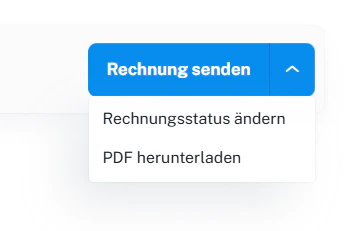 * **PDF herunterladen**: lädt die Rechnung als PDF herunter.
* **Rechnungsstatus ändern**: markiert die Rechnung z. B. als bezahlt, storniert oder uneinbringlich.
### 7.1 Status ändern
* **PDF herunterladen**: lädt die Rechnung als PDF herunter.
* **Rechnungsstatus ändern**: markiert die Rechnung z. B. als bezahlt, storniert oder uneinbringlich.
### 7.1 Status ändern
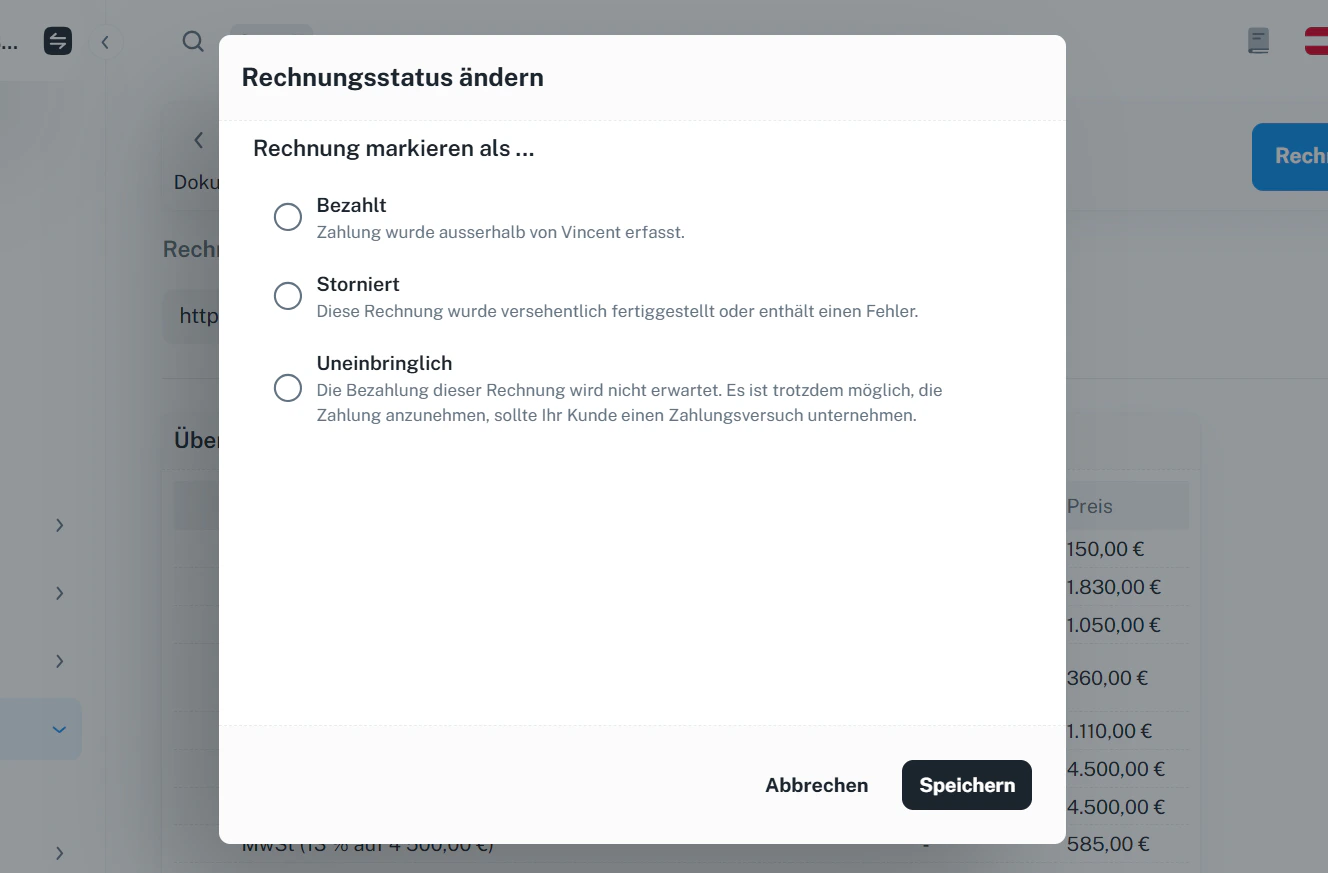 | Status | Wann verwenden? |
| ------------------ | ----------------------------------------------------------------------- |
| **Bezahlt** | Zahlung ist eingegangen (auch wenn außerhalb von Vincent bezahlt wurde) |
| **Storniert** | Rechnung war fehlerhaft oder versehentlich finalisiert |
| **Uneinbringlich** | Zahlung wird nicht mehr erwartet (z. B. Forderung abgeschrieben) |
***
## 8 · Einnahmen nachverfolgen
Sobald eine Rechnung bezahlt wurde, erscheint die Zahlung in deinen **Einnahmen**.
→ Weiter mit: Einnahmen
In den Einnahmen kannst du Auszahlungen im Detail ansehen und für die Buchhaltung exportieren (CSV/Excel).
***
## 9 · Praxisbeispiele
| Szenario | Vorgehen |
| ----------------------------------- | ------------------------------------------------------------------------------ |
| Rechnung erstellen & als PDF senden | Neue Rechnung → Positionen → **Rechnung erstellen** → Detail → PDF teilen |
| Kunde zahlt online | Zahlungslink aktivieren → PDF mit **Online bezahlen** schicken → Kunde bezahlt |
| Zahlung kam bar/Überweisung | Rechnung öffnen → **Status ändern** → **Bezahlt** |
| Fehlerhafte Rechnung | **Status ändern** → **Storniert** → neue Rechnung korrekt erstellen |
| Forderung wird abgeschrieben | **Status ändern** → **Uneinbringlich** |
***
## 10 · Häufige Fragen
Wenn der Zahlungslink aktiv ist, kann der Kunde im PDF auf **„Online bezahlen“** klicken oder du teilst den Zahlungslink direkt aus dem Rechnungsdetail.
In der Regel nicht direkt. Üblicher Workflow: **stornieren** und eine neue, korrekte Rechnung erstellen (je nach Konfiguration).
In der Rechnungsübersicht über den Tab **„Bezahlt“** – und die Zahlung zusätzlich unter Einnahmen.
Du markierst die Rechnung manuell als bezahlt, wenn die Zahlung z. B. bar oder per externer Überweisung eingegangen ist.
***
> **Nächster Schritt:** Erstelle eine Testrechnung, öffne das Detail, lade das PDF herunter und teste den Link **„Online bezahlen“** – danach prüfe die Zahlung unter Einnahmen.
| Status | Wann verwenden? |
| ------------------ | ----------------------------------------------------------------------- |
| **Bezahlt** | Zahlung ist eingegangen (auch wenn außerhalb von Vincent bezahlt wurde) |
| **Storniert** | Rechnung war fehlerhaft oder versehentlich finalisiert |
| **Uneinbringlich** | Zahlung wird nicht mehr erwartet (z. B. Forderung abgeschrieben) |
***
## 8 · Einnahmen nachverfolgen
Sobald eine Rechnung bezahlt wurde, erscheint die Zahlung in deinen **Einnahmen**.
→ Weiter mit: Einnahmen
In den Einnahmen kannst du Auszahlungen im Detail ansehen und für die Buchhaltung exportieren (CSV/Excel).
***
## 9 · Praxisbeispiele
| Szenario | Vorgehen |
| ----------------------------------- | ------------------------------------------------------------------------------ |
| Rechnung erstellen & als PDF senden | Neue Rechnung → Positionen → **Rechnung erstellen** → Detail → PDF teilen |
| Kunde zahlt online | Zahlungslink aktivieren → PDF mit **Online bezahlen** schicken → Kunde bezahlt |
| Zahlung kam bar/Überweisung | Rechnung öffnen → **Status ändern** → **Bezahlt** |
| Fehlerhafte Rechnung | **Status ändern** → **Storniert** → neue Rechnung korrekt erstellen |
| Forderung wird abgeschrieben | **Status ändern** → **Uneinbringlich** |
***
## 10 · Häufige Fragen
Wenn der Zahlungslink aktiv ist, kann der Kunde im PDF auf **„Online bezahlen“** klicken oder du teilst den Zahlungslink direkt aus dem Rechnungsdetail.
In der Regel nicht direkt. Üblicher Workflow: **stornieren** und eine neue, korrekte Rechnung erstellen (je nach Konfiguration).
In der Rechnungsübersicht über den Tab **„Bezahlt“** – und die Zahlung zusätzlich unter Einnahmen.
Du markierst die Rechnung manuell als bezahlt, wenn die Zahlung z. B. bar oder per externer Überweisung eingegangen ist.
***
> **Nächster Schritt:** Erstelle eine Testrechnung, öffne das Detail, lade das PDF herunter und teste den Link **„Online bezahlen“** – danach prüfe die Zahlung unter Einnahmen.