

Alles an einem Ort: Kundendaten, Rechnungen, Bestellungen, Dokumente und Pfandboxen sauber im Blick.
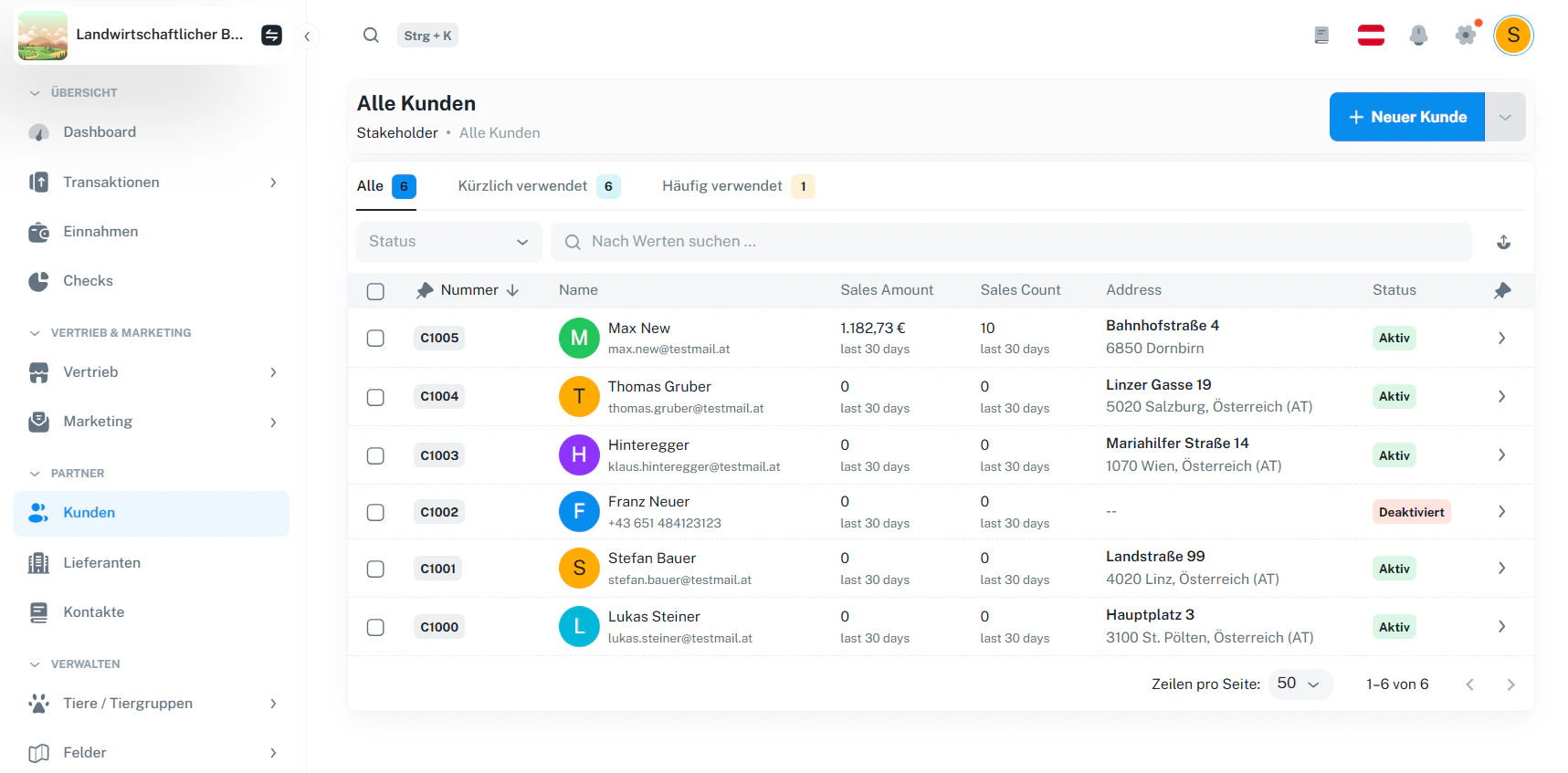
1 · Kundenliste
Du findest die Kundenliste unterPartner → Kunden.
Oben kannst du zwischen drei Ansichten wechseln:
Filtern & suchen
- Status-Filter: Aktiv / Deaktiviert
- Suchfeld: z. B. Nummer, Name, Adresse, E-Mail
2 · Neuen Kunden anlegen
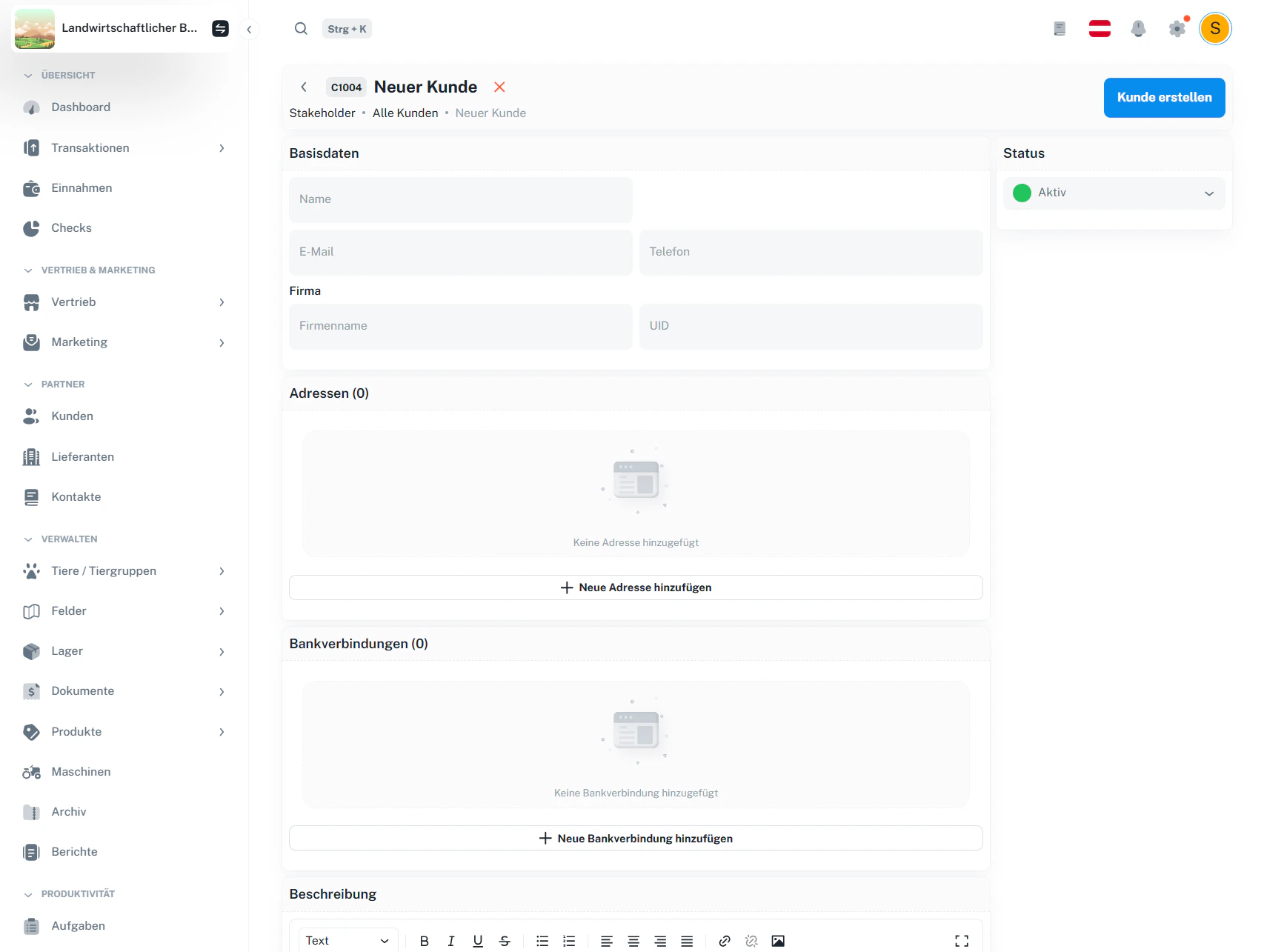
1
Basisdaten
Name, E-Mail, Telefon. Optional: Firmenname und UID.
2
Status wählen
Setze den Status auf Aktiv oder Deaktiviert.
3
Adressen hinzufügen
Ein Kunde kann mehrere Adressen haben. Die Standardadresse markierst du mit dem ★.
4
Bankverbindungen hinzufügen
Lege eine oder mehrere Bankverbindungen an und markiere die Standardbankverbindung mit ★.
5
Beschreibung (optional)
Freitext für interne Notizen (z. B. Liefervorlieben, Abstellort, Hinweise).
6
Speichern
Klicke auf Kunde erstellen.
Adressen und Bankverbindungen kannst du später jederzeit ergänzen oder ändern.
3 · Detailansicht
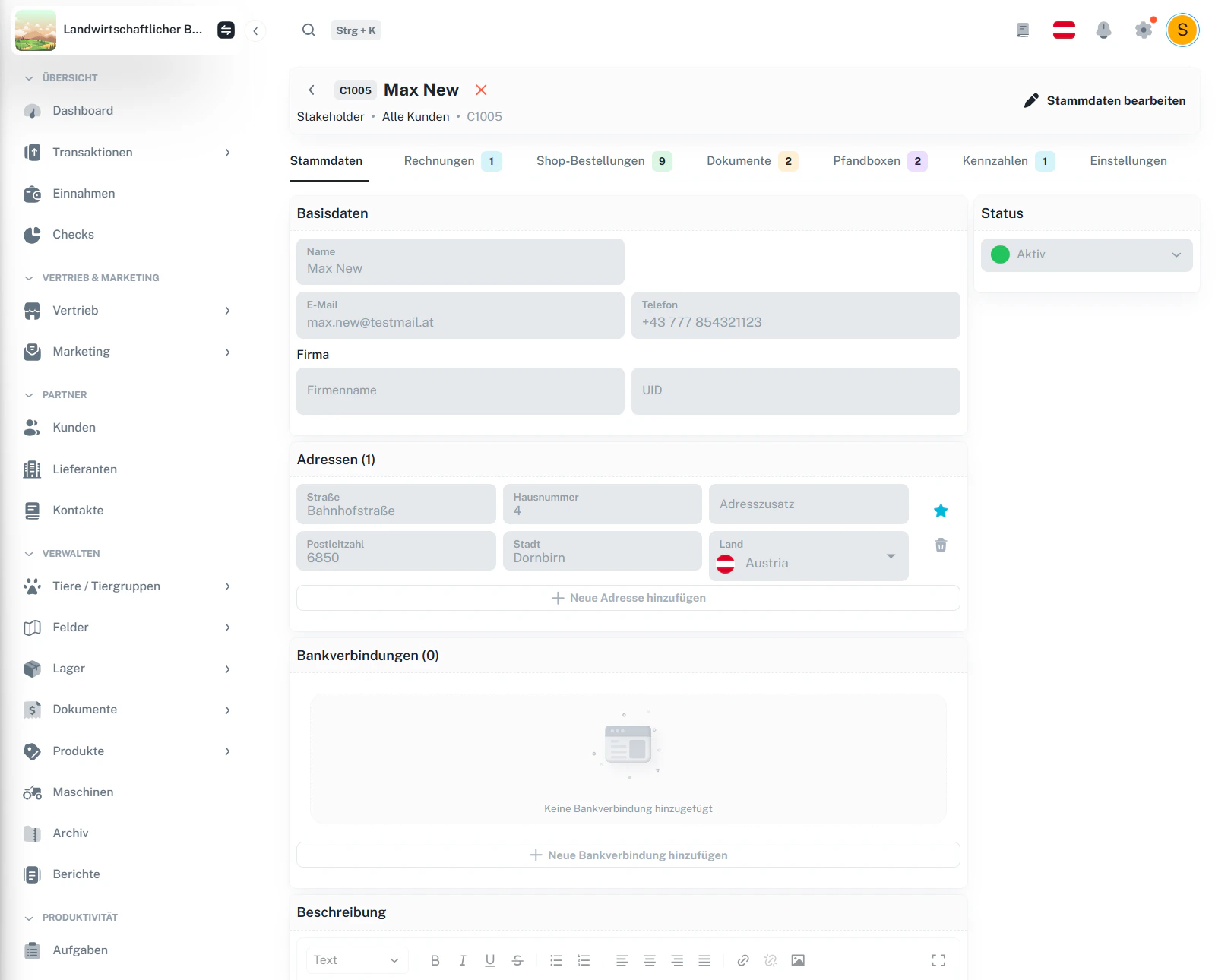
Stammdaten bearbeiten
- Öffne den Kunden und klicke rechts oben auf Stammdaten bearbeiten.
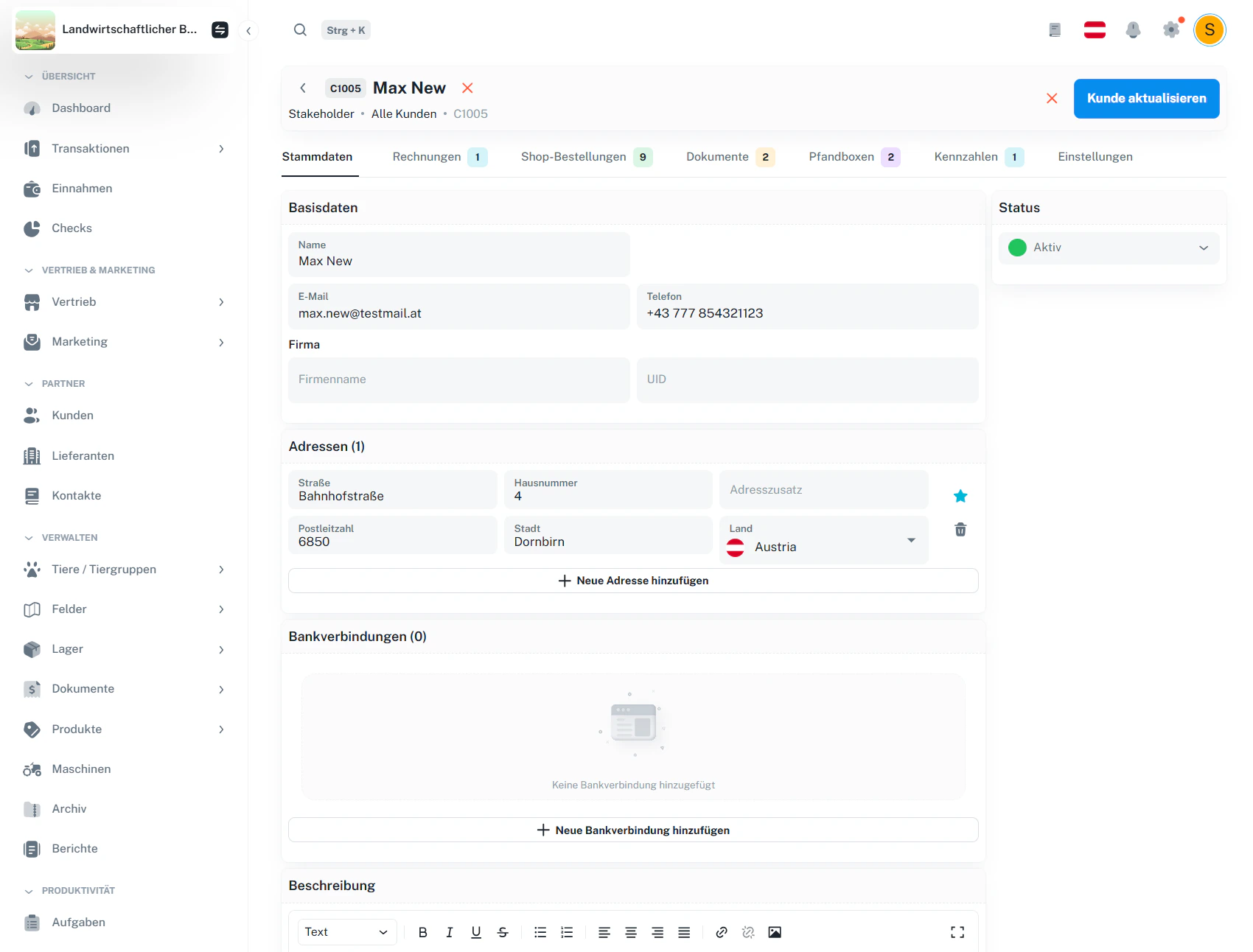
- Nimm die Änderungen vor.
- Speichere mit Kunde aktualisieren.
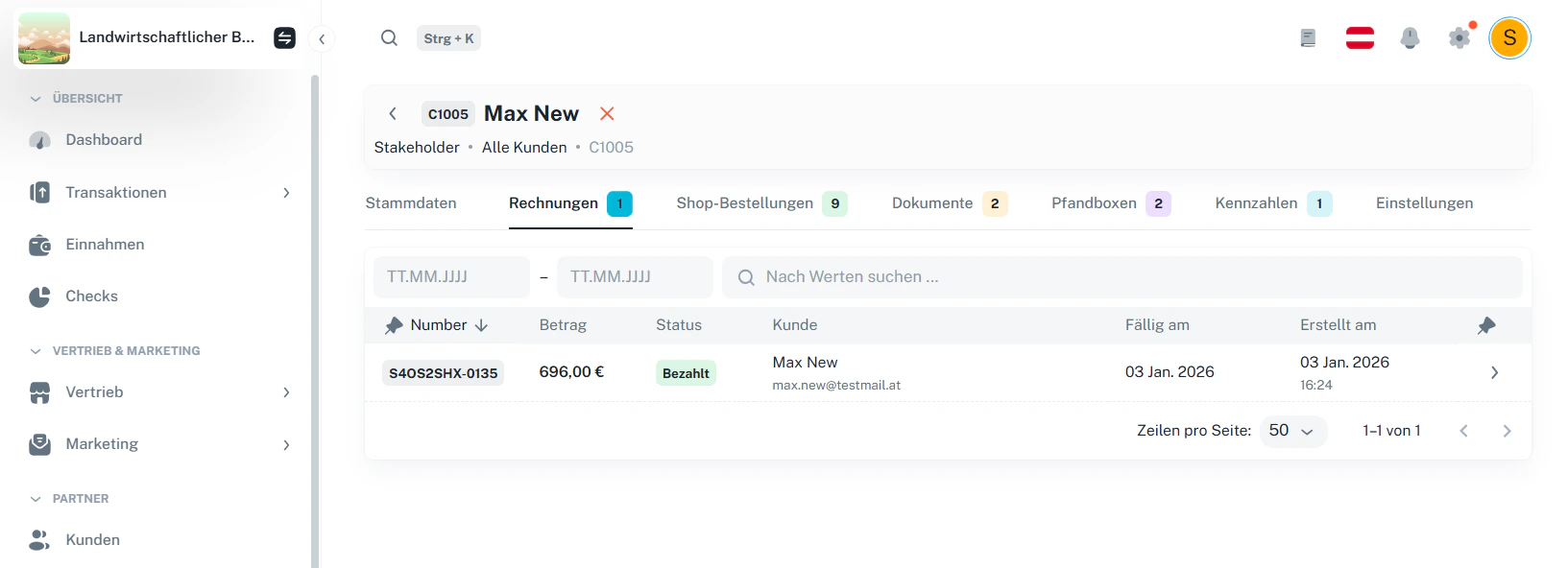
4 · Rechnungen
Im Reiter Rechnungen kannst du:- nach Zeitraum filtern (von/bis)
- in der Liste suchen
- einzelne Rechnungen per Klick öffnen
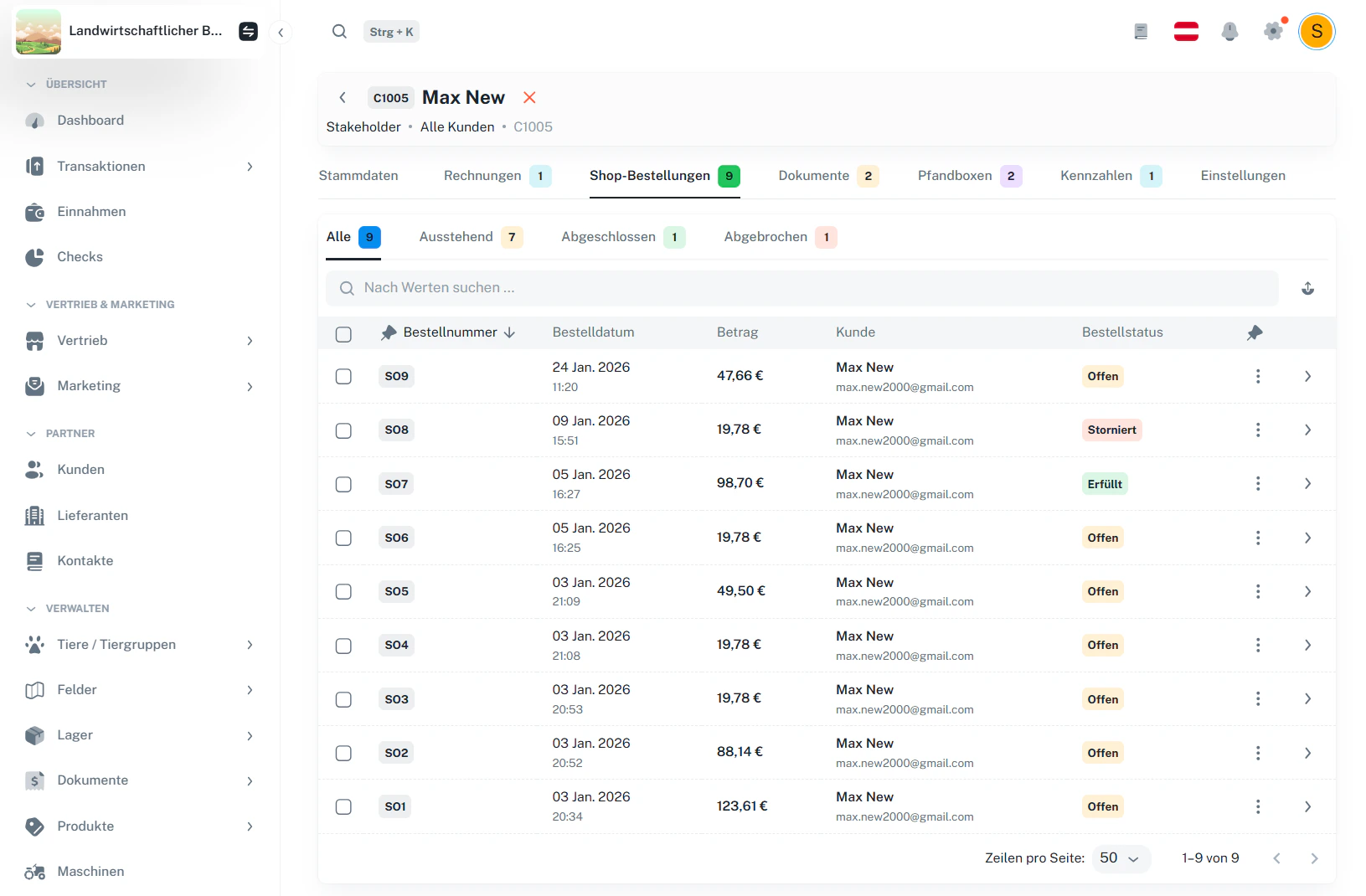
5 · Shop-Bestellungen
Im Reiter Shop-Bestellungen findest du:- Unterreiter nach Status (z. B. Alle, Ausstehend, Abgeschlossen, Abgebrochen)
- Suche in der Bestellliste
- Aktionen über das 3-Punkte-Menü pro Bestellung
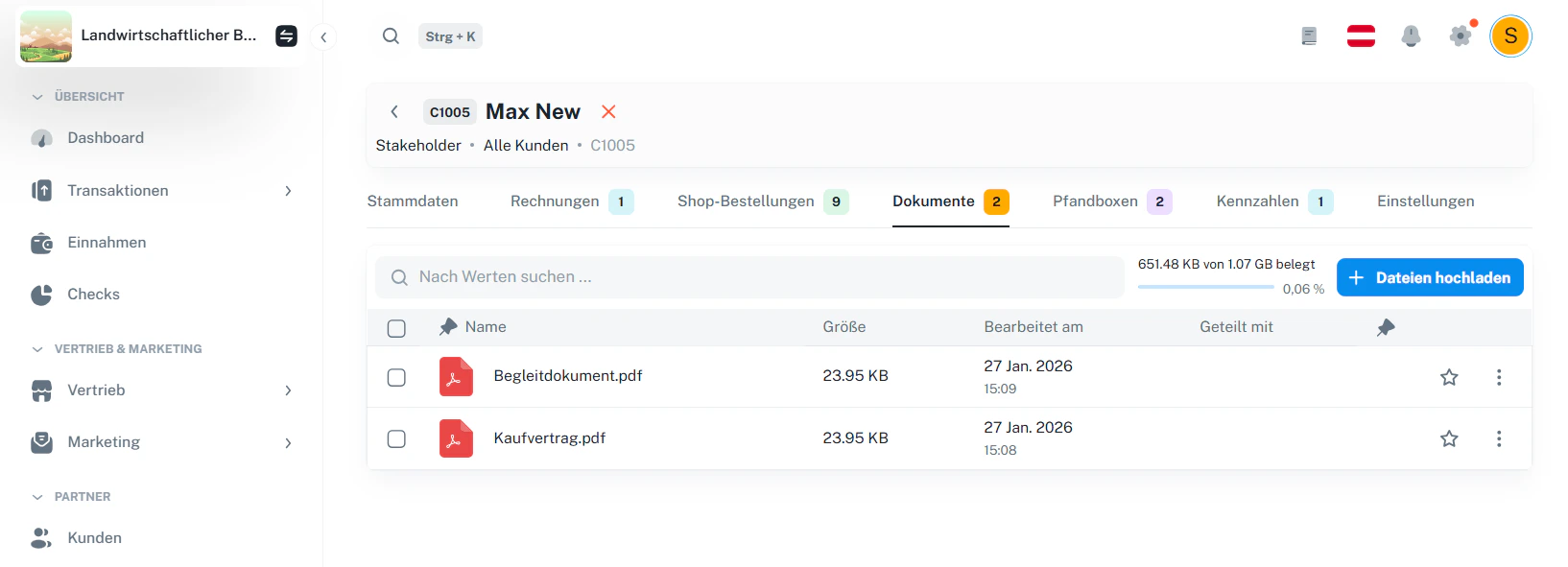
6 · Dokumente
Im Reiter Dokumente kannst du Dateien zum Kunden ablegen (PDF, Bilder, Excel …).- Hochladen über Dateien hochladen
- Speicherbelegung wird oben angezeigt
- Pro Datei: Favorit (★) und Aktionen über das 3-Punkte-Menü
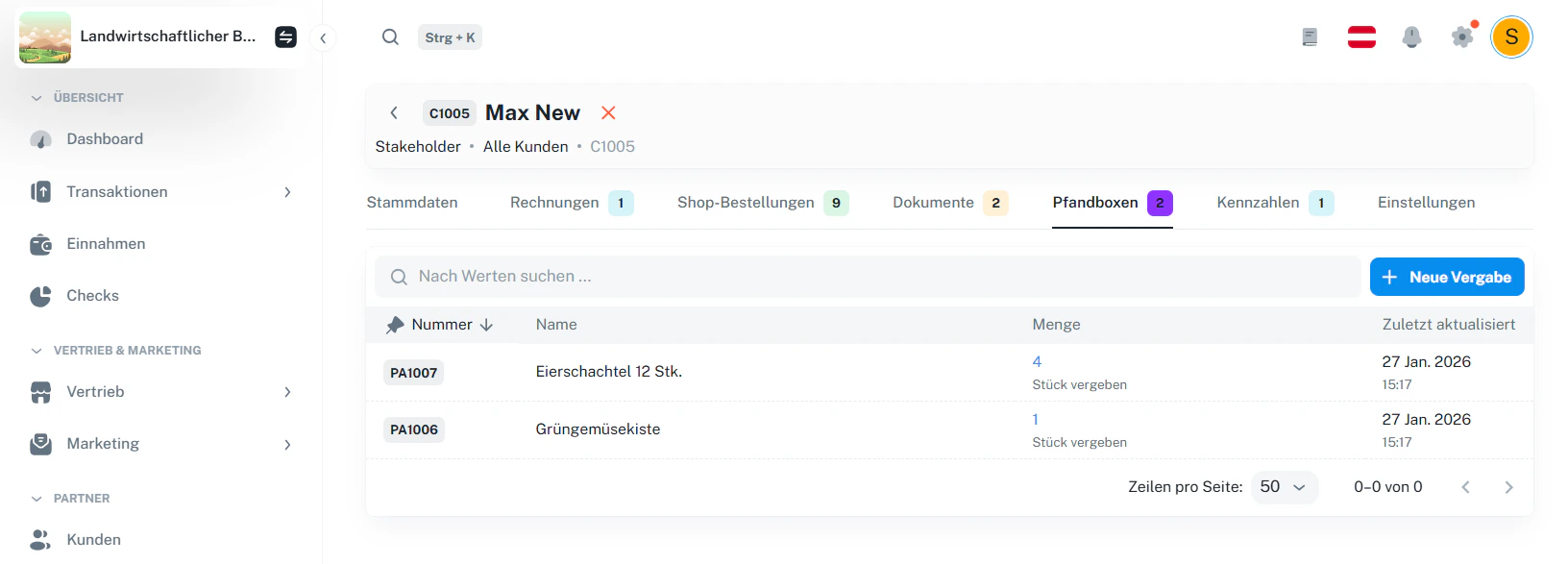
7 · Pfandboxen
Im Reiter Pfandboxen siehst du, welche Pfandboxen dem Kunden aktuell zugeordnet sind.- Neue Zuordnung über Neue Vergabe
- Tabelle zeigt Nummer, Name, Menge und zuletzt aktualisiert
8 · Häufige Fragen
Was passiert bei Status „Deaktiviert“?
Was passiert bei Status „Deaktiviert“?
Der Kunde bleibt gespeichert, erscheint aber je nach Workflow nicht mehr in Auswahlfeldern. Du kannst ihn jederzeit wieder aktivieren.
Wie ändere ich die Standardadresse oder Standardbankverbindung?
Wie ändere ich die Standardadresse oder Standardbankverbindung?
Setze im jeweiligen Block das ★ bei der gewünschten Adresse bzw. Bankverbindung.
Kann ich Dokumente an den Kunden weitergeben?
Kann ich Dokumente an den Kunden weitergeben?
Ja – über das 3-Punkte-Menü beim Dokument (z. B. Download/Teilen).
Nächster Schritt: Lege deine wichtigsten Kunden an, hinterlege die Standardadresse und speichere relevante Dokumente – dann ist beim nächsten Auftrag alles sofort griffbereit.