> ## Documentation Index
> Fetch the complete documentation index at: https://docs.vincent.ag/llms.txt
> Use this file to discover all available pages before exploring further.
# Mitarbeiter
> Mitarbeiter einladen, Rollen vergeben, Detailansicht nutzen und Mitarbeiter-Dokumente zentral verwalten.
> Mit dem Mitarbeitermodul verwaltest du Benutzerzugänge für deinen Betrieb: **Einladen**, **Rollen zuweisen** und **Dokumente** pro Mitarbeiter sauber ablegen.
 ## 1 · Überblick & Navigation
Du findest das Modul unter
## 1 · Überblick & Navigation
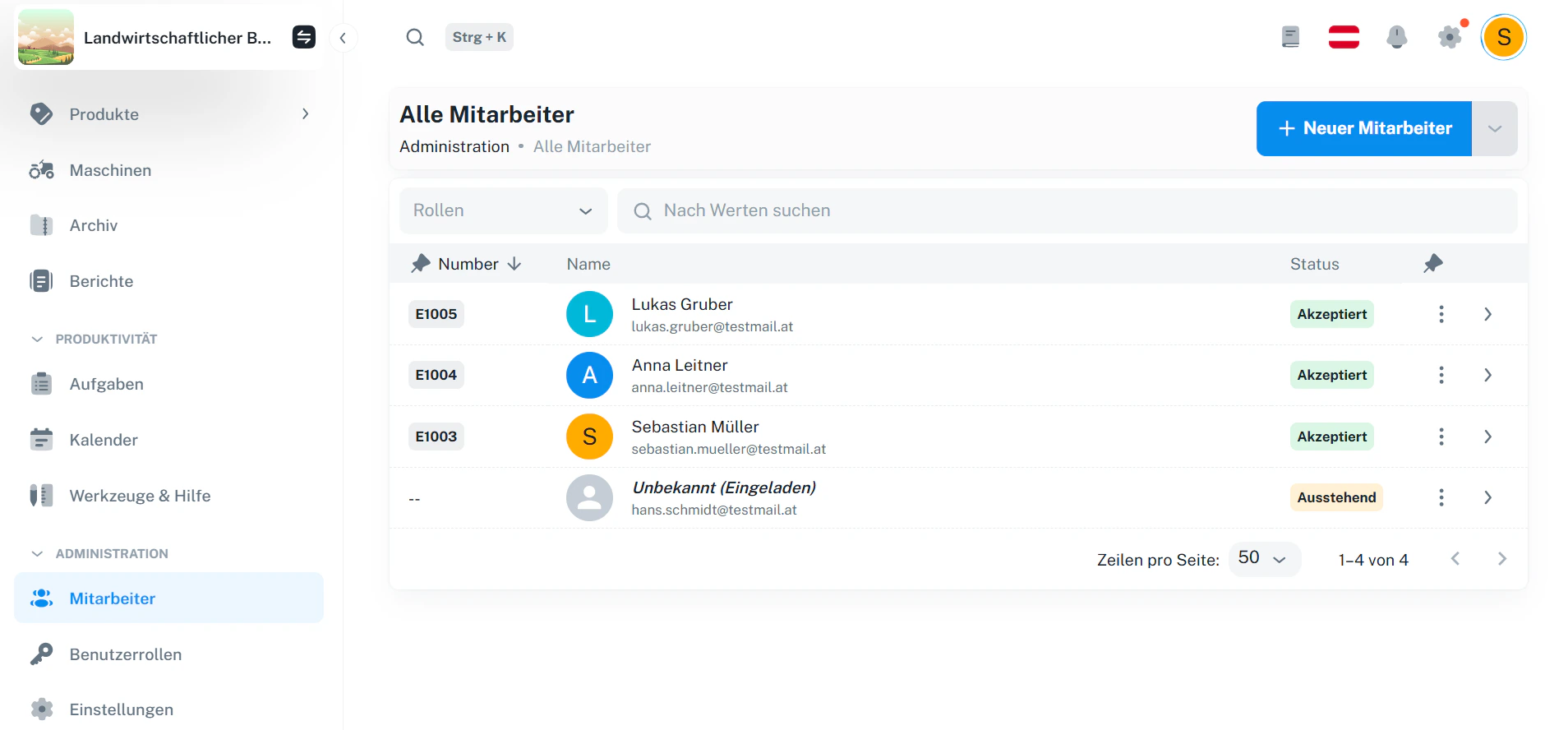
Du findest das Modul unter Administration → Mitarbeiter.
In der Liste siehst du sowohl:
* **aktive Mitarbeitende** (z. B. Status „Akzeptiert“)
* **eingeladene Mitarbeitende** (z. B. Status „Ausstehend“)
| Element | Bedeutung |
| ----------------------- | ------------------------------------------- |
| **Rollen (Dropdown)** | Filtert die Liste nach Rolle(n) |
| **Suche** | Filtert nach Nummer, Name oder E-Mail |
| **Status** | Zeigt an, ob die Einladung akzeptiert wurde |
| **Pfeil rechts (>)** | Öffnet die Detailansicht des Mitarbeiters |
| **+ Neuer Mitarbeiter** | Startet den Einlade-/Erstellprozess |
***
## 2 · Mitarbeiterliste filtern & suchen
### 2.1 Rollen filtern
Wähle im Dropdown **Rollen**, um nur Mitarbeitende mit bestimmten Berechtigungen zu sehen.
Rollen selbst verwalten: Benutzerrollen.
### 2.2 Suchen
Über **„Nach Werten suchen“** findest du Mitarbeitende schnell wieder (z. B. nach *E1003*, Name oder E-Mail).
***
## 3 · Neuen Mitarbeiter einladen
Klicke oben rechts auf **„+ Neuer Mitarbeiter“**.
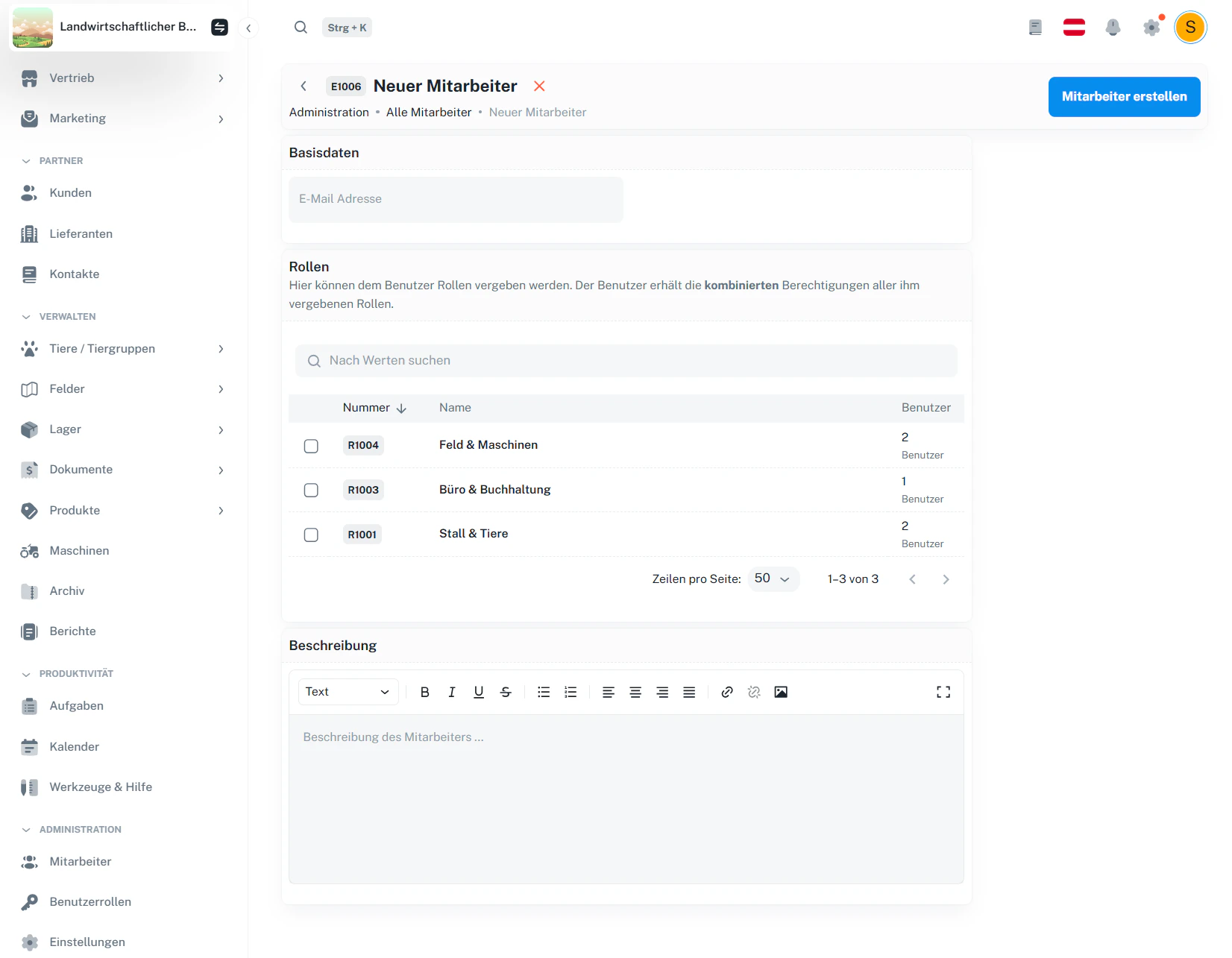 Trage die E-Mail-Adresse des Mitarbeiters ein. Über diese wird die Einladung zugestellt.
Wähle eine oder mehrere Rollen aus. Der Mitarbeiter erhält die kombinierten Berechtigungen aller ausgewählten Rollen.
Nutze die Beschreibung für Zuständigkeiten oder interne Hinweise (z. B. Stallarbeit, Buchhaltung, Maschinen).
Klicke oben rechts auf Mitarbeiter erstellen.
Eingeladene Mitarbeitende erscheinen in der Liste mit Status Ausstehend, bis die Einladung akzeptiert wurde.
***
## 4 · Mitarbeiter-Detailansicht
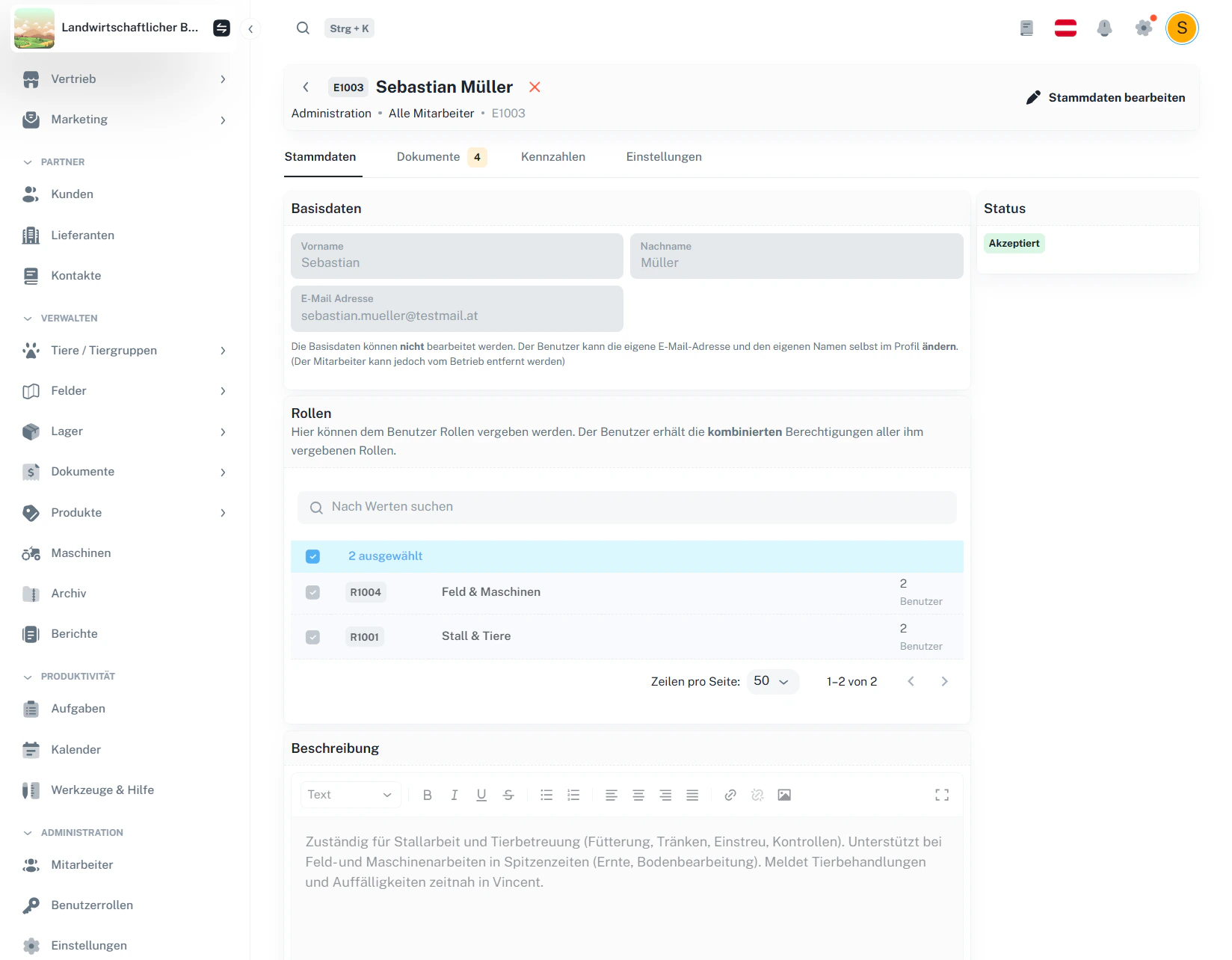
Öffne die Detailansicht über den Pfeil am rechten Rand in der Liste.
Trage die E-Mail-Adresse des Mitarbeiters ein. Über diese wird die Einladung zugestellt.
Wähle eine oder mehrere Rollen aus. Der Mitarbeiter erhält die kombinierten Berechtigungen aller ausgewählten Rollen.
Nutze die Beschreibung für Zuständigkeiten oder interne Hinweise (z. B. Stallarbeit, Buchhaltung, Maschinen).
Klicke oben rechts auf Mitarbeiter erstellen.
Eingeladene Mitarbeitende erscheinen in der Liste mit Status Ausstehend, bis die Einladung akzeptiert wurde.
***
## 4 · Mitarbeiter-Detailansicht
Öffne die Detailansicht über den Pfeil am rechten Rand in der Liste.
 ### 4.1 Reiter im Detail
| Reiter | Inhalt |
| ----------------- | --------------------------------------------------- |
| **Stammdaten** | Basisdaten, Status, Rollen, Beschreibung |
| **Dokumente** | Dateien zum Mitarbeiter (z. B. Vertrag, Nachweise) |
| **Kennzahlen** | Mitarbeiterbezogene Auswertungen (falls verfügbar) |
| **Einstellungen** | Mitarbeiterbezogene Einstellungen (falls verfügbar) |
### 4.2 Stammdaten (Basisdaten)
In den Basisdaten siehst du z. B. Vorname, Nachname und E-Mail.
Bestimmte Basisdaten können ggf. nicht direkt im Betrieb bearbeitet werden (z. B. wenn der Benutzer diese selbst im Profil verwaltet).
***
## 5 · Rollen bearbeiten
Über **„Stammdaten bearbeiten“** kannst du Rollen anpassen und die Beschreibung ändern.
### 4.1 Reiter im Detail
| Reiter | Inhalt |
| ----------------- | --------------------------------------------------- |
| **Stammdaten** | Basisdaten, Status, Rollen, Beschreibung |
| **Dokumente** | Dateien zum Mitarbeiter (z. B. Vertrag, Nachweise) |
| **Kennzahlen** | Mitarbeiterbezogene Auswertungen (falls verfügbar) |
| **Einstellungen** | Mitarbeiterbezogene Einstellungen (falls verfügbar) |
### 4.2 Stammdaten (Basisdaten)
In den Basisdaten siehst du z. B. Vorname, Nachname und E-Mail.
Bestimmte Basisdaten können ggf. nicht direkt im Betrieb bearbeitet werden (z. B. wenn der Benutzer diese selbst im Profil verwaltet).
***
## 5 · Rollen bearbeiten
Über **„Stammdaten bearbeiten“** kannst du Rollen anpassen und die Beschreibung ändern.
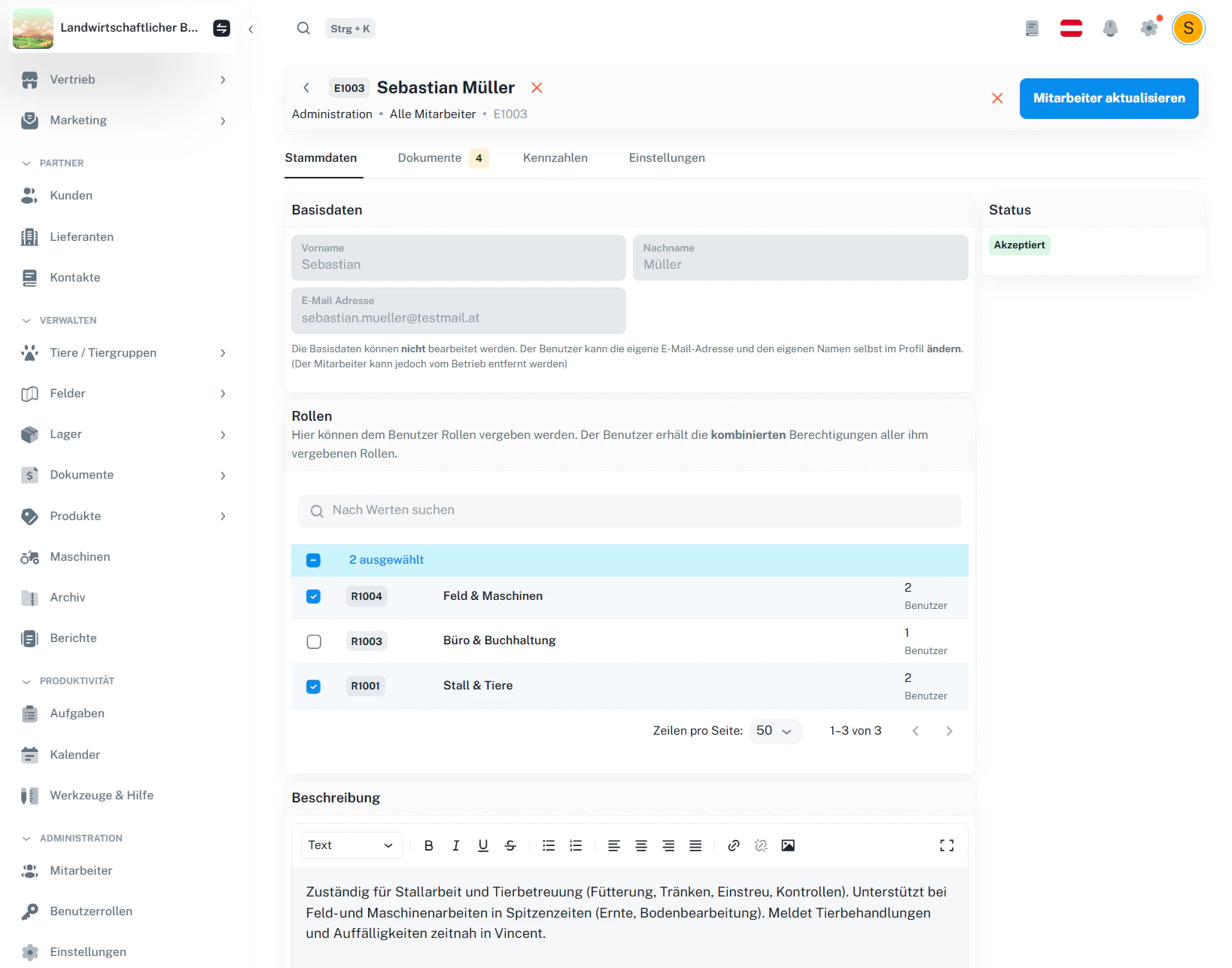 So gehst du vor:
1. **Stammdaten bearbeiten** aktivieren
2. Rollen anpassen (Checkboxen)
3. Optional Beschreibung ergänzen
4. oben rechts **Mitarbeiter aktualisieren**
Rollen wirken sofort auf die Berechtigungen des Mitarbeiters (je nach System ggf. nach erneutem Login).
***
## 6 · Dokumente pro Mitarbeiter
Im Reiter **Dokumente** verwaltest du Mitarbeiter-Dateien (PDF, Bilder, Excel …).
So gehst du vor:
1. **Stammdaten bearbeiten** aktivieren
2. Rollen anpassen (Checkboxen)
3. Optional Beschreibung ergänzen
4. oben rechts **Mitarbeiter aktualisieren**
Rollen wirken sofort auf die Berechtigungen des Mitarbeiters (je nach System ggf. nach erneutem Login).
***
## 6 · Dokumente pro Mitarbeiter
Im Reiter **Dokumente** verwaltest du Mitarbeiter-Dateien (PDF, Bilder, Excel …).
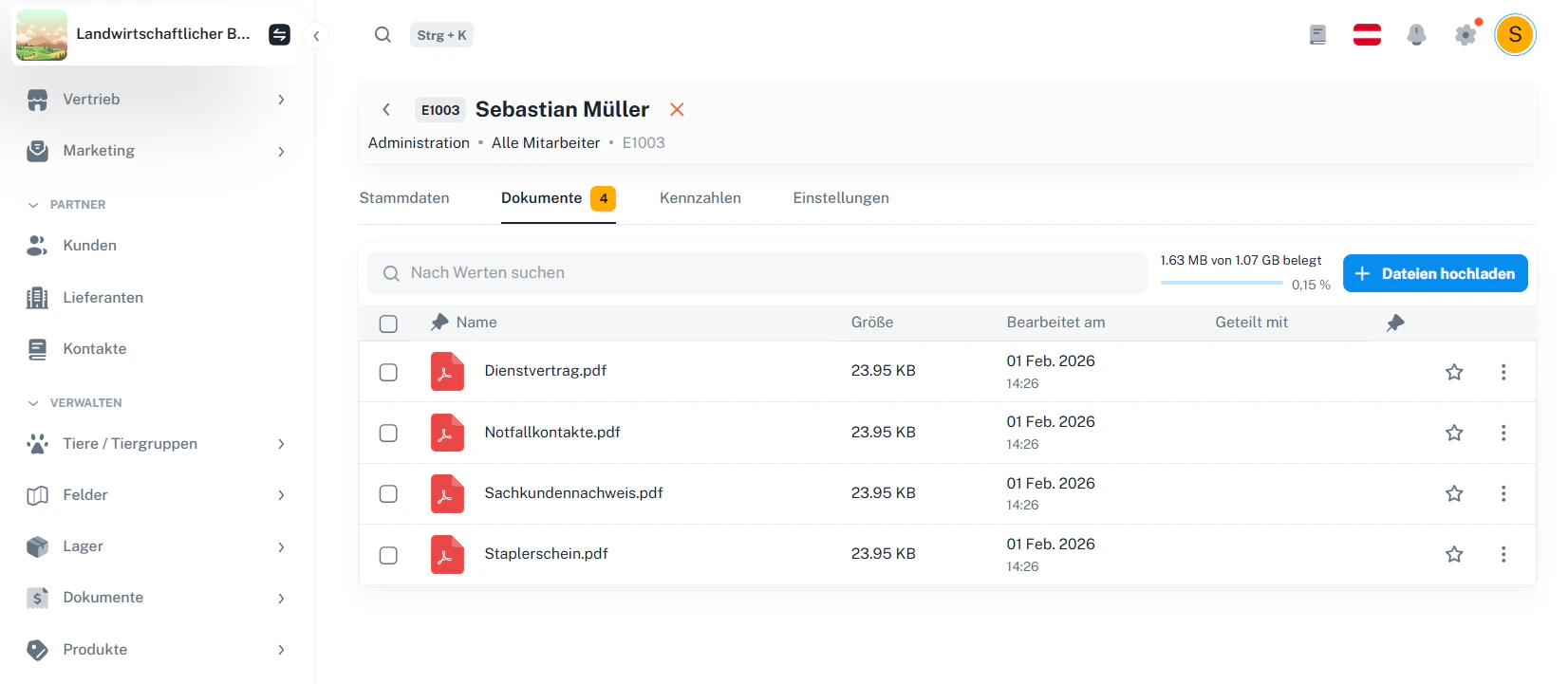 Typische Funktionen:
* **Dateien hochladen**
* **Suche** nach Dateinamen
* **Favorit (★)** zum Markieren wichtiger Dateien
* **Aktionen** pro Datei über Menü
Lege eine saubere Struktur an (z. B. „Dienstvertrag“, „Notfallkontakte“, „Nachweise“, „Schulungen“), damit du bei Kontrollen oder Rückfragen
schnell alles findest.
***
## 7 · Häufige Fragen
Der Mitarbeiter wurde eingeladen, hat die Einladung aber noch nicht akzeptiert. Sobald die Einladung angenommen wurde, wechselt der Status auf „Akzeptiert“.
Je nach Setup verwaltet der Benutzer diese Daten selbst im Profil. In Vincent vergibst du primär Rollen, Zugriffsrechte und interne
Beschreibungen.
Ja. Die Berechtigungen werden kombiniert – der Mitarbeiter erhält alle Rechte aus allen zugewiesenen Rollen.
Typisch sind Dienstvertrag, Nachweise/Schulungen, Notfallkontakte, Zertifikate oder arbeitsbezogene Dokumente, die du schnell griffbereit brauchst.
***
> Nächster Schritt: Lege Rollen unter Benutzerrollen fest und lade danach die wichtigsten Mitarbeitenden ein.
Typische Funktionen:
* **Dateien hochladen**
* **Suche** nach Dateinamen
* **Favorit (★)** zum Markieren wichtiger Dateien
* **Aktionen** pro Datei über Menü
Lege eine saubere Struktur an (z. B. „Dienstvertrag“, „Notfallkontakte“, „Nachweise“, „Schulungen“), damit du bei Kontrollen oder Rückfragen
schnell alles findest.
***
## 7 · Häufige Fragen
Der Mitarbeiter wurde eingeladen, hat die Einladung aber noch nicht akzeptiert. Sobald die Einladung angenommen wurde, wechselt der Status auf „Akzeptiert“.
Je nach Setup verwaltet der Benutzer diese Daten selbst im Profil. In Vincent vergibst du primär Rollen, Zugriffsrechte und interne
Beschreibungen.
Ja. Die Berechtigungen werden kombiniert – der Mitarbeiter erhält alle Rechte aus allen zugewiesenen Rollen.
Typisch sind Dienstvertrag, Nachweise/Schulungen, Notfallkontakte, Zertifikate oder arbeitsbezogene Dokumente, die du schnell griffbereit brauchst.
***
> Nächster Schritt: Lege Rollen unter Benutzerrollen fest und lade danach die wichtigsten Mitarbeitenden ein.