

Rollen steuern, welche Module und Aktionen ein Benutzer in Vincent verwenden darf. Ein Mitarbeiter kann mehrere Rollen erhalten – die Berechtigungen werden dabei kombiniert.
1 · Rollenübersicht
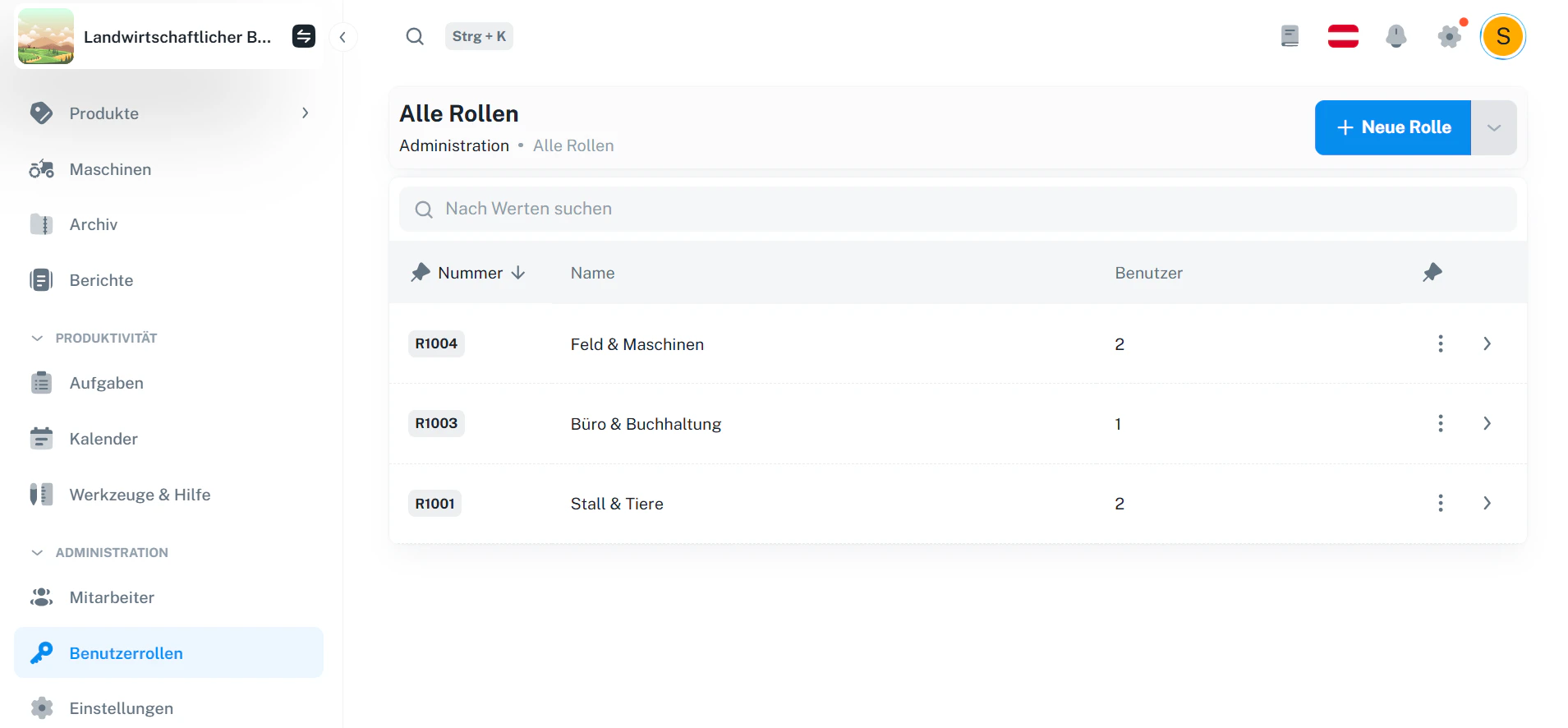
Du findest die Rollenübersicht unterAdministration → Benutzerrollen.
In der Liste siehst du u. a.:
- Nummer (z. B. R1004)
- Name der Rolle
- Benutzer (wie viele Mitarbeiter diese Rolle aktuell verwenden)
2 · Rolle öffnen
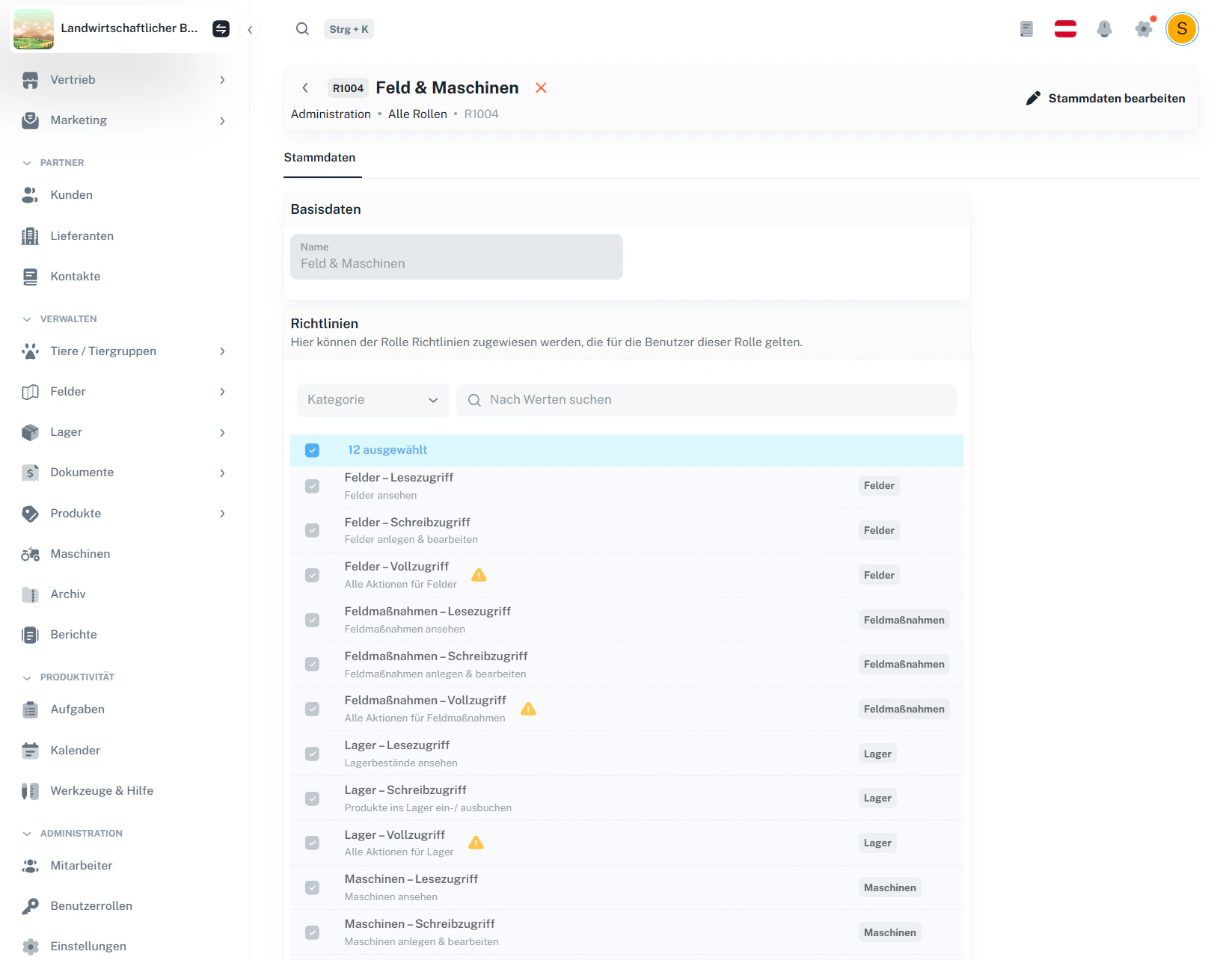
Klicke auf eine Rolle (oder den Pfeil rechts), um die Detailansicht zu öffnen. Dort siehst du:- Stammdaten (Rollenname)
- Richtlinien (Berechtigungen)
3 · Rolle bearbeiten & speichern
Um Änderungen zu machen, klickst du rechts oben auf Stammdaten bearbeiten.1
Bearbeiten aktivieren
Klicke auf Stammdaten bearbeiten.
2
Name und Richtlinien anpassen
Passe den Rollenname an und wähle die passenden Richtlinien (Berechtigungen).
3
Speichern
Speichere mit Rolle aktualisieren.
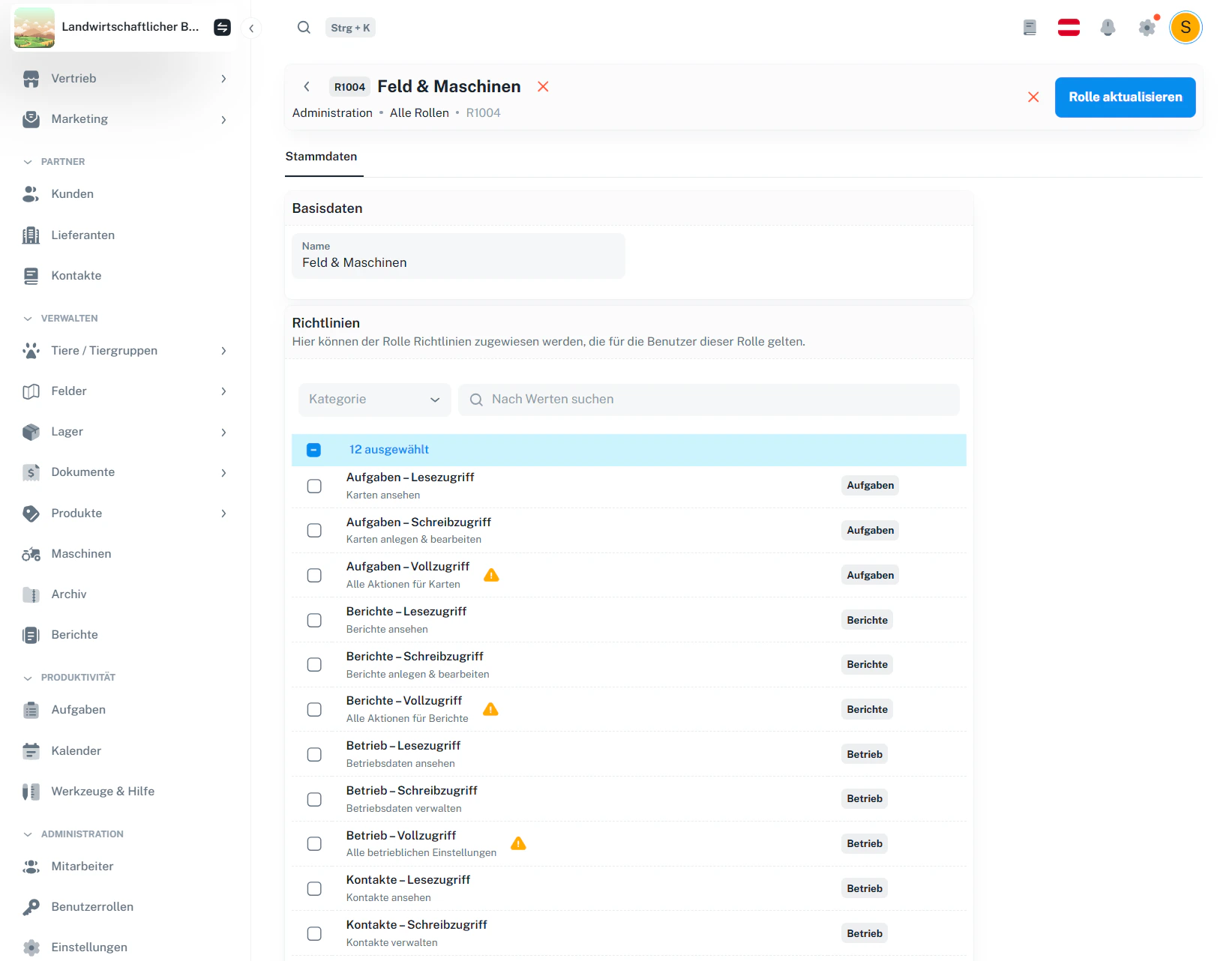
Änderungen an einer Rolle wirken sich sofort auf alle Mitarbeiter aus, die diese Rolle verwenden.
4 · Richtlinien (Berechtigungen) zuweisen
Im Bereich Richtlinien legst du fest, was Benutzer mit dieser Rolle dürfen. Typischer Ablauf:- Kategorie auswählen (z. B. Aufgaben, Berichte, Betrieb, Felder, Lager …)
- über Nach Werten suchen gezielt Berechtigungen finden
- Berechtigungen per Checkbox aktivieren/deaktivieren
5 · Rollen Mitarbeitern zuweisen
Rollen werden im Normalfall nicht in der Rollenansicht „zugeteilt“, sondern direkt beim Mitarbeiter:1
Mitarbeiter öffnen
Gehe zu
Administration → Mitarbeiter und öffne einen Mitarbeiter.2
Bearbeiten aktivieren
Klicke im Detail auf Bearbeiten.
3
Rollen auswählen & speichern
Wähle im Abschnitt Rollen die gewünschten Rollen aus und speichere.
6 · Häufige Fragen
Kann ein Mitarbeiter mehrere Rollen haben?
Kann ein Mitarbeiter mehrere Rollen haben?
Ja. Ein Mitarbeiter kann mehrere Rollen erhalten. Die Berechtigungen werden kombiniert – dadurch kann ein Benutzer z. B. „Stall & Tiere“ und zusätzlich „Büro & Buchhaltung“ haben.
Was passiert, wenn ich eine Rolle ändere?
Was passiert, wenn ich eine Rolle ändere?
Alle Mitarbeiter, die diese Rolle besitzen, erhalten die Änderungen sofort. Das betrifft sowohl neue Berechtigungen als auch entfernte Rechte.
Wofür steht das Warnsymbol bei manchen Vollzugriffen?
Wofür steht das Warnsymbol bei manchen Vollzugriffen?
Das Warnsymbol kennzeichnet besonders weitreichende oder sensible Berechtigungen. Verwende diese nur, wenn der Benutzer die Funktionen wirklich
benötigt.
Soll ich lieber viele kleine Rollen oder wenige große Rollen nutzen?
Soll ich lieber viele kleine Rollen oder wenige große Rollen nutzen?
In der Praxis ist es meist einfacher, wenige Rollen nach Aufgabenbereichen zu nutzen (z. B. „Stall & Tiere“, „Feld & Maschinen“, „Büro & Buchhaltung“) und nur bei Bedarf eine zusätzliche Spezialrolle anzulegen.