> ## Documentation Index
> Fetch the complete documentation index at: https://docs.vincent.ag/llms.txt
> Use this file to discover all available pages before exploring further.
# Produktmedien
> Bilder und Dateien zentral verwalten, wiederverwenden und Produkten für Onlineshop & Dokumente zuweisen
> **Ein Ort für alle Medien** – lade Bilder/Dateien einmal hoch und verwende sie später in deinen **Produkten** (und damit auch im Onlineshop) wieder.
 ## 1 · Überblick
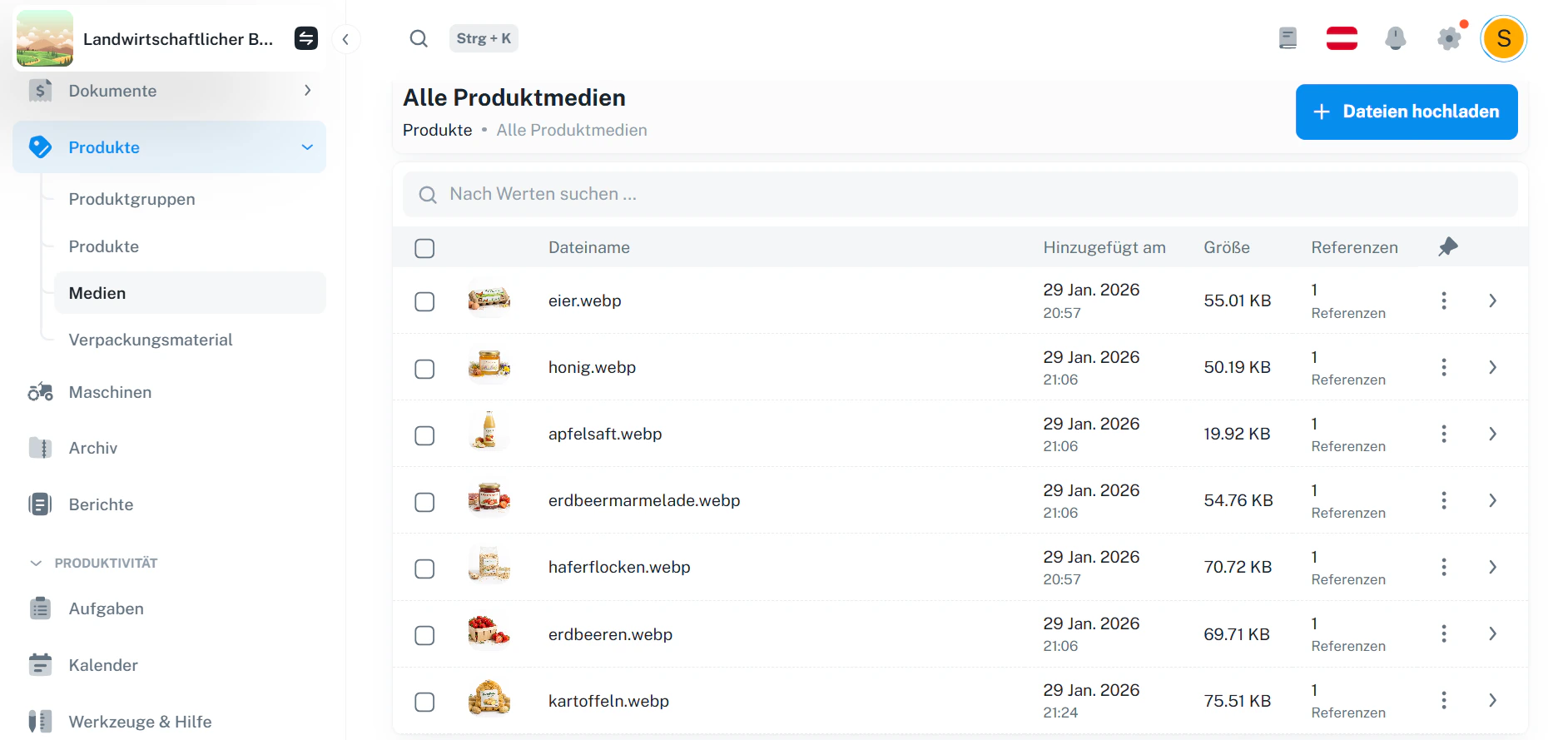
Auf dieser Seite siehst du alle hochgeladenen Medien als Liste.
| Element | Zweck |
| ------------------------- | ------------------------------------------------------ |
| Suchfeld | Findet Medien nach **Dateiname** |
| **+ Dateien hochladen** | Öffnet den Upload-Dialog |
| Spalte **Hinzugefügt am** | Zeigt Upload-Datum/Zeit |
| Spalte **Größe** | Dateigröße zur Kontrolle |
| Spalte **Referenzen** | Wie oft das Medium bereits verwendet wird |
| Zeilen-Menü (⋮) | Weitere Aktionen pro Medium (z. B. Details/Referenzen) |
Nutze sprechende Dateinamen (z. B. honig.webp, kartoffeln.webp). Das macht Suche & Wiederverwendung deutlich schneller.
**Empfohlenes Bildformat:** Verwende wenn möglich **WEBP** – das ist das bevorzugte Format (kleine Dateigröße bei hoher Qualität) und lädt im Onlineshop besonders schnell.
***
## 2 · Dateien hochladen
Klicke oben rechts auf **„+ Dateien hochladen“**. Danach kannst du Dateien per Drag & Drop hinzufügen oder auswählen.
## 1 · Überblick
Auf dieser Seite siehst du alle hochgeladenen Medien als Liste.
| Element | Zweck |
| ------------------------- | ------------------------------------------------------ |
| Suchfeld | Findet Medien nach **Dateiname** |
| **+ Dateien hochladen** | Öffnet den Upload-Dialog |
| Spalte **Hinzugefügt am** | Zeigt Upload-Datum/Zeit |
| Spalte **Größe** | Dateigröße zur Kontrolle |
| Spalte **Referenzen** | Wie oft das Medium bereits verwendet wird |
| Zeilen-Menü (⋮) | Weitere Aktionen pro Medium (z. B. Details/Referenzen) |
Nutze sprechende Dateinamen (z. B. honig.webp, kartoffeln.webp). Das macht Suche & Wiederverwendung deutlich schneller.
**Empfohlenes Bildformat:** Verwende wenn möglich **WEBP** – das ist das bevorzugte Format (kleine Dateigröße bei hoher Qualität) und lädt im Onlineshop besonders schnell.
***
## 2 · Dateien hochladen
Klicke oben rechts auf **„+ Dateien hochladen“**. Danach kannst du Dateien per Drag & Drop hinzufügen oder auswählen.
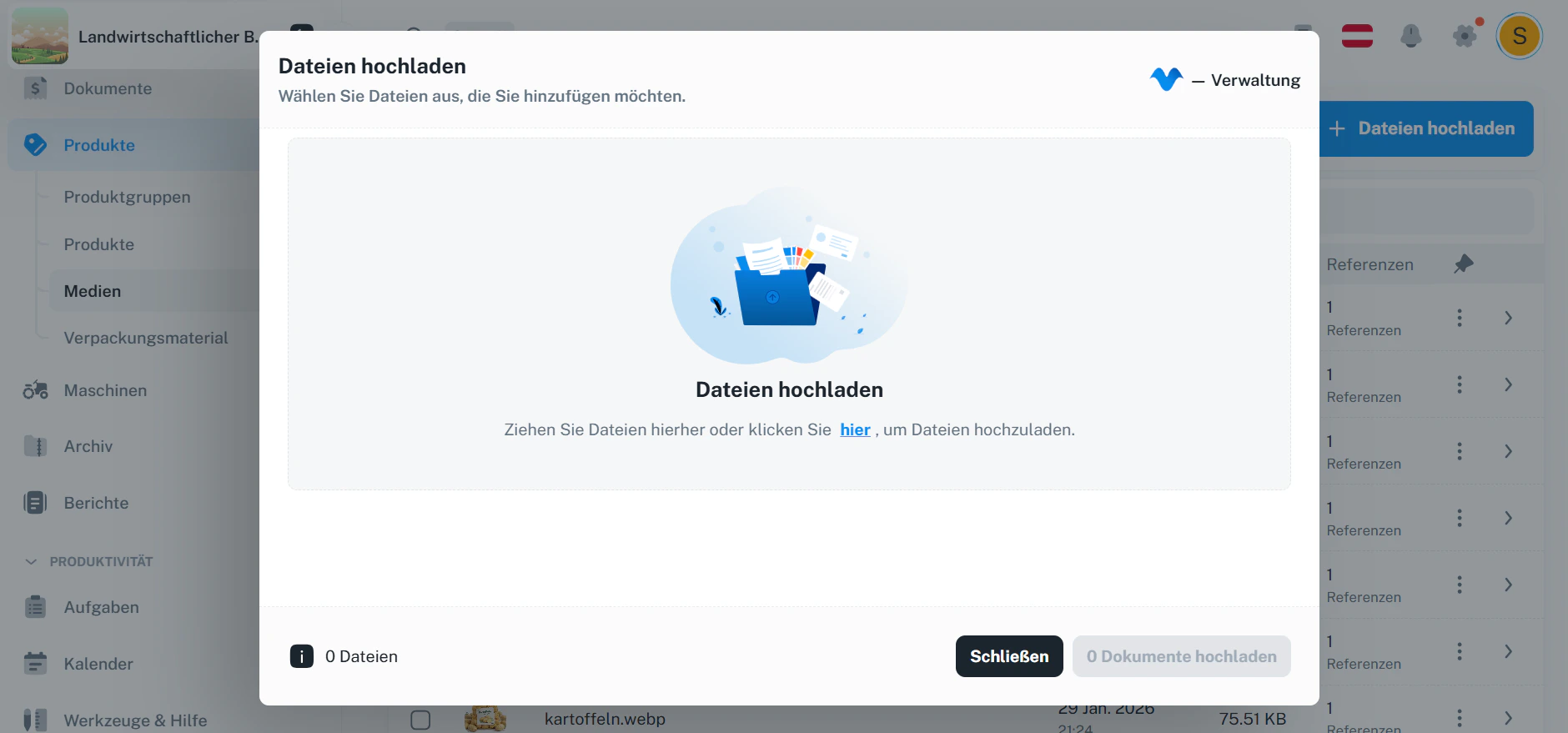 Oben rechts auf + Dateien hochladen.
Datei in die Upload-Fläche ziehen oder auf „hier“ klicken und auswählen.
Sobald Dateien ausgewählt sind, den Upload starten – danach erscheinen sie sofort in der Liste.
Medien lassen sich später mehrfach verwenden – du musst Bilder nicht pro Produkt erneut hochladen.
***
## 3 · Medien in Produkten verwenden
Produktmedien sind dafür gedacht, in **Produkten** wiederverwendet zu werden – und können dadurch auch im **Onlineshop** angezeigt werden.
Weiter zu den Produkten: Produkte verwalten
***
## 4 · Referenzen verstehen
In der Spalte **„Referenzen“** siehst du, wie oft ein Medium bereits verknüpft ist.
* **0** = noch nicht verwendet (frei zum Zuordnen)
* **≥ 1** = wird bereits in mindestens einem Datensatz verwendet
Wenn du auf „Referenzen“ klickst (oder das Zeilen-Menü nutzt), kannst du schnell prüfen, wo das Medium eingesetzt ist – hilfreich bevor du etwas ersetzt.
***
> **Nächster Schritt:** Lade deine wichtigsten Produktbilder hoch und ordne sie anschließend deinen Produkten zu – so sind sie sofort im Produkt und (falls aktiv) im Onlineshop verfügbar.
Oben rechts auf + Dateien hochladen.
Datei in die Upload-Fläche ziehen oder auf „hier“ klicken und auswählen.
Sobald Dateien ausgewählt sind, den Upload starten – danach erscheinen sie sofort in der Liste.
Medien lassen sich später mehrfach verwenden – du musst Bilder nicht pro Produkt erneut hochladen.
***
## 3 · Medien in Produkten verwenden
Produktmedien sind dafür gedacht, in **Produkten** wiederverwendet zu werden – und können dadurch auch im **Onlineshop** angezeigt werden.
Weiter zu den Produkten: Produkte verwalten
***
## 4 · Referenzen verstehen
In der Spalte **„Referenzen“** siehst du, wie oft ein Medium bereits verknüpft ist.
* **0** = noch nicht verwendet (frei zum Zuordnen)
* **≥ 1** = wird bereits in mindestens einem Datensatz verwendet
Wenn du auf „Referenzen“ klickst (oder das Zeilen-Menü nutzt), kannst du schnell prüfen, wo das Medium eingesetzt ist – hilfreich bevor du etwas ersetzt.
***
> **Nächster Schritt:** Lade deine wichtigsten Produktbilder hoch und ordne sie anschließend deinen Produkten zu – so sind sie sofort im Produkt und (falls aktiv) im Onlineshop verfügbar.