> ## Documentation Index
> Fetch the complete documentation index at: https://docs.vincent.ag/llms.txt
> Use this file to discover all available pages before exploring further.
# Berichte
> Standardisierte Berichte als PDF oder Excel aus deinen Betriebsdaten generieren
> **Berichte auf Knopfdruck** – hier erstellst du sauber formatierte Berichte aus deinen Daten und Aufzeichnungen (z. B. Feld, Tiere, Lager, ÖPUL/Bio).\
> Wir entwickeln diesen Bereich laufend weiter und ergänzen neue Berichte. Fehlt dir ein Bericht, melde dich bitte bei uns unter **[hallo@vincent.at](mailto:hallo@vincent.at)**.
 ## 1 · Überblick
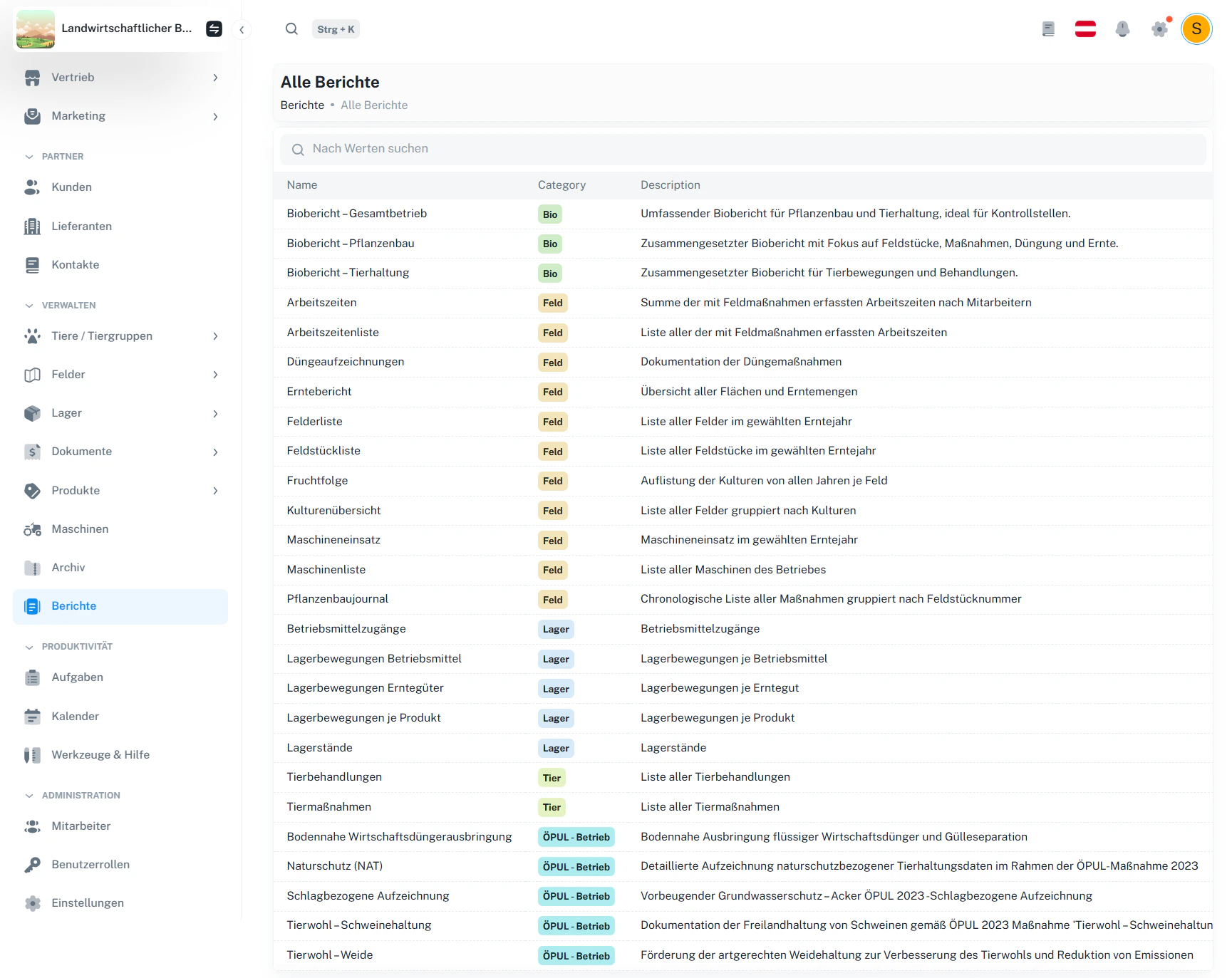
In der Berichte-Übersicht findest du alle verfügbaren Berichte als Liste.
Typisch siehst du dort:
* den Namen des Berichts,
* die Kategorie (z. B. Bio, Feld, Lager, Tier, ÖPUL),
* eine kurze Beschreibung, wofür der Bericht gedacht ist.
Du kannst oben in der Suche nach Begriffen filtern (z. B. „Ernte“, „Tierbehandlungen“, „Maschinenliste“).
## 2 · Bericht öffnen
1. Öffne **Berichte** im Menü.
2. Suche den gewünschten Bericht (oder nutze die Suche).
3. Klicke auf eine Zeile – dadurch öffnet sich die Konfiguration des Berichts.
Ein Bericht ist erst „fertig“, wenn du ihn generierst. Davor stellst du nur die Optionen ein.
## 3 · Bericht konfigurieren
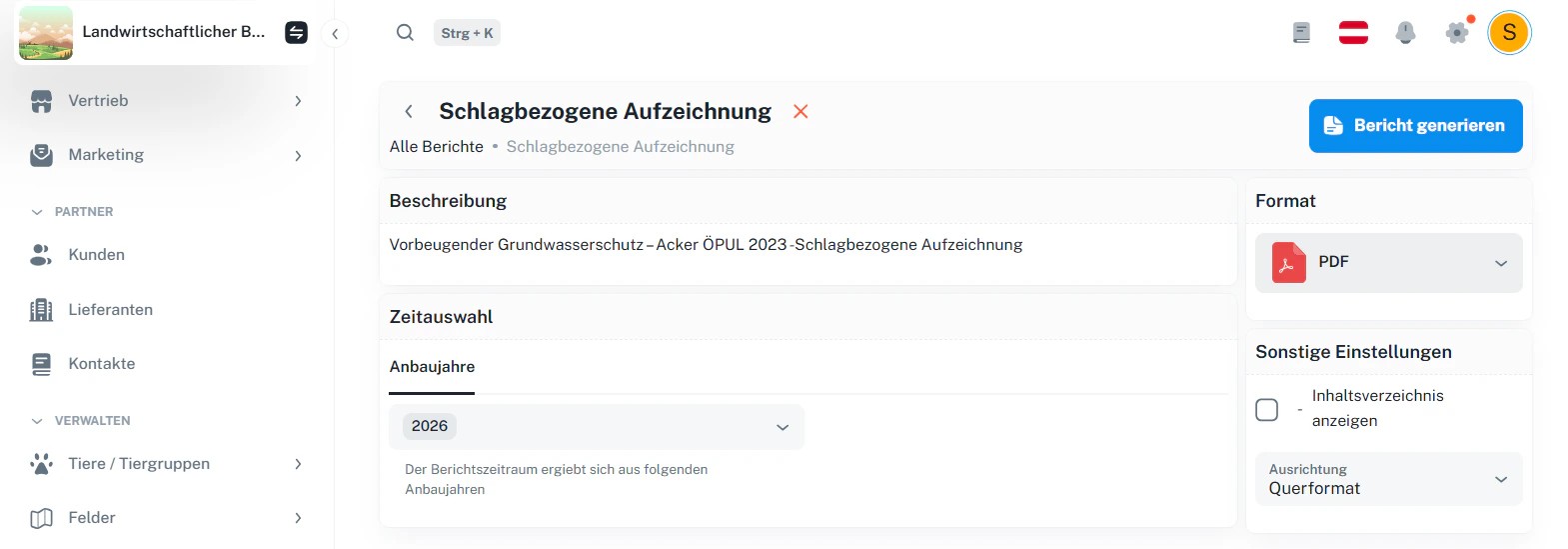
Nach dem Klick auf einen Bericht öffnet sich die Konfigurationsseite. Dort stellst du ein, *wie* der Bericht erzeugt werden soll.
## 1 · Überblick
In der Berichte-Übersicht findest du alle verfügbaren Berichte als Liste.
Typisch siehst du dort:
* den Namen des Berichts,
* die Kategorie (z. B. Bio, Feld, Lager, Tier, ÖPUL),
* eine kurze Beschreibung, wofür der Bericht gedacht ist.
Du kannst oben in der Suche nach Begriffen filtern (z. B. „Ernte“, „Tierbehandlungen“, „Maschinenliste“).
## 2 · Bericht öffnen
1. Öffne **Berichte** im Menü.
2. Suche den gewünschten Bericht (oder nutze die Suche).
3. Klicke auf eine Zeile – dadurch öffnet sich die Konfiguration des Berichts.
Ein Bericht ist erst „fertig“, wenn du ihn generierst. Davor stellst du nur die Optionen ein.
## 3 · Bericht konfigurieren
Nach dem Klick auf einen Bericht öffnet sich die Konfigurationsseite. Dort stellst du ein, *wie* der Bericht erzeugt werden soll.
 ### Wichtige Einstellungen
| Einstellung | Was bedeutet das? | Wann brauchst du das? |
| ------------------------ | ------------------------------------------------------ | ------------------------------------------------------------------------- |
| Format | PDF oder Excel | PDF für Druck/Abgabe, Excel für Weiterbearbeitung |
| Zeitauswahl (Anbaujahre) | Auswahl von einem oder mehreren Anbaujahren | Nur bei Berichten, die auf Zeiträumen basieren (z. B. Pflanzenbaujournal) |
| Diagramme | Optional zusätzliche Charts im Bericht | Wenn verfügbar und du eine grafische Auswertung willst |
| Inhaltsverzeichnis | Fügt ein Inhaltsverzeichnis hinzu (nur wenn verfügbar) | Bei längeren Berichten hilfreich |
| Ausrichtung | Hochformat oder Querformat | Querformat bei breiten Tabellen oft besser |
## 4 · Format auswählen
Du kannst – je nach Bericht – zwischen **PDF** und **Excel** wählen.
### Wichtige Einstellungen
| Einstellung | Was bedeutet das? | Wann brauchst du das? |
| ------------------------ | ------------------------------------------------------ | ------------------------------------------------------------------------- |
| Format | PDF oder Excel | PDF für Druck/Abgabe, Excel für Weiterbearbeitung |
| Zeitauswahl (Anbaujahre) | Auswahl von einem oder mehreren Anbaujahren | Nur bei Berichten, die auf Zeiträumen basieren (z. B. Pflanzenbaujournal) |
| Diagramme | Optional zusätzliche Charts im Bericht | Wenn verfügbar und du eine grafische Auswertung willst |
| Inhaltsverzeichnis | Fügt ein Inhaltsverzeichnis hinzu (nur wenn verfügbar) | Bei längeren Berichten hilfreich |
| Ausrichtung | Hochformat oder Querformat | Querformat bei breiten Tabellen oft besser |
## 4 · Format auswählen
Du kannst – je nach Bericht – zwischen **PDF** und **Excel** wählen.
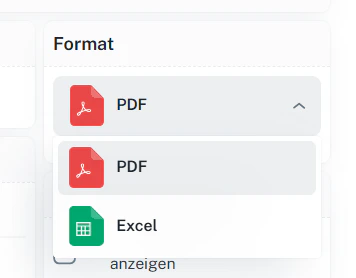 PDF ist ideal zum Drucken oder für Kontrollen. Excel ist ideal, wenn du die Daten weiterrechnen oder sortieren willst.
## 5 · Ausrichtung und Zusatzoptionen
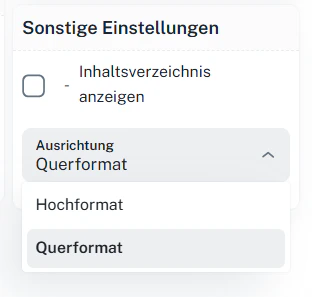
Bei vielen Berichten kannst du die **Ausrichtung** einstellen:
* **Hochformat** (klassisch)
* **Querformat** (für breite Tabellen)
PDF ist ideal zum Drucken oder für Kontrollen. Excel ist ideal, wenn du die Daten weiterrechnen oder sortieren willst.
## 5 · Ausrichtung und Zusatzoptionen
Bei vielen Berichten kannst du die **Ausrichtung** einstellen:
* **Hochformat** (klassisch)
* **Querformat** (für breite Tabellen)
 Wenn verfügbar, kannst du außerdem:
* ein **Inhaltsverzeichnis** aktivieren,
* zusätzliche **Diagramme** einschalten (je nach Bericht).
Wenn verfügbar, kannst du außerdem:
* ein **Inhaltsverzeichnis** aktivieren,
* zusätzliche **Diagramme** einschalten (je nach Bericht).
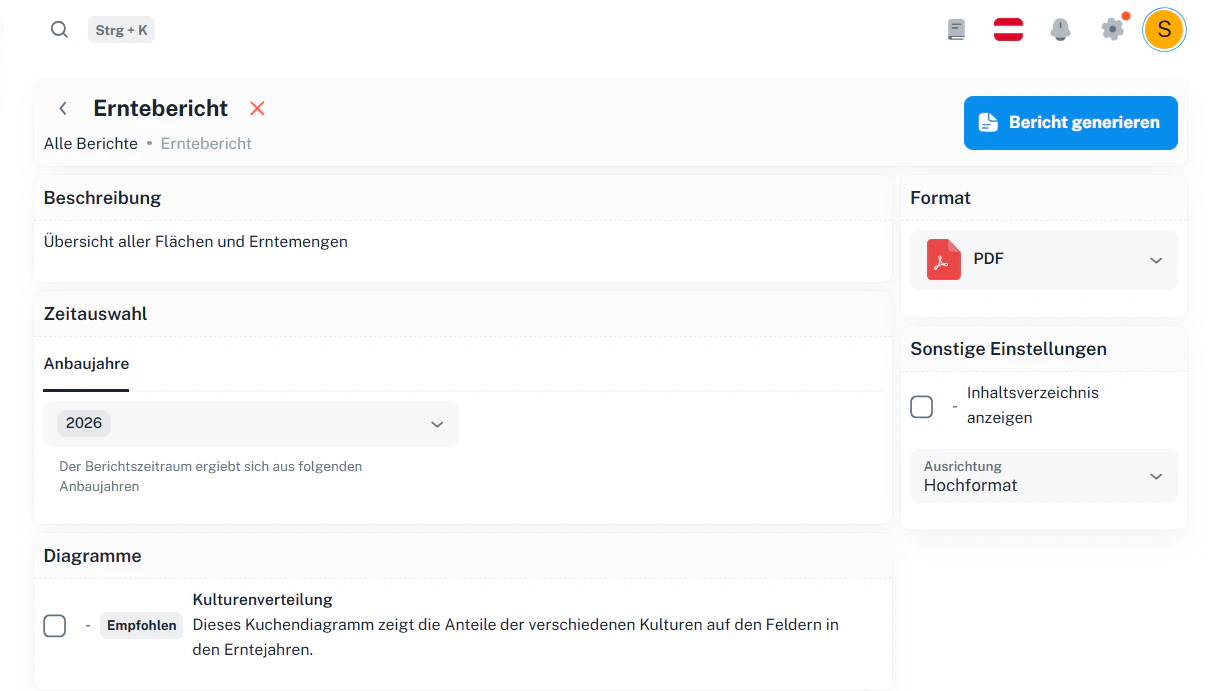 Nicht jeder Bericht hat alle Optionen. Beispiel: **Maschinenliste** braucht meist keine Anbaujahre – ein Bericht wie **Pflanzenbaujournal**
dagegen schon.
## 6 · Bericht generieren und herunterladen
Wenn alles passt, klicke rechts oben auf **„Bericht generieren“**.
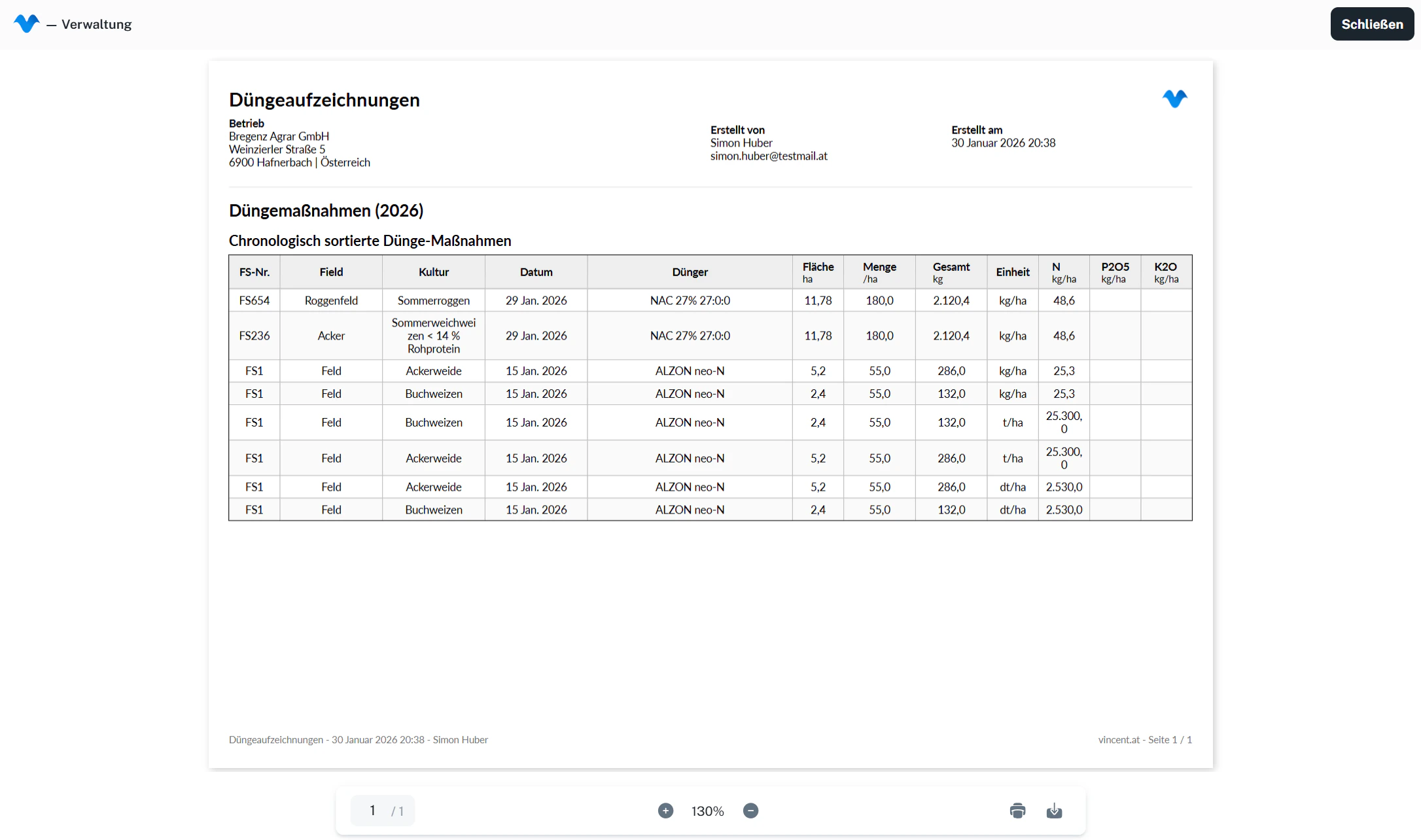
Danach wird der Bericht als Datei erstellt und im Viewer angezeigt. Dort kannst du:
* den Bericht durchblättern,
* zoomen,
* drucken,
* herunterladen.
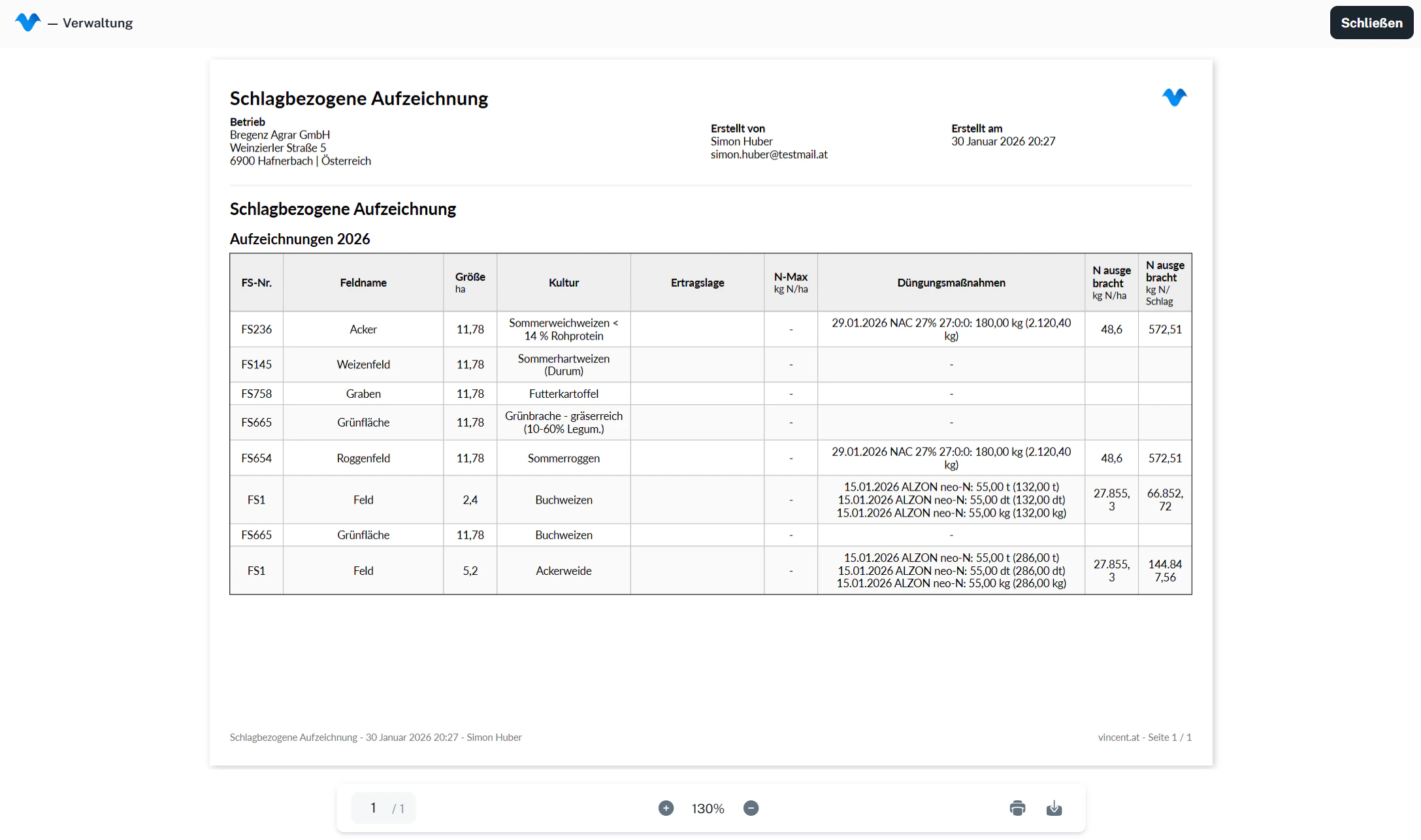
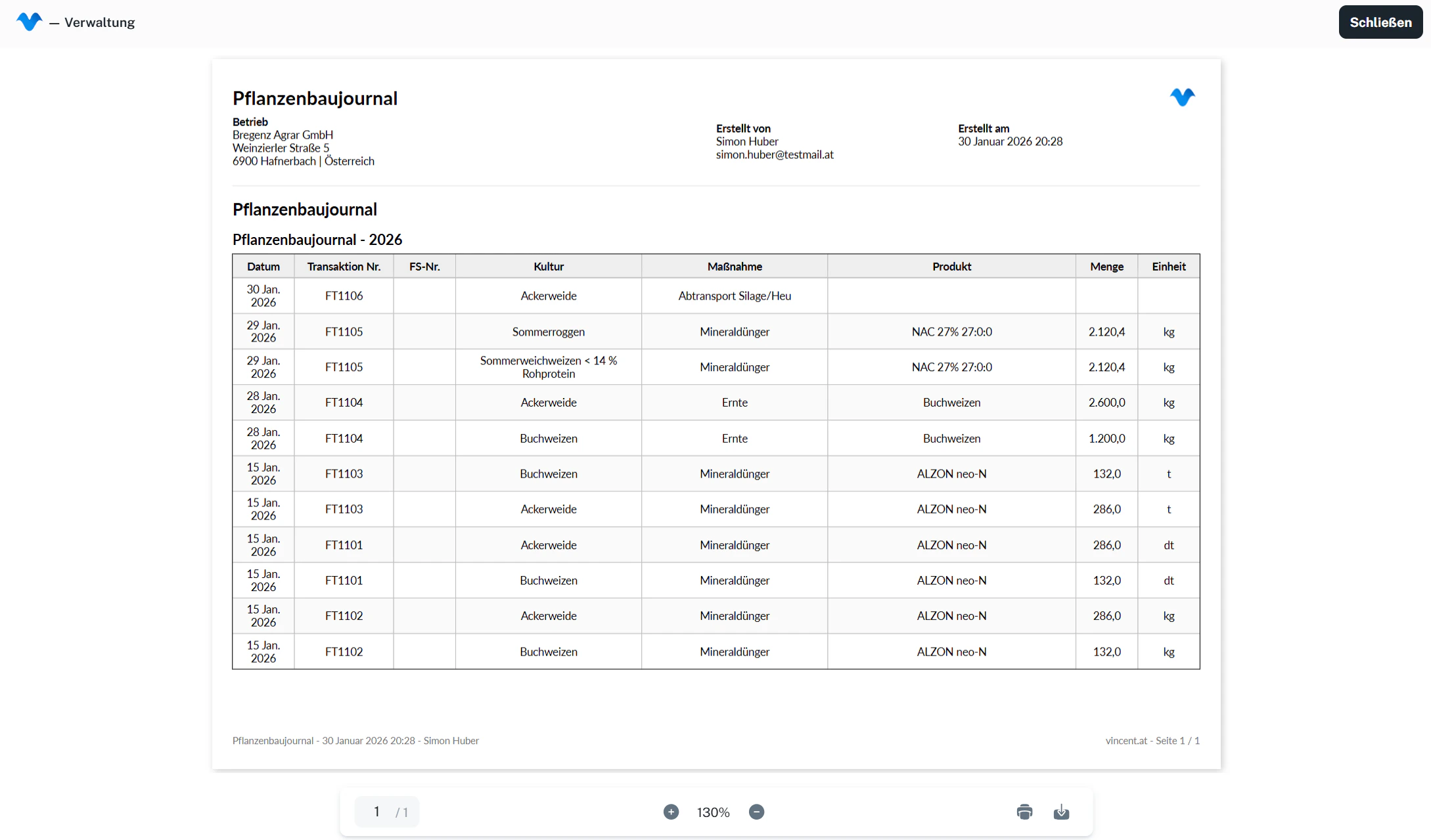
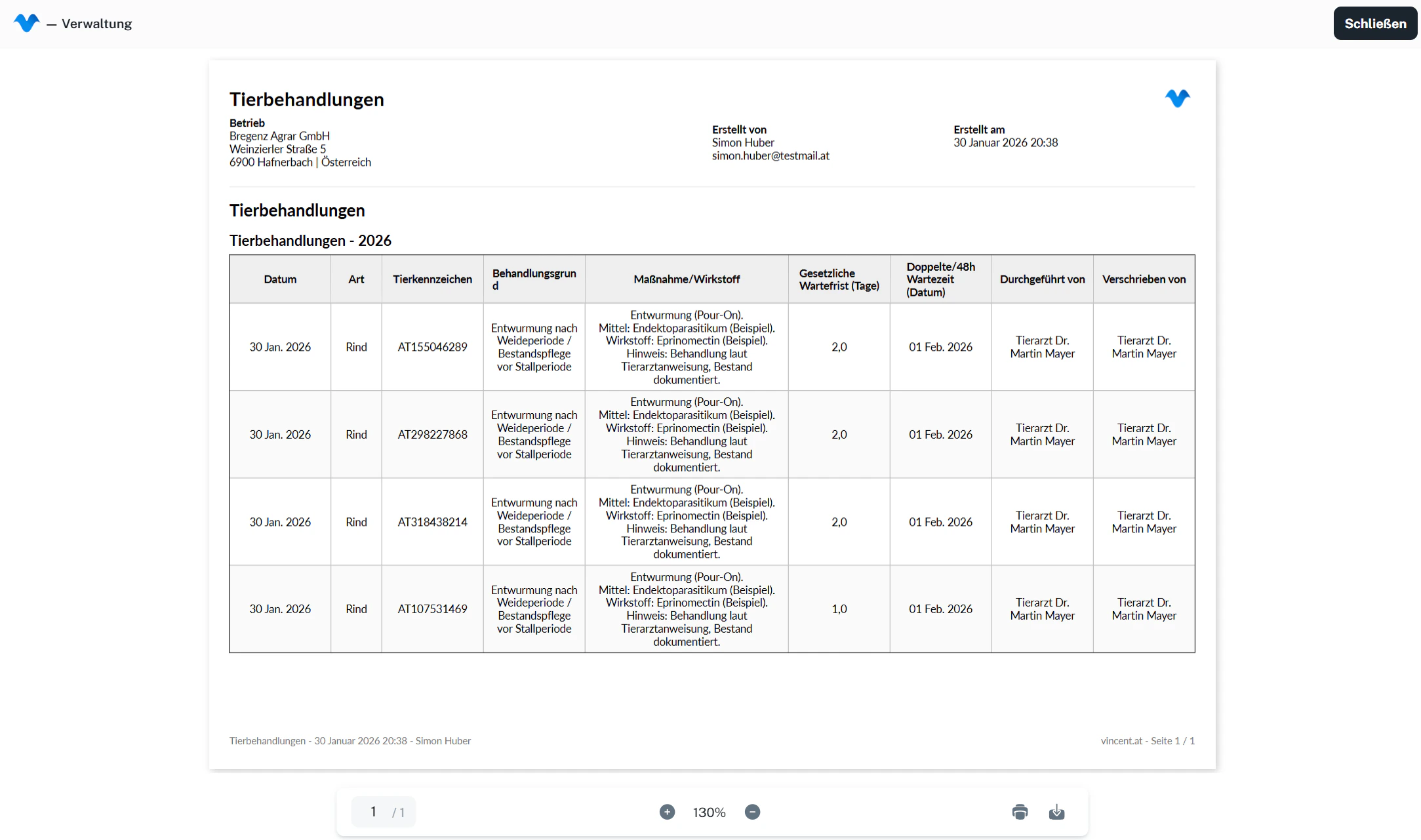
Beispiele (PDF-Vorschau):
Nicht jeder Bericht hat alle Optionen. Beispiel: **Maschinenliste** braucht meist keine Anbaujahre – ein Bericht wie **Pflanzenbaujournal**
dagegen schon.
## 6 · Bericht generieren und herunterladen
Wenn alles passt, klicke rechts oben auf **„Bericht generieren“**.
Danach wird der Bericht als Datei erstellt und im Viewer angezeigt. Dort kannst du:
* den Bericht durchblättern,
* zoomen,
* drucken,
* herunterladen.
Beispiele (PDF-Vorschau):
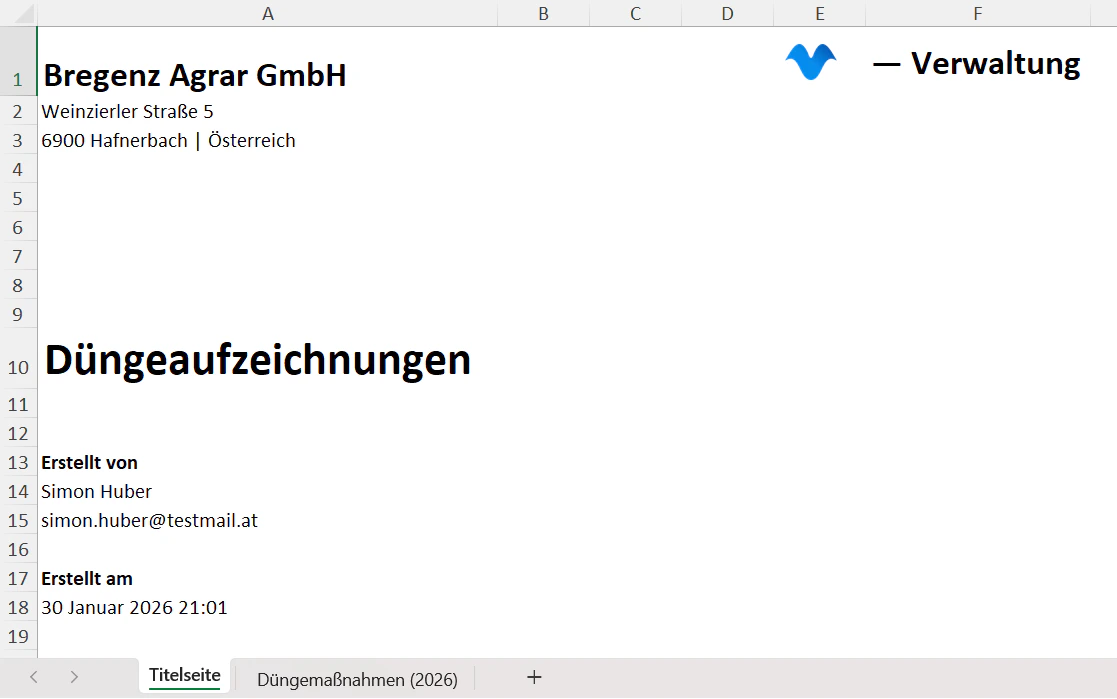
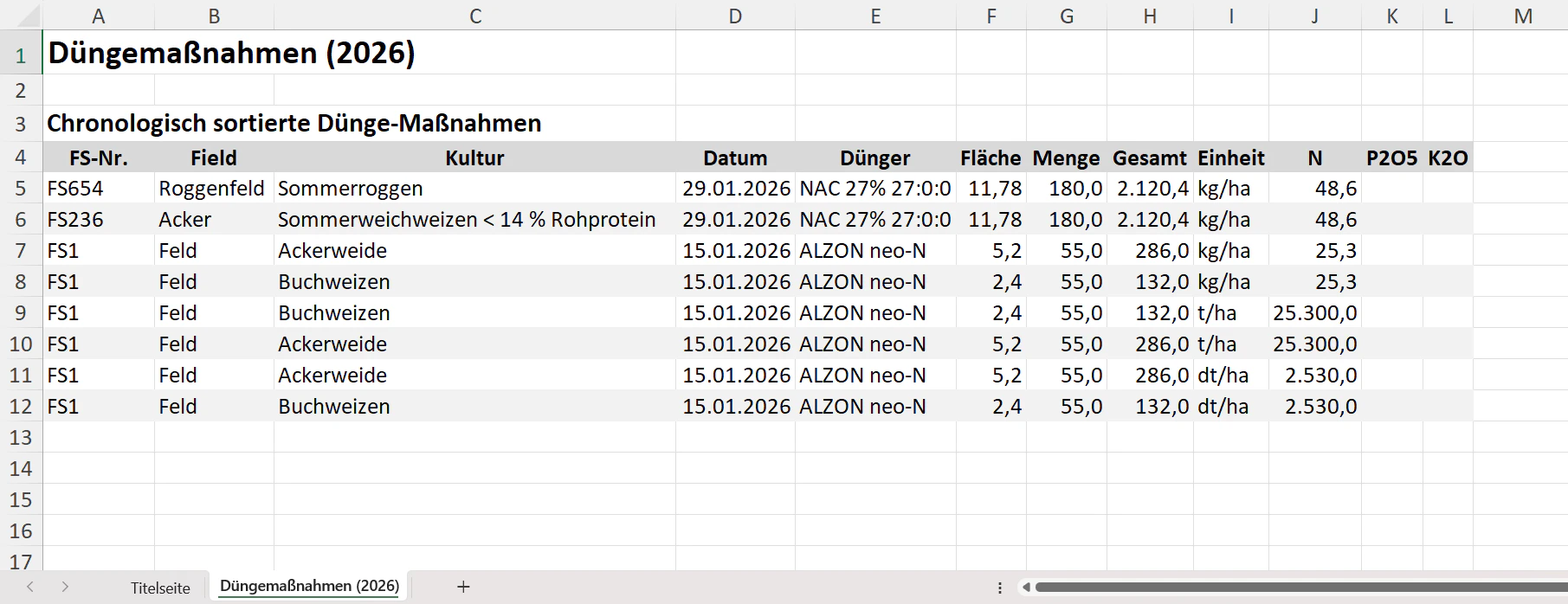
 Beispiele (Excel-Report):
 Wenn du Berichte langfristig gesammelt ablegen willst, nutze dafür dein Archiv.
## 7 · Häufige Fragen
Manche Berichte beziehen sich auf einen klaren Zeitraum (z. B. Maßnahmen, Ernte, Düngeaufzeichnungen). Dafür muss Vincent wissen, welche Anbaujahre in den Bericht fallen. Bei reinen Stammdaten-Listen (z. B. Maschinenliste) ist das oft nicht nötig.
PDF: fix formatiert, ideal für Druck und Abgabe. Excel: ideal zum Filtern, Sortieren und Weiterrechnen.
Diagramme gibt es nur bei Berichten, bei denen es sinnvoll ist und die Daten dafür vorhanden sind. Wenn ein Bericht keine Diagramme anbietet, ist
das normal.
Schreib uns einfach an [hallo@vincent.at](mailto:hallo@vincent.at) mit kurzem Hinweis, was du brauchst (welche Daten, Zeitraum, wofür der Bericht gedacht ist). Wir erweitern das Modul laufend.
Wenn du Berichte langfristig gesammelt ablegen willst, nutze dafür dein Archiv.
## 7 · Häufige Fragen
Manche Berichte beziehen sich auf einen klaren Zeitraum (z. B. Maßnahmen, Ernte, Düngeaufzeichnungen). Dafür muss Vincent wissen, welche Anbaujahre in den Bericht fallen. Bei reinen Stammdaten-Listen (z. B. Maschinenliste) ist das oft nicht nötig.
PDF: fix formatiert, ideal für Druck und Abgabe. Excel: ideal zum Filtern, Sortieren und Weiterrechnen.
Diagramme gibt es nur bei Berichten, bei denen es sinnvoll ist und die Daten dafür vorhanden sind. Wenn ein Bericht keine Diagramme anbietet, ist
das normal.
Schreib uns einfach an [hallo@vincent.at](mailto:hallo@vincent.at) mit kurzem Hinweis, was du brauchst (welche Daten, Zeitraum, wofür der Bericht gedacht ist). Wir erweitern das Modul laufend.