

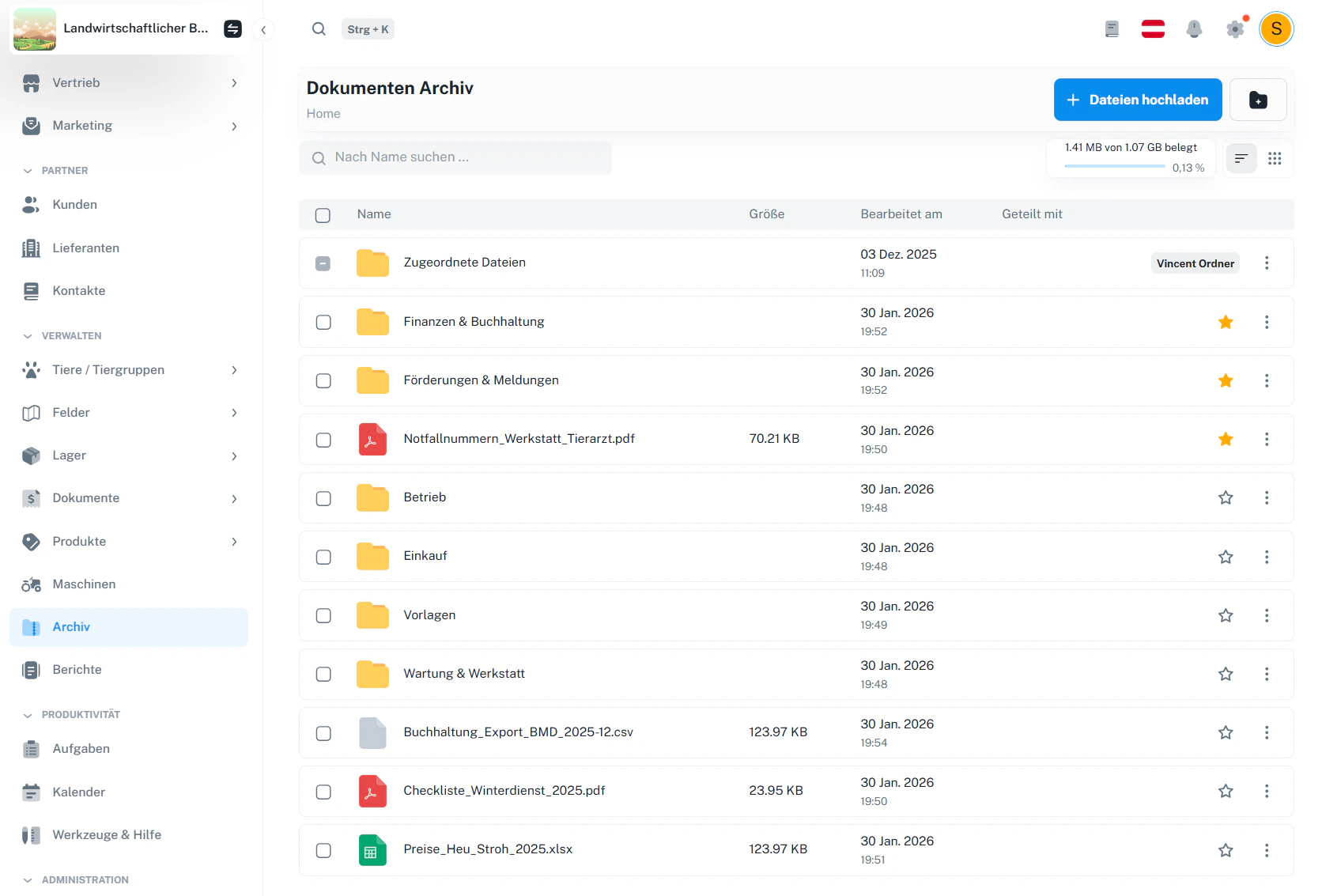
Alles an einem Ort – im Archiv findest du deine eigenen Dokumente (Ordner + Uploads) und zugeordnete Dateien, die Vincent automatisch aus Detailansichten sammelt (z. B. Kunden-Dokumente, Tiertransaktionsdokumente).
1 · Archiv öffnen
Du findest das Archiv in der linken Navigation unter Verwalten → Archiv. Im Archiv kannst du:- Dateien und Ordner durchsuchen (Suchfeld „Nach Name suchen …“)
- zwischen Liste und Kachelansicht wechseln
- Dateien hochladen und Ordner anlegen
- Dokumente als Favorit markieren (★)
- deinen Speicherverbrauch sehen (oben rechts)
2 · Überblick und Ansichten
Im Archiv stehen dir zwei Ansichten zur Verfügung: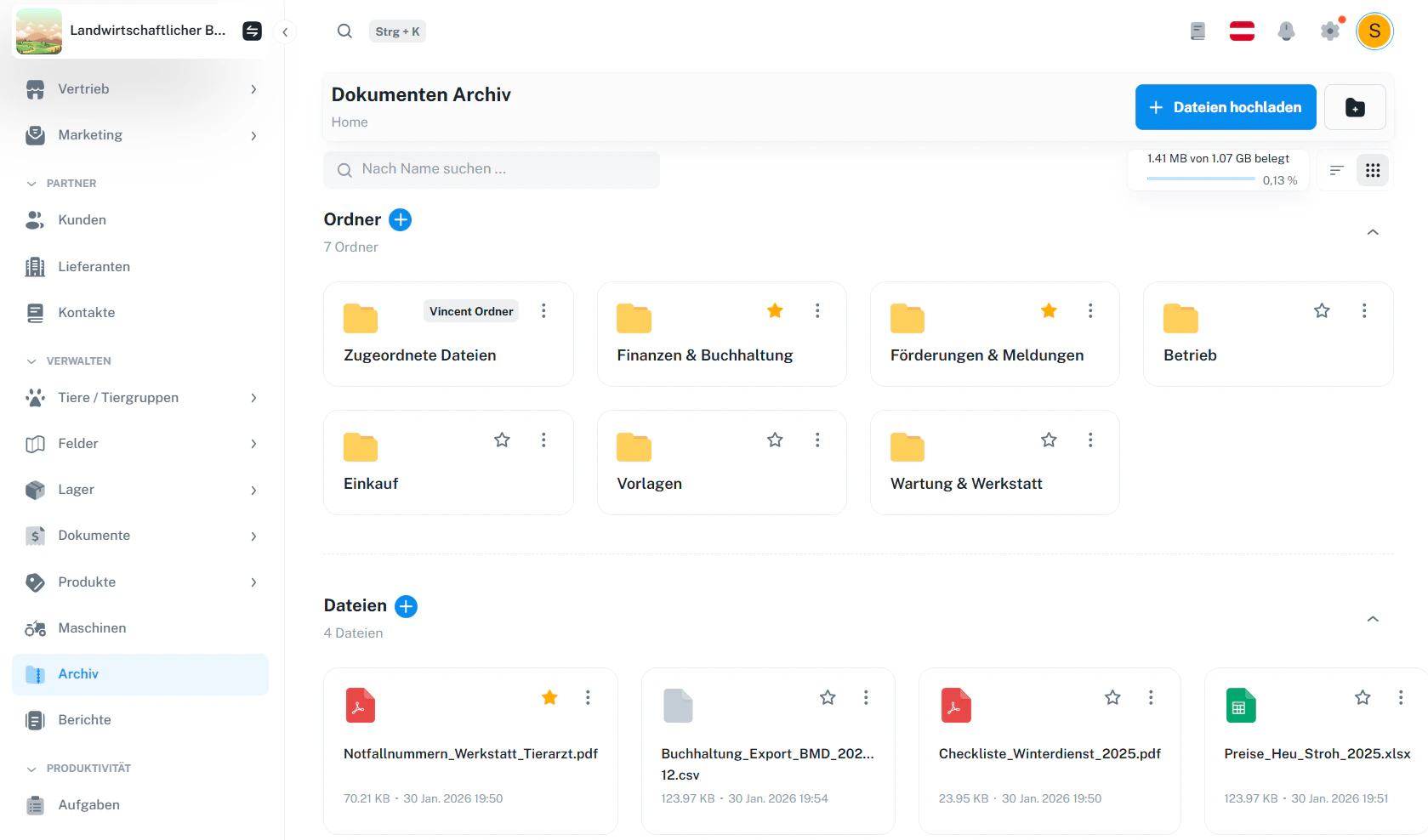
- Suche filtert nach Namen (Ordner + Dateien).
- 3-Punkte-Menü pro Element für weitere Aktionen.
- Favorit (★) für schnelles Wiederfinden wichtiger Dokumente.
3 · Dateien hochladen
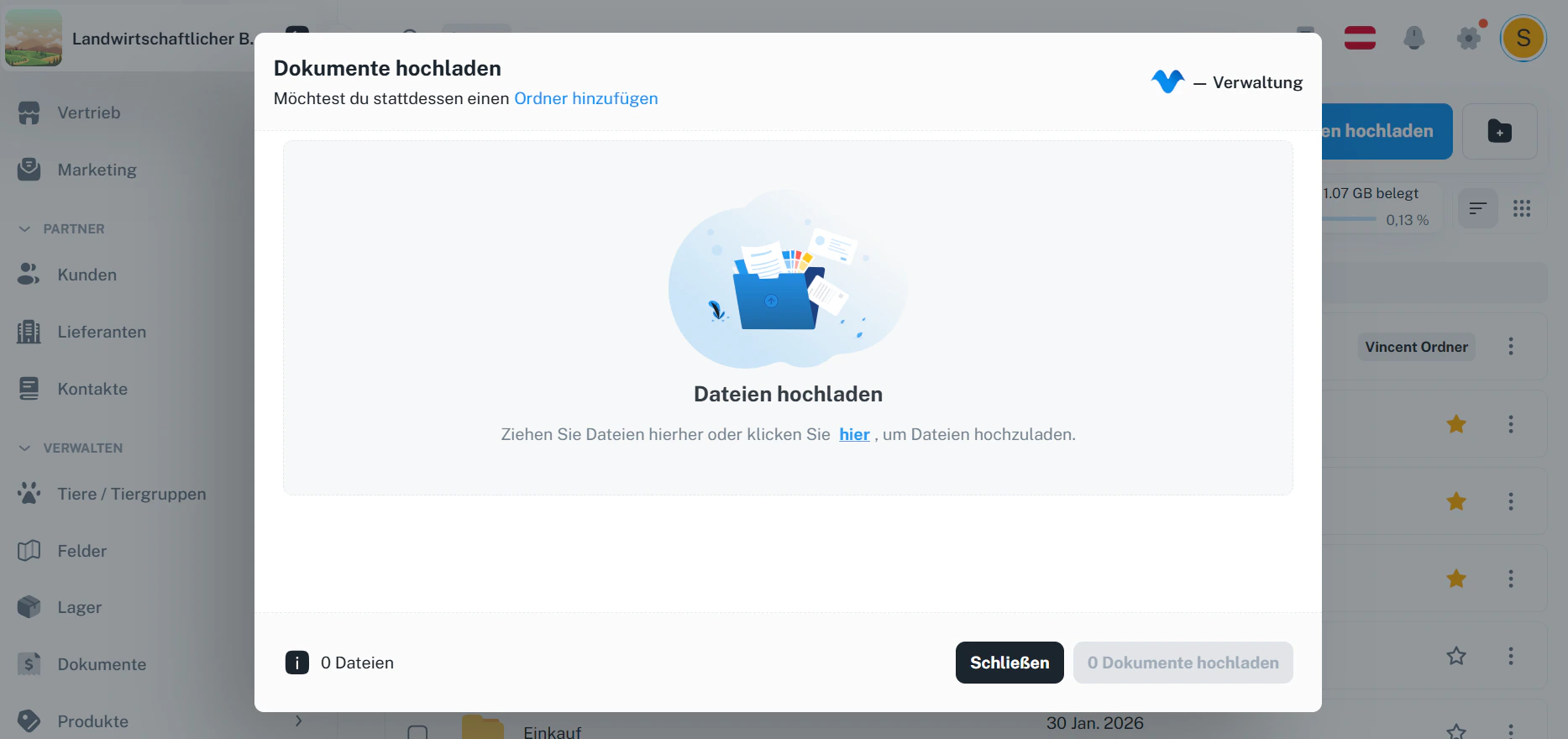
So lädst du eigene Dokumente ins Archiv:- Öffne den Ordner, in den du hochladen möchtest (optional).
- Klicke oben rechts auf Dateien hochladen.
- Ziehe Dateien in die Fläche oder klicke auf hier, um Dateien auszuwählen.
- Schließe den Upload-Dialog, sobald alles hochgeladen ist.
4 · Ordner erstellen
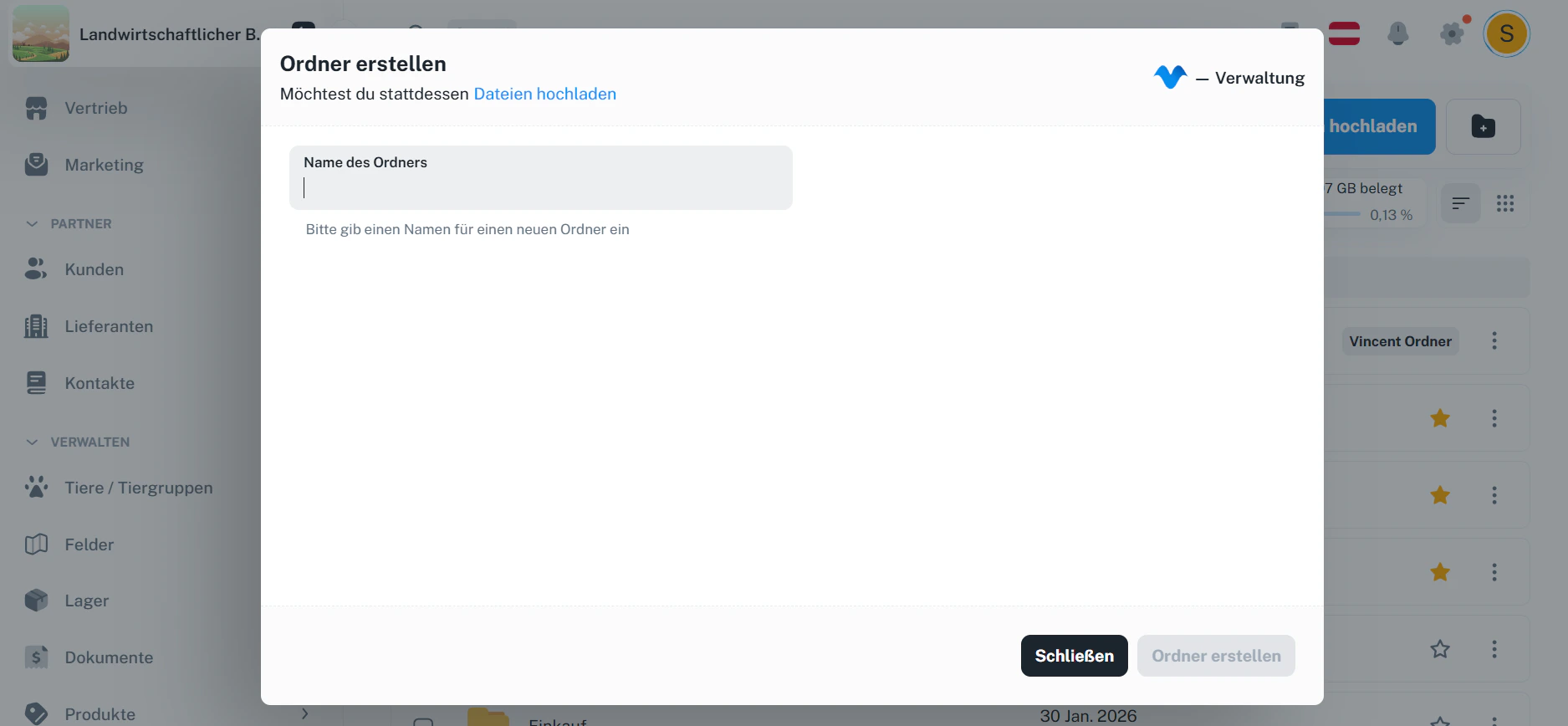
Ordner helfen dir, deine Dokumente sauber zu strukturieren (z. B. Buchhaltung, Wartung, Verträge).- Klicke auf das Ordner-Symbol (oben rechts).
- Vergib einen Namen für den neuen Ordner.
- Klicke Ordner erstellen.
5 · Favoriten verwenden (★)
Mit dem Stern markierst du Ordner oder Dateien als Favorit.- ★ aktiv: Element ist als Favorit gespeichert
- ★ inaktiv: nicht als Favorit markiert
6 · Zugeordnete Dateien
Im Archiv gibt es „Zugeordnete Dateien“. Dieser Bereich wird von Vincent automatisch befüllt. Dort findest du Dokumente, die du in anderen Bereichen hochgeladen hast – z. B.:- bei einem Kunden (Kunden-Dokumente)
- in einer Tiertransaktion (Begleitdokument, Kaufvertrag, Tierpass, …)
- in anderen Detailansichten, die Dokumente unterstützen
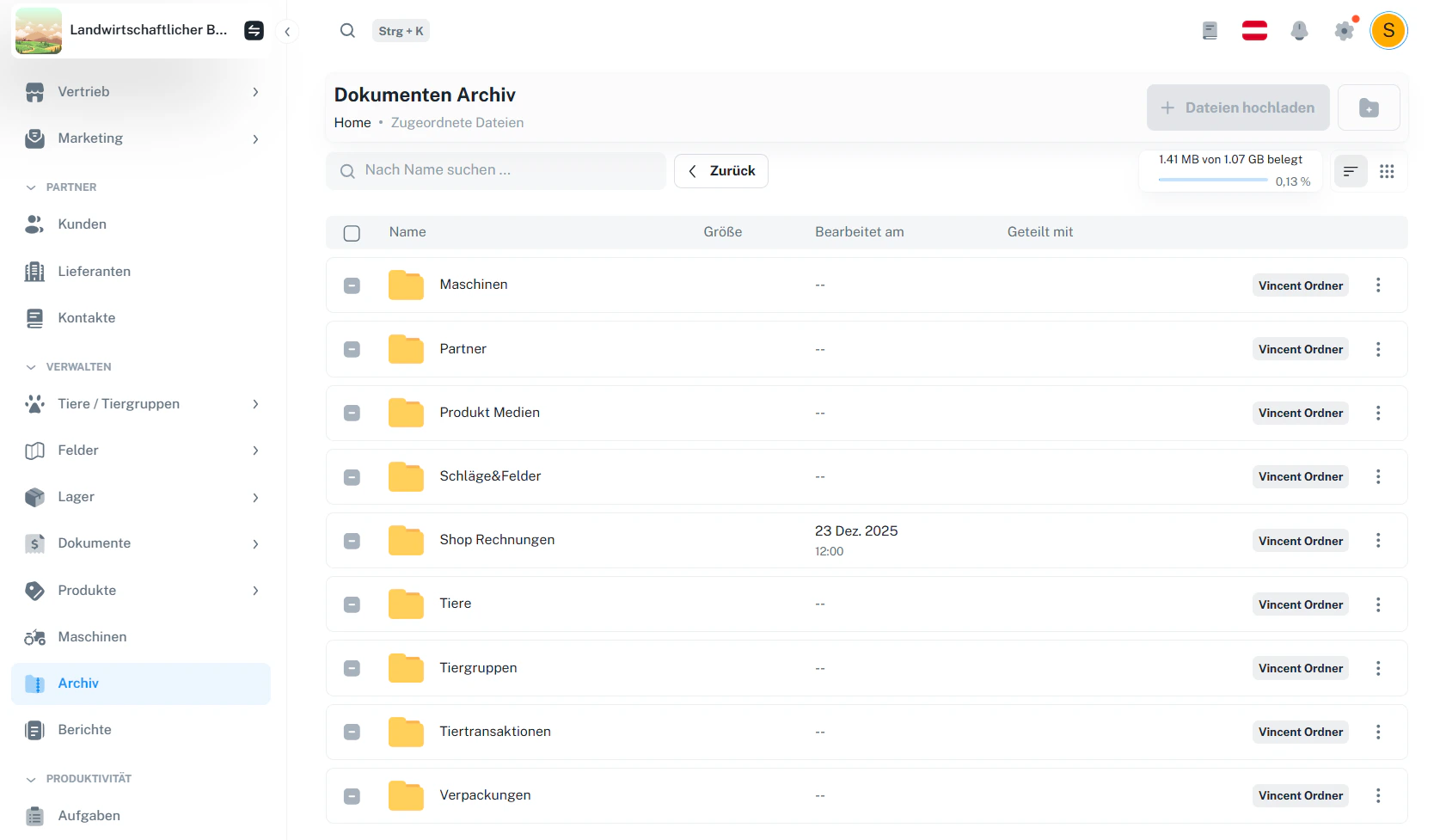
Beispiel: Zuordnung über „Tiertransaktionen“
Wenn du in einer Tiertransaktion Dokumente hinterlegst, werden sie zusätzlich im Archiv gesammelt – damit du sie später auch ohne Umweg über die Transaktion wiederfindest.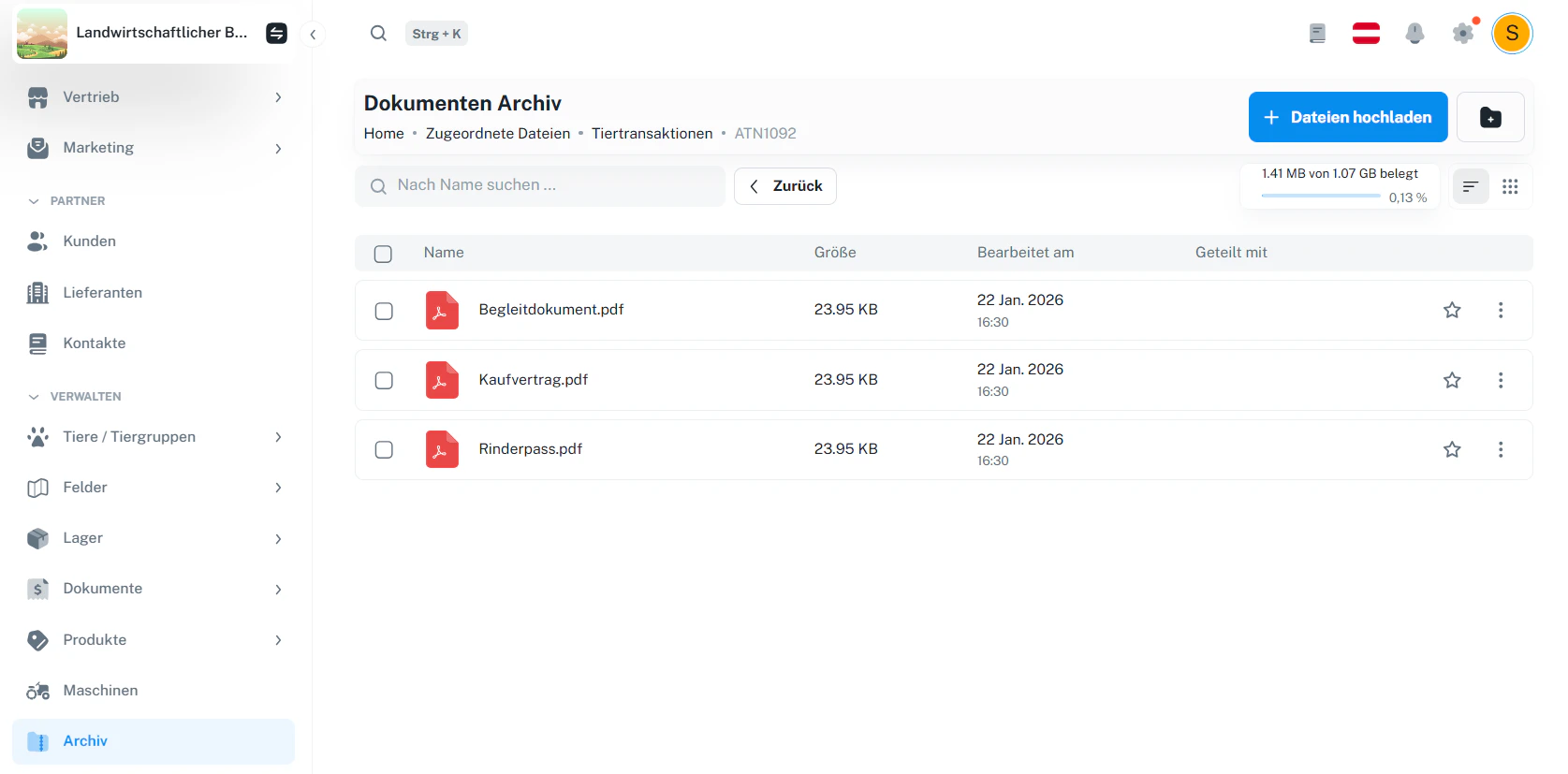
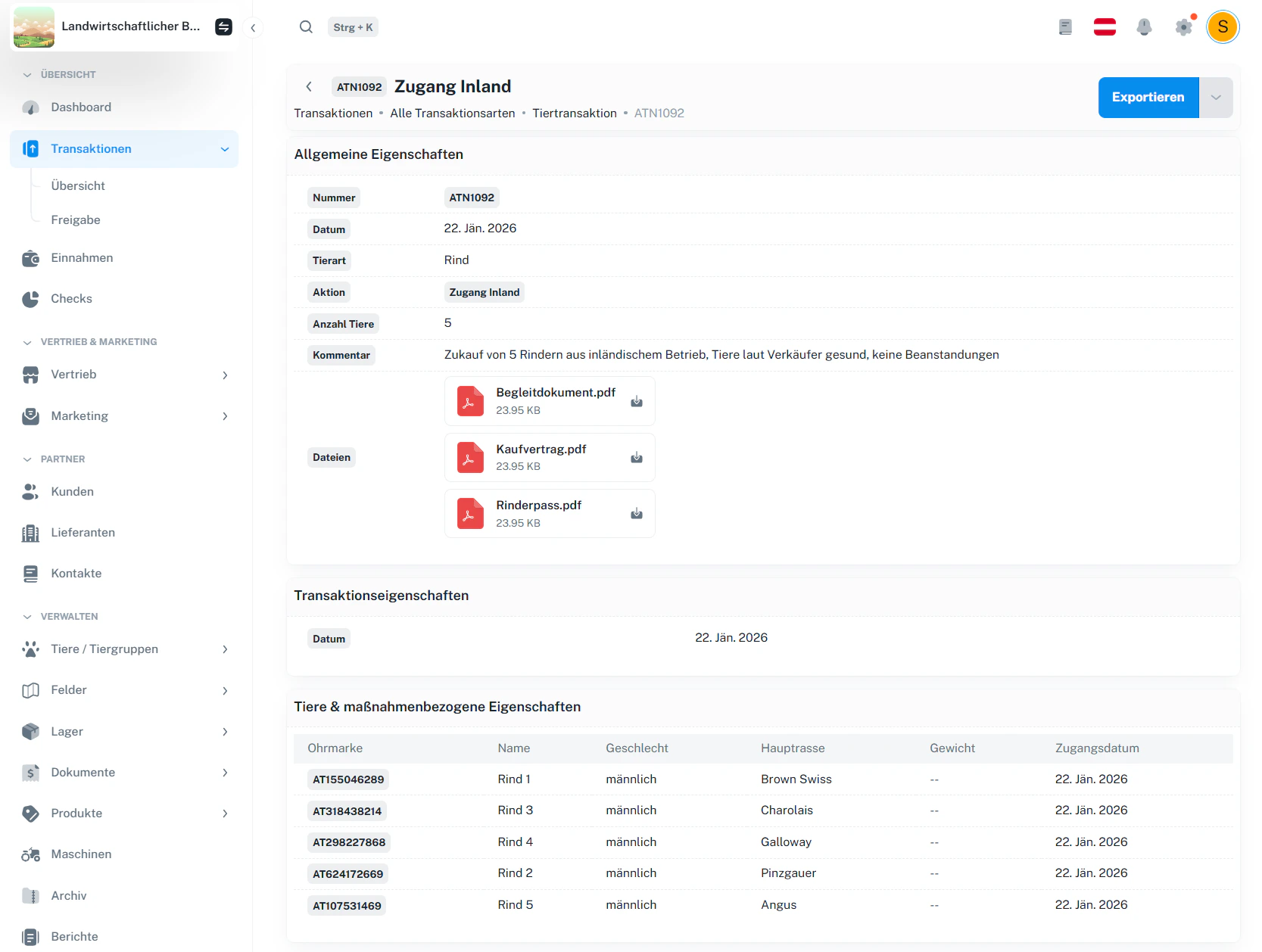
„Zugeordnete Dateien“ ist ideal, wenn du ein Dokument schnell brauchst, aber nicht mehr weißt, wo du es ursprünglich hochgeladen hast.
7 · Speicherplatz und Abonnement
Oben rechts siehst du jederzeit:- belegten Speicher (z. B. „1.41 MB von 1.07 GB belegt“)
- Fortschrittsbalken + Prozentwert
8 · Häufige Fragen
Was ist der Unterschied zwischen eigenen Dateien und „zugeordneten Dateien“?
Was ist der Unterschied zwischen eigenen Dateien und „zugeordneten Dateien“?
Eigene Dateien lädst du bewusst ins Archiv/Ordner hoch. Zugeordnete Dateien sammelt Vincent automatisch aus anderen Bereichen (z. B. Kunden, Tiertransaktionen), damit du alles zentral wiederfindest.
Wo landen neue Uploads?
Wo landen neue Uploads?
Uploads werden im aktuell geöffneten Ordner gespeichert. Wenn du im Hauptverzeichnis bist, landen sie dort.
Wie finde ich Dokumente am schnellsten?
Wie finde ich Dokumente am schnellsten?
Nutze die Suche „Nach Name suchen …“ und markiere wichtige Dokumente als Favorit (★).
Was passiert, wenn der Speicher voll ist?
Was passiert, wenn der Speicher voll ist?
Dann kannst du keine weiteren Dateien hochladen, bis du Speicher freimachst oder dein Abonnement upgraden.