> ## Documentation Index
> Fetch the complete documentation index at: https://docs.vincent.ag/llms.txt
> Use this file to discover all available pages before exploring further.
# Übersicht
> Alle Maßnahmen und Buchungen auf einen Blick
> **Behalte jede Maßnahme im Blick** – von der Feldarbeit bis hin zum Verpackungsmaterial.
 ## 1 · Was sind Transaktionen ?
Eine **Transaktion** bildet jede Tätigkeit oder Warenbewegung in deinem Betrieb ab – zum Beispiel eine Feldmaßnahme, die Einlagerung von Erntegut oder der Verbrauch von Diesel.
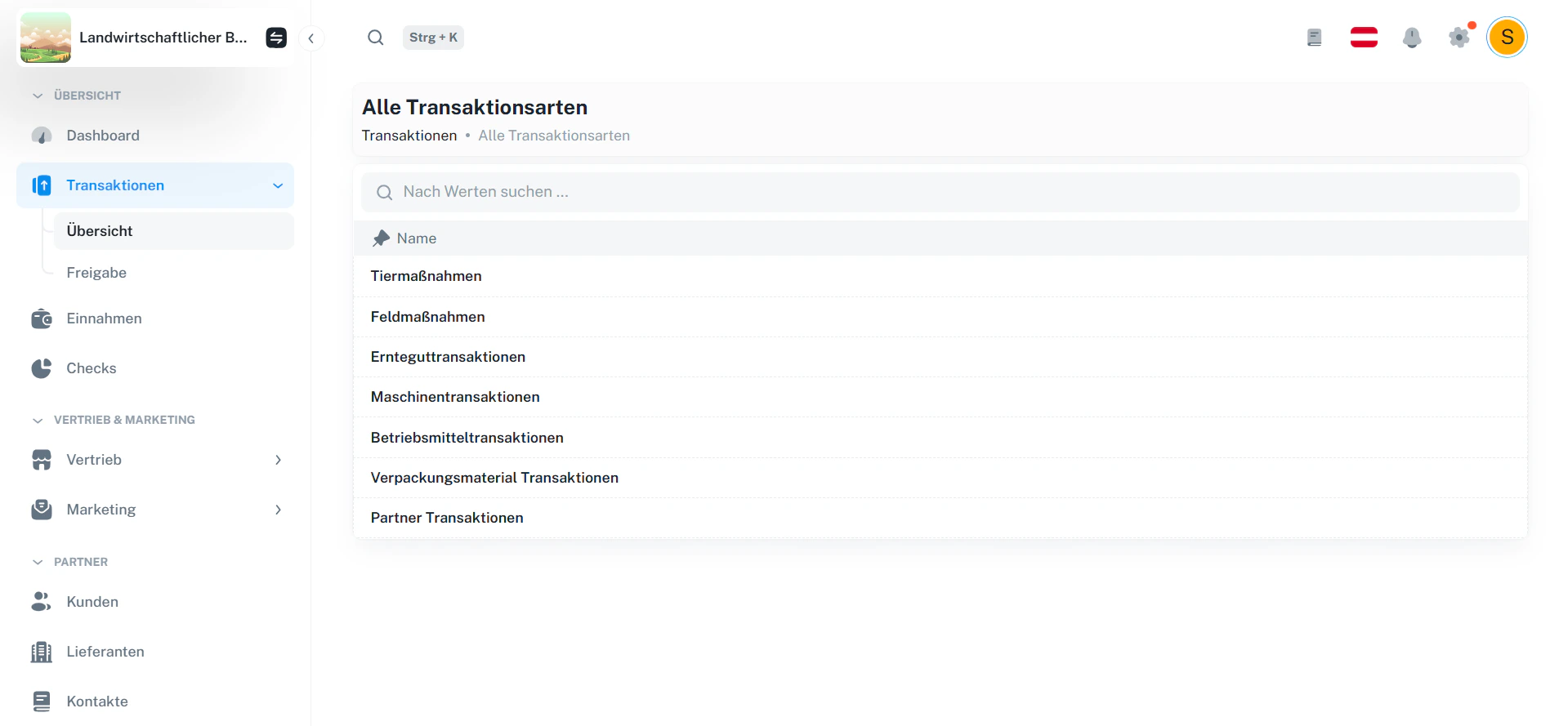
Die Transaktionen sind in **Typen** gegliedert. So findest du schnell, was du suchst:
| Transaktionstyp | Wo wird er erfasst? |
| ---------------------------------- | ------------------------------------------------------------------------------------------------------ |
| Tiermaßnahmen | Im Bereich Tiere / Tiergruppen → Tiermaßnahme erstellen |
| Feldmaßnahmen | **Felder → Feldmaßnahme erstellen** |
| Ernteguttransaktionen | Automatisch aus Feldmaßnahmen *oder* manuell im **Erntegutlager** |
| Betriebsmitteltransaktionen | Automatisch aus Feldmaßnahmen *oder* manuell im **Betriebsmittellager** |
| Maschinentransaktionen | Automatisch aus Feldmaßnahmen *oder* manuell unter **Maschinen (Kraftstoff)** |
| Verpackungsmaterial Transaktionen | **Produkte → Verpackungsmaterial** |
| Partner Transaktionen | Im Bereich Freigabe |
Jede Buchung erscheint automatisch in der **Transaktionen-Übersicht**. Du brauchst nichts zusätzlich einzugeben.
## 2 · Aufbau der Übersicht
Auf der linken Seite Übersicht wählst du zunächst einen Transaktionstyp.\
Anschließend siehst du alle Buchungen dazu, chronologisch sortiert.
## 1 · Was sind Transaktionen ?
Eine **Transaktion** bildet jede Tätigkeit oder Warenbewegung in deinem Betrieb ab – zum Beispiel eine Feldmaßnahme, die Einlagerung von Erntegut oder der Verbrauch von Diesel.
Die Transaktionen sind in **Typen** gegliedert. So findest du schnell, was du suchst:
| Transaktionstyp | Wo wird er erfasst? |
| ---------------------------------- | ------------------------------------------------------------------------------------------------------ |
| Tiermaßnahmen | Im Bereich Tiere / Tiergruppen → Tiermaßnahme erstellen |
| Feldmaßnahmen | **Felder → Feldmaßnahme erstellen** |
| Ernteguttransaktionen | Automatisch aus Feldmaßnahmen *oder* manuell im **Erntegutlager** |
| Betriebsmitteltransaktionen | Automatisch aus Feldmaßnahmen *oder* manuell im **Betriebsmittellager** |
| Maschinentransaktionen | Automatisch aus Feldmaßnahmen *oder* manuell unter **Maschinen (Kraftstoff)** |
| Verpackungsmaterial Transaktionen | **Produkte → Verpackungsmaterial** |
| Partner Transaktionen | Im Bereich Freigabe |
Jede Buchung erscheint automatisch in der **Transaktionen-Übersicht**. Du brauchst nichts zusätzlich einzugeben.
## 2 · Aufbau der Übersicht
Auf der linken Seite Übersicht wählst du zunächst einen Transaktionstyp.\
Anschließend siehst du alle Buchungen dazu, chronologisch sortiert.
- Zeitraum – Start- und Enddatum eingeben
- Auswahlfelder – z. B. Feldstück oder Lager auswählen
- Suchfeld – frei nach Schlagworten suchen (Name, Nummer, Feld …)
Nummer, Datum, Maßnahme / Buchung, Feld bzw. Lagerort, betroffene Fläche oder Menge u. a.
Nutze mehrere Filter gleichzeitig, um z. B. nur **Erntegut** vom Feld „FS Nr 7“ im aktuellen Monat zu sehen.
## 3 · Aktionen pro Transaktion
| Aktion | Beschreibung |
| -------------- | ----------------------------------------------------------------------------------- |
| Details öffnen | Klick auf eine Zeile zeigt alle Informationen (Menge, Notizen, Belege …) |
| Löschen | Im Detailfenster auf Löschen klicken – die Buchung wird entfernt\* |
\* Löschst du eine Transaktion, wirkt sich das direkt auf Lagerbestände und Auswertungen aus.
## 4 · Daten exportieren
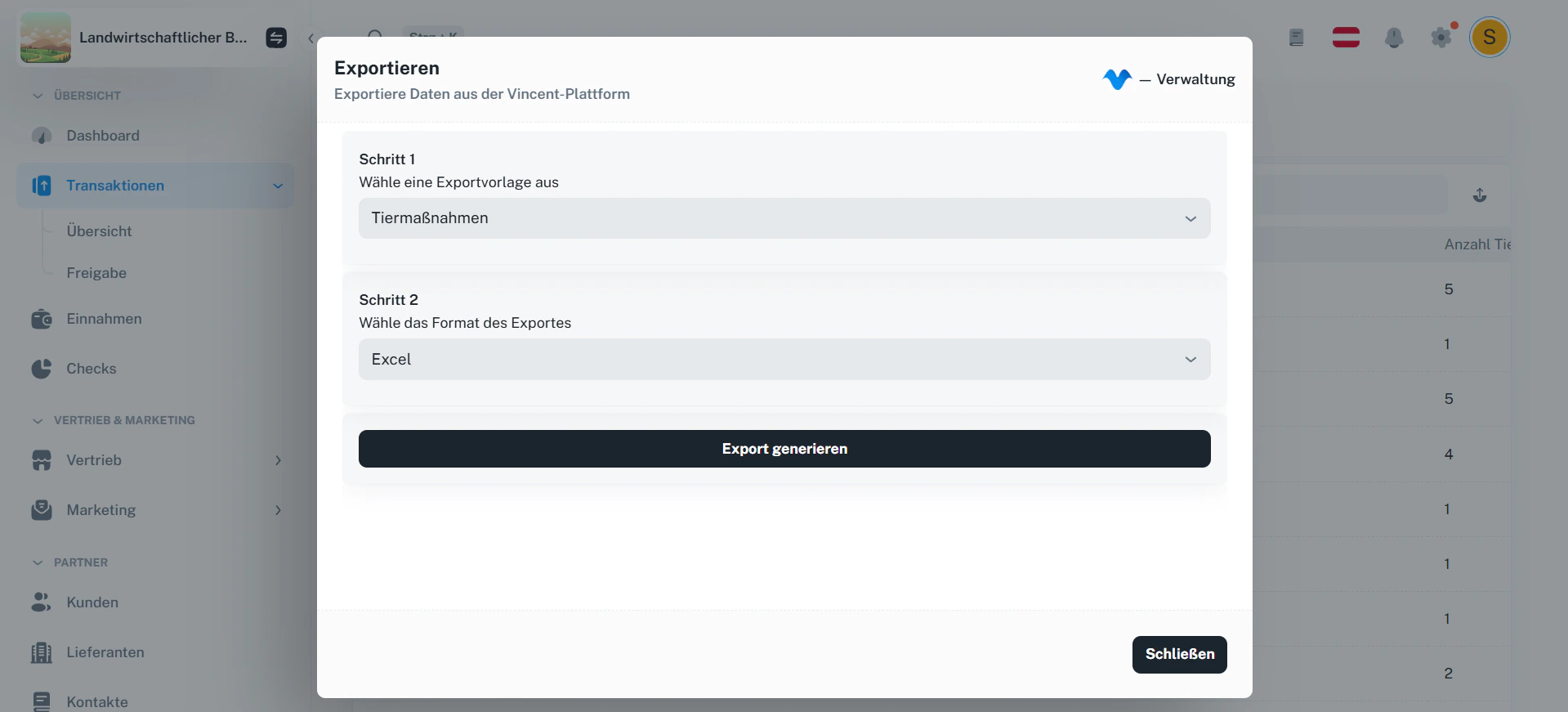
Rechts oberhalb der Tabelle befindet sich das **Export-Symbol**.\
Damit kannst du die Transaktionen als Excel- oder CSV-Datei herunterladen.
 Im Export-Dialog wählst du Vorlage und Format und klickst auf **Export generieren**.
 Mehr Informationen zu Exports findest du unter **Export von Daten**.
## 5 · Details ansehen
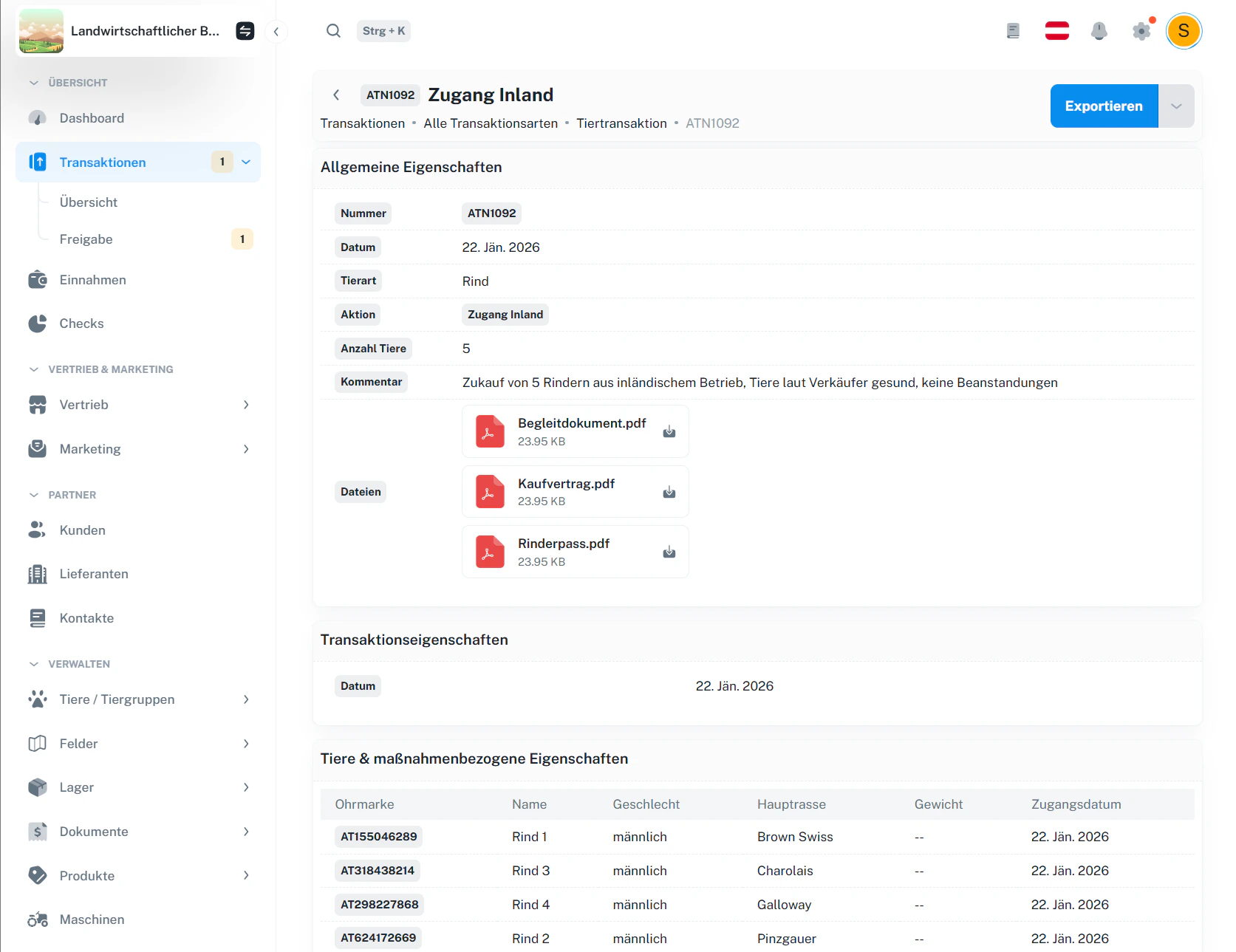
Klick auf eine Zeile, um die **Detailansicht** zu öffnen.\
Oben rechts kannst du das **aktuelle Detail** auch **einzeln exportieren** – klick dazu auf **Exportieren**.
Mehr Informationen zu Exports findest du unter **Export von Daten**.
## 5 · Details ansehen
Klick auf eine Zeile, um die **Detailansicht** zu öffnen.\
Oben rechts kannst du das **aktuelle Detail** auch **einzeln exportieren** – klick dazu auf **Exportieren**.
 ## 6 · Häufige Fragen
Nein, Transaktionen können lediglich storniert und neu angelegt werden.
Änderungen sind sofort sichtbar; es gibt keine Wartezeit.
Derzeit nicht. Jede Buchung wird einzeln geöffnet und gelöscht, um Fehler zu vermeiden.
***
> **Tipp zum Schluss:** Halte deine Buchungen zeitnah fest – so bleiben Lagerstände und Auswertungen immer korrekt.
## 6 · Häufige Fragen
Nein, Transaktionen können lediglich storniert und neu angelegt werden.
Änderungen sind sofort sichtbar; es gibt keine Wartezeit.
Derzeit nicht. Jede Buchung wird einzeln geöffnet und gelöscht, um Fehler zu vermeiden.
***
> **Tipp zum Schluss:** Halte deine Buchungen zeitnah fest – so bleiben Lagerstände und Auswertungen immer korrekt.