

Tierbewegungen leicht gemacht – hier legst du Zu- und Abgänge, Behandlungen u. v. m. an.
Jede erstellte Maßnahme erscheint anschließend unter
Transaktionen → Tiertransaktionen.
1 · Überblick
1.1 Unterstützte Tierarten
1.2 So ist eine Tiermaßnahme aufgebaut
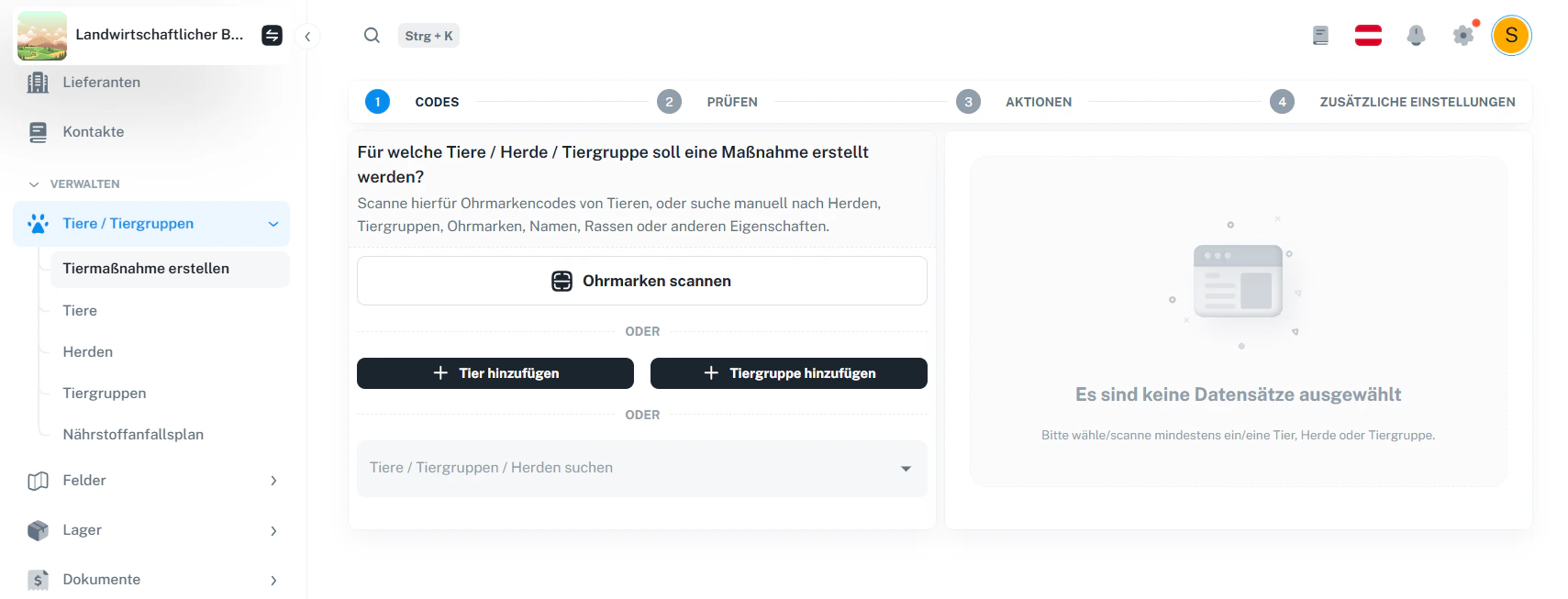
Eine Tiermaßnahme besteht aus vier Schritten:1
Codes
Tiere, Tiergruppen oder Herden auswählen.
2
Prüfen
Auswahl kontrollieren und Ungültiges entfernen.
3
Aktionen
Passende Maßnahme wählen (Zugang, Abgang, Behandlung …).
4
Zusätzliche Einstellungen
Datum, Dokumente, Kommentar, AMA-Meldung … festlegen und speichern.
2 · Tiere auswählen (Schritt 1 – Codes)
In Schritt 1 hast du drei Möglichkeiten, um Tiere/Tiergruppen auszuwählen:- Ohrmarken scannen (schnell, direkt per Kamera)
- Manuell hinzufügen (Tier oder Tiergruppe)
- Aus Bestandsliste auswählen (Suche nach Bestand/Herden/Tiergruppen)
2.1 Ohrmarken scannen
- Ohrmarken scannen öffnen.
- Kamerazugriff erlauben.
- Ohrmarke vor die Kamera halten – der Scan wird übernommen.
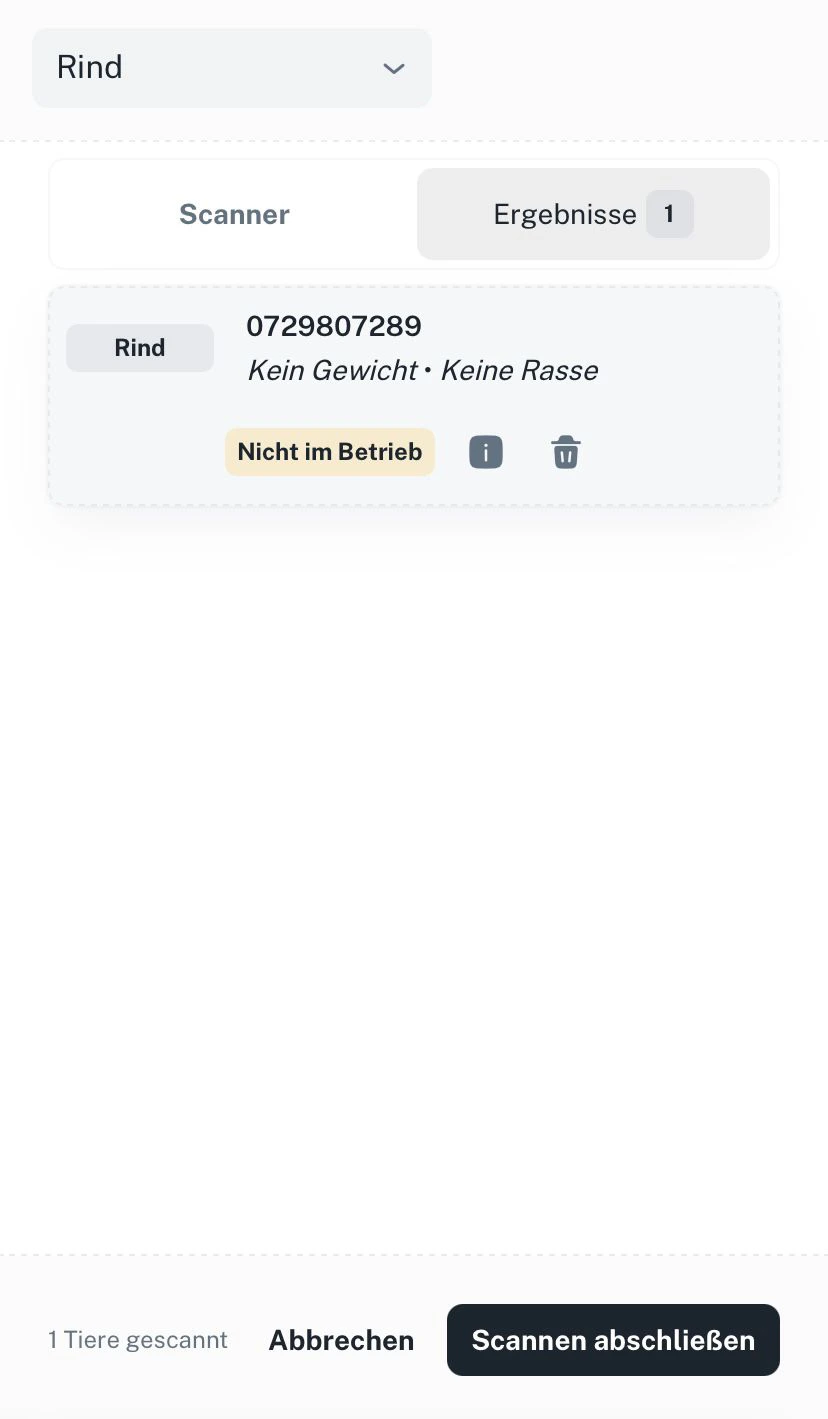
- Die gescannten Tiere siehst du unter „Ergebnisse“.
- Scannen abschließen und die gescannten Tiere werden direkt in „Aktuell ausgewählte Items“ übernommen
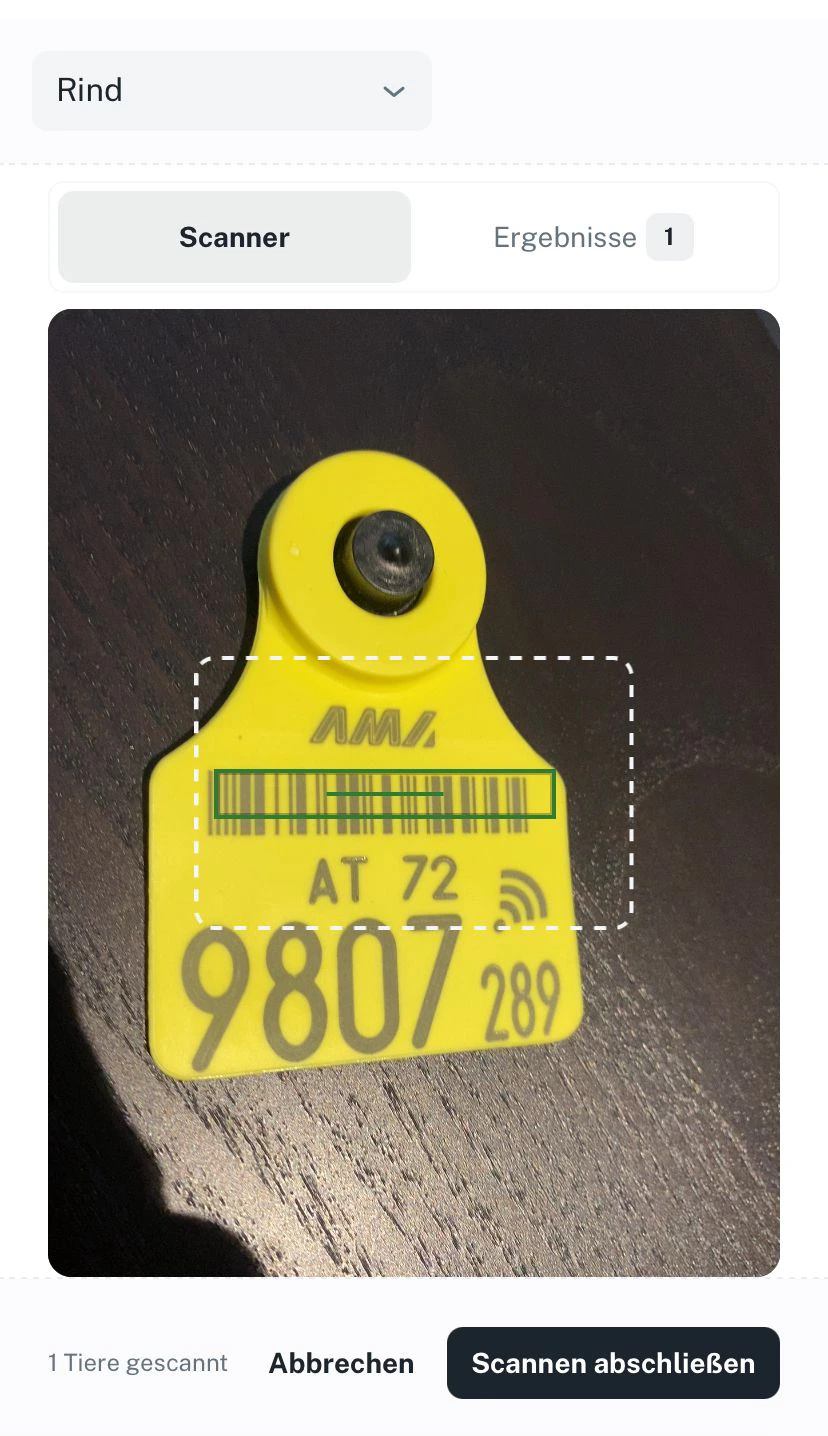
Wenn der Scanner nicht reagiert: gute Beleuchtung, Marke ruhig halten, ggf. Browser wechseln.
2.2 Manuell hinzufügen (Tier / Tiergruppe)
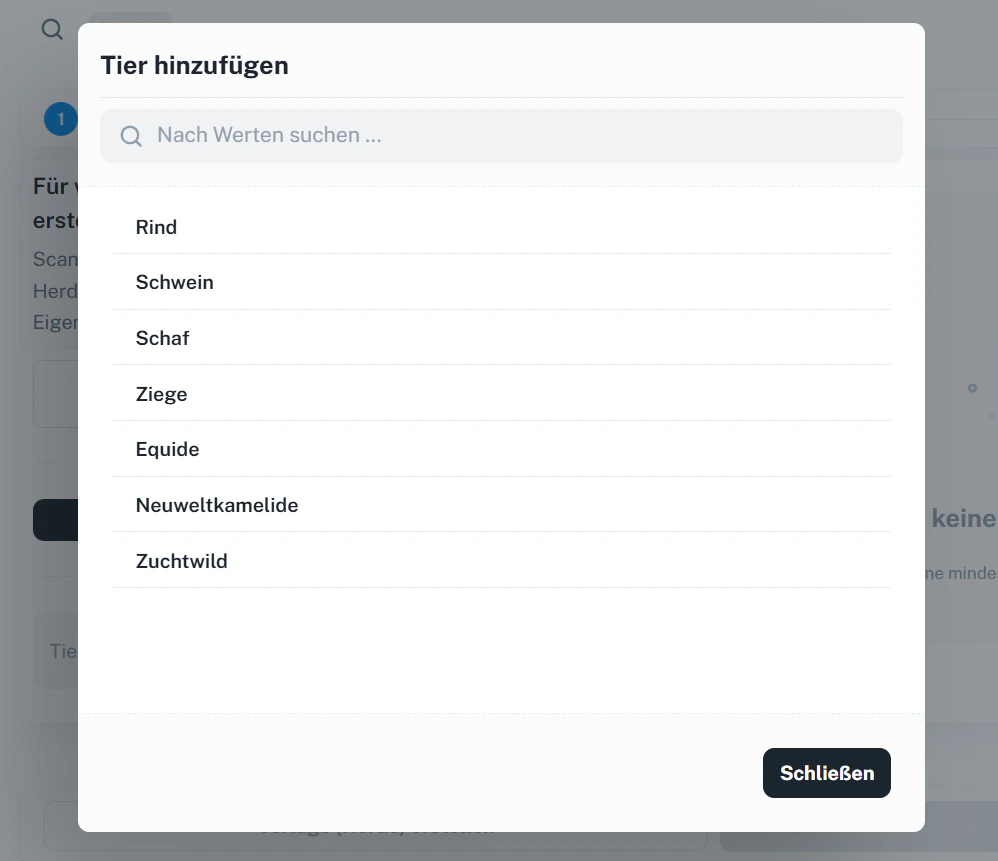
Einzeltier hinzufügen- + Tier hinzufügen
- Tierart wählen
- Ohrmarke eingeben, optional Gewicht
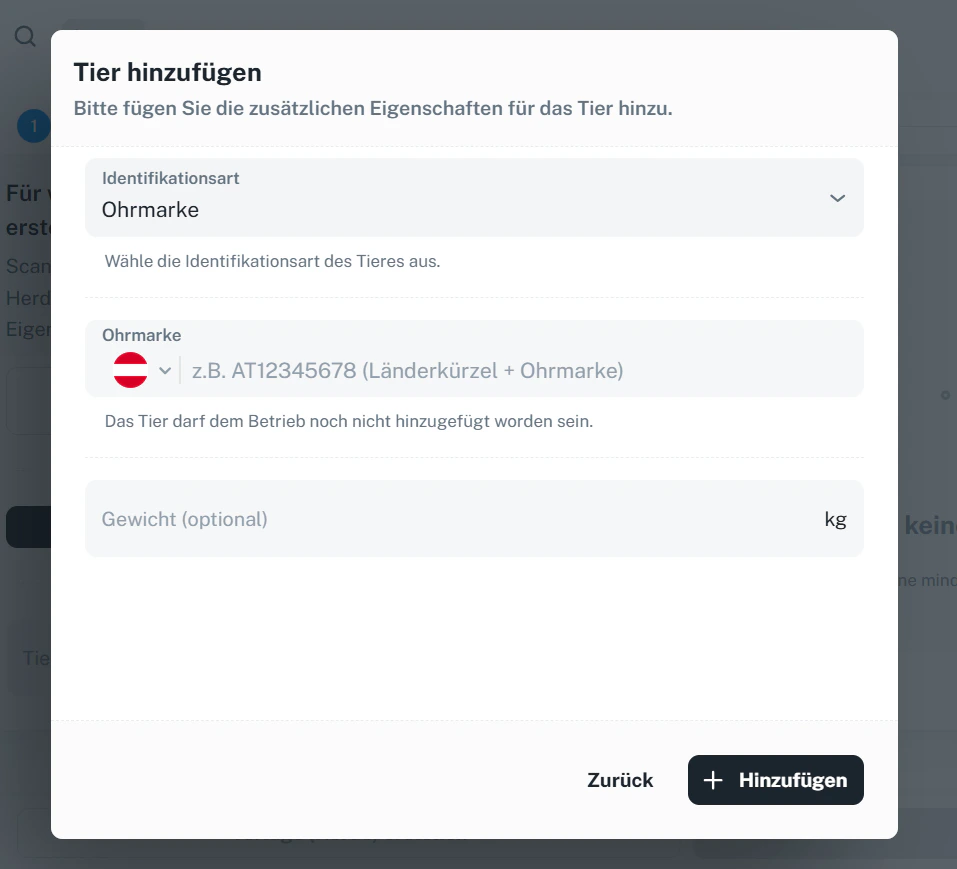
- + Tiergruppe hinzufügen
- Art wählen
- Name eingeben
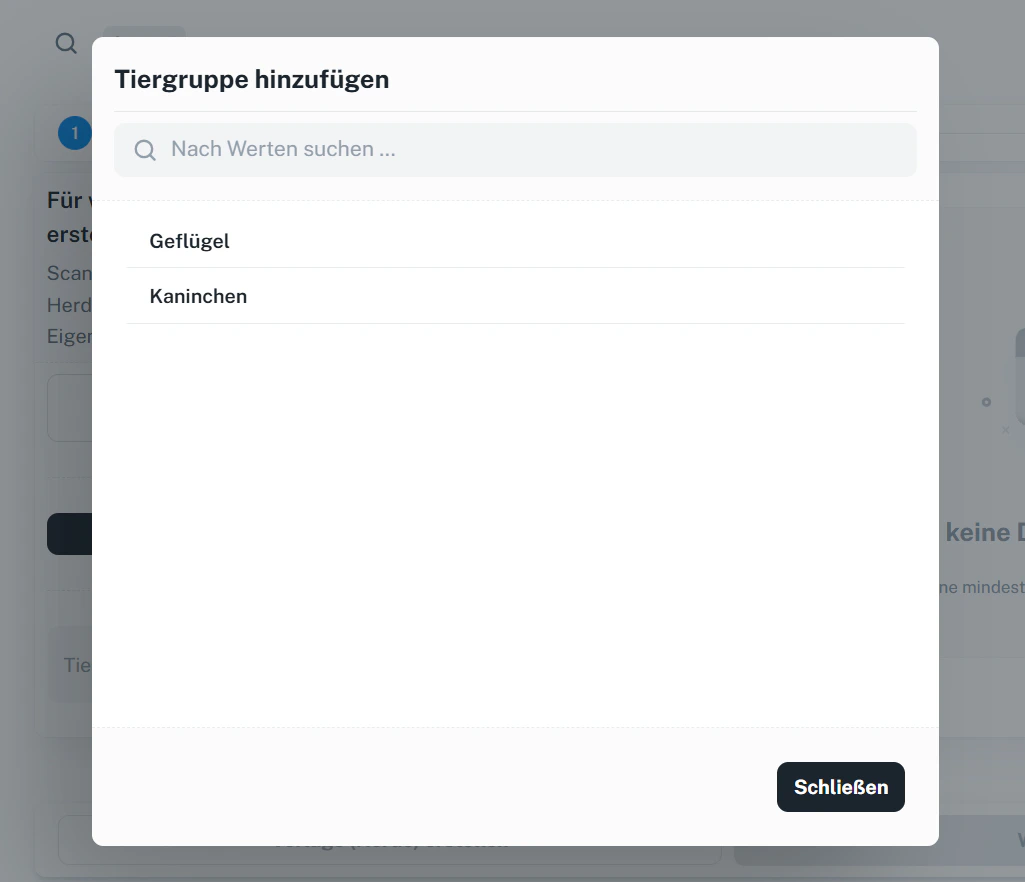
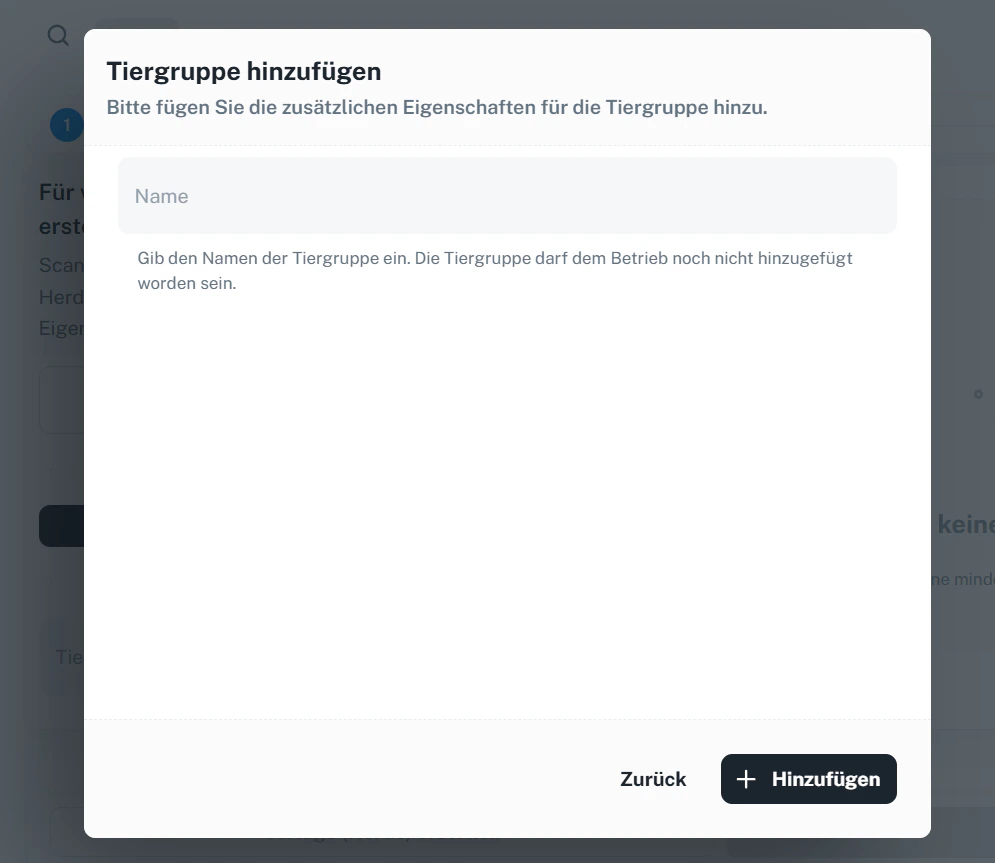
2.3 Aus Bestandsliste auswählen (Suche)
Nutze das Feld „Tiere / Tiergruppen / Herden suchen“:- Ohrmarken, Namen, Rassen, Herdnamen oder andere Eigenschaften eingeben
- Eintrag anklicken → rechts in „Aktuell ausgewählte Items“ übernehmen
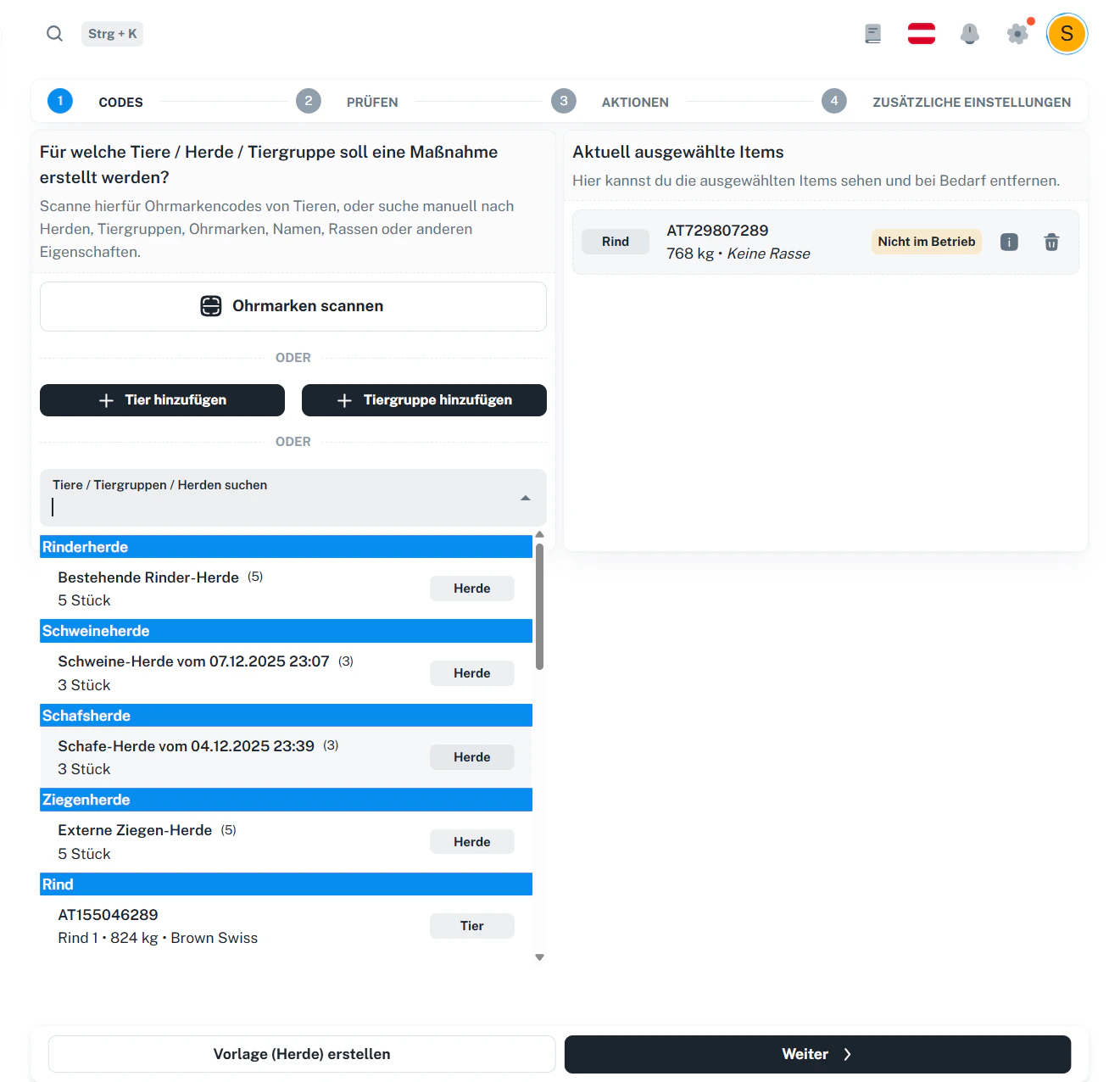
2.4 Optional: Vorlage (Herde) erstellen
Wenn du dieselbe Auswahl an Einzeltieren öfter brauchst, kannst du sie als Herde (Vorlage) speichern – über „Vorlage (Herde) erstellen“ (unten in Schritt 1). Wichtig:- Eine Herde ist nur eine gespeicherte Zusammenfassung von Einzeltieren (keine eigene Transaktion).
- In einer Herde dürfen nur Einzeltieren derselben Tierart enthalten sein.
- Tiergruppen (z. B. Geflügel/Kaninchen) können nicht als Herde gespeichert werden.
Herden sind Vorlagen: Sie dienen nur dazu, Einzeltier-Auswahlen schnell wiederzuverwenden.
3 · Prüfen (Schritt 2)
In diesem Schritt wird deine Auswahl automatisch geprüft. Ungültige Einträge werden rot markiert – entferne diese und wenn alles gültig ist, kommst du automatisch zum nächsten Schritt.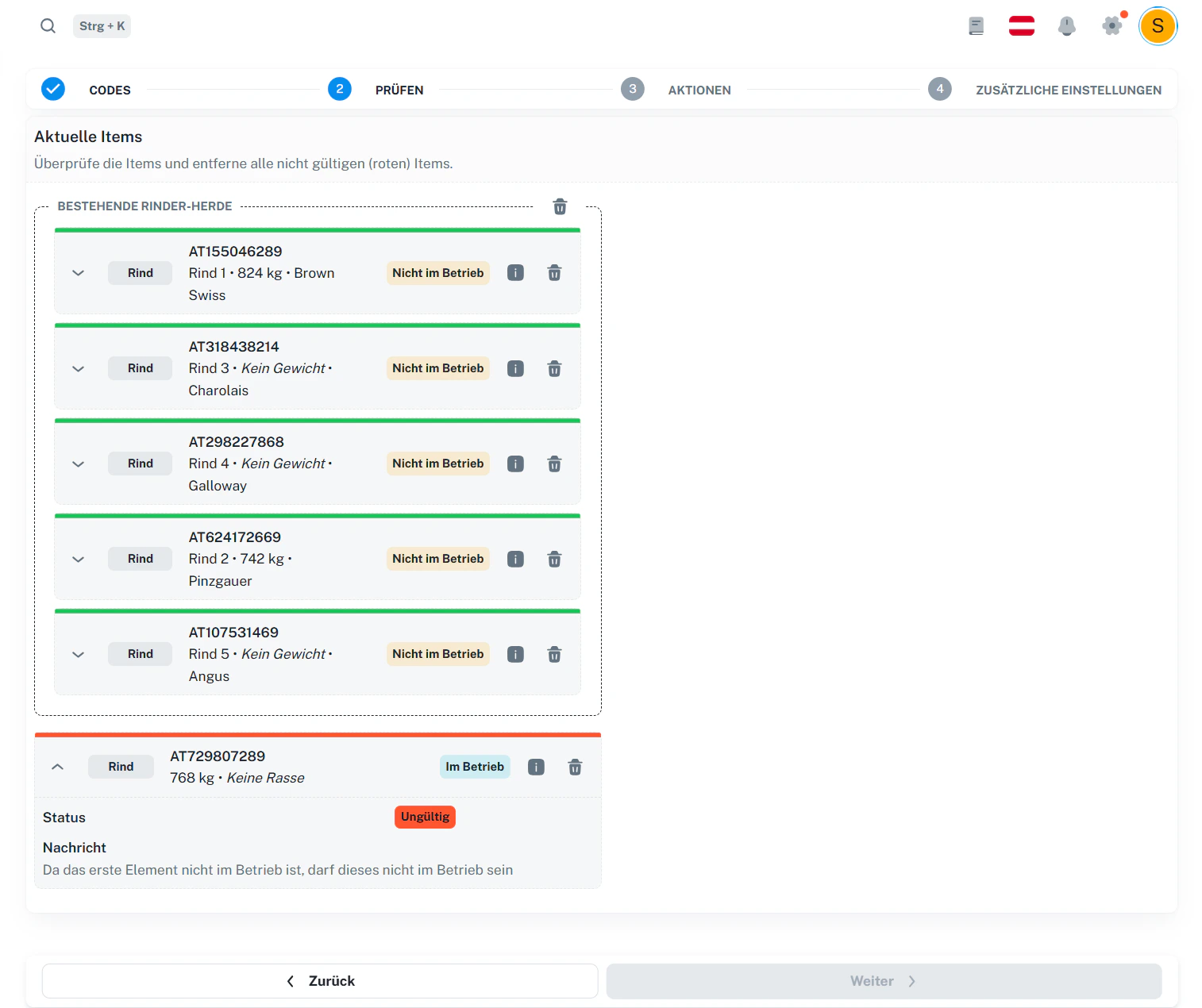
- Tierarten gemischt (z. B. Rind und Schwein in einer Maßnahme)
- Status passt nicht zusammen (z. B. „Im Betrieb“ und „Nicht im Betrieb“ gemischt)
- Tier doppelt ausgewählt
4 · Aktion wählen (Schritt 3)
Dir werden nur Aktionen gezeigt, die zur aktuellen Auswahl passen. Nicht passende Aktionen sind ausgegraut.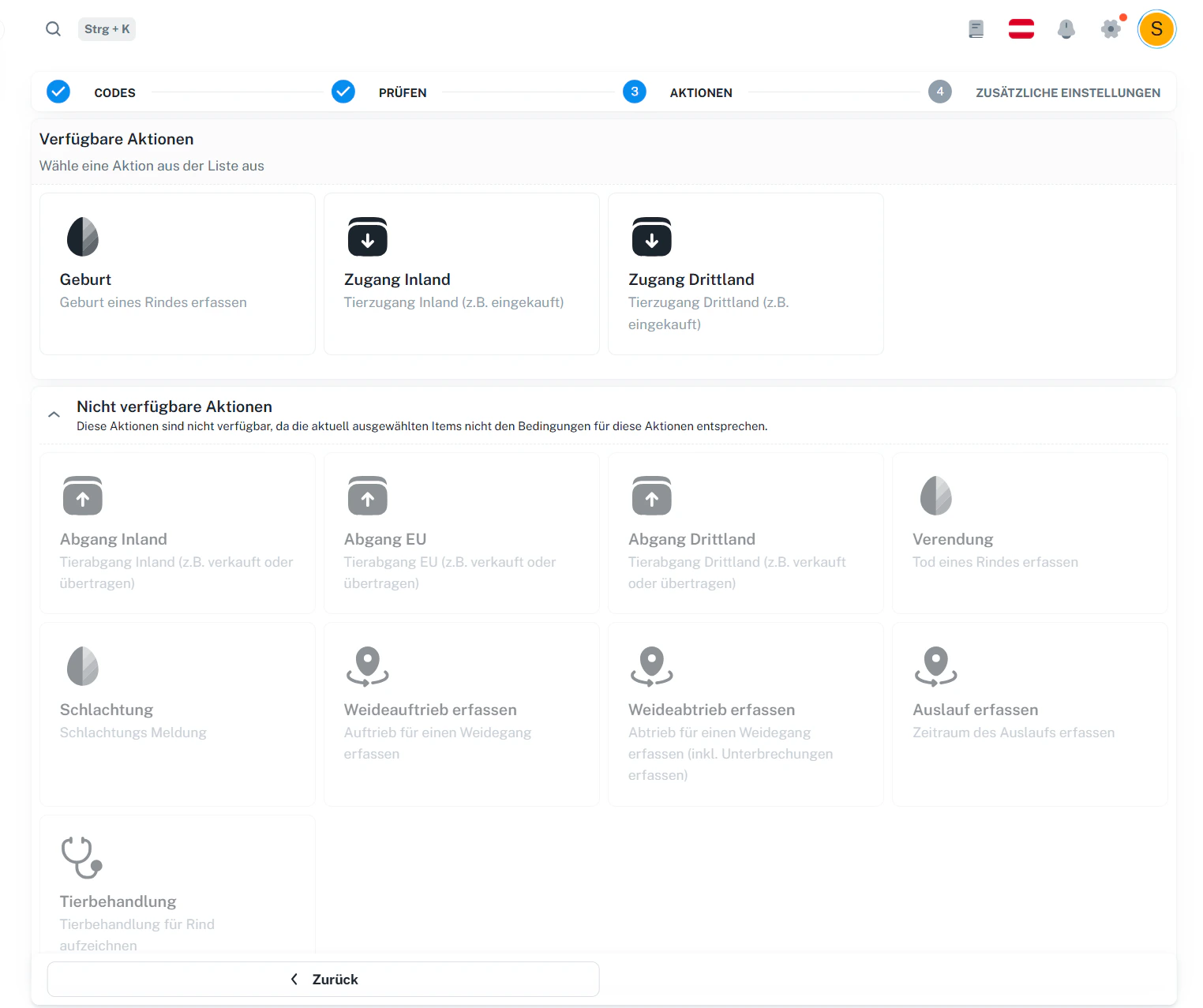
5 · Zusätzliche Einstellungen (Schritt 4)
Hier vervollständigst du die Transaktion und speicherst sie.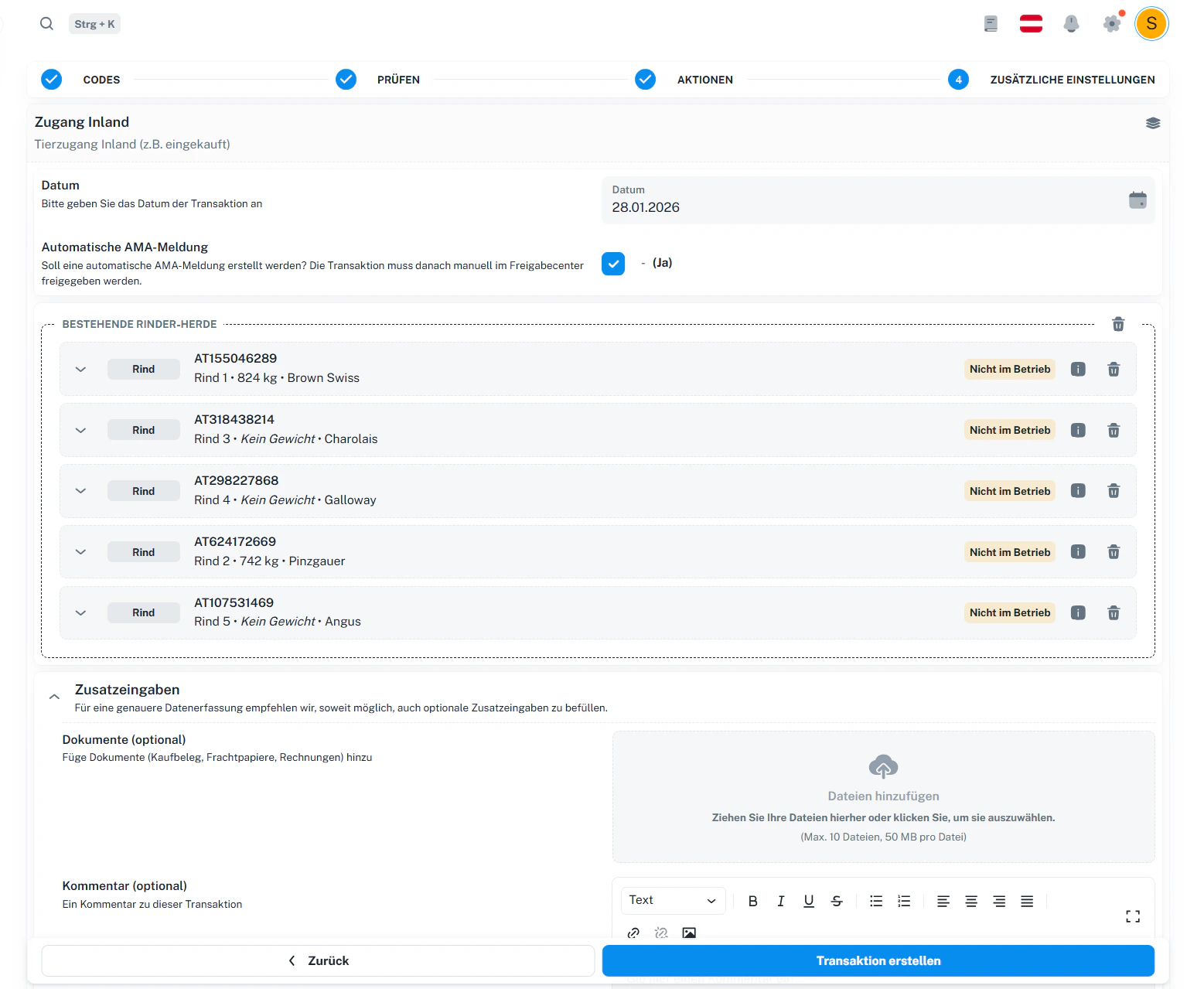
5.1 Datum & AMA-Meldung
- Datum: Wann fand die Maßnahme statt?
- Automatische AMA-Meldung (nur bei Rindern, optional): Wenn aktiviert, wird eine Meldung vorbereitet und muss später im Freigabecenter manuell freigegeben werden.
5.2 Eigenschaften für mehrere Tiere auf einmal setzen
Wenn viele Tiere die gleichen Angaben bekommen (z. B. Datum), kannst du sie gesammelt setzen.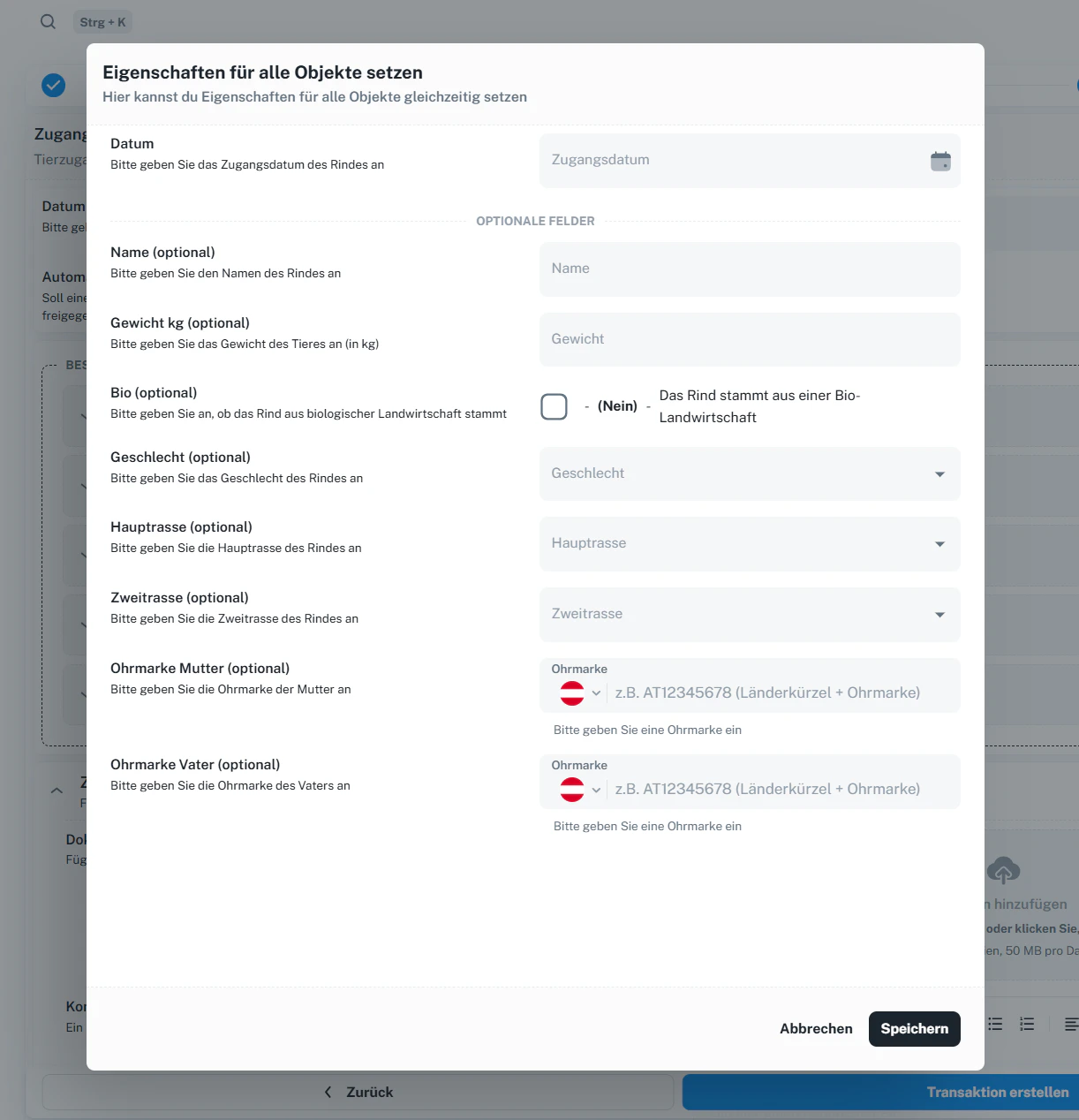
5.3 Details pro Tier (optional)
Einzelne Tiere können individuelle Angaben bekommen (z. B. Name, Gewicht, Bio, Geschlecht, Rassen, Mutter/Vater).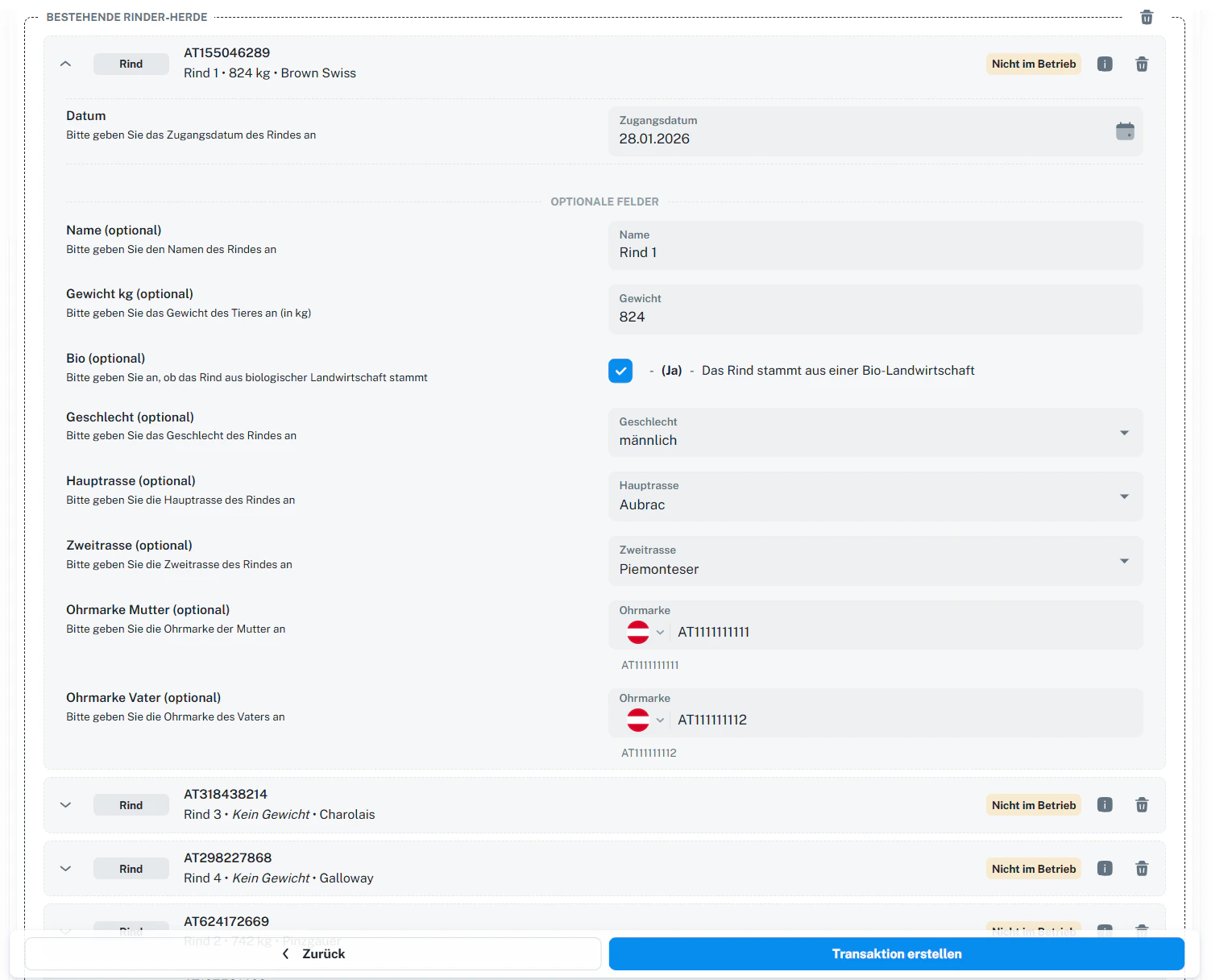
5.4 Dokumente & Kommentar (optional)
Hier kannst du Belege/Fotos hochladen und einen Kommentar hinterlegen.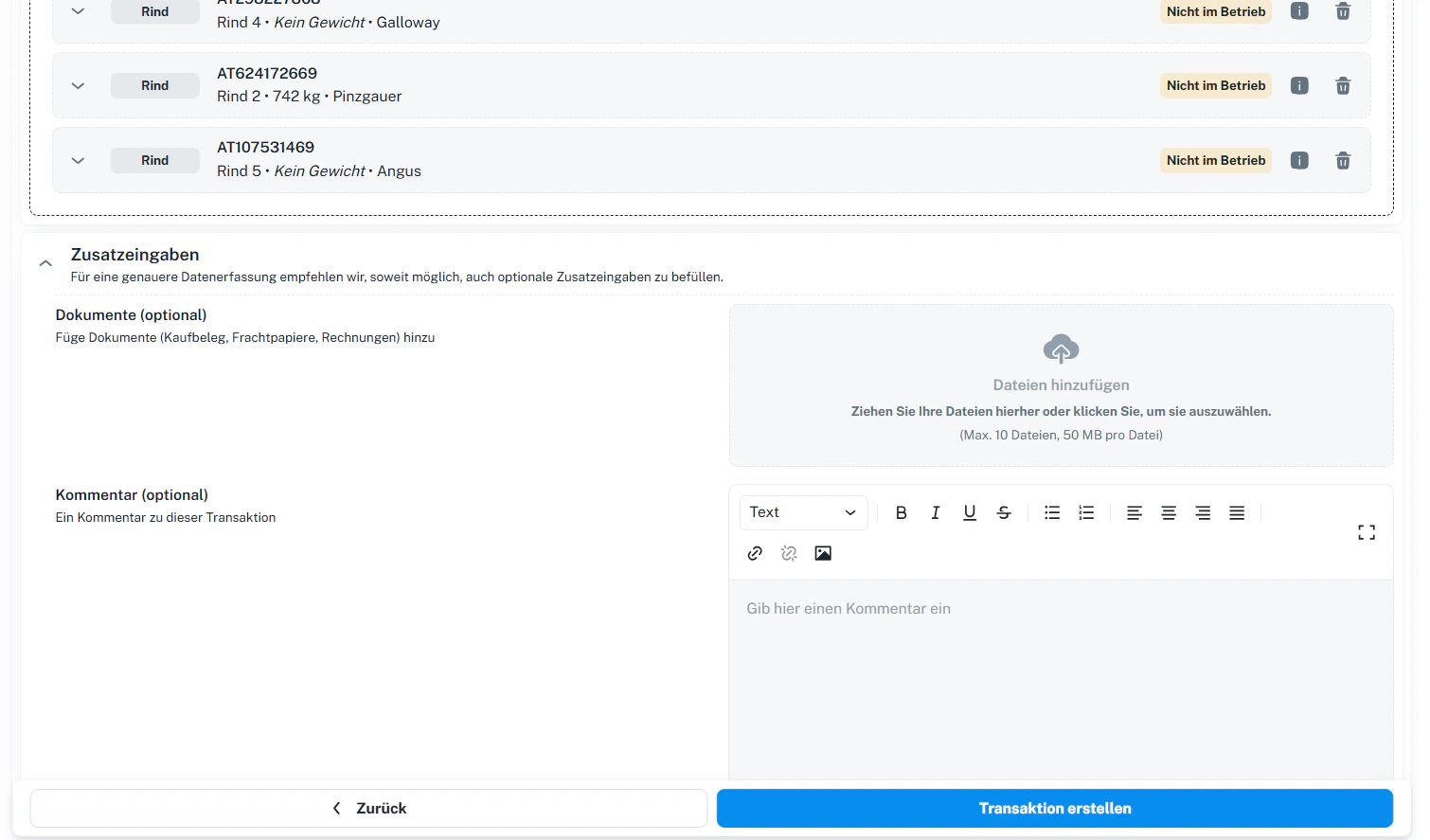
Maßnahme speichern
- Unten auf „Transaktion erstellen“ klicken.
- Fehlende Pflichtfelder werden markiert – ergänzen und erneut speichern.
- Danach ist die Maßnahme unter Transaktionen → Tiertransaktionen sichtbar.
6 · Häufige Fragen
Warum ist „Weiter“ deaktiviert?
Warum ist „Weiter“ deaktiviert?
In Schritt 2 sind noch ungültige Einträge vorhanden (rot markiert). Entferne oder korrigiere diese, bis alle Einträge gültig sind.
Warum sind manche Aktionen ausgegraut?
Warum sind manche Aktionen ausgegraut?
Manche Maßnahmen sind nur für bestimmte Tiere (Im Betrieb / Nicht im Betrieb) möglich. Passe die Auswahl an oder entferne Einträge, die nicht zur gewünschten Aktion passen.
Was bedeutet „Im Betrieb“ bzw. „Nicht im Betrieb“?
Was bedeutet „Im Betrieb“ bzw. „Nicht im Betrieb“?
„Im Betrieb“ bedeutet: Das Tier ist in deinem Bestand vorhanden.
„Nicht im Betrieb“ bedeutet: Das Tier ist (noch) nicht in deinem Bestand und kann z. B. als Zugang oder neu erfasst werden.
„Nicht im Betrieb“ bedeutet: Das Tier ist (noch) nicht in deinem Bestand und kann z. B. als Zugang oder neu erfasst werden.
Kann ich mehrere Tiere gleichzeitig bearbeiten?
Kann ich mehrere Tiere gleichzeitig bearbeiten?
Ja. Wähle mehrere Tiere oder eine ganze Herde aus und erstelle die Maßnahme in einem Schritt – das spart Zeit.
Kann ich die gleichen Angaben für alle Tiere auf einmal setzen?
Kann ich die gleichen Angaben für alle Tiere auf einmal setzen?
Ja. In Schritt 4 kannst du über „Eigenschaften für alle Objekte setzen“ gemeinsame Werte (z. B. Datum) gesammelt übernehmen.
Kann ich Dokumente oder Fotos anhängen?
Kann ich Dokumente oder Fotos anhängen?
Ja. In Schritt 4 kannst du unter „Dokumente (optional)“ Belege, Fotos oder Transportpapiere hinzufügen.
Wo finde ich die erstellte Maßnahme wieder?
Wo finde ich die erstellte Maßnahme wieder?
Nach dem Speichern findest du sie unter Transaktionen → Tiertransaktionen.
Tipp: In Schritt 1 zuerst sauber auswählen (Scannen / Manuell / Bestand), dann in Schritt 2 alle roten Einträge entfernen – danach geht’s schnell bis zur fertigen Transaktion.