> ## Documentation Index
> Fetch the complete documentation index at: https://docs.vincent.ag/llms.txt
> Use this file to discover all available pages before exploring further.
# Herden
> Herden verwalten – Tiere gruppieren, Änderungen nachverfolgen, Termine planen und Listen exportieren
> **Herdenverwaltung** – bündle Tiere derselben Tierart zu einer Herde, behalte alle Änderungen im Blick und plane Termine zentral für mehrere Tiere.
 ## 1 · Herdenliste
Du findest die Herdenliste unter
## 1 · Herdenliste
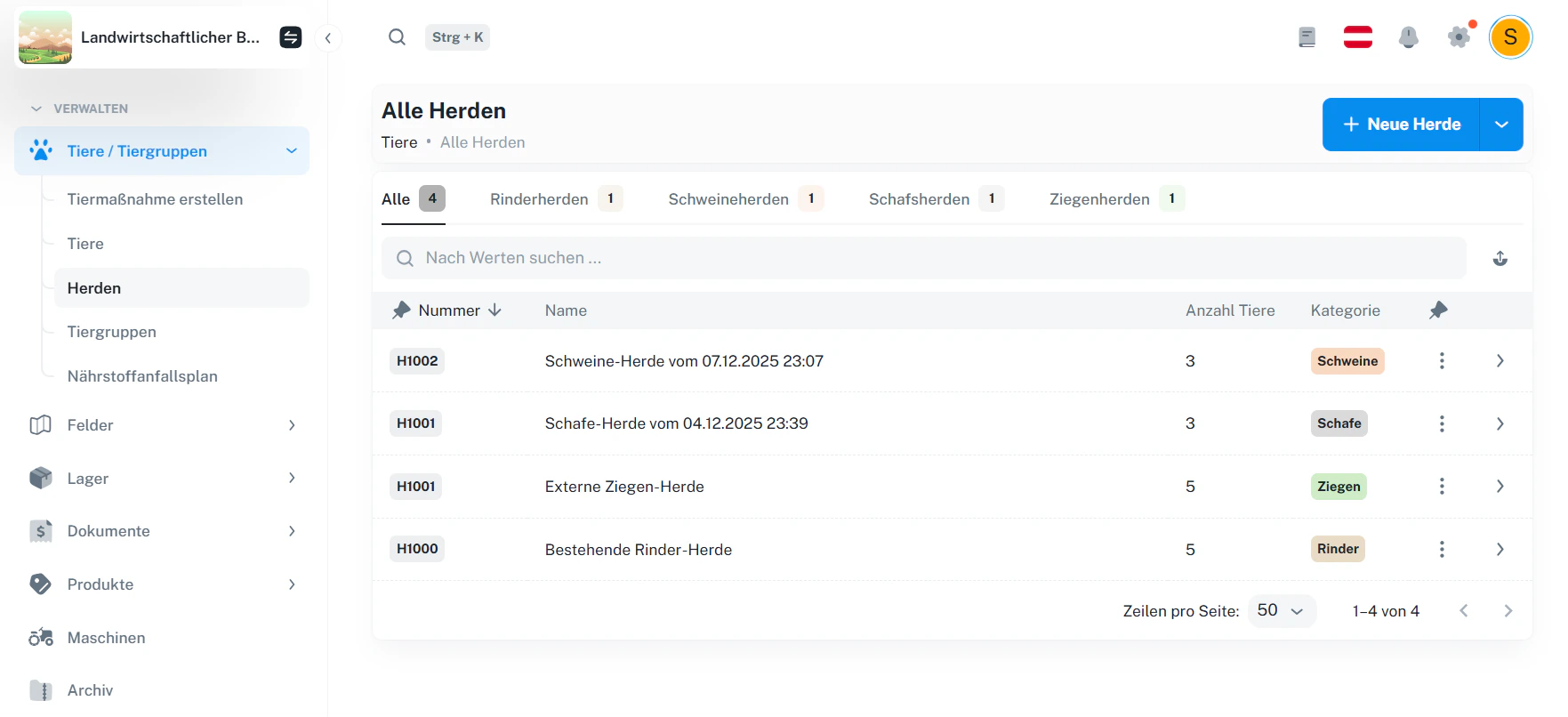
Du findest die Herdenliste unter Verwalten → Tiere / Tiergruppen → Herden.
Oben kannst du über Tabs nach Tierart filtern (z. B. **Alle**, **Rinderherden**, **Schweineherden**, **Schafsherden**, **Ziegenherden**).
**Filtern & suchen**
* Suche: z. B. Herd-Name oder Nummer
* Sortieren über die Spaltenköpfe (z. B. Nummer)
**Tabelle**
In der Tabelle siehst du u. a.:
* **Nummer** (interne ID)
* **Name**
* **Anzahl Tiere**
* **Kategorie** (Tierart)
**Details öffnen**
Klicke auf eine Zeile oder den Pfeil am rechten Rand, um die Detailansicht zu öffnen.
## 1.1 Aktionen oben rechts
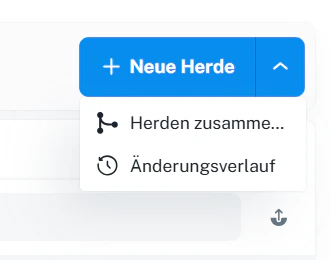
Oben rechts findest du ein Dropdown (Pfeil neben **+ Neue Herde**) mit zwei Aktionen:
* **Herden zusammenführen**: kombiniert mehrere Herden **derselben Tierart** zu einer neuen Herde.
* **Änderungsverlauf**: leitet zu den Tiertransaktionen weiter (gefiltert auf die Herd-Tierart / relevante Auswahl).
 ## 1.2 Export
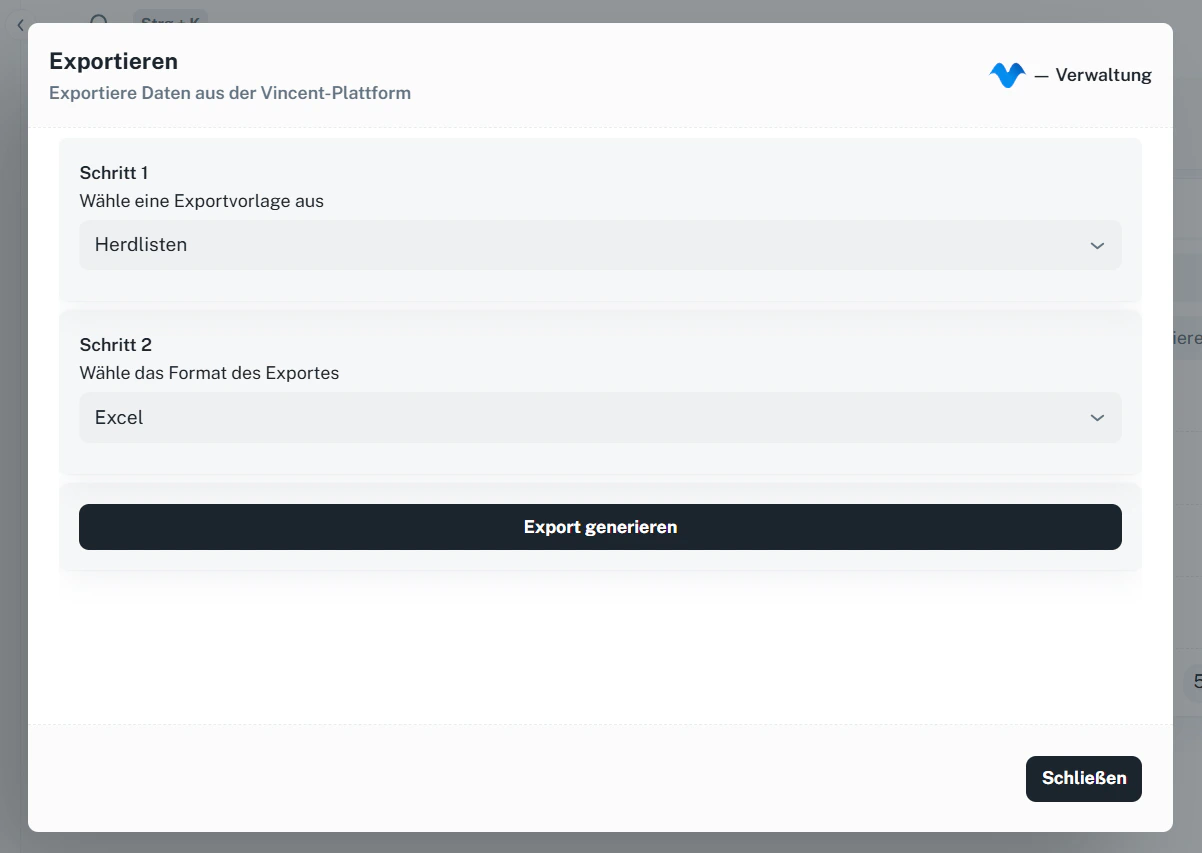
Neben der Suchleiste findest du ein Export-Icon. Damit kannst du die aktuelle Herdenliste als Export generieren (z. B. Excel).
## 1.2 Export
Neben der Suchleiste findest du ein Export-Icon. Damit kannst du die aktuelle Herdenliste als Export generieren (z. B. Excel).
 ***
## 2 · Herden zusammenführen
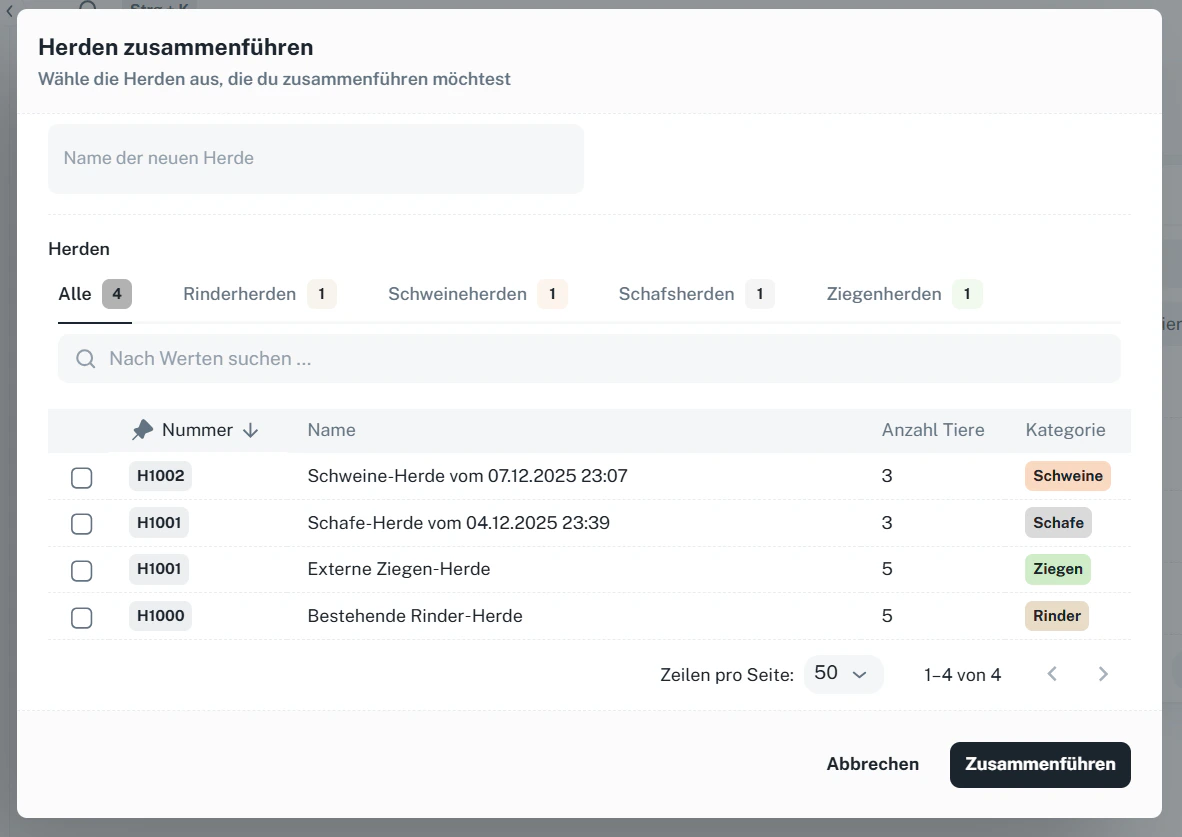
Mit **Herden zusammenführen** kannst du mehrere Herden zu einer neuen Herde kombinieren.
1. Öffne das Dropdown bei **+ Neue Herde** und wähle Herden zusammenführen.
2. Gib den Namen der neuen Herde ein.
3. Wähle die Herden aus, die zusammengeführt werden sollen.
4. Klicke Zusammenführen.
Es können nur Herden **derselben Tierart** zusammengeführt werden.
***
## 2 · Herden zusammenführen
Mit **Herden zusammenführen** kannst du mehrere Herden zu einer neuen Herde kombinieren.
1. Öffne das Dropdown bei **+ Neue Herde** und wähle Herden zusammenführen.
2. Gib den Namen der neuen Herde ein.
3. Wähle die Herden aus, die zusammengeführt werden sollen.
4. Klicke Zusammenführen.
Es können nur Herden **derselben Tierart** zusammengeführt werden.
 ***
## 3 · Neue Herde anlegen
Klicke oben rechts auf + Neue Herde.
***
## 3 · Neue Herde anlegen
Klicke oben rechts auf + Neue Herde.
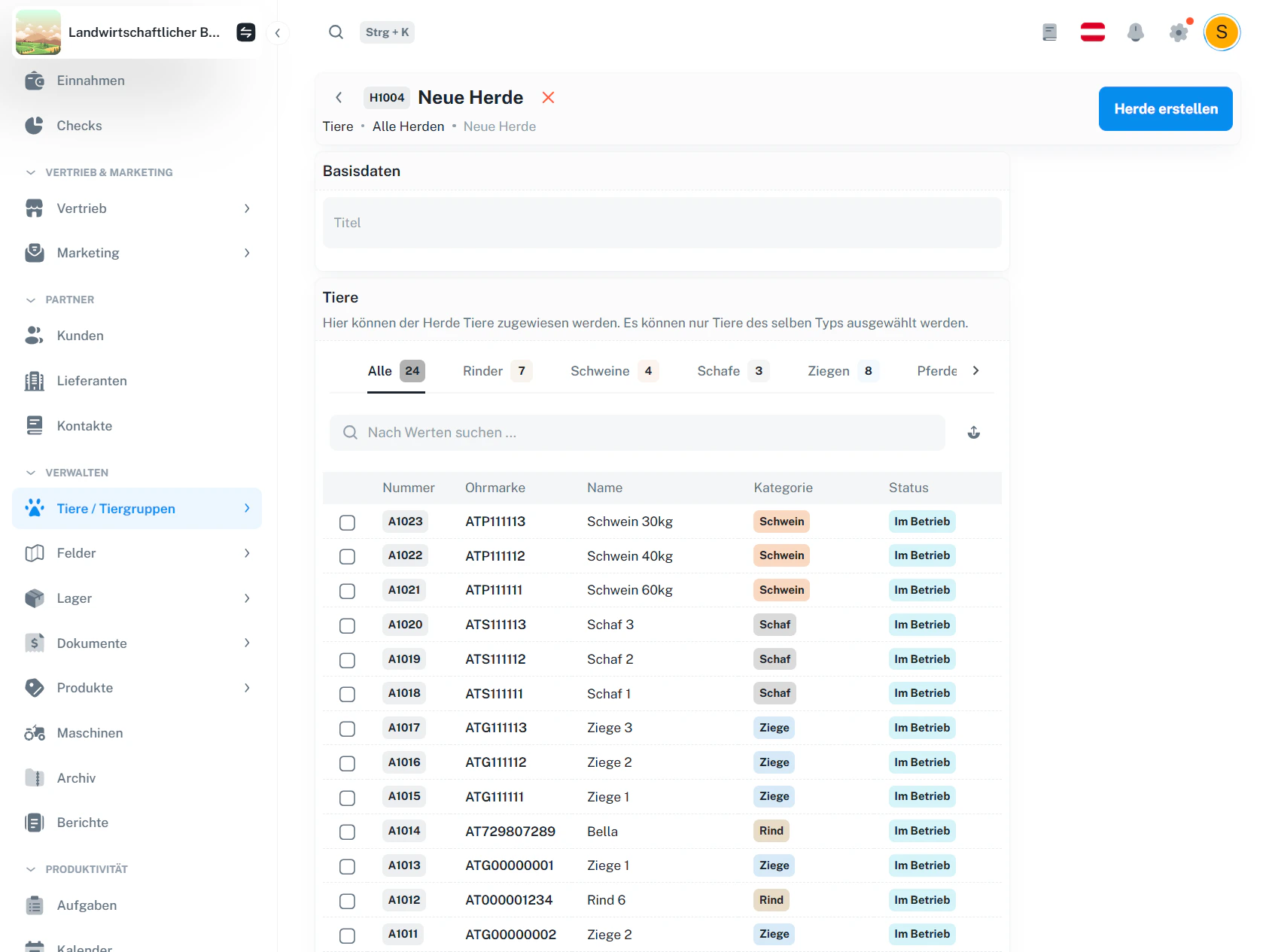 Gib einen Namen für die Herde ein (z. B. „Mastgruppe 1“, „Jungvieh“, „Ziegen extern“).
Wähle Tiere aus der Liste aus. Es können nur Tiere derselben Tierart in einer Herde sein.
Klicke auf Herde erstellen.
***
## 4 · Detailansicht einer Herde
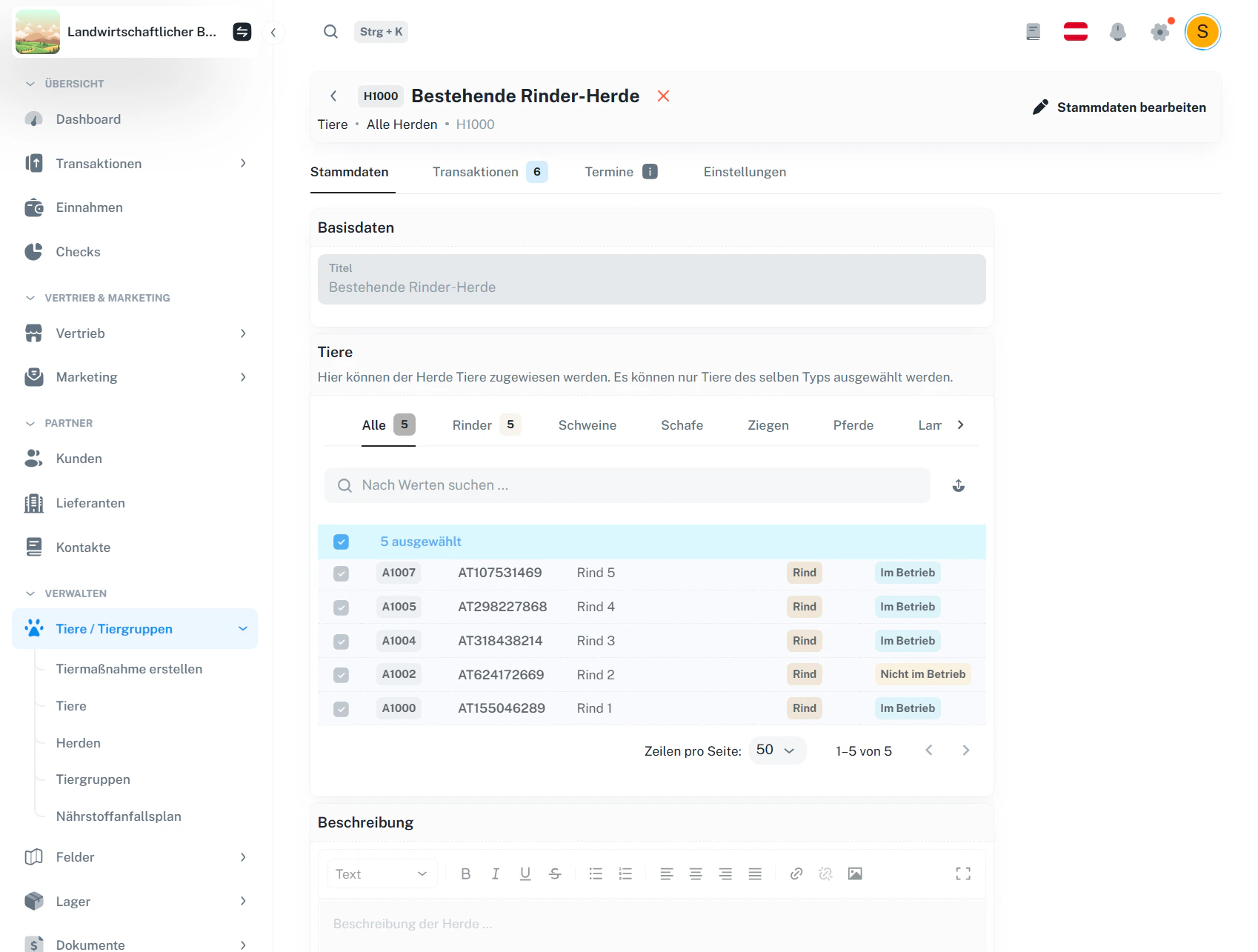
In der Detailansicht siehst du Stammdaten, zugewiesene Tiere sowie Herden-bezogene Transaktionen und Termine.
Gib einen Namen für die Herde ein (z. B. „Mastgruppe 1“, „Jungvieh“, „Ziegen extern“).
Wähle Tiere aus der Liste aus. Es können nur Tiere derselben Tierart in einer Herde sein.
Klicke auf Herde erstellen.
***
## 4 · Detailansicht einer Herde
In der Detailansicht siehst du Stammdaten, zugewiesene Tiere sowie Herden-bezogene Transaktionen und Termine.
 ### 4.1 Stammdaten bearbeiten
Bearbeitbar sind:
* **Titel**
* **Beschreibung**
* **Tiere zuweisen / entfernen**
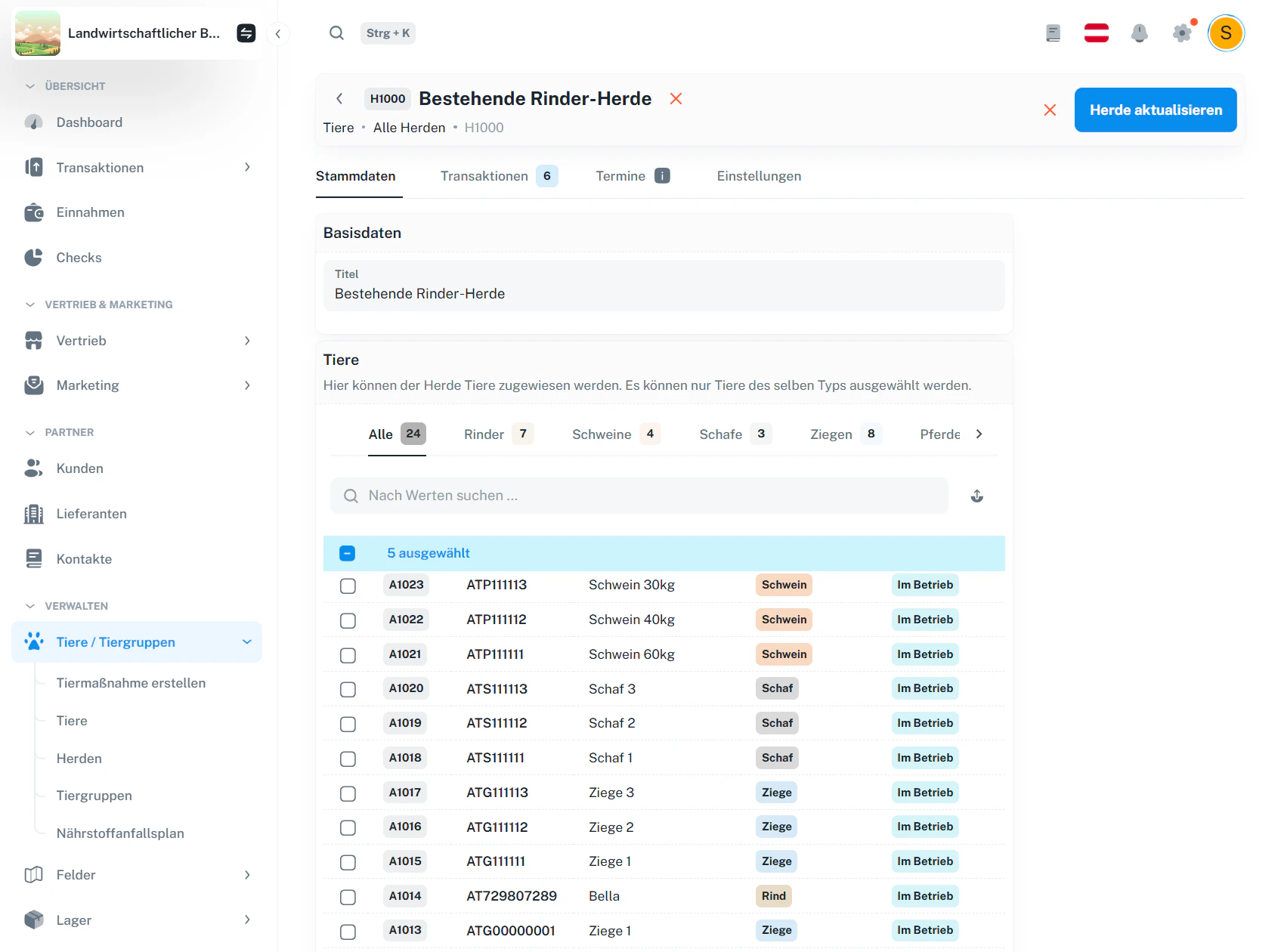
1. Öffne eine Herde.
2. Klicke rechts oben auf Stammdaten bearbeiten.
3. Nimm Änderungen vor.
4. Speichere über Herde aktualisieren.
### 4.1 Stammdaten bearbeiten
Bearbeitbar sind:
* **Titel**
* **Beschreibung**
* **Tiere zuweisen / entfernen**
1. Öffne eine Herde.
2. Klicke rechts oben auf Stammdaten bearbeiten.
3. Nimm Änderungen vor.
4. Speichere über Herde aktualisieren.
 ### 4.2 Tabs im Überblick
| Tab | Inhalt |
| ----------------- | ---------------------------------------------------------- |
| **Stammdaten** | Titel, Tiere in der Herde, Beschreibung |
| **Transaktionen** | Alle Maßnahmen, die die Herde bzw. Herdtiere betreffen |
| **Termine** | Termine für die Herde (gelten für alle Tiere in der Herde) |
| **Einstellungen** | Herd-bezogene Einstellungen (falls vorhanden) |
***
## 5 · Transaktionen
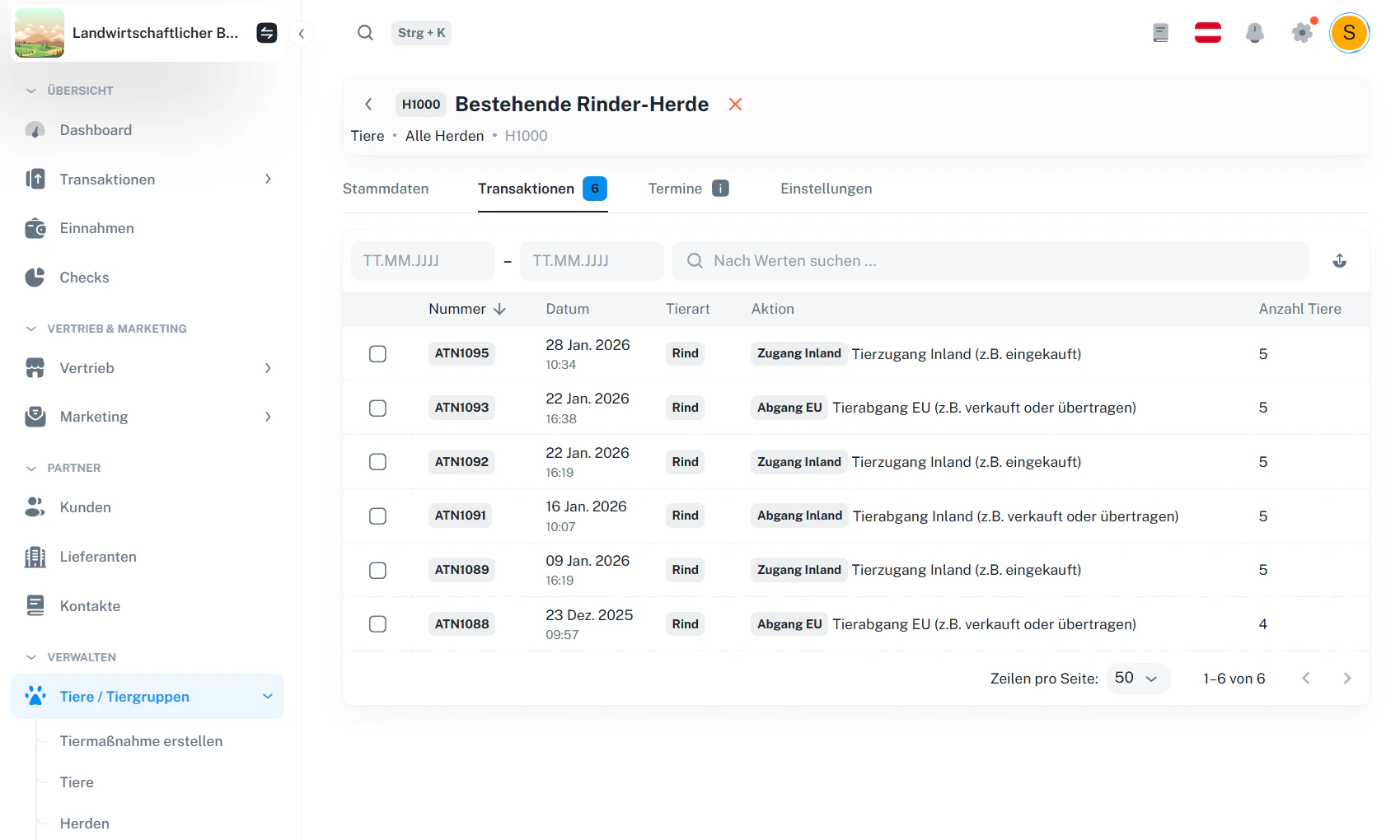
Im Reiter Transaktionen siehst du alle Maßnahmen zur Herde (bzw. zu den Herdtieren).
* Filter nach Zeitraum (von/bis)
* Suche in der Liste
* Klick auf eine Zeile öffnet die Transaktion im Modul Tiertransaktionen
### 4.2 Tabs im Überblick
| Tab | Inhalt |
| ----------------- | ---------------------------------------------------------- |
| **Stammdaten** | Titel, Tiere in der Herde, Beschreibung |
| **Transaktionen** | Alle Maßnahmen, die die Herde bzw. Herdtiere betreffen |
| **Termine** | Termine für die Herde (gelten für alle Tiere in der Herde) |
| **Einstellungen** | Herd-bezogene Einstellungen (falls vorhanden) |
***
## 5 · Transaktionen
Im Reiter Transaktionen siehst du alle Maßnahmen zur Herde (bzw. zu den Herdtieren).
* Filter nach Zeitraum (von/bis)
* Suche in der Liste
* Klick auf eine Zeile öffnet die Transaktion im Modul Tiertransaktionen
 ***
## 6 · Termine
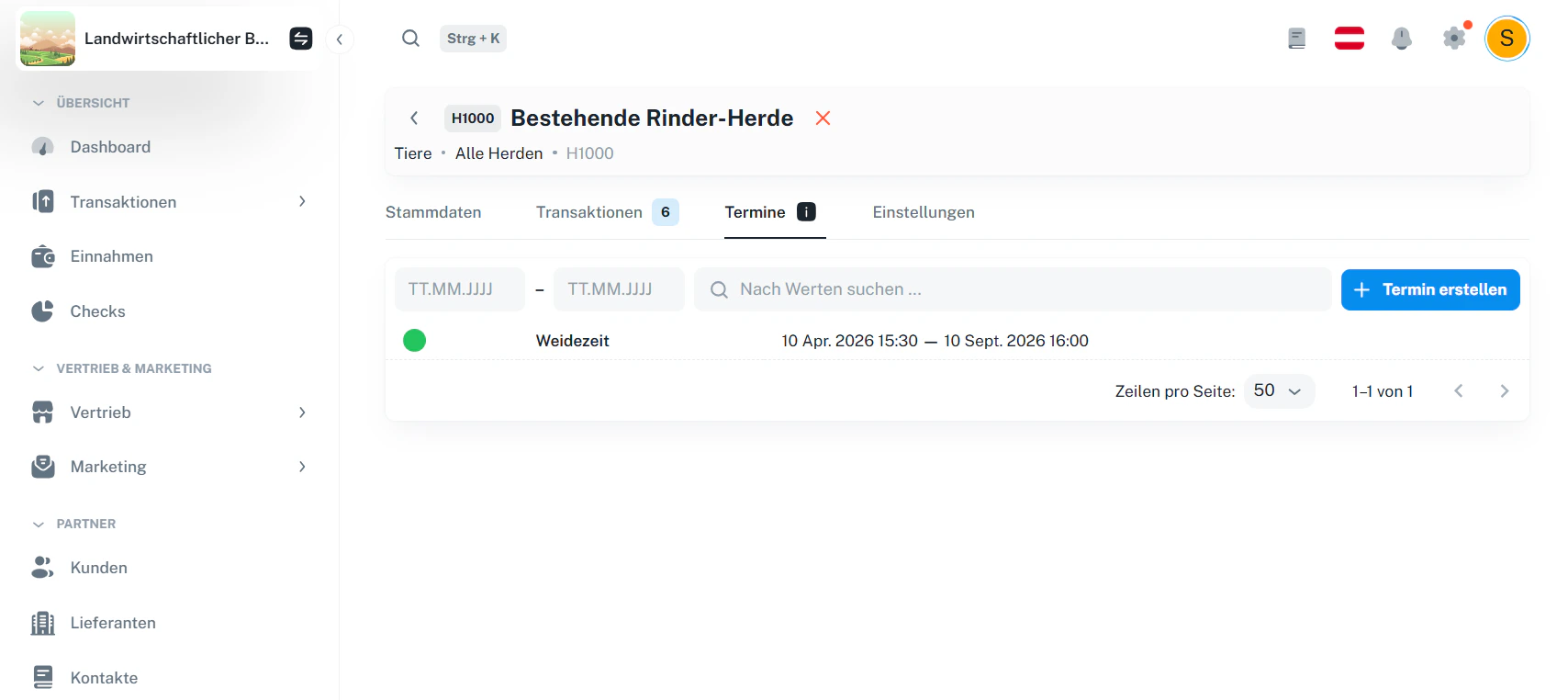
Im Reiter Termine kannst du Termine für die Herde planen (z. B. Weidezeit, Impfungen, Kontrollen).
1. Reiter Termine öffnen.
2. Klicke + Termin erstellen.
3. Datum/Zeitraum und Titel setzen, optional Details ergänzen.
Termine, die du hier erstellst, erscheinen auch direkt im Kalender.
***
## 6 · Termine
Im Reiter Termine kannst du Termine für die Herde planen (z. B. Weidezeit, Impfungen, Kontrollen).
1. Reiter Termine öffnen.
2. Klicke + Termin erstellen.
3. Datum/Zeitraum und Titel setzen, optional Details ergänzen.
Termine, die du hier erstellst, erscheinen auch direkt im Kalender.
 ***
## 7 · Häufige Aktionen
| Aktion | Wo? | Ergebnis |
| ----------------------- | ----------------------------------------- | ------------------------------------------------------------------------- |
| Neue Herde erstellen | **+ Neue Herde** | Herde mit ausgewählten Tieren anlegen |
| Herden zusammenführen | Dropdown bei **+ Neue Herde** | Neue Herde aus mehreren Herden (gleiche Tierart) |
| Änderungsverlauf öffnen | Dropdown → **Änderungsverlauf** | Weiterleitung zu Tiertransaktionen |
| Herde bearbeiten | Detailansicht → **Stammdaten bearbeiten** | Titel/Beschreibung/Tiere anpassen |
| Termine planen | Detailansicht → **Termine** | Termine erscheinen auch im Kalender |
***
## 8 · Häufige Fragen
Eine Herde ist immer an eine Tierart gebunden. So bleiben Maßnahmen, Auswertungen und Exporte eindeutig.
Du wählst mehrere Herden derselben Tierart aus und erstellst daraus eine neue Herde. Die Tiere werden in der neuen Herde gesammelt geführt.
In der Herde unter Termine und zusätzlich im Kalender.
> Nächster Schritt: Lege Herden für deine Gruppen an (z. B. Mastgruppe, Jungtiere, Weidegruppe) und plane die wichtigsten Termine – damit sind Maßnahmen und Kontrollen für mehrere Tiere mit wenigen Klicks erledigt.
***
## 7 · Häufige Aktionen
| Aktion | Wo? | Ergebnis |
| ----------------------- | ----------------------------------------- | ------------------------------------------------------------------------- |
| Neue Herde erstellen | **+ Neue Herde** | Herde mit ausgewählten Tieren anlegen |
| Herden zusammenführen | Dropdown bei **+ Neue Herde** | Neue Herde aus mehreren Herden (gleiche Tierart) |
| Änderungsverlauf öffnen | Dropdown → **Änderungsverlauf** | Weiterleitung zu Tiertransaktionen |
| Herde bearbeiten | Detailansicht → **Stammdaten bearbeiten** | Titel/Beschreibung/Tiere anpassen |
| Termine planen | Detailansicht → **Termine** | Termine erscheinen auch im Kalender |
***
## 8 · Häufige Fragen
Eine Herde ist immer an eine Tierart gebunden. So bleiben Maßnahmen, Auswertungen und Exporte eindeutig.
Du wählst mehrere Herden derselben Tierart aus und erstellst daraus eine neue Herde. Die Tiere werden in der neuen Herde gesammelt geführt.
In der Herde unter Termine und zusätzlich im Kalender.
> Nächster Schritt: Lege Herden für deine Gruppen an (z. B. Mastgruppe, Jungtiere, Weidegruppe) und plane die wichtigsten Termine – damit sind Maßnahmen und Kontrollen für mehrere Tiere mit wenigen Klicks erledigt.