

Kalender für den ganzen Betrieb – plane Termine (einmalig oder wiederholend), lege Sichtbarkeiten fest (Betrieb/Rollen/Mitarbeiter/Privat) und arbeite mit Erinnerungen (Push & E-Mail).
Optional kannst du den Kalender per ICS-Link in Outlook, Apple Kalender oder Google Kalender einbinden – dann synchronisiert er laufend mit Vincent.
1 · Überblick
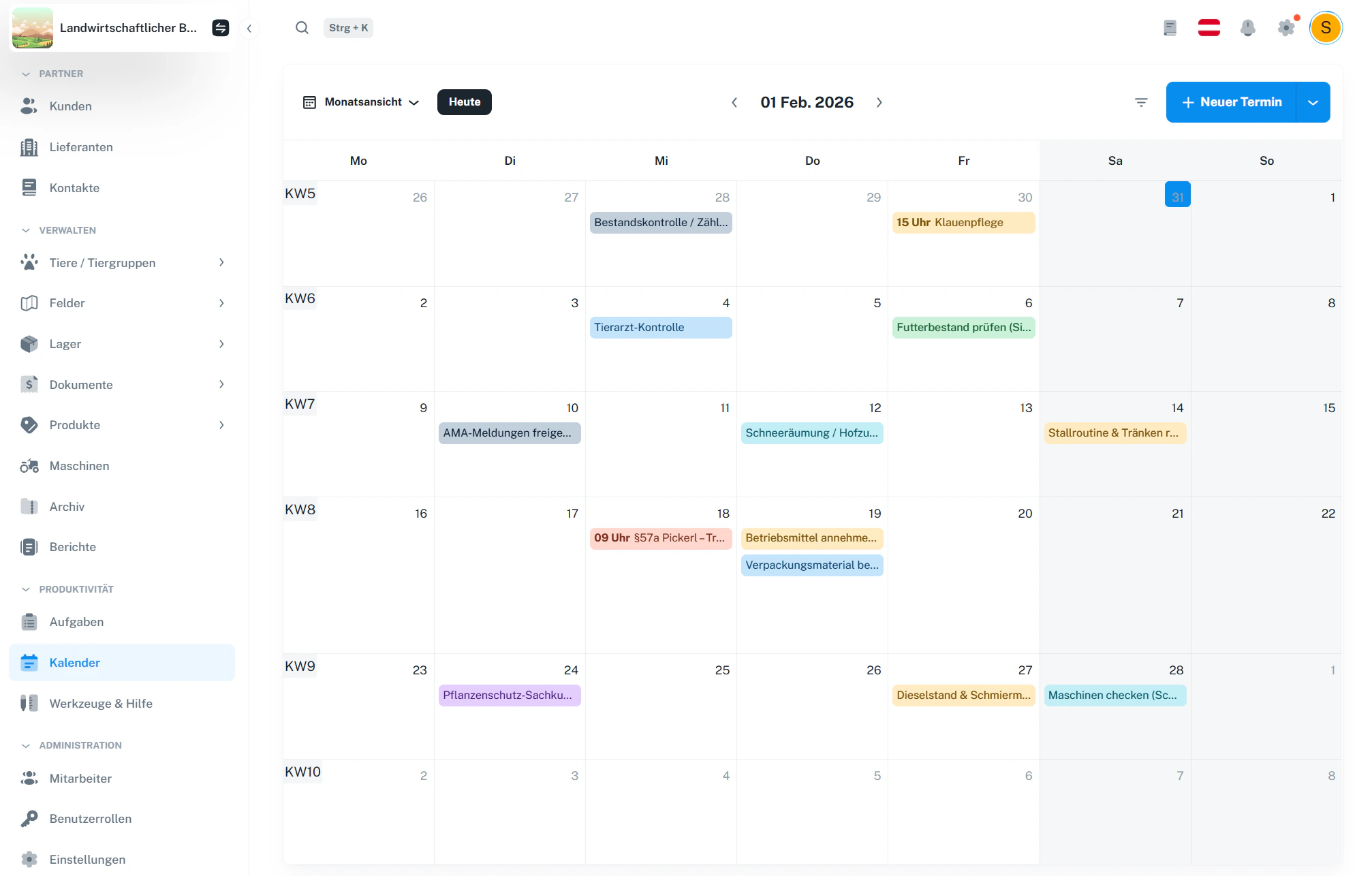
Du findest den Kalender im Menü unter Produktivität → Kalender. Oben in der Leiste kannst du:- die Ansicht auswählen (z. B. Monat, Woche, Tag, Jahr, Agenda),
- mit Heute direkt zum aktuellen Datum springen,
- über die Pfeile den Zeitraum wechseln,
- rechts oben über + Neuer Termin einen Termin anlegen.
2 · Ansichten wechseln
Die Ansicht stellst du über das Dropdown links oben um.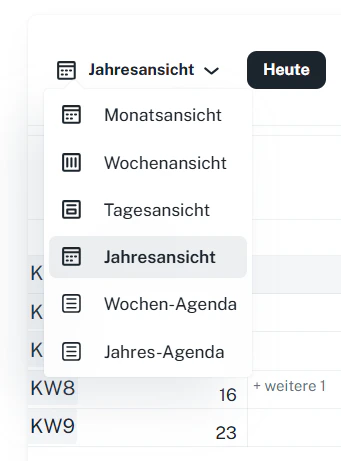
- Monatsansicht: perfekt für den schnellen Überblick.
- Wochenansicht / Tagesansicht: ideal für detaillierte Planung.
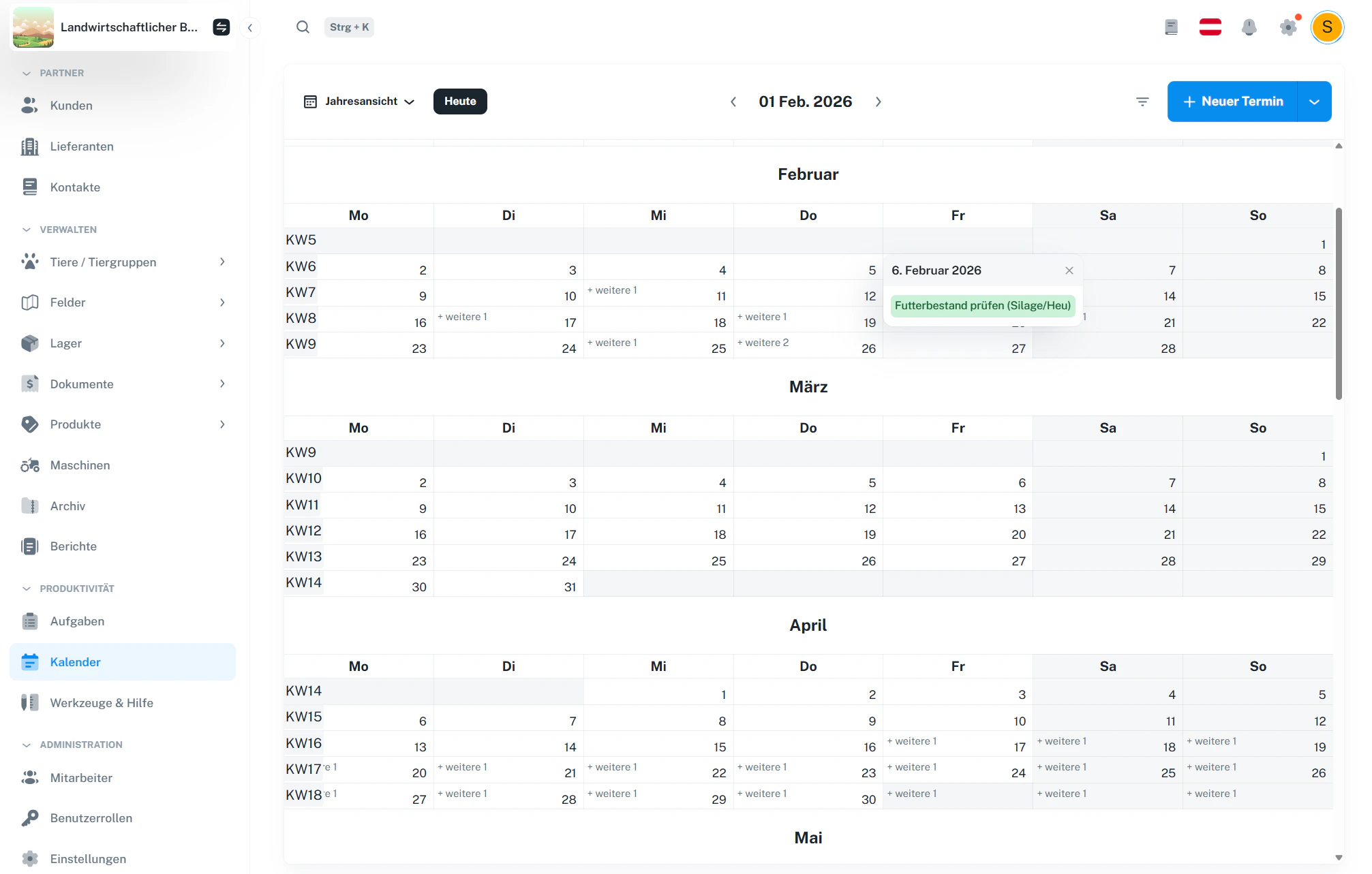
- Jahresansicht: zeigt mehrere Monate untereinander (viel Überblick).
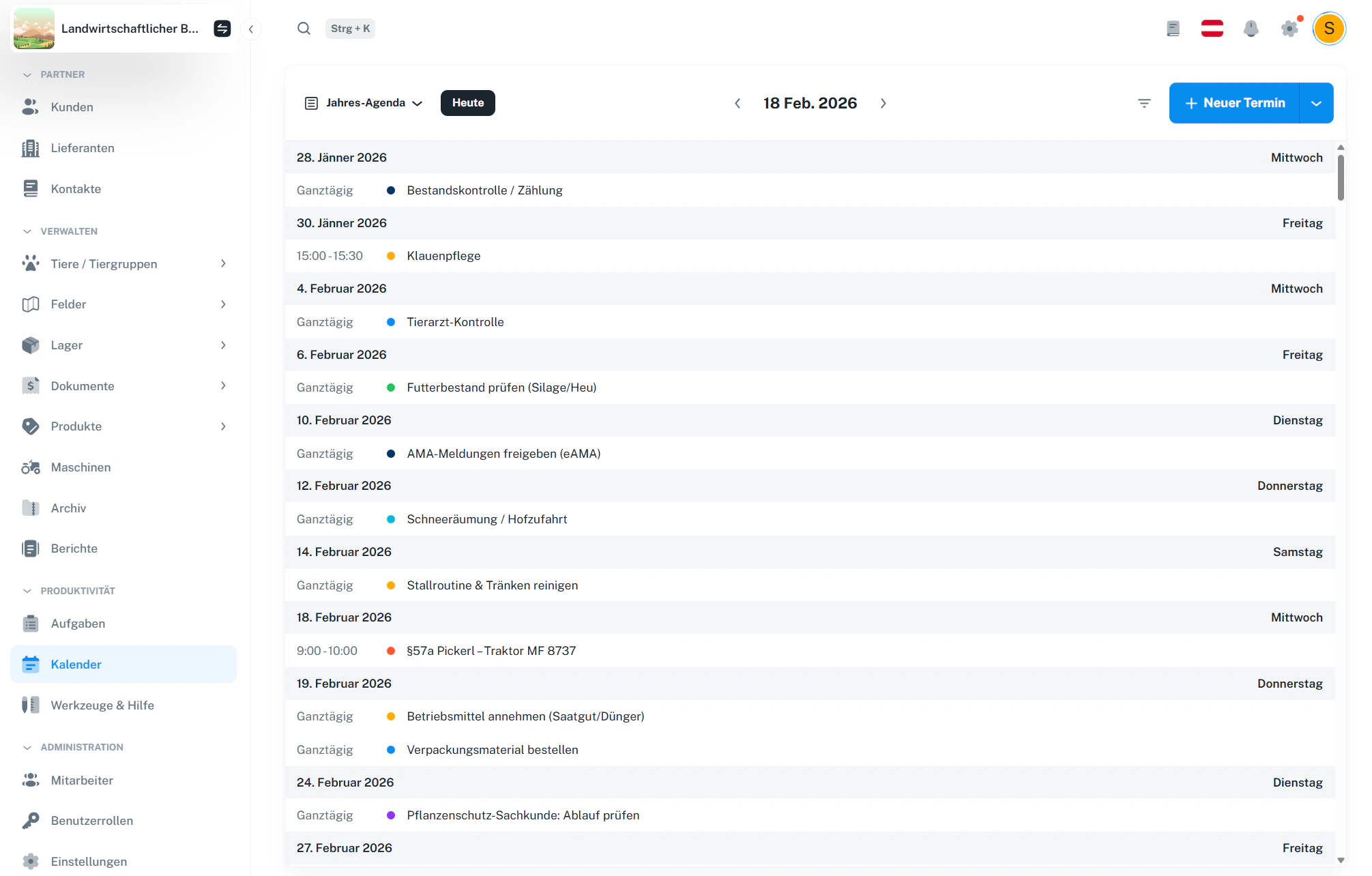
- Agenda (Woche/Jahr): Termine als Liste – gut zum Abarbeiten.
3 · Filtern und suchen
Links neben + Neuer Termin findest du das Filter-Icon. Damit kannst du Termine filtern nach:- Farbe
- Name
- Datum/Zeitraum
Filter sind praktisch, wenn du z. B. nur “Tierarzt”, “Maschinen”, oder “Büro” sehen willst.
4 · Termin erstellen
Du hast zwei schnelle Wege:- Über + Neuer Termin (rechts oben)
- Direkt per Klick in den Kalender (z. B. auf einen Tag wie “20.02.”) – dann wird der Termin sofort für diesen Tag vorbereitet.
Inhalte eines Termins
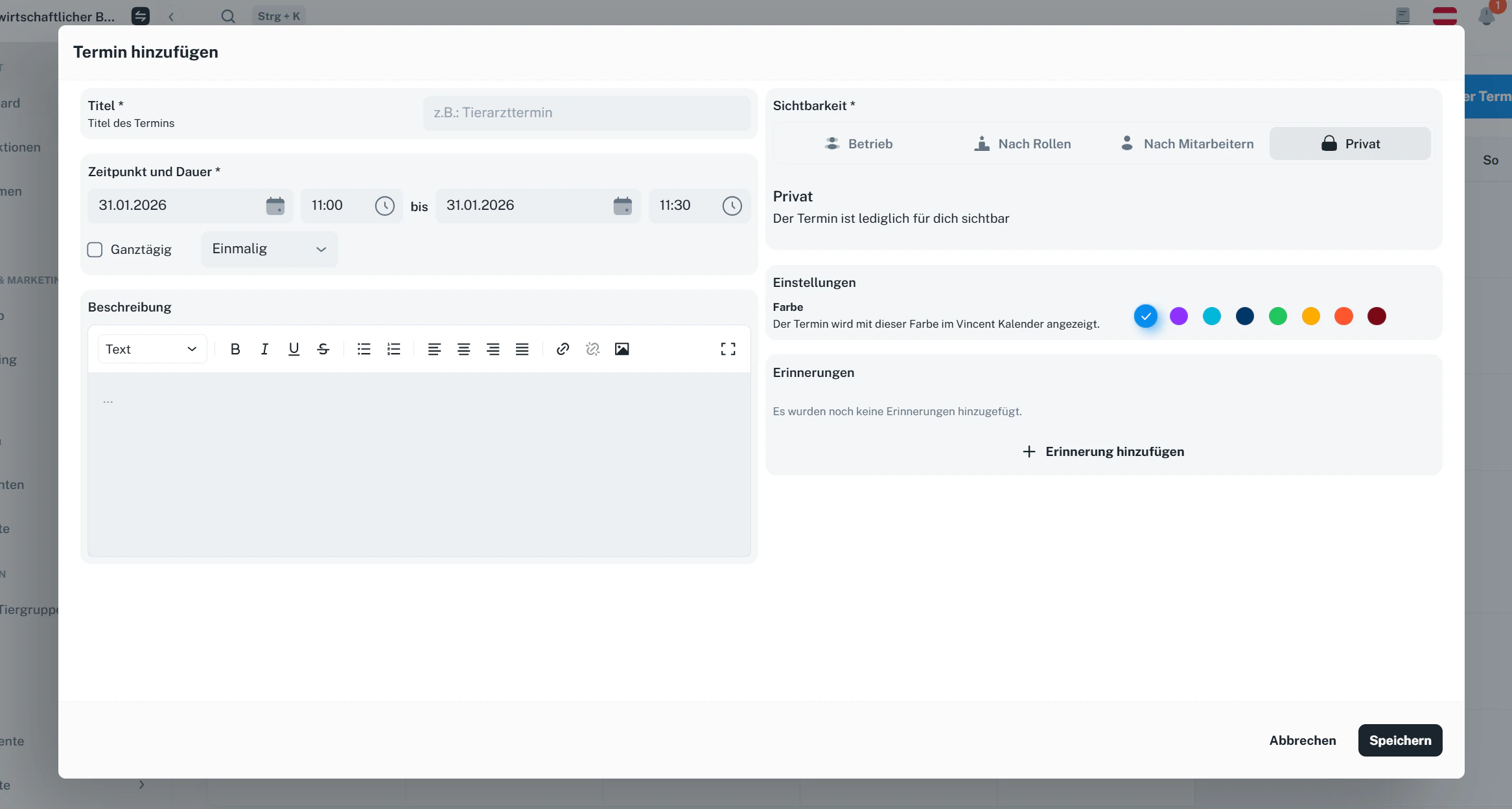
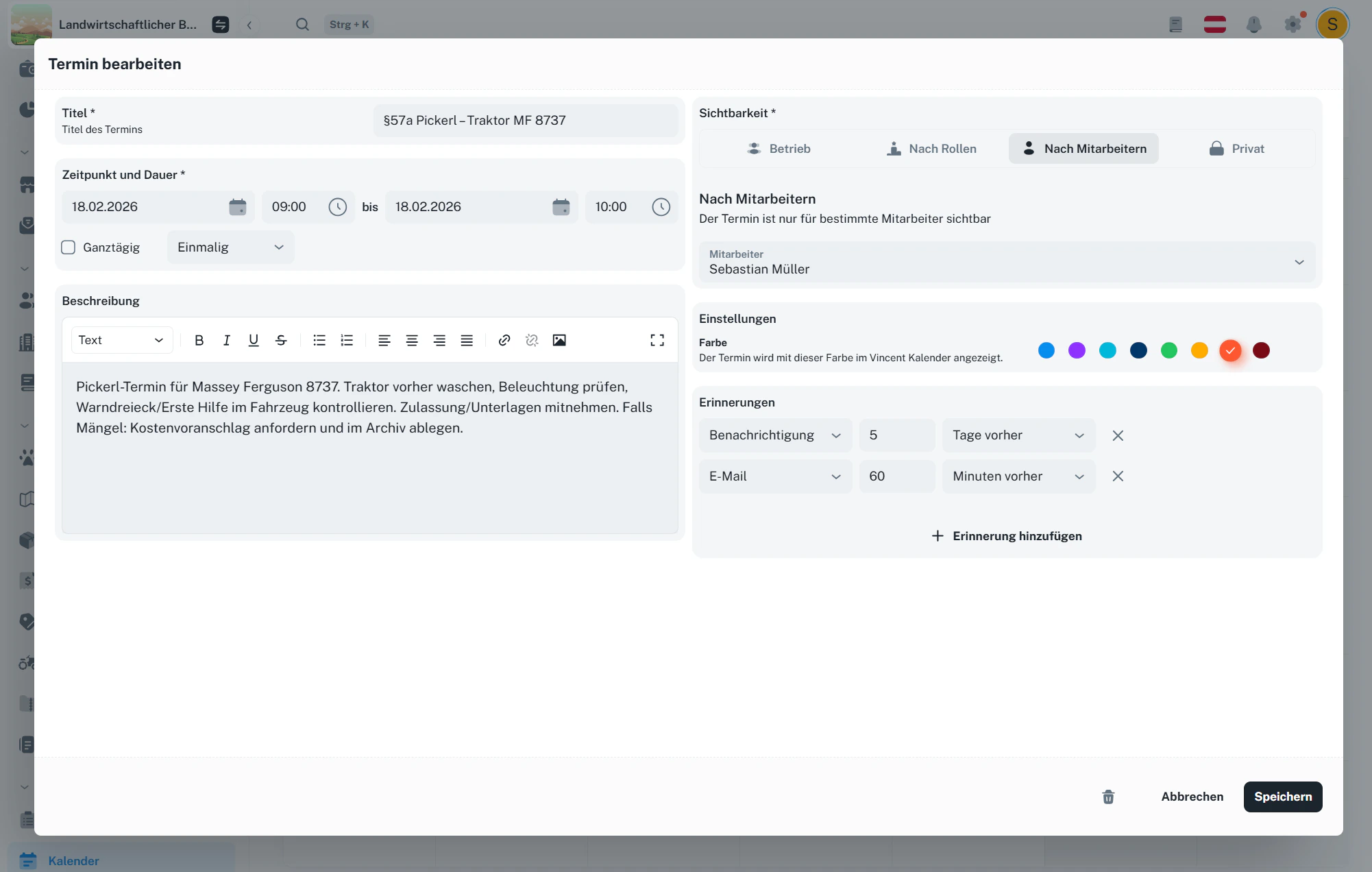
In der Termin-Maske kannst du u. a. festlegen:- Titel
- Zeitpunkt und Dauer
- ganztägig oder mit Uhrzeit
- einmalig oder wiederholend
- Beschreibung (z. B. Arbeitsanweisung, Checkliste, Details)
- Farbe (zur besseren visuellen Trennung)
- Sichtbarkeit
- Erinnerungen
5 · Sichtbarkeit festlegen
Du kannst genau steuern, wer den Termin sieht:- Betrieb: sichtbar für alle im Betrieb
- Nach Rollen: sichtbar für ausgewählte Rollen
- Nach Mitarbeitern: sichtbar für ausgewählte Mitarbeiter
- Privat: nur für dich sichtbar
Das ist ideal für interne Aufgaben (Betrieb), Zuständigkeiten (Rollen/Mitarbeiter) oder private Erinnerungen (Privat).
6 · Erinnerungen aktivieren
Du kannst Erinnerungen pro Termin setzen, z. B.:- Push/Benachrichtigung in Vincent: „5 Tage vorher“
- E-Mail: „60 Minuten vorher“
7 · Benachrichtigungen (Glocke)
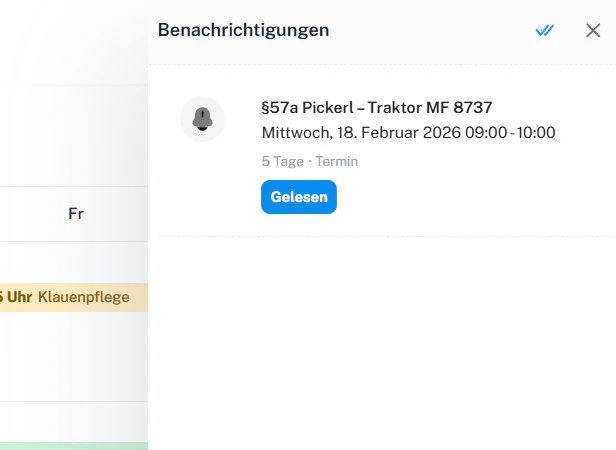
Wenn eine Erinnerung ausgelöst wird, erscheint oben bei der Glocke eine neue Benachrichtigung. Beim Klick darauf siehst du die Details.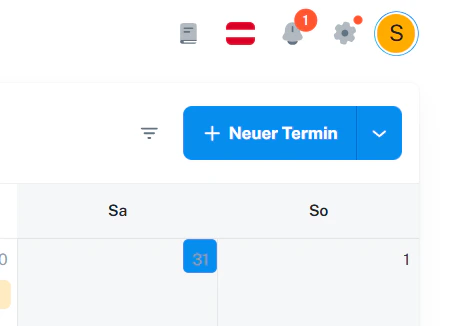
8 · Termin bearbeiten oder löschen
- Klicke einen Termin im Kalender an, um ihn zu öffnen.
- Dort kannst du Details anpassen (Zeit, Sichtbarkeit, Erinnerungen, Beschreibung, Farbe).
- Löschen ist ebenfalls möglich.
9 · Kalender exportieren (ICS-Link)
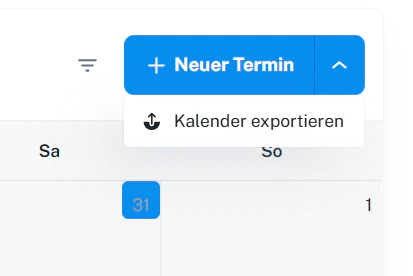
Rechts neben + Neuer Termin gibt es ein kleines Dreieck (Dropdown). Dort findest du:- Kalender exportieren
- Outlook
- Apple Kalender
- Google Kalender
Der ICS-Link ist ideal, wenn du Vincent-Termine zusätzlich am Handy oder im Büro-Kalender sehen willst.
10 · Termine aus anderen Modulen verlinken
In Vincent kannst du in Detailansichten von bestimmten Objekten direkt einen Termin erstellen, der dann:- im Kalender sichtbar ist
- mit dem Objekt verknüpft bleibt
- Tiere
- Tiergruppen
- Herden
- Maschinen
11 · Häufige Fragen
Was ist der Unterschied zwischen „Betrieb“ und „Privat“?
Was ist der Unterschied zwischen „Betrieb“ und „Privat“?
Betrieb bedeutet: alle (bzw. die ausgewählten Gruppen) sehen den Termin im Kalender.
Privat bedeutet: nur du siehst den Termin.
Privat bedeutet: nur du siehst den Termin.
Kann ich mehrere Erinnerungen pro Termin setzen?
Kann ich mehrere Erinnerungen pro Termin setzen?
Ja – du kannst z. B. zusätzlich zur Push-Benachrichtigung auch eine E-Mail-Erinnerung aktivieren.
Wozu ist der ICS-Link gut?
Wozu ist der ICS-Link gut?
Damit kannst du deinen Vincent-Kalender in Outlook/Apple/Google einbinden. Der Kalender synchronisiert dann automatisch mit Vincent.
Kann ich Termine auch schnell im Kalender anlegen?
Kann ich Termine auch schnell im Kalender anlegen?
Ja – klick einfach direkt auf einen Tag (z. B. 20.02.), dann wird ein Termin für diesen Tag vorbereitet.