> ## Documentation Index
> Fetch the complete documentation index at: https://docs.vincent.ag/llms.txt
> Use this file to discover all available pages before exploring further.
# Kontakte
> E-Mail-Kontakte für Newsletter-Gruppen und das Teilen von Dateien verwalten
> **Schnell & zentral** – speichere E-Mail-Kontakte einmal und nutze sie überall dort, wo du Empfänger brauchst.
 ## 1 · Kontaktliste
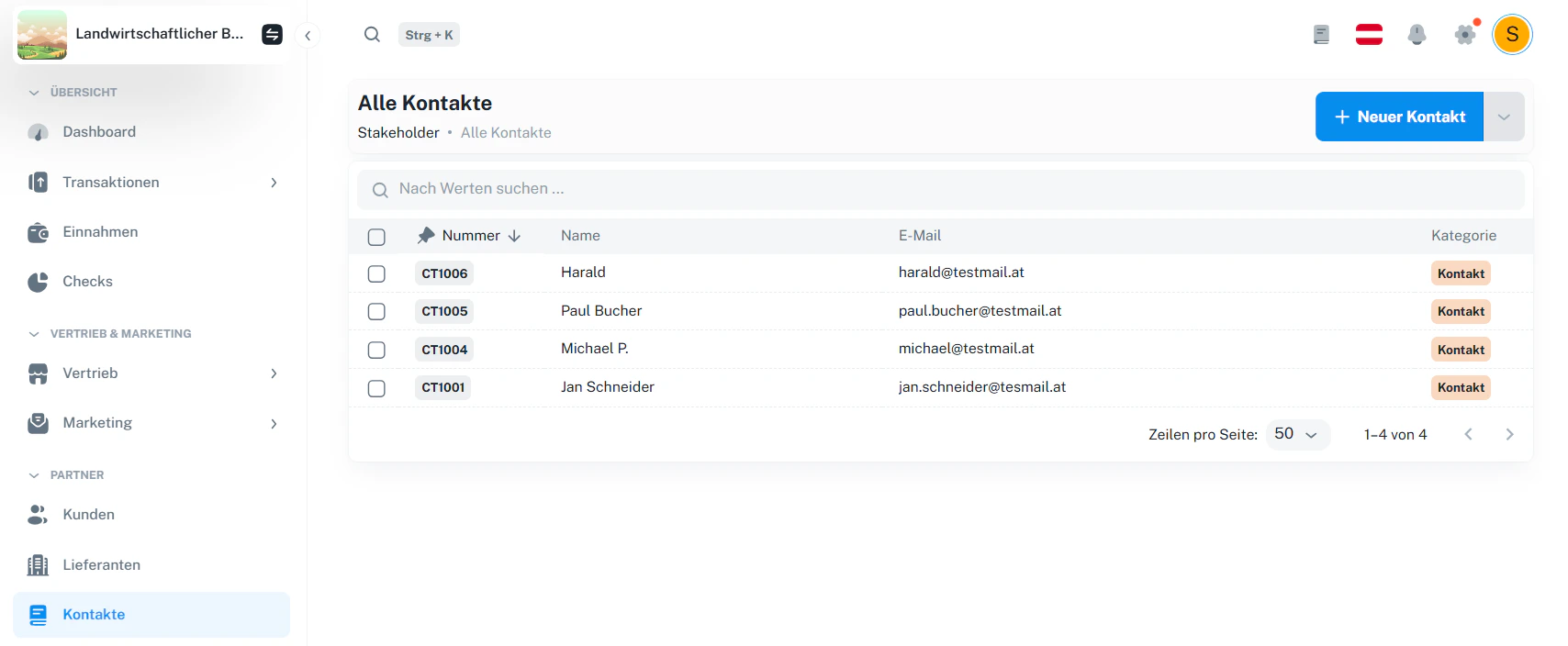
In **Kontakte** verwaltest du eine einfache Empfängerliste (Name optional, E-Mail erforderlich).
**Suche**
* Nutze **Nach Werten suchen …**, um nach **Nummer**, **Name** oder **E-Mail** zu filtern.
**Spalten**
| Spalte | Bedeutung |
| ------------- | --------------------------------------- |
| **Nummer** | Interne Kontakt-Nummer (z. B. CT1006) |
| **Name** | Optionaler Anzeigename |
| **E-Mail** | Empfängeradresse |
| **Kategorie** | Zeigt den Kontakt-Typ (z. B. „Kontakt“) |
Lege Kontakte auch dann an, wenn du nur eine E-Mail hast – du kannst den Namen später ergänzen.
## 2 · Neuen Kontakt anlegen
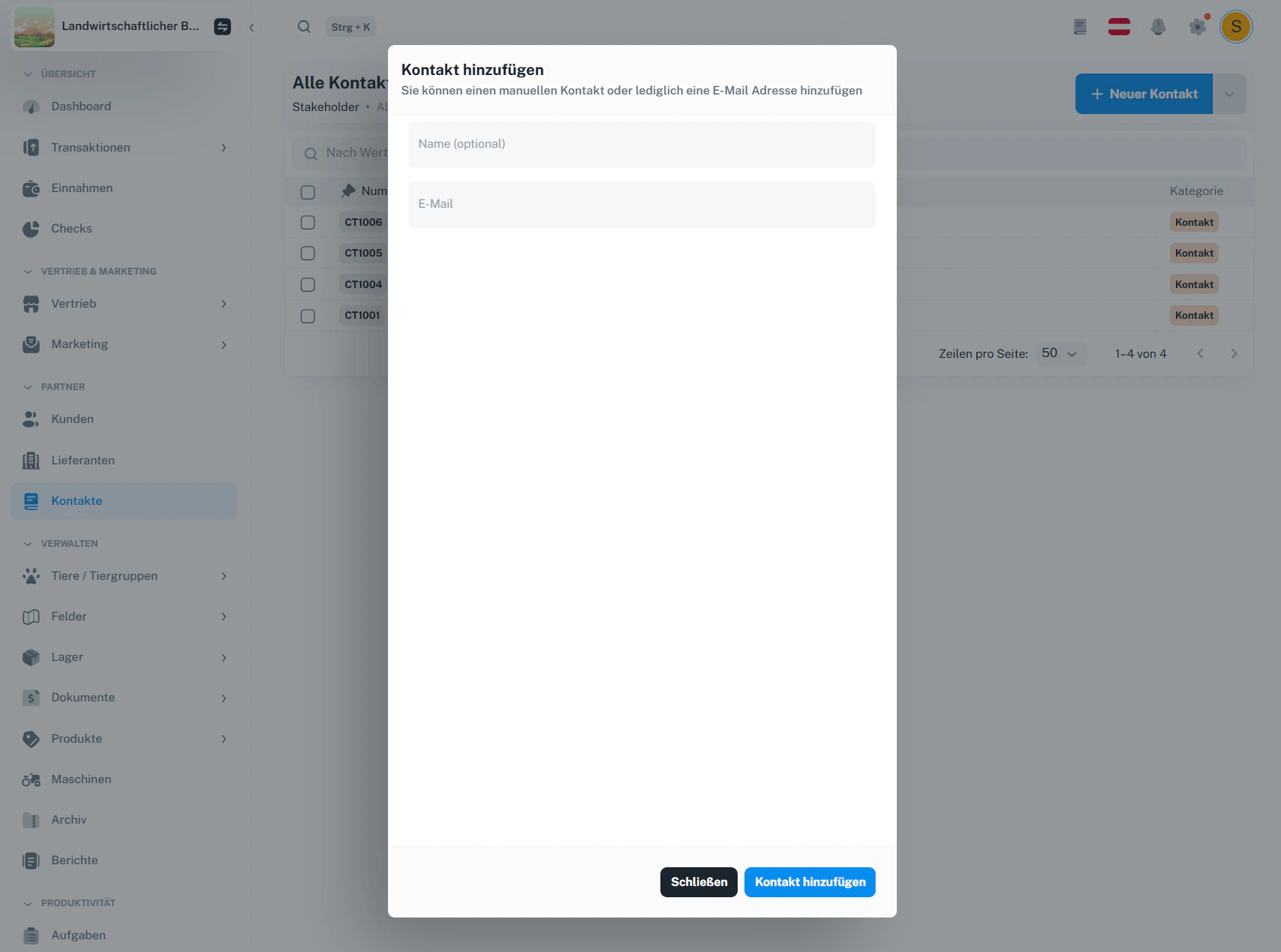
Klicke oben rechts auf + Neuer Kontakt.
Button + Neuer Kontakt klicken.
Name ist optional, E-Mail ist erforderlich.
Mit Kontakt hinzufügen speichern – der Kontakt ist sofort verfügbar.
## 1 · Kontaktliste
In **Kontakte** verwaltest du eine einfache Empfängerliste (Name optional, E-Mail erforderlich).
**Suche**
* Nutze **Nach Werten suchen …**, um nach **Nummer**, **Name** oder **E-Mail** zu filtern.
**Spalten**
| Spalte | Bedeutung |
| ------------- | --------------------------------------- |
| **Nummer** | Interne Kontakt-Nummer (z. B. CT1006) |
| **Name** | Optionaler Anzeigename |
| **E-Mail** | Empfängeradresse |
| **Kategorie** | Zeigt den Kontakt-Typ (z. B. „Kontakt“) |
Lege Kontakte auch dann an, wenn du nur eine E-Mail hast – du kannst den Namen später ergänzen.
## 2 · Neuen Kontakt anlegen
Klicke oben rechts auf + Neuer Kontakt.
Button + Neuer Kontakt klicken.
Name ist optional, E-Mail ist erforderlich.
Mit Kontakt hinzufügen speichern – der Kontakt ist sofort verfügbar.
 ## 3 · Wo werden Kontakte verwendet?
Kontakte werden in Vincent an zwei Stellen besonders häufig genutzt:
* **Newsletter-Gruppen**: Kontakte zu Gruppen hinzufügen und Kampagnen an diese Gruppen senden.
→ Zur Doku „Newsletter-Gruppen“
* **Dateien senden / teilen**: Beim Versand von Dateien (z. B. aus dem Archiv) kannst du Kontakte direkt als Empfänger verwenden.
→ Zur Doku „Archiv“
Du kannst Kontakte auch direkt beim Anlegen einer Newsletter-Gruppe oder im Dialog „Datei senden“ über das +-Symbol schnell
hinzufügen – ohne die Kontaktliste zu verlassen.
## 4 · Häufige Fragen
Nein. Du kannst auch nur eine E-Mail speichern. Der Name ist optional und kann später ergänzt werden.
Kontakte stehen dir überall dort zur Verfügung, wo Empfänger ausgewählt werden – z. B. in Newsletter-Gruppen oder beim Senden von Dateien über das Archiv.
***
> **Nächster Schritt:** Lege deine wichtigsten Empfänger als Kontakte an und ordne sie Newsletter-Gruppen zu – dann kannst du Kampagnen und Dateiversand in Sekunden erledigen.
## 3 · Wo werden Kontakte verwendet?
Kontakte werden in Vincent an zwei Stellen besonders häufig genutzt:
* **Newsletter-Gruppen**: Kontakte zu Gruppen hinzufügen und Kampagnen an diese Gruppen senden.
→ Zur Doku „Newsletter-Gruppen“
* **Dateien senden / teilen**: Beim Versand von Dateien (z. B. aus dem Archiv) kannst du Kontakte direkt als Empfänger verwenden.
→ Zur Doku „Archiv“
Du kannst Kontakte auch direkt beim Anlegen einer Newsletter-Gruppe oder im Dialog „Datei senden“ über das +-Symbol schnell
hinzufügen – ohne die Kontaktliste zu verlassen.
## 4 · Häufige Fragen
Nein. Du kannst auch nur eine E-Mail speichern. Der Name ist optional und kann später ergänzt werden.
Kontakte stehen dir überall dort zur Verfügung, wo Empfänger ausgewählt werden – z. B. in Newsletter-Gruppen oder beim Senden von Dateien über das Archiv.
***
> **Nächster Schritt:** Lege deine wichtigsten Empfänger als Kontakte an und ordne sie Newsletter-Gruppen zu – dann kannst du Kampagnen und Dateiversand in Sekunden erledigen.