

Empfänger sauber segmentieren – lege Newsletter-Gruppen an, ordne Kunden/Kontakte zu und nutze sie später für Kampagnen.
1 · Gruppen-Übersicht
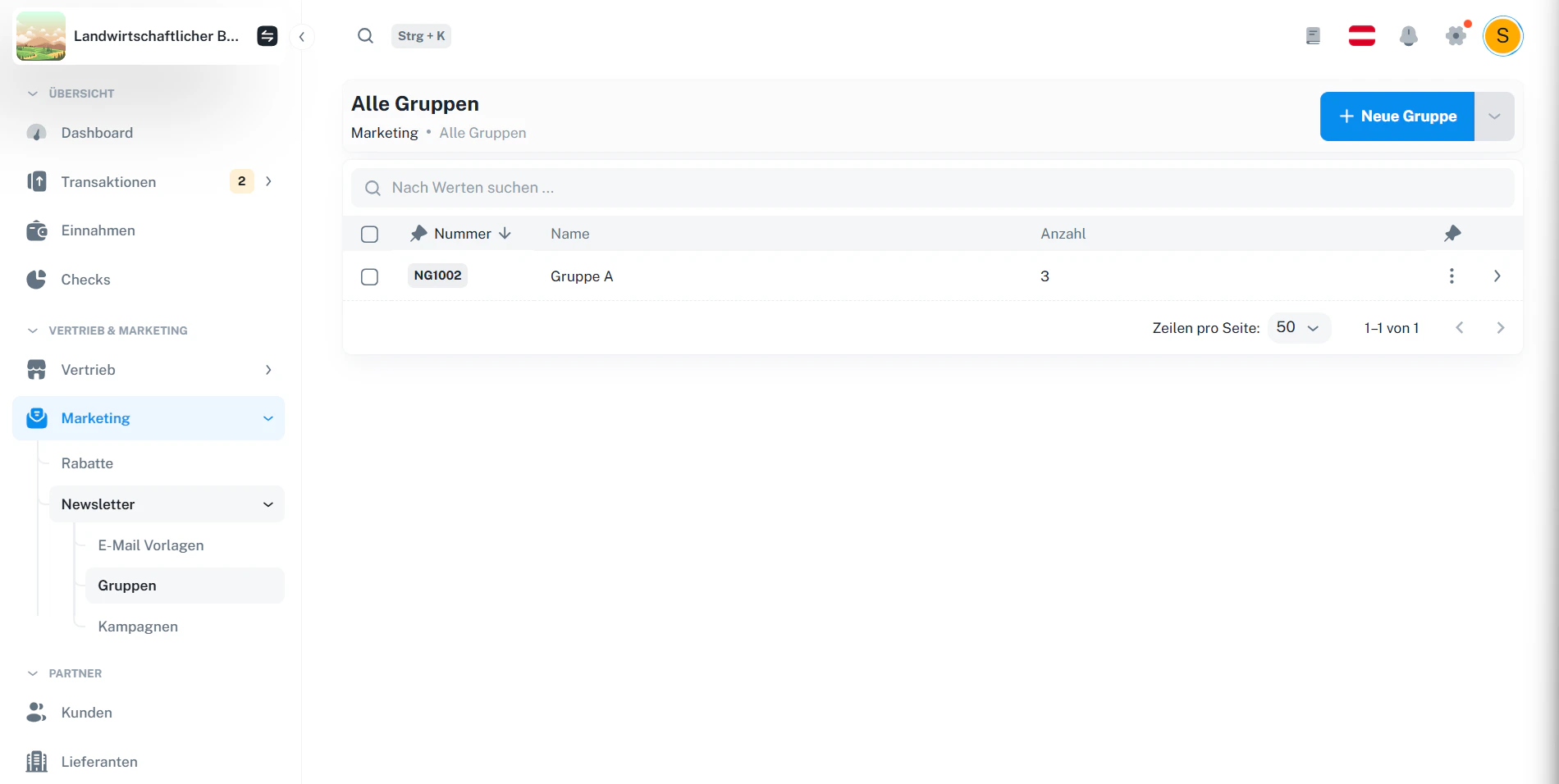
In der Übersicht siehst du alle Newsletter-Gruppen – mit Gruppennummer, Name und der Anzahl der zugeordneten Empfänger. SucheÜber das Suchfeld oberhalb der Tabelle findest du Gruppen schnell (z. B. nach Nummer oder Name). Neue Gruppe anlegen
Oben rechts klickst du auf + Neue Gruppe, um eine neue Newsletter-Gruppe zu erstellen. Detail öffnen
Klicke auf eine Tabellenzeile (oder den Pfeil rechts), um die Gruppe zu öffnen.
2 · Gruppen-Detail
Im Detail verwaltest du die Gruppe in drei Reitern:- Gruppe – Basisdaten & Empfängerzuordnung
- Kennzahlen – Auswertung (z. B. Performance/Entwicklung – je nach Ausbaustufe)
- Einstellungen – gruppenspezifische Optionen
3 · Basisdaten
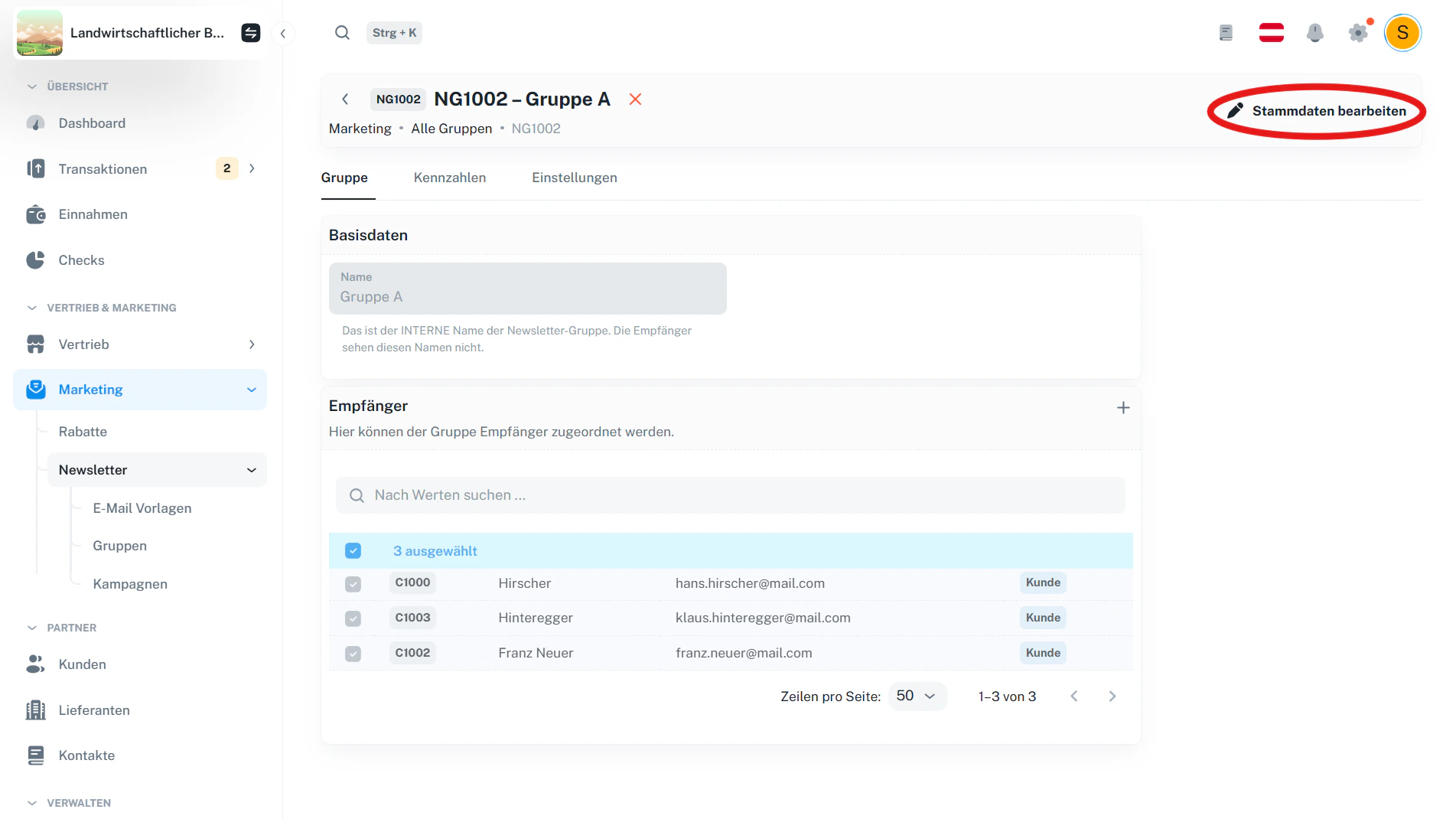
- Der Name ist der interne Gruppenname.
- Empfänger sehen diesen Namen in der Regel nicht (er dient dir zur Organisation).
Stammdaten bearbeiten (gesperrt → editierbar)
Standardmäßig ist die Ansicht gesperrt (read-only).Klicke oben rechts auf Stammdaten bearbeiten, um die Bearbeitung zu aktivieren.
4 · Empfänger zuordnen
Im Bereich Empfänger ordnest du Personen der Gruppe zu.Empfänger auswählen
- Auswahl funktioniert durch Markieren der Zeile in der Empfängerliste.
- Die Anzeige „x ausgewählt“ zeigt dir, wie viele Empfänger gerade markiert sind.
- Über die Suche im Empfängerbereich findest du Einträge schnell (Name, Nummer, E-Mail).
Schnell neuen Kontakt anlegen (Plus)
Über das Plus-Symbol rechts im Empfänger-Bereich kannst du sofort einen neuen Kontakt anlegen – nur mit Name und E-Mail.Dieser Kontakt kann anschließend direkt für die Gruppe ausgewählt werden.
Newsletter-Empfänger können aus unterschiedlichen Quellen stammen, z. B. Kunde, Kontakt, Lieferant oder Mitarbeiter.
5 · Änderungen speichern
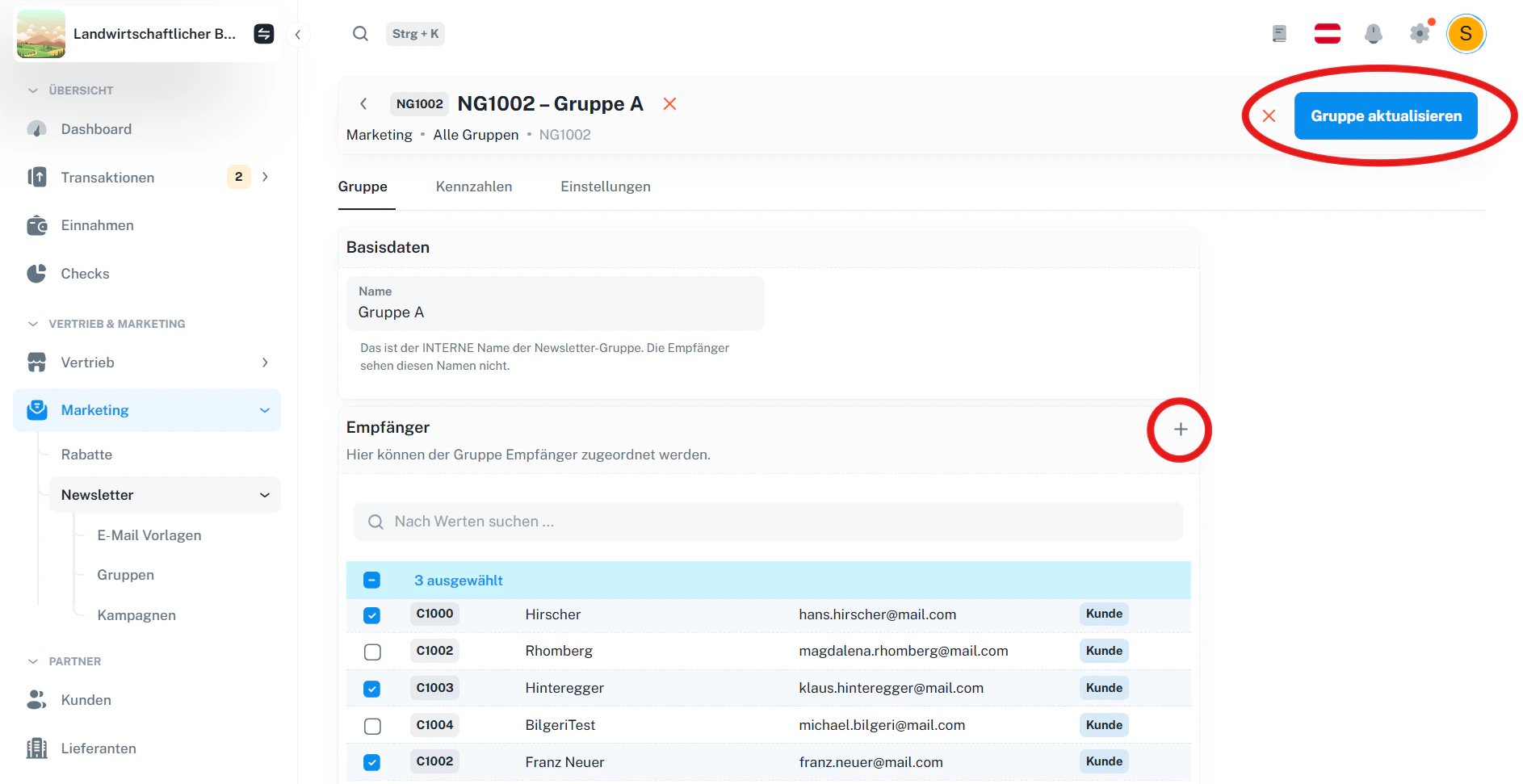
- Gruppe aktualisieren speichert alle Änderungen (Name + Empfängerzuordnung).
- X bricht ab und schließt die Bearbeitung ohne Speichern.
Empfänger-Zuordnungen wirken sich direkt auf spätere Newsletter-Kampagnen aus: Du kannst Kampagnen gezielt an eine oder mehrere Gruppen senden.
6 · Häufige Fragen
Wie wähle ich Empfänger aus?
Wie wähle ich Empfänger aus?
Durch Klick auf die Zeile in der Empfängerliste. Markierte Zeilen zählen zur Auswahl.
Wofür ist das Plus-Symbol im Empfängerbereich?
Wofür ist das Plus-Symbol im Empfängerbereich?
Damit kannst du einen neuen Kontakt schnell anlegen (Name + E-Mail) und ihn anschließend direkt der Gruppe zuordnen.
Wofür brauche ich Gruppen?
Wofür brauche ich Gruppen?
Gruppen sind deine Zielgruppen. In Kampagnen wählst du eine oder mehrere Gruppen aus, um Newsletter an genau diese Empfänger zu senden.