> ## Documentation Index
> Fetch the complete documentation index at: https://docs.vincent.ag/llms.txt
> Use this file to discover all available pages before exploring further.
# Kartenansicht
> Alle Felder auf der Karte – Anbaujahr wählen, Anbau sehen und neue Felder einzeichnen
> **Alle Felder auf einen Blick** – zeichne Feldgrenzen einmal ein und wechsle pro Anbaujahr nur den **Anbau**.
 ## 1 · Was zeigt die Kartenansicht?
Die Kartenansicht findest du unter
## 1 · Was zeigt die Kartenansicht?
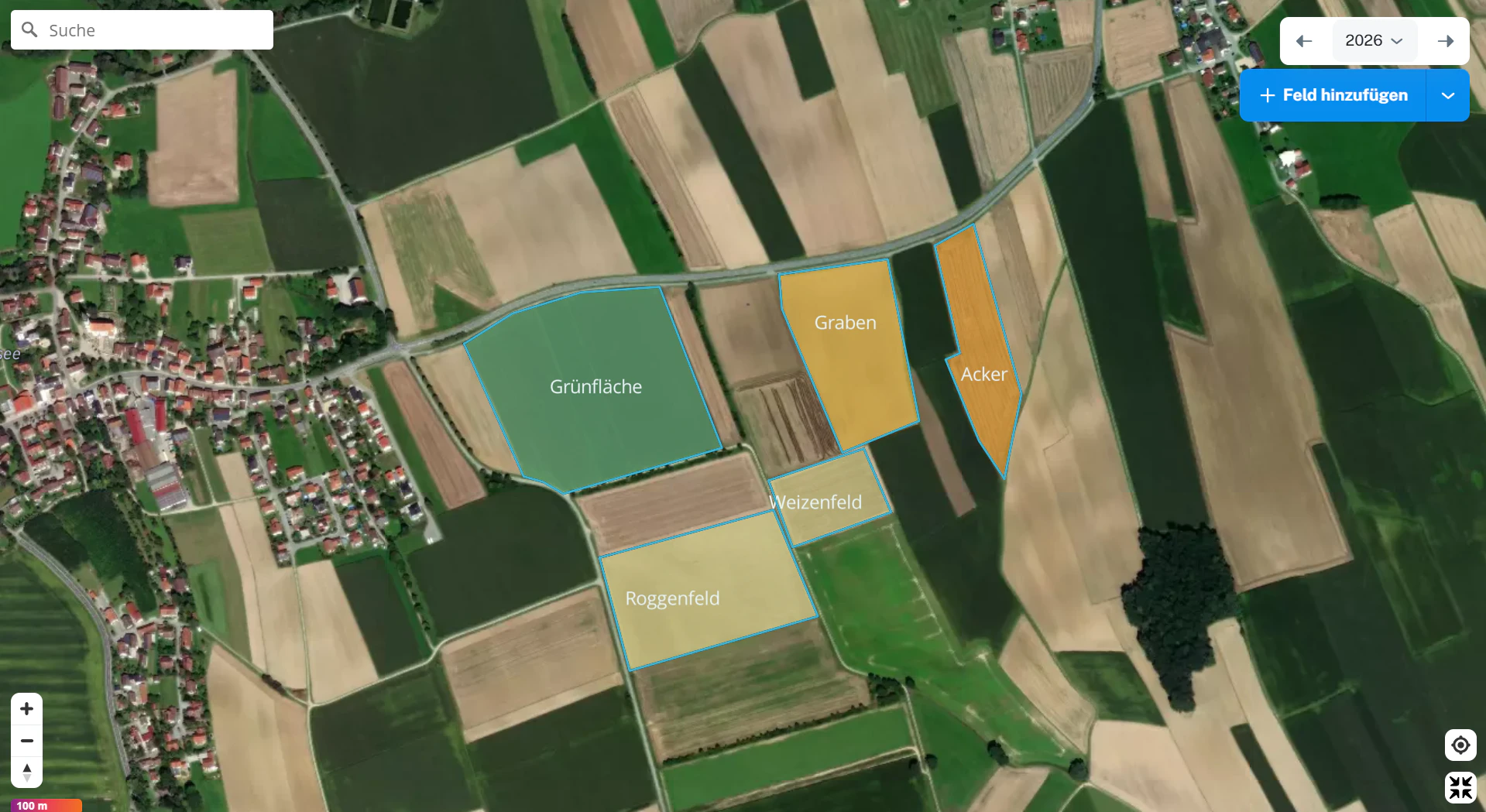
Die Kartenansicht findest du unter Verwalten → Felder → Kartenansicht.
Du siehst hier:
* alle **Felder** als Flächen (Feldgrenzen)
* pro Feld den **Anbau** (abhängig vom ausgewählten Anbaujahr)
* ein **Anbaujahr-Menü** oben rechts, um zwischen Jahren zu wechseln
Die Feldgrenzen werden einmal eingezeichnet und sind nicht pro Anbaujahr unterschiedlich.\
Pro Anbaujahr ändert sich nur, was am Feld angebaut ist.\
Details zu Feldern und Anbau findest du unter Felder.
## 2 · Anbaujahr wechseln
Oben rechts wählst du das Anbaujahr (z. B. 2026).
* Pfeile links/rechts: zum vorherigen/nächsten Anbaujahr
* Dropdown: Anbaujahr direkt auswählen
Wechselst du das Anbaujahr, bleiben die Flächen gleich – du siehst nur den passenden Anbau je Feld für dieses Jahr.
## 3 · Feld anklicken: Popup & Aktionen
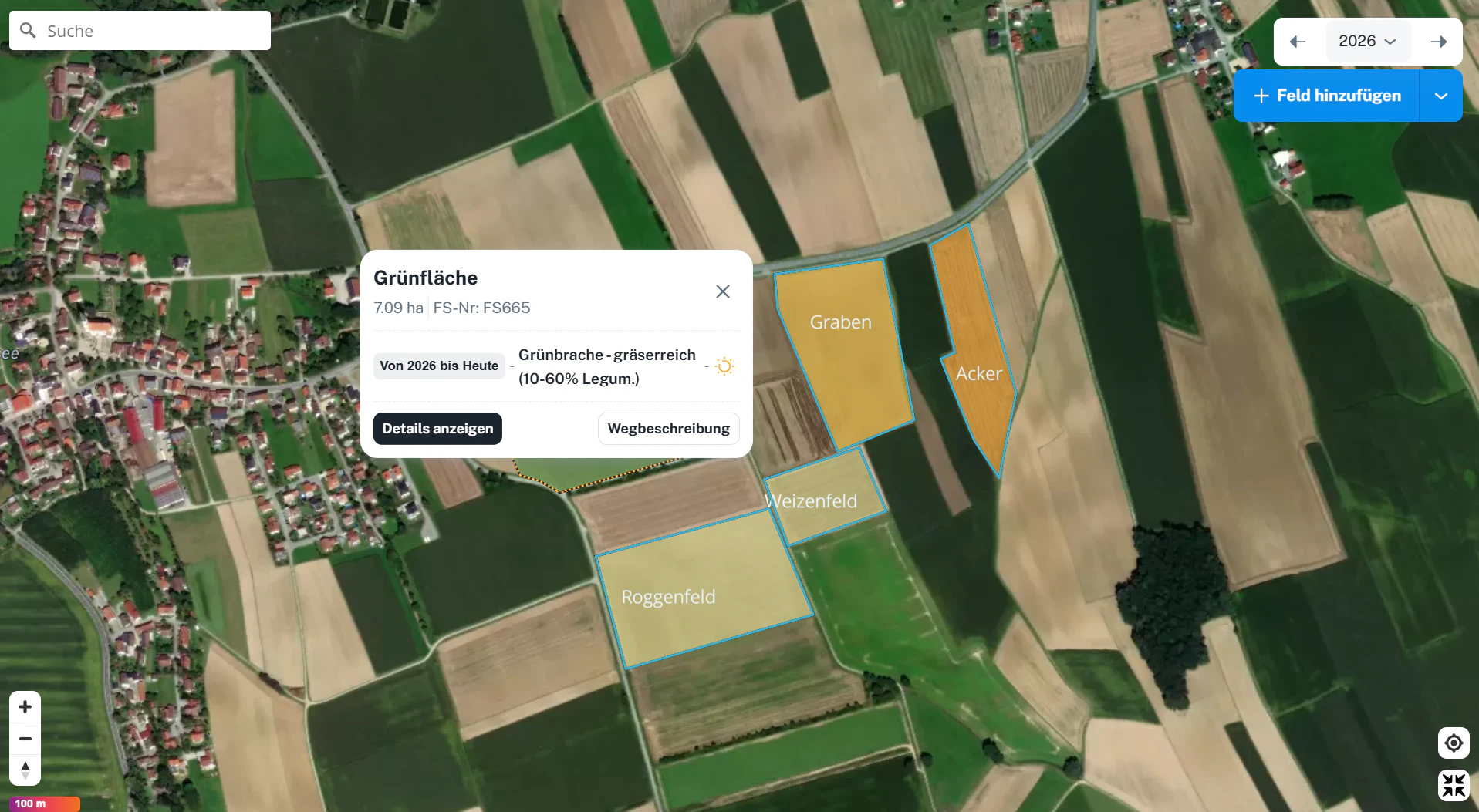
Klickst du auf ein Feld, öffnet sich ein Popup mit den wichtigsten Infos:
* Name (falls vorhanden)
* Fläche (ha)
* Feldstücknummer (FS-Nr)
* aktueller **Anbau** für das ausgewählte Anbaujahr (z. B. 2026)
 ### 3.1 Details anzeigen
Mit Details anzeigen springst du in die Feld-Detailansicht.
Feld-Details (Stammdaten, Anbau, Historie, etc.) sind unter
Felder ausführlich beschrieben.
### 3.2 Wegbeschreibung
Mit Wegbeschreibung öffnest du Google Maps (praktisch für Anfahrt / Navigation).
## 4 · Neues Feld einzeichnen
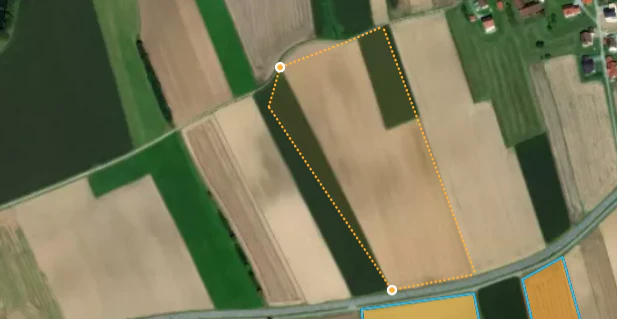
Über + Feld hinzufügen zeichnest du neue Feldgrenzen direkt in der Karte.
Klicke oben rechts auf + Feld hinzufügen. Der Cursor wird zum Zeichenwerkzeug.
Klicke in die Karte, um Eckpunkte zu setzen. Jeder Klick setzt einen neuen Punkt.
Verbinde die Fläche, indem du den ersten Punkt wieder anklickst.\
Danach wird das Feld als Fläche übernommen.
### 3.1 Details anzeigen
Mit Details anzeigen springst du in die Feld-Detailansicht.
Feld-Details (Stammdaten, Anbau, Historie, etc.) sind unter
Felder ausführlich beschrieben.
### 3.2 Wegbeschreibung
Mit Wegbeschreibung öffnest du Google Maps (praktisch für Anfahrt / Navigation).
## 4 · Neues Feld einzeichnen
Über + Feld hinzufügen zeichnest du neue Feldgrenzen direkt in der Karte.
Klicke oben rechts auf + Feld hinzufügen. Der Cursor wird zum Zeichenwerkzeug.
Klicke in die Karte, um Eckpunkte zu setzen. Jeder Klick setzt einen neuen Punkt.
Verbinde die Fläche, indem du den ersten Punkt wieder anklickst.\
Danach wird das Feld als Fläche übernommen.
 ### 4.1 Eigenschaften speichern
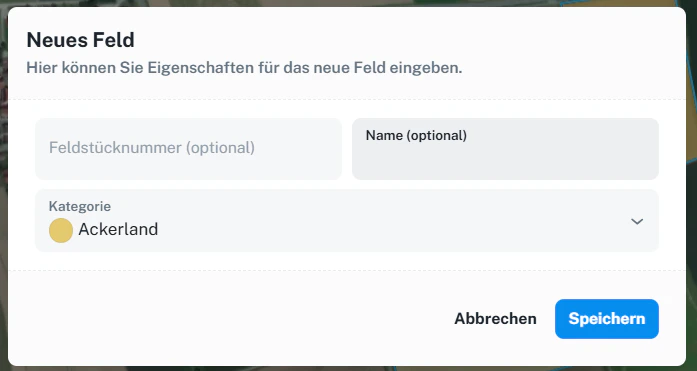
Sobald die Fläche geschlossen ist, öffnet sich ein Dialog. Hier kannst du optional setzen:
* Feldstücknummer (optional)
* Name (optional)
* Kategorie (z. B. Ackerland)
Danach auf Speichern.
### 4.1 Eigenschaften speichern
Sobald die Fläche geschlossen ist, öffnet sich ein Dialog. Hier kannst du optional setzen:
* Feldstücknummer (optional)
* Name (optional)
* Kategorie (z. B. Ackerland)
Danach auf Speichern.
 Tipp: Auch wenn Feldstücknummer/Name optional sind, lohnt es sich für späteres Suchen & Auswerten.
## 5 · Kartenmenü: Kartenstil & Änderungsverlauf
Neben Feld hinzufügen gibt es einen kleinen Pfeil. Darüber öffnest du zusätzliche Optionen:
* Kartenstil ändern – andere Kartenansicht wählen (z. B. Satellit/Standard)
* Änderungsverlauf – zeigt Feldmaßnahmen/Änderungen als Liste
Tipp: Auch wenn Feldstücknummer/Name optional sind, lohnt es sich für späteres Suchen & Auswerten.
## 5 · Kartenmenü: Kartenstil & Änderungsverlauf
Neben Feld hinzufügen gibt es einen kleinen Pfeil. Darüber öffnest du zusätzliche Optionen:
* Kartenstil ändern – andere Kartenansicht wählen (z. B. Satellit/Standard)
* Änderungsverlauf – zeigt Feldmaßnahmen/Änderungen als Liste
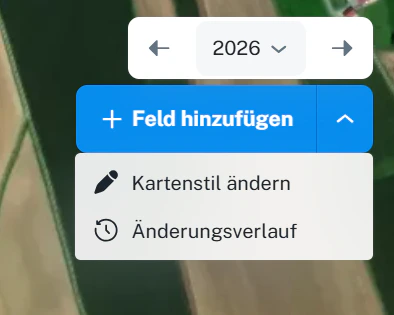 Der Änderungsverlauf führt dich in die Transaktionen/Feldmaßnahmen.\
Mehr dazu unter Transaktionen.
## 6 · Häufige Fragen
Feldgrenzen werden einmal gezeichnet und gelten dauerhaft. Pro Anbaujahr ändert sich nur der Anbau am Feld.
Den Anbau verwaltest du beim jeweiligen Feld. Siehe Felder.
Dort siehst du Feldmaßnahmen/Transaktionen als Historie. Details findest du unter Transaktionen.
Flächen können in der Feldliste gelöscht werden. Siehe Felder.
Ja – beende das Zeichnen, bevor du die Fläche schließt, oder schließe das Overlay/Popup und starte neu.
***
> Nächster Schritt: Öffne ein Feld über das Popup mit **Details anzeigen** und pflege dort den Anbau je Anbaujahr.
Der Änderungsverlauf führt dich in die Transaktionen/Feldmaßnahmen.\
Mehr dazu unter Transaktionen.
## 6 · Häufige Fragen
Feldgrenzen werden einmal gezeichnet und gelten dauerhaft. Pro Anbaujahr ändert sich nur der Anbau am Feld.
Den Anbau verwaltest du beim jeweiligen Feld. Siehe Felder.
Dort siehst du Feldmaßnahmen/Transaktionen als Historie. Details findest du unter Transaktionen.
Flächen können in der Feldliste gelöscht werden. Siehe Felder.
Ja – beende das Zeichnen, bevor du die Fläche schließt, oder schließe das Overlay/Popup und starte neu.
***
> Nächster Schritt: Öffne ein Feld über das Popup mit **Details anzeigen** und pflege dort den Anbau je Anbaujahr.