> ## Documentation Index
> Fetch the complete documentation index at: https://docs.vincent.ag/llms.txt
> Use this file to discover all available pages before exploring further.
# Maschinen
> Maschinen anlegen, Stammdaten pflegen, Spritstand verwalten sowie Transaktionen, Dokumente und Termine nachvollziehen.
> Verwalte deinen Maschinenpark zentral: **Status & Kategorie**, **Spritmanagement (Tankinhalt)**, **Dokumente**, **Termine** und einen sauberen **Änderungsverlauf**.
 ## 1 · Überblick
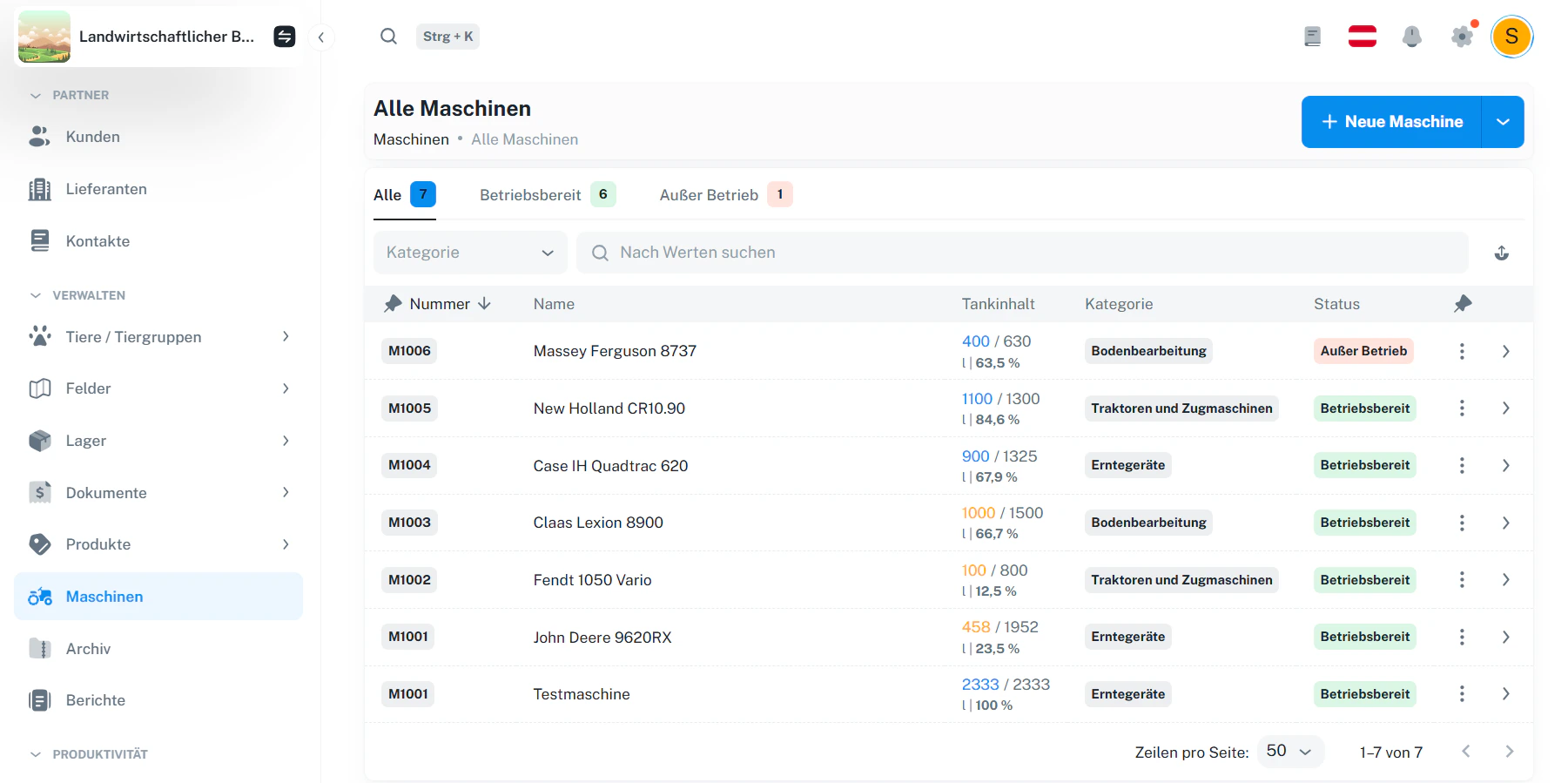
In der Maschinenübersicht siehst du alle Maschinen als Liste.
* **Tabs**:
* **Alle**
* **Betriebsbereit**
* **Außer Betrieb**
* **Filter & Suche**: nach Kategorie und freien Werten suchen.
* Wichtige Spalten:
* **Nummer** (z. B. M1006)
* **Name**
* **Tankinhalt** (aktueller Stand / maximales Tankvolumen, inkl. %)
* **Kategorie**
* **Status**
## 2 · Menü oben rechts
Über den Button rechts oben kannst du Maschinen erstellen und den Änderungsverlauf öffnen.
## 1 · Überblick
In der Maschinenübersicht siehst du alle Maschinen als Liste.
* **Tabs**:
* **Alle**
* **Betriebsbereit**
* **Außer Betrieb**
* **Filter & Suche**: nach Kategorie und freien Werten suchen.
* Wichtige Spalten:
* **Nummer** (z. B. M1006)
* **Name**
* **Tankinhalt** (aktueller Stand / maximales Tankvolumen, inkl. %)
* **Kategorie**
* **Status**
## 2 · Menü oben rechts
Über den Button rechts oben kannst du Maschinen erstellen und den Änderungsverlauf öffnen.
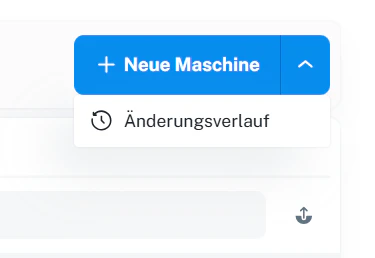 * **Neue Maschine**: öffnet den Erstell-Workflow
* **Änderungsverlauf**: öffnet die Transaktionen/Änderungen als Verlauf (Details dazu siehe auch: Transaktionen)
## 3 · Neue Maschine erstellen
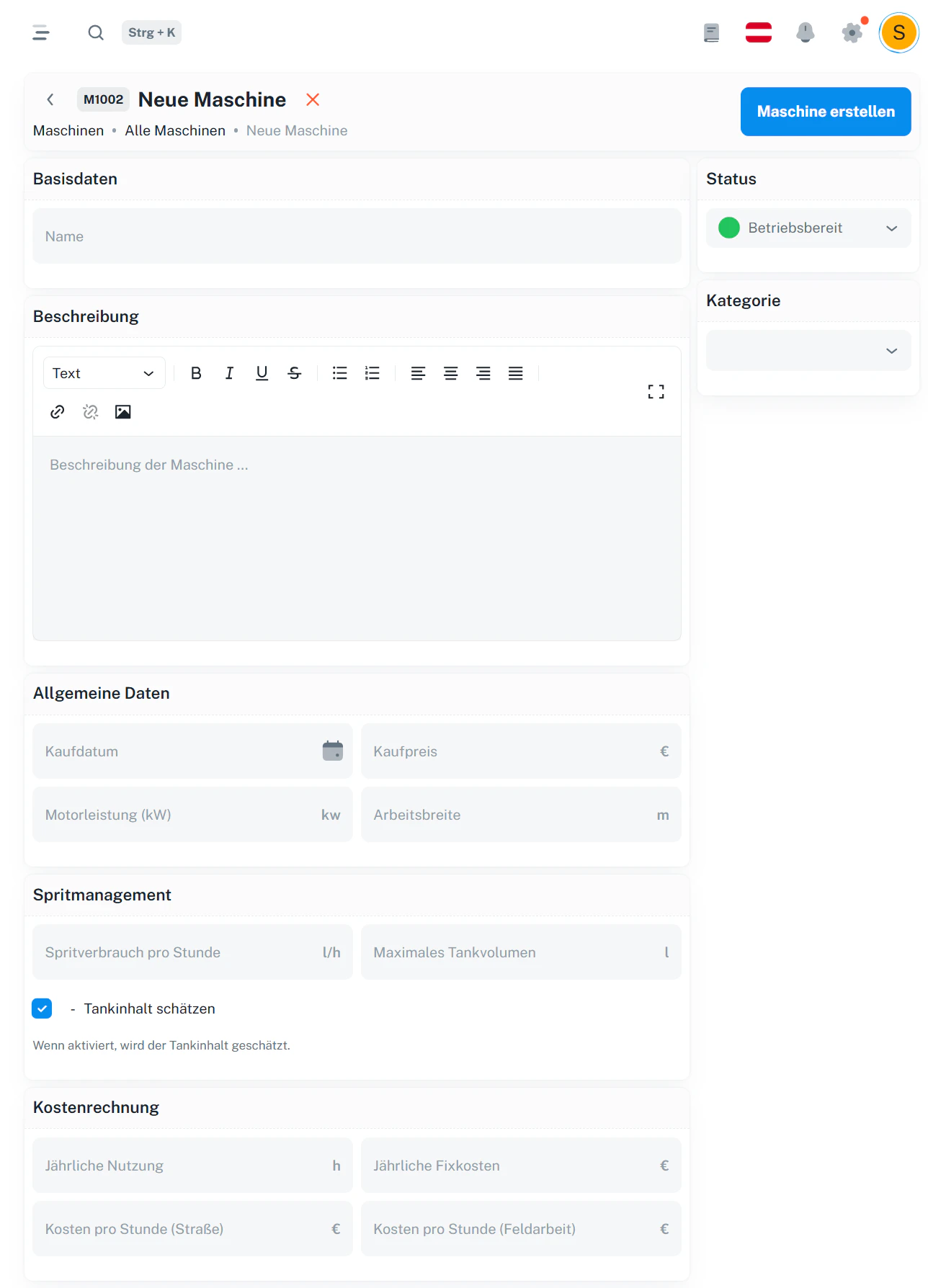
Klicke auf Neue Maschine.
* Name\* Status (z. B. Betriebsbereit / Außer Betrieb) \* Kategorie (z. B. Traktoren und Zugmaschinen)
Hinterlege Hinweise zur Nutzung, Ausstattung, Wartung, etc.
\* Kaufdatum, Kaufpreis \* Motorleistung, Arbeitsbreite
* Spritverbrauch pro Stunde (l/h) \* Maximales Tankvolumen (l) \* Tankinhalt schätzen aktivieren (siehe Abschnitt 7)
Klicke auf Maschine erstellen.
* **Neue Maschine**: öffnet den Erstell-Workflow
* **Änderungsverlauf**: öffnet die Transaktionen/Änderungen als Verlauf (Details dazu siehe auch: Transaktionen)
## 3 · Neue Maschine erstellen
Klicke auf Neue Maschine.
* Name\* Status (z. B. Betriebsbereit / Außer Betrieb) \* Kategorie (z. B. Traktoren und Zugmaschinen)
Hinterlege Hinweise zur Nutzung, Ausstattung, Wartung, etc.
\* Kaufdatum, Kaufpreis \* Motorleistung, Arbeitsbreite
* Spritverbrauch pro Stunde (l/h) \* Maximales Tankvolumen (l) \* Tankinhalt schätzen aktivieren (siehe Abschnitt 7)
Klicke auf Maschine erstellen.
 ## 4 · Detailansicht öffnen
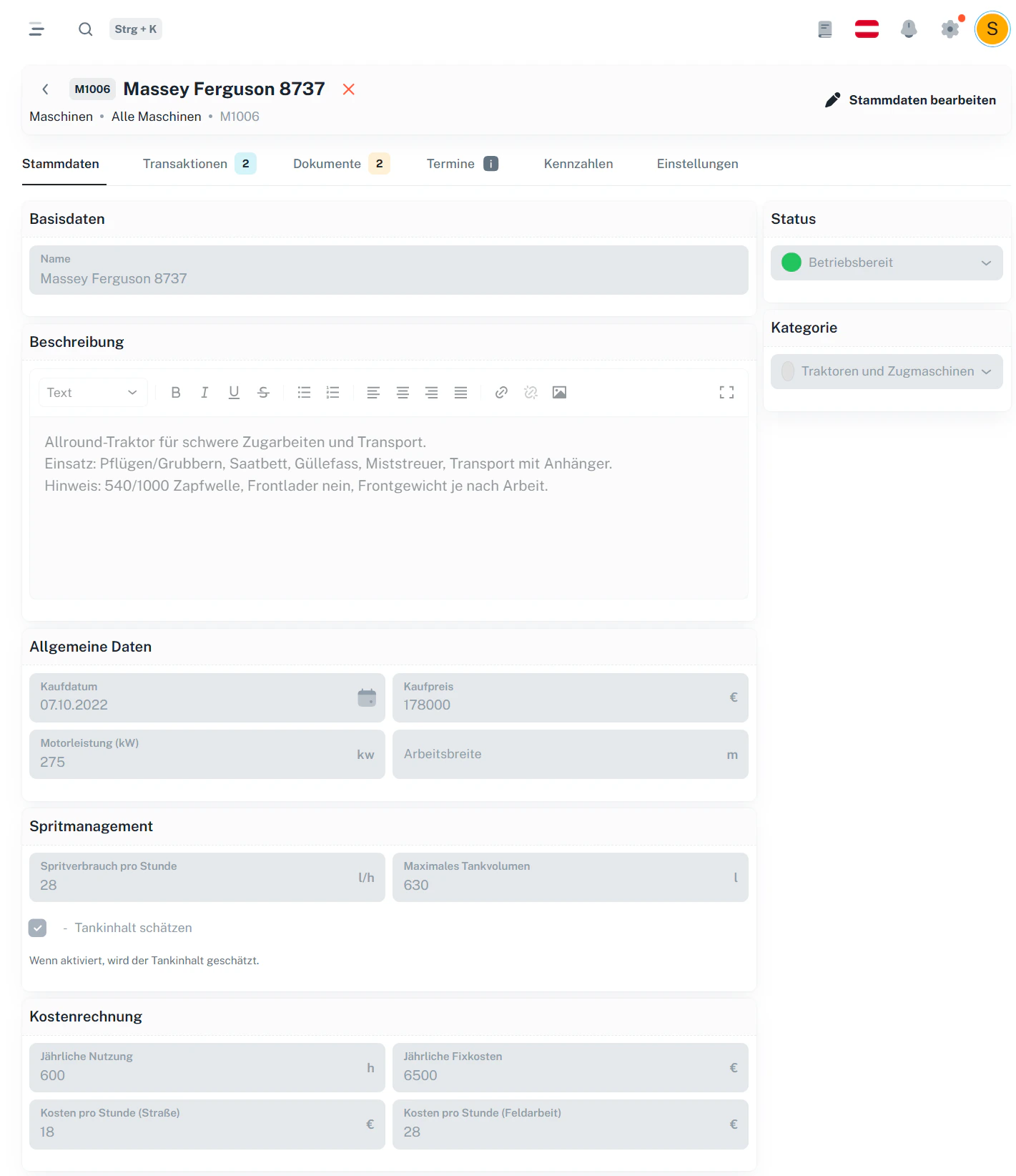
Klicke in der Übersicht auf eine Maschine, um die Detailansicht zu öffnen.\
Dort findest du Tabs für **Stammdaten**, **Transaktionen**, **Dokumente**, **Termine**, **Kennzahlen** und **Einstellungen**.
## 4 · Detailansicht öffnen
Klicke in der Übersicht auf eine Maschine, um die Detailansicht zu öffnen.\
Dort findest du Tabs für **Stammdaten**, **Transaktionen**, **Dokumente**, **Termine**, **Kennzahlen** und **Einstellungen**.
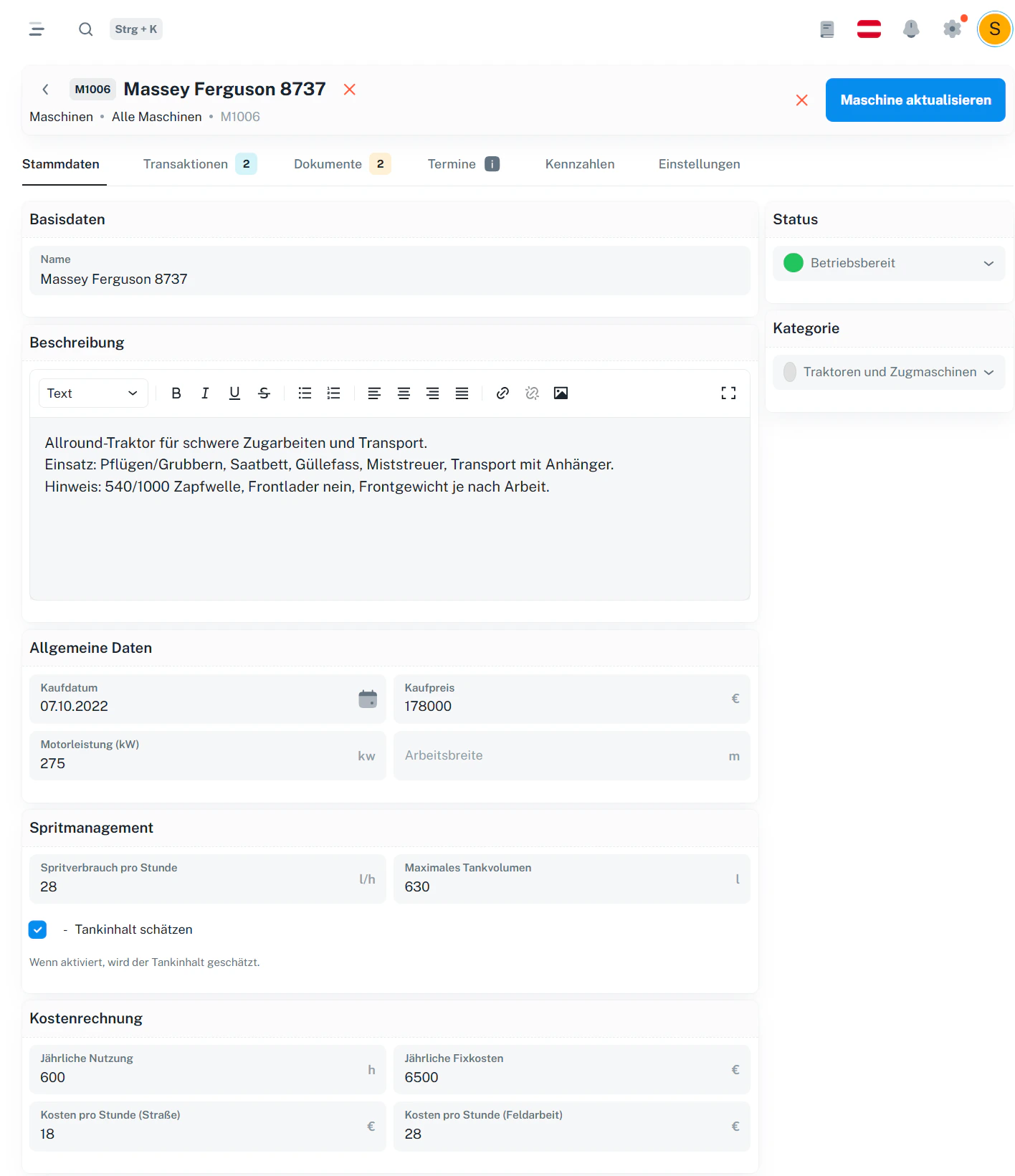
 ## 5 · Stammdaten bearbeiten
Klicke oben rechts auf Stammdaten bearbeiten.
Passe z. B. Beschreibung, Status, Kategorie oder Spritmanagement an.
Klicke auf Maschine aktualisieren.
## 5 · Stammdaten bearbeiten
Klicke oben rechts auf Stammdaten bearbeiten.
Passe z. B. Beschreibung, Status, Kategorie oder Spritmanagement an.
Klicke auf Maschine aktualisieren.
 ## 6 · Spritstand (Tankinhalt) anpassen
Der Spritstand wird direkt in der Übersicht gepflegt:
Klicke in der Spalte Tankinhalt auf die blaue Zahl (aktueller Stand).
Nutze Neuer Stand (=), um den aktuellen Tankinhalt korrekt zu setzen.
Standard ist Spritstand Anpassung.
Klicke auf Speichern.
## 6 · Spritstand (Tankinhalt) anpassen
Der Spritstand wird direkt in der Übersicht gepflegt:
Klicke in der Spalte Tankinhalt auf die blaue Zahl (aktueller Stand).
Nutze Neuer Stand (=), um den aktuellen Tankinhalt korrekt zu setzen.
Standard ist Spritstand Anpassung.
Klicke auf Speichern.
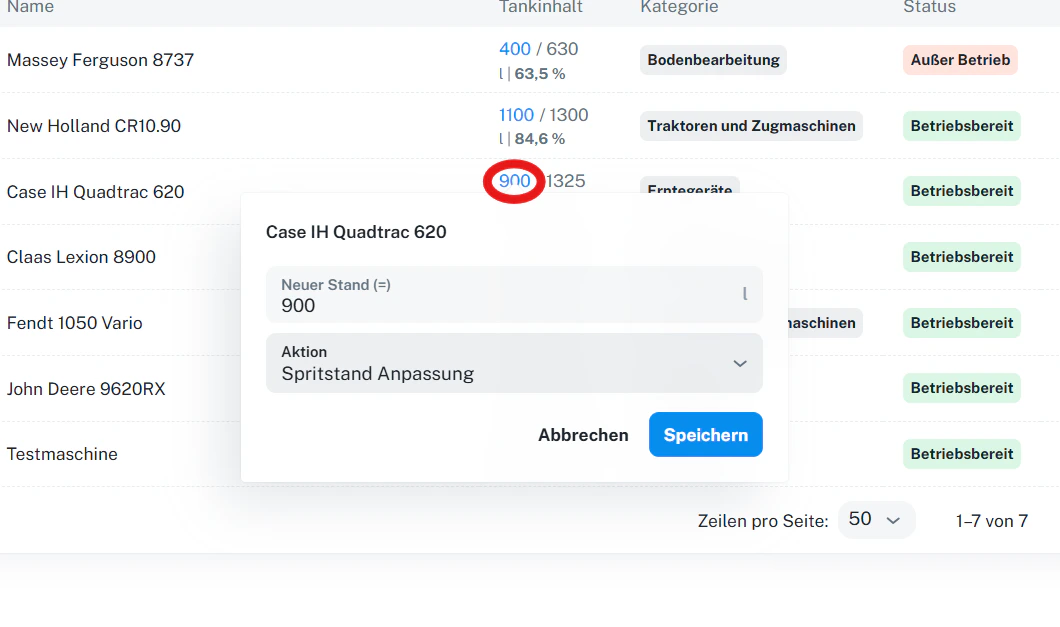 Verwende Neuer Stand (=) nach dem Tanken oder bei Kontrollmessungen, damit Kennzahlen und Schätzungen korrekt bleiben.
## 7 · Automatischer Spritabzug bei Feldmaßnahmen (Tankinhalt schätzen)
Wenn bei einer Maschine Tankinhalt schätzen aktiviert ist, kann Vincent bei Feldmaßnahmen automatisch Sprit abziehen:
* Grundlage ist:
* **Maschinenstunden** der Feldmaßnahme
* **Spritverbrauch pro Stunde (l/h)** der Maschine
* Der abgezogene Wert wird als **Transaktion** dokumentiert.
Mehr dazu im Modul: Transaktionen.
## 8 · Transaktionen (Änderungsverlauf in der Maschine)
Im Tab **Transaktionen** siehst du alle Änderungen chronologisch (z. B. Spritstand-Anpassungen).
Verwende Neuer Stand (=) nach dem Tanken oder bei Kontrollmessungen, damit Kennzahlen und Schätzungen korrekt bleiben.
## 7 · Automatischer Spritabzug bei Feldmaßnahmen (Tankinhalt schätzen)
Wenn bei einer Maschine Tankinhalt schätzen aktiviert ist, kann Vincent bei Feldmaßnahmen automatisch Sprit abziehen:
* Grundlage ist:
* **Maschinenstunden** der Feldmaßnahme
* **Spritverbrauch pro Stunde (l/h)** der Maschine
* Der abgezogene Wert wird als **Transaktion** dokumentiert.
Mehr dazu im Modul: Transaktionen.
## 8 · Transaktionen (Änderungsverlauf in der Maschine)
Im Tab **Transaktionen** siehst du alle Änderungen chronologisch (z. B. Spritstand-Anpassungen).
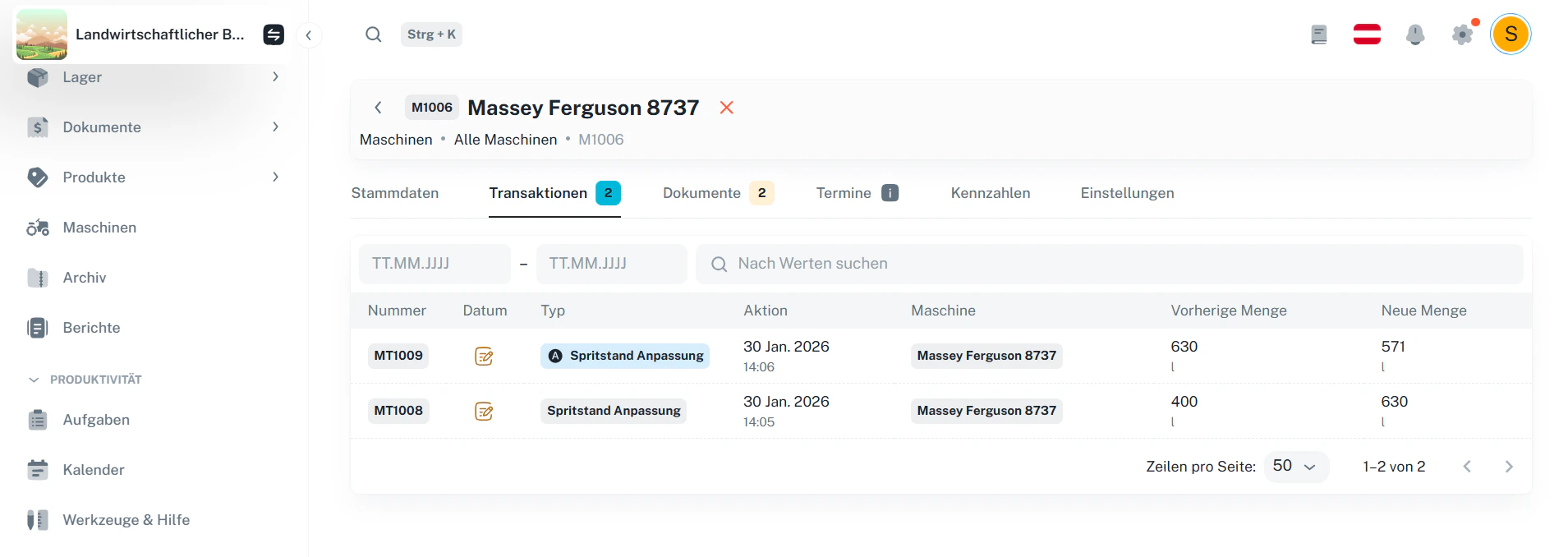 Typische Inhalte:
* Nummer (z. B. MT1009)
* Datum/Zeit
* Typ/Aktion (z. B. **Spritstand Anpassung**)
* Vorherige Menge → Neue Menge
## 9 · Dokumente
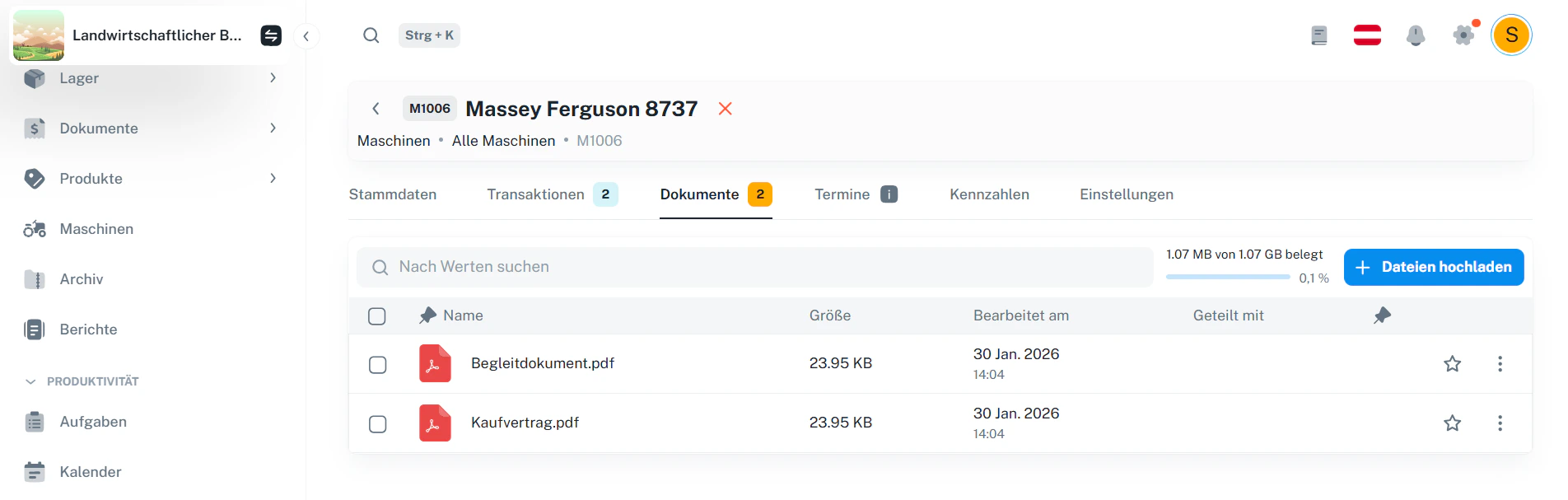
Im Tab **Dokumente** kannst du Dateien zur Maschine hochladen (z. B. Kaufvertrag, Servicebelege, Manuals).
Wechsle zum Tab Dokumente.
Klicke auf Dateien hochladen.
Du siehst Name, Größe, Bearbeitungsdatum und kannst Dokumente markieren/favorisieren.
Typische Inhalte:
* Nummer (z. B. MT1009)
* Datum/Zeit
* Typ/Aktion (z. B. **Spritstand Anpassung**)
* Vorherige Menge → Neue Menge
## 9 · Dokumente
Im Tab **Dokumente** kannst du Dateien zur Maschine hochladen (z. B. Kaufvertrag, Servicebelege, Manuals).
Wechsle zum Tab Dokumente.
Klicke auf Dateien hochladen.
Du siehst Name, Größe, Bearbeitungsdatum und kannst Dokumente markieren/favorisieren.
 ## 10 · Termine
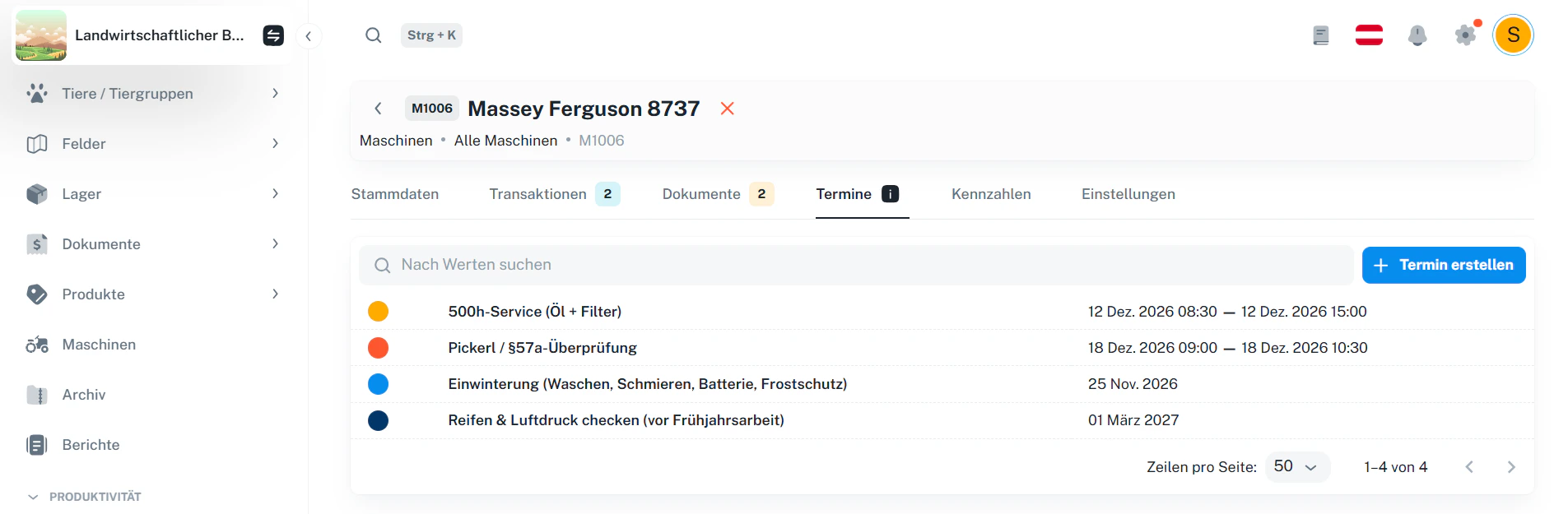
Im Tab **Termine** kannst du Service-, Prüf- und Wartungstermine je Maschine verwalten.
Wechsle zum Tab Termine.
Klicke auf Termin erstellen.
Termine werden als Liste mit Datum/Uhrzeit angezeigt (z. B. Service, §57a, Einwinterung).
## 10 · Termine
Im Tab **Termine** kannst du Service-, Prüf- und Wartungstermine je Maschine verwalten.
Wechsle zum Tab Termine.
Klicke auf Termin erstellen.
Termine werden als Liste mit Datum/Uhrzeit angezeigt (z. B. Service, §57a, Einwinterung).
 ## 11 · Export
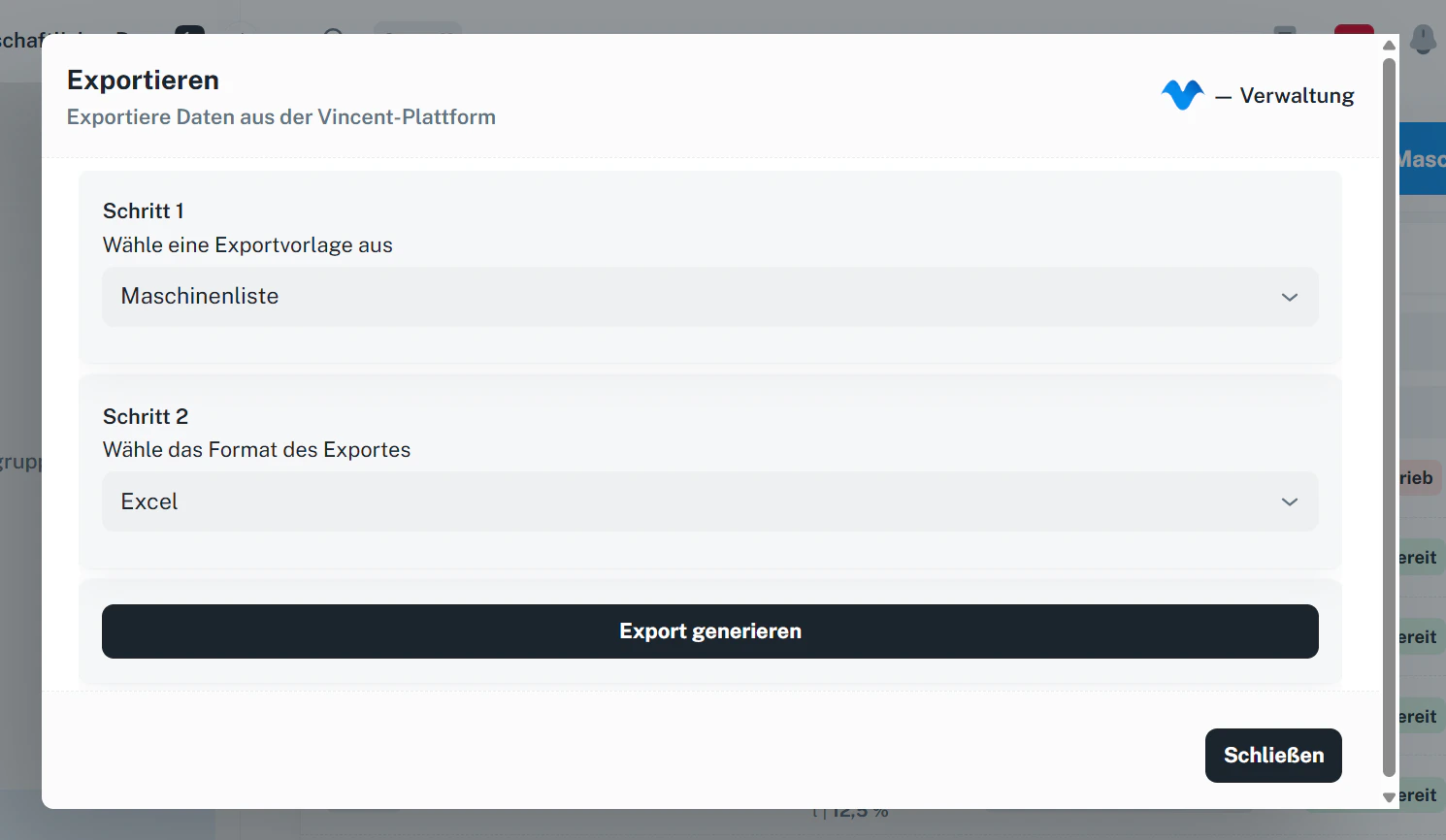
Du kannst Maschinenlisten exportieren.
Starte einen Export in der Maschinenansicht.
Wähle z. B. Maschinenliste.
Wähle Excel und klicke auf Export generieren.
## 11 · Export
Du kannst Maschinenlisten exportieren.
Starte einen Export in der Maschinenansicht.
Wähle z. B. Maschinenliste.
Wähle Excel und klicke auf Export generieren.
 ## 12 · Häufige Fragen
Der Tankinhalt wird über die blaue Zahl gepflegt. Setze ihn mit Neuer Stand (=) nach dem Tanken oder einer Kontrolle korrekt.
Wenn Tankinhalt schätzen aktiv ist und bei Feldmaßnahmen Maschinenstunden erfasst werden. Details:{' '}
Transaktionen.
Lege einen Termin an und hänge Belege im Tab Dokumente an.
## 12 · Häufige Fragen
Der Tankinhalt wird über die blaue Zahl gepflegt. Setze ihn mit Neuer Stand (=) nach dem Tanken oder einer Kontrolle korrekt.
Wenn Tankinhalt schätzen aktiv ist und bei Feldmaßnahmen Maschinenstunden erfasst werden. Details:{' '}
Transaktionen.
Lege einen Termin an und hänge Belege im Tab Dokumente an.