> ## Documentation Index
> Fetch the complete documentation index at: https://docs.vincent.ag/llms.txt
> Use this file to discover all available pages before exploring further.
# Kampagnen
> Newsletter-Kampagnen erstellen, Empfängergruppen auswählen und sofort oder geplant versenden
> **Newsletter versenden leicht gemacht** – Kampagne anlegen, Vorlage wählen, Gruppen auswählen und senden (sofort oder geplant).
 ## 1 · Kampagnenliste
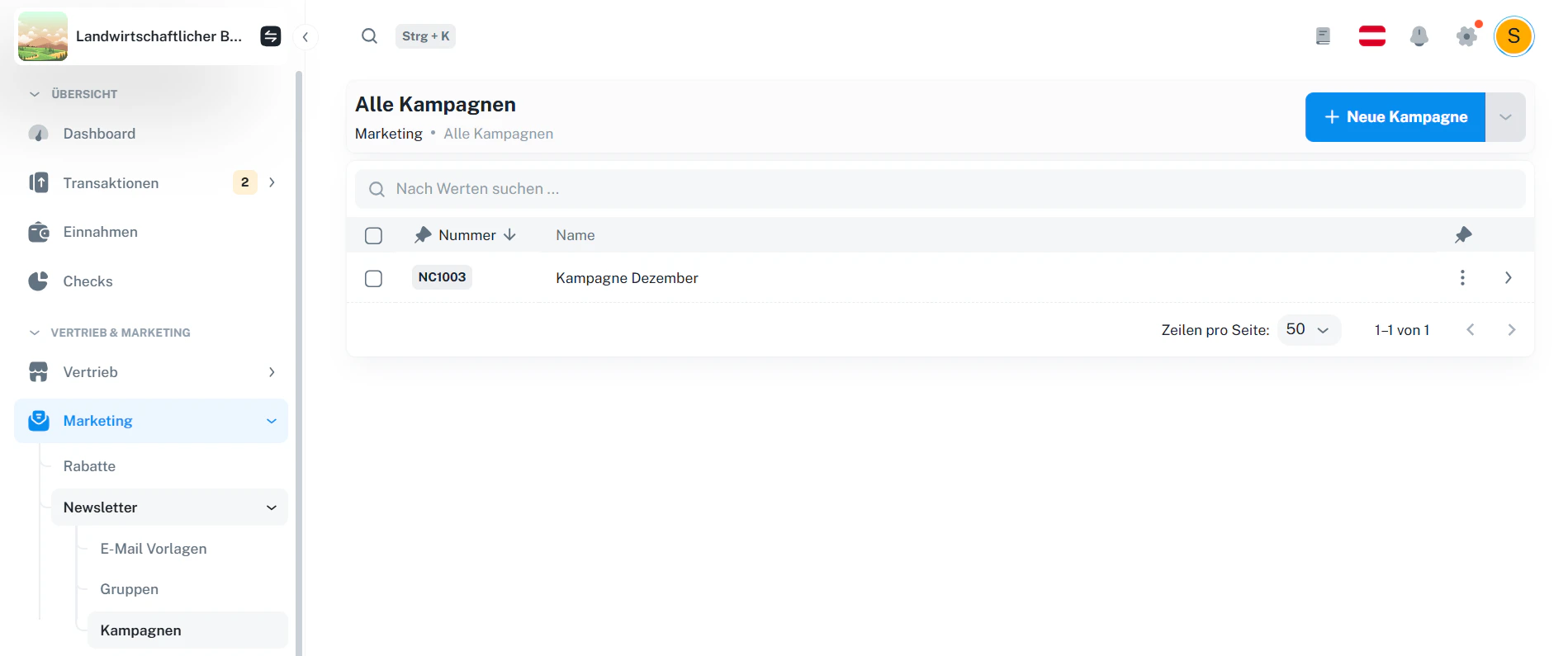
In der Übersicht siehst du alle Newsletter-Kampagnen.
**Suche & Navigation**
* **Suche** oben: Filtere nach Kampagnen-Nummer oder Name.
* **Detail öffnen**: Klicke auf eine Zeile (oder den Pfeil rechts), um die Kampagne zu öffnen.
**Neue Kampagne**
* Oben rechts über **+ Neue Kampagne** erstellst du eine neue Kampagne.
***
## 2 · Neue Kampagne anlegen
Beim Erstellen legst du die wichtigsten Informationen fest:
1. **Basisdaten**\
Interner Kampagnenname (Empfänger sehen diesen Namen nicht).
2. **Newsletter-Vorlage**\
Wähle die passende **E-Mail Vorlage** für diese Kampagne.\
Falls du noch keine Vorlage hast: Erstelle zuerst eine Vorlage unter E-Mail Vorlagen.
3. **Empfängergruppen**\
Wähle die Gruppen, an die die Kampagne gesendet wird.\
Falls du noch keine Gruppen hast: Erstelle zuerst eine Gruppe unter Gruppen.
## 1 · Kampagnenliste
In der Übersicht siehst du alle Newsletter-Kampagnen.
**Suche & Navigation**
* **Suche** oben: Filtere nach Kampagnen-Nummer oder Name.
* **Detail öffnen**: Klicke auf eine Zeile (oder den Pfeil rechts), um die Kampagne zu öffnen.
**Neue Kampagne**
* Oben rechts über **+ Neue Kampagne** erstellst du eine neue Kampagne.
***
## 2 · Neue Kampagne anlegen
Beim Erstellen legst du die wichtigsten Informationen fest:
1. **Basisdaten**\
Interner Kampagnenname (Empfänger sehen diesen Namen nicht).
2. **Newsletter-Vorlage**\
Wähle die passende **E-Mail Vorlage** für diese Kampagne.\
Falls du noch keine Vorlage hast: Erstelle zuerst eine Vorlage unter E-Mail Vorlagen.
3. **Empfängergruppen**\
Wähle die Gruppen, an die die Kampagne gesendet wird.\
Falls du noch keine Gruppen hast: Erstelle zuerst eine Gruppe unter Gruppen.
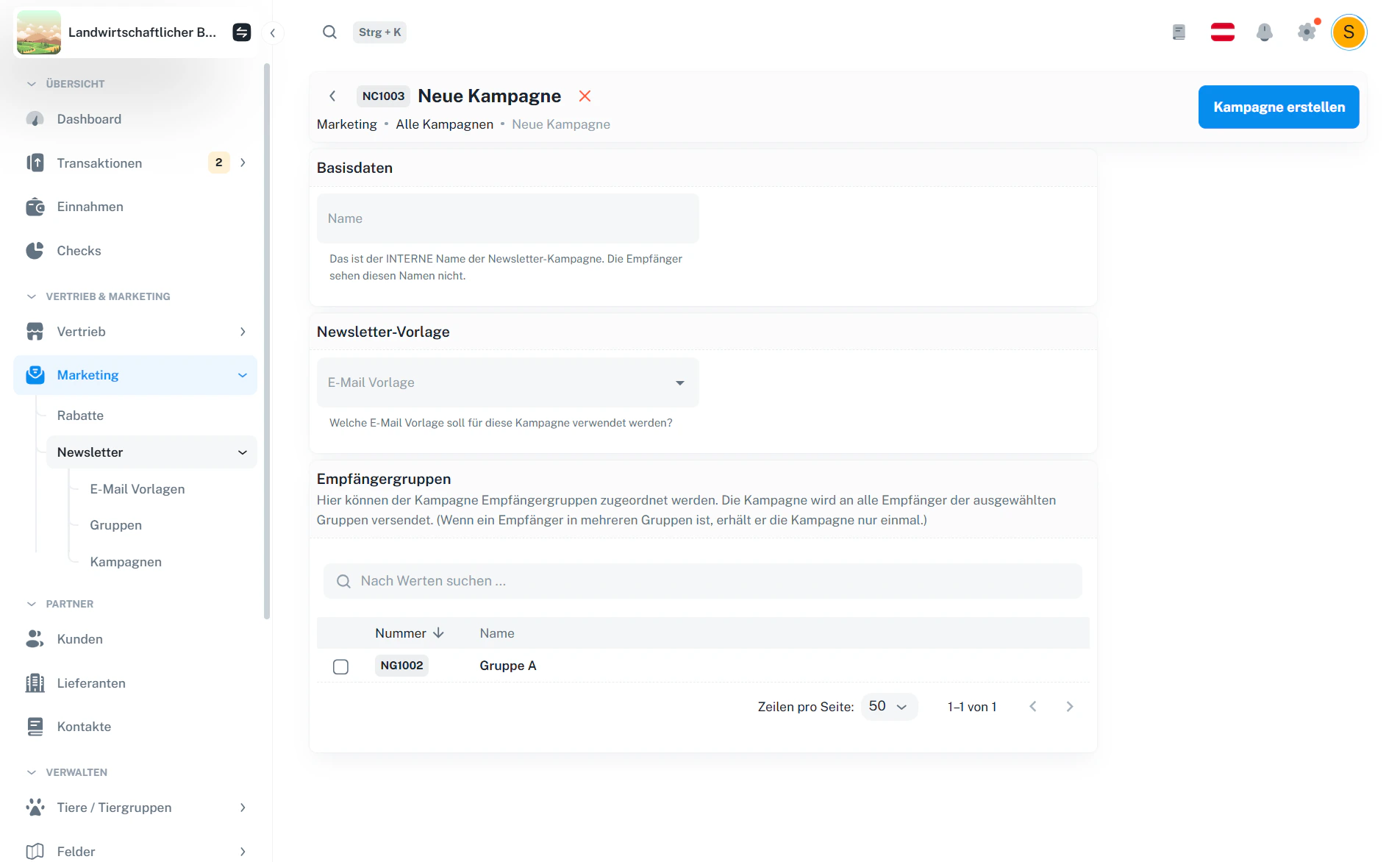 Empfängergruppen werden durch Markieren der Zeile ausgewählt (nicht nur über das Kästchen).\
Wenn ein Empfänger in mehreren ausgewählten Gruppen ist, erhält er die Kampagne nur einmal.
***
## 3 · Detailansicht
In der Detailansicht siehst du alle gesetzten Werte (Name, Vorlage, ausgewählte Gruppen) sowie weitere Reiter.
Typische Reiter:
* **Kampagne** – Basisdaten, Vorlage, Empfängergruppen
* **Transaktionen** – Versandprotokoll
* **Kennzahlen** – KPI-Übersicht zur Kampagne
* **Einstellungen** – kampagnenspezifische Einstellungen
Empfängergruppen werden durch Markieren der Zeile ausgewählt (nicht nur über das Kästchen).\
Wenn ein Empfänger in mehreren ausgewählten Gruppen ist, erhält er die Kampagne nur einmal.
***
## 3 · Detailansicht
In der Detailansicht siehst du alle gesetzten Werte (Name, Vorlage, ausgewählte Gruppen) sowie weitere Reiter.
Typische Reiter:
* **Kampagne** – Basisdaten, Vorlage, Empfängergruppen
* **Transaktionen** – Versandprotokoll
* **Kennzahlen** – KPI-Übersicht zur Kampagne
* **Einstellungen** – kampagnenspezifische Einstellungen
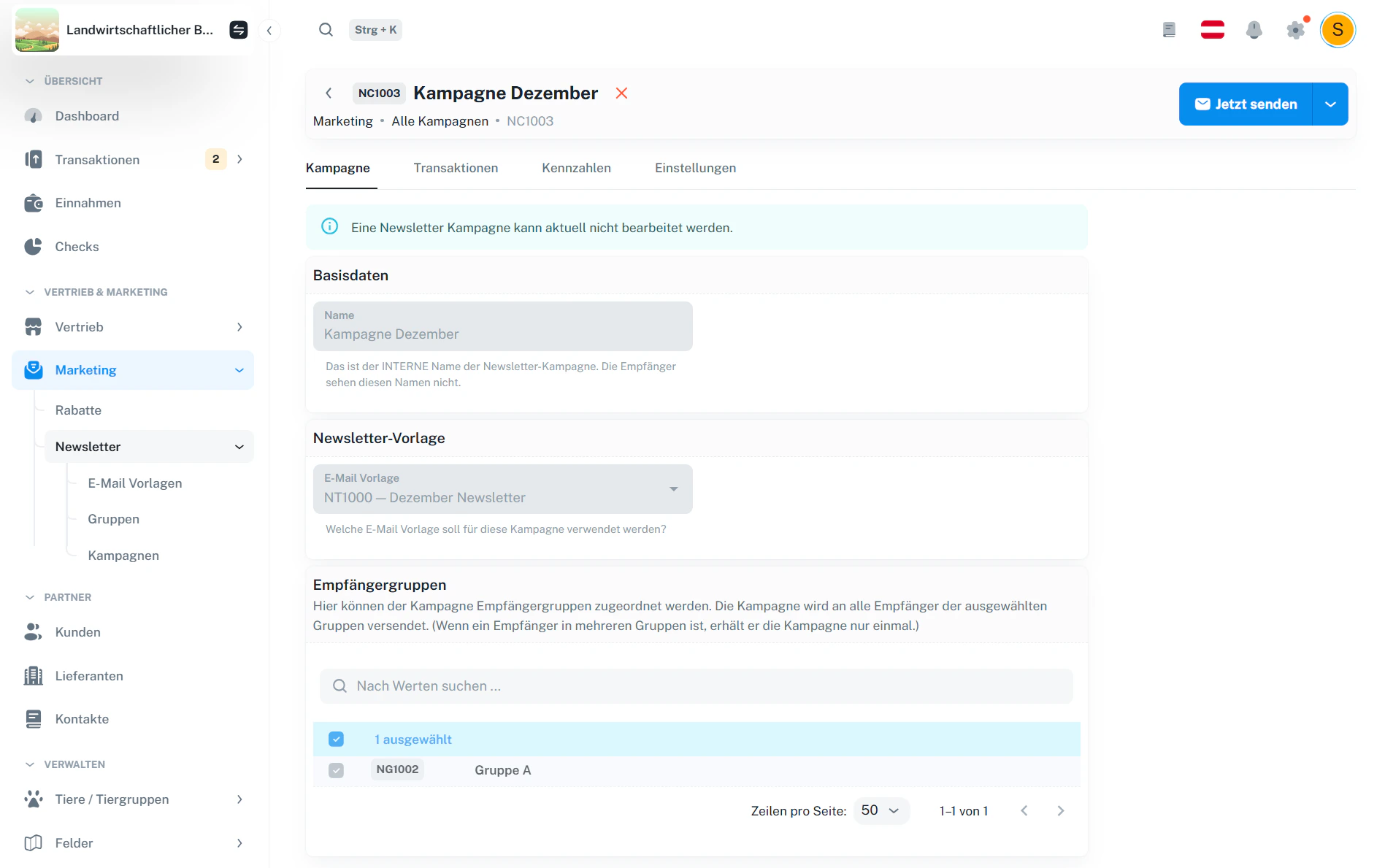 Wenn du die Empfänger ändern willst, passe die Gruppe an (Kontakte hinzufügen/entfernen) und verwende die Gruppe in der Kampagne.\
Gruppen verwalten: zu Gruppen.
Kampagnen sind nicht bearbeitbar, sie können lediglich sofort/geplant gesendet werden.
***
## 4 · Kampagne senden
Oben rechts kannst du die Kampagne versenden.
**Sofort senden**
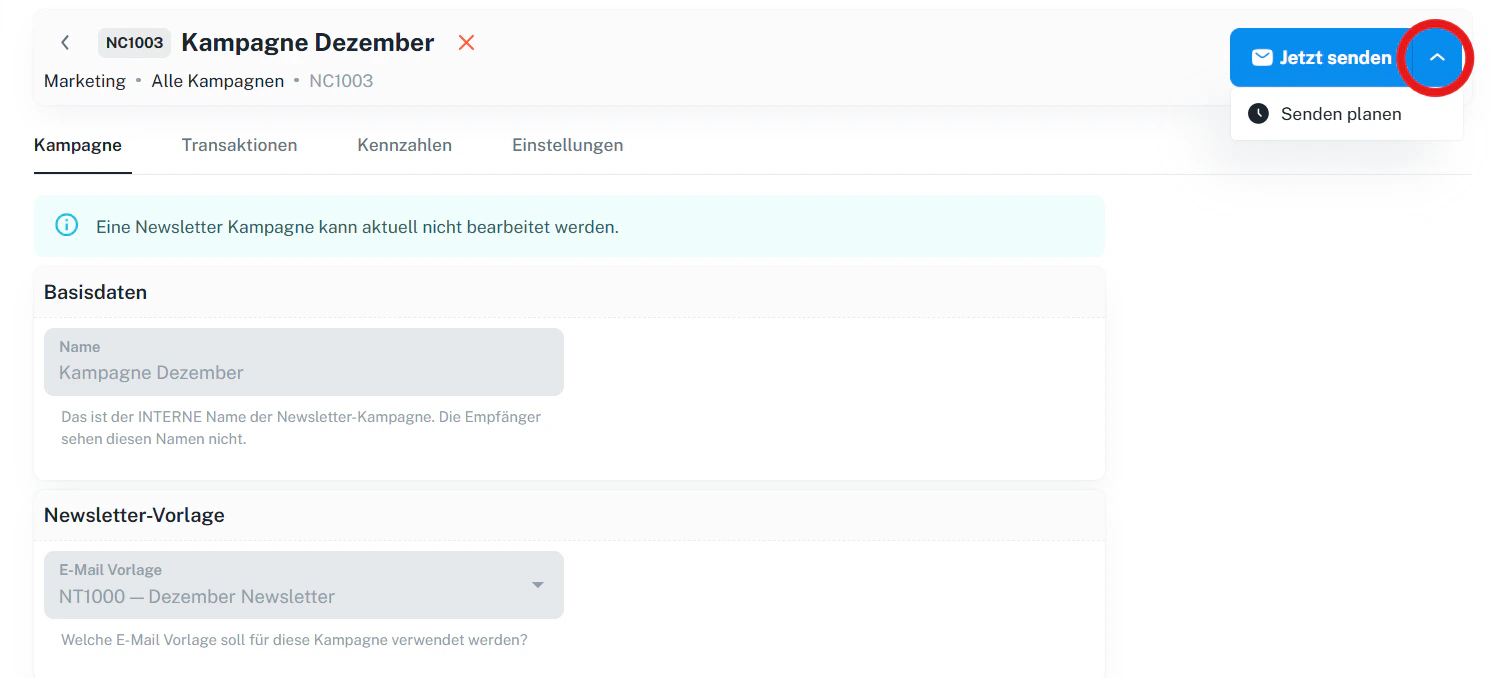
* Klicke auf **Jetzt senden** – die Kampagne wird direkt an alle Empfänger der ausgewählten Gruppen verschickt.
**Senden planen (über das Dropdown)**
* Klicke auf den **kleinen Pfeil rechts** am Button **Jetzt senden**.
* Dadurch klappt sich eine weitere Option auf => **Senden planen**.
Wenn du die Empfänger ändern willst, passe die Gruppe an (Kontakte hinzufügen/entfernen) und verwende die Gruppe in der Kampagne.\
Gruppen verwalten: zu Gruppen.
Kampagnen sind nicht bearbeitbar, sie können lediglich sofort/geplant gesendet werden.
***
## 4 · Kampagne senden
Oben rechts kannst du die Kampagne versenden.
**Sofort senden**
* Klicke auf **Jetzt senden** – die Kampagne wird direkt an alle Empfänger der ausgewählten Gruppen verschickt.
**Senden planen (über das Dropdown)**
* Klicke auf den **kleinen Pfeil rechts** am Button **Jetzt senden**.
* Dadurch klappt sich eine weitere Option auf => **Senden planen**.
 ***
## 5 · Sendetermin planen
Im Dialog wählst du **Datum und Uhrzeit**, wann die Kampagne automatisch versendet werden soll.
***
## 5 · Sendetermin planen
Im Dialog wählst du **Datum und Uhrzeit**, wann die Kampagne automatisch versendet werden soll.
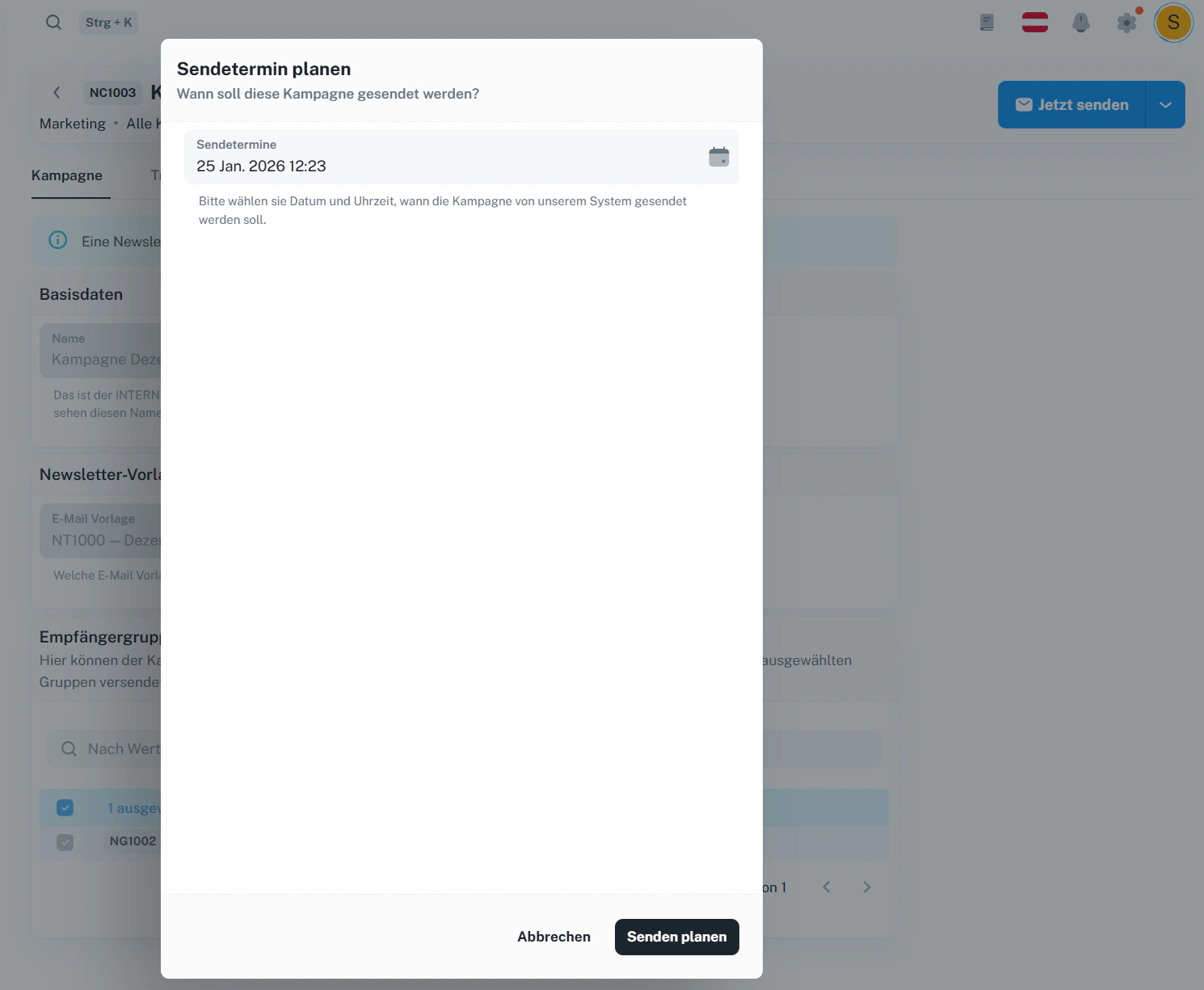 Wähle den gewünschten Sendetermin.
Klicke auf Senden planen, um den Termin zu übernehmen.
***
## 6 · Transaktionen (Versandprotokoll)
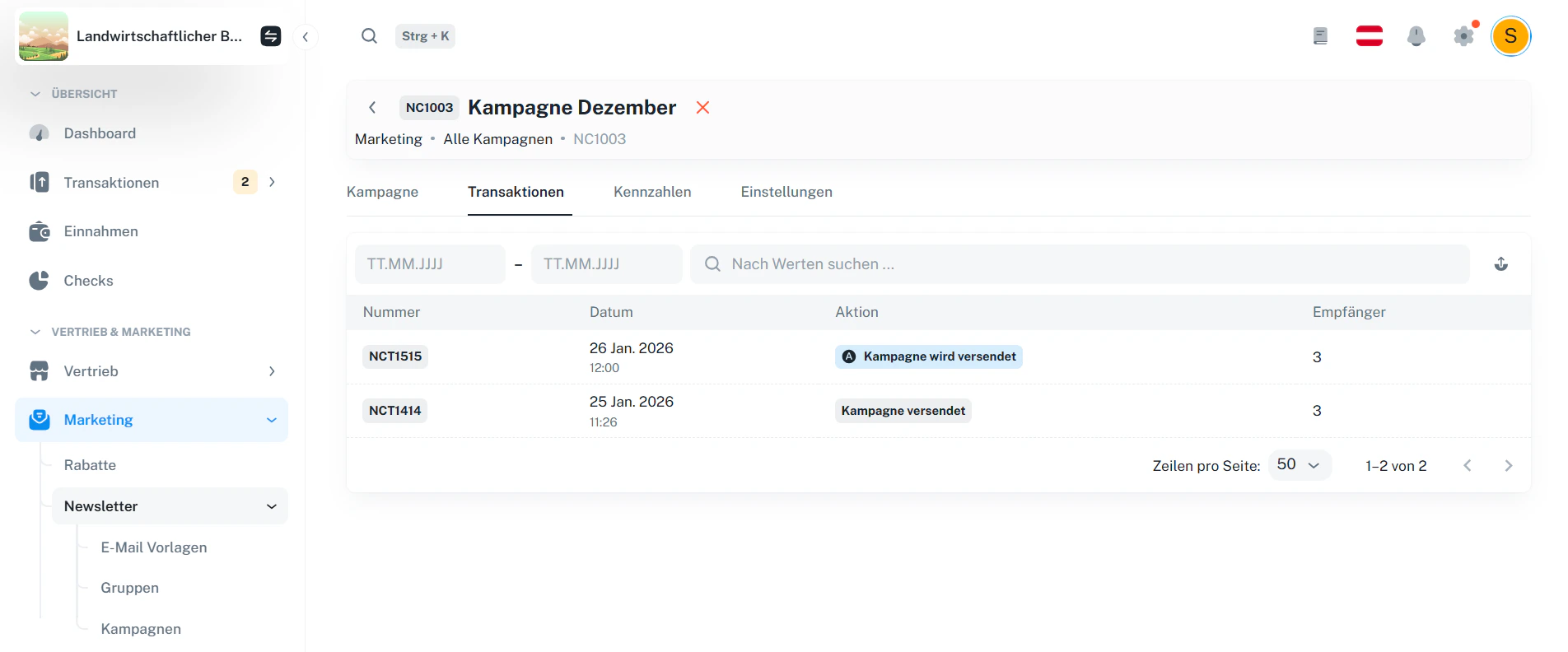
Im Reiter **Transaktionen** siehst du alle Versandereignisse zur Kampagne – inklusive Datum/Uhrzeit und Empfängeranzahl.
Wähle den gewünschten Sendetermin.
Klicke auf Senden planen, um den Termin zu übernehmen.
***
## 6 · Transaktionen (Versandprotokoll)
Im Reiter **Transaktionen** siehst du alle Versandereignisse zur Kampagne – inklusive Datum/Uhrzeit und Empfängeranzahl.
 ***
## 7 · Häufige Fragen
Lege zuerst eine Gruppe an und füge Empfänger hinzu. Danach kannst du die Gruppe in der Kampagne auswählen.\
Mehr dazu: Gruppen erstellen & verwalten.
Eine Kampagne braucht eine E-Mail Vorlage. Erstelle zuerst eine Vorlage und wähle sie dann in der Kampagne aus.\
Mehr dazu: E-Mail Vorlagen.
Nein. Wenn ein Empfänger in mehreren ausgewählten Gruppen vorkommt, wird die Kampagne nur einmal versendet.
Jetzt senden verschickt sofort. Senden planen verschickt automatisch zu einem von dir festgelegten Termin.
Im Reiter Transaktionen – dort wird der Versand (und alle relevanten Aktionen) protokolliert.
Empfänger verwaltest du in den Gruppen. Danach verwendest du diese Gruppe in der Kampagne.\
Mehr dazu: zu Gruppen.
***
## 7 · Häufige Fragen
Lege zuerst eine Gruppe an und füge Empfänger hinzu. Danach kannst du die Gruppe in der Kampagne auswählen.\
Mehr dazu: Gruppen erstellen & verwalten.
Eine Kampagne braucht eine E-Mail Vorlage. Erstelle zuerst eine Vorlage und wähle sie dann in der Kampagne aus.\
Mehr dazu: E-Mail Vorlagen.
Nein. Wenn ein Empfänger in mehreren ausgewählten Gruppen vorkommt, wird die Kampagne nur einmal versendet.
Jetzt senden verschickt sofort. Senden planen verschickt automatisch zu einem von dir festgelegten Termin.
Im Reiter Transaktionen – dort wird der Versand (und alle relevanten Aktionen) protokolliert.
Empfänger verwaltest du in den Gruppen. Danach verwendest du diese Gruppe in der Kampagne.\
Mehr dazu: zu Gruppen.