

Newsletter-Vorlagen schnell bauen – Basisdaten setzen, Inhalte per Bausteinen zusammensetzen und später in Kampagnen wiederverwenden.
1 · Vorlagen-Übersicht
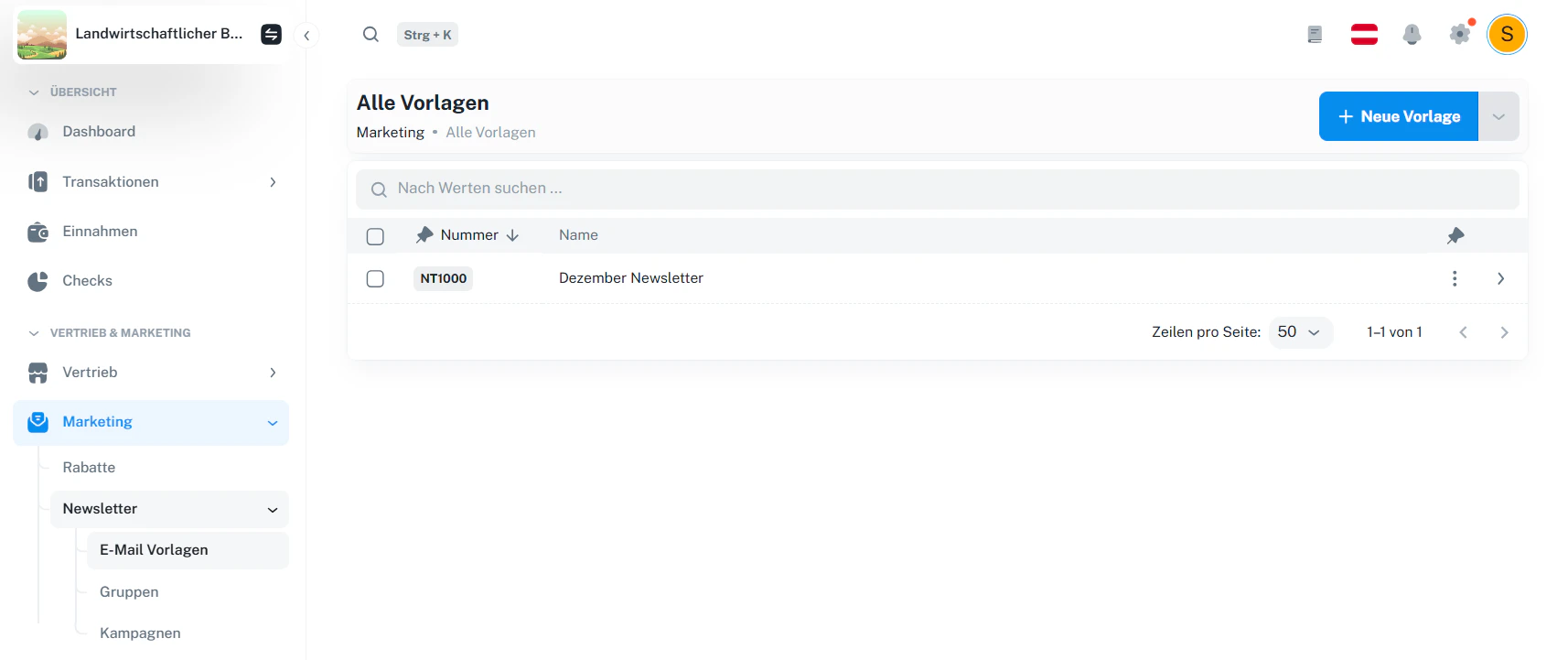
In Alle Vorlagen siehst du alle Newsletter-Vorlagen als Liste. Suche & Navigation- Suche oben: Filtere nach Nummer oder Name.
- Detail öffnen: Klicke auf eine Zeile (oder den Pfeil rechts), um die Vorlage zu öffnen.
- Oben rechts über + Neue Vorlage erstellst du eine neue E-Mail Vorlage.
2 · Neue Vorlage anlegen
Beim Erstellen definierst du zuerst die Basisdaten und baust dann den Inhalt im Editor.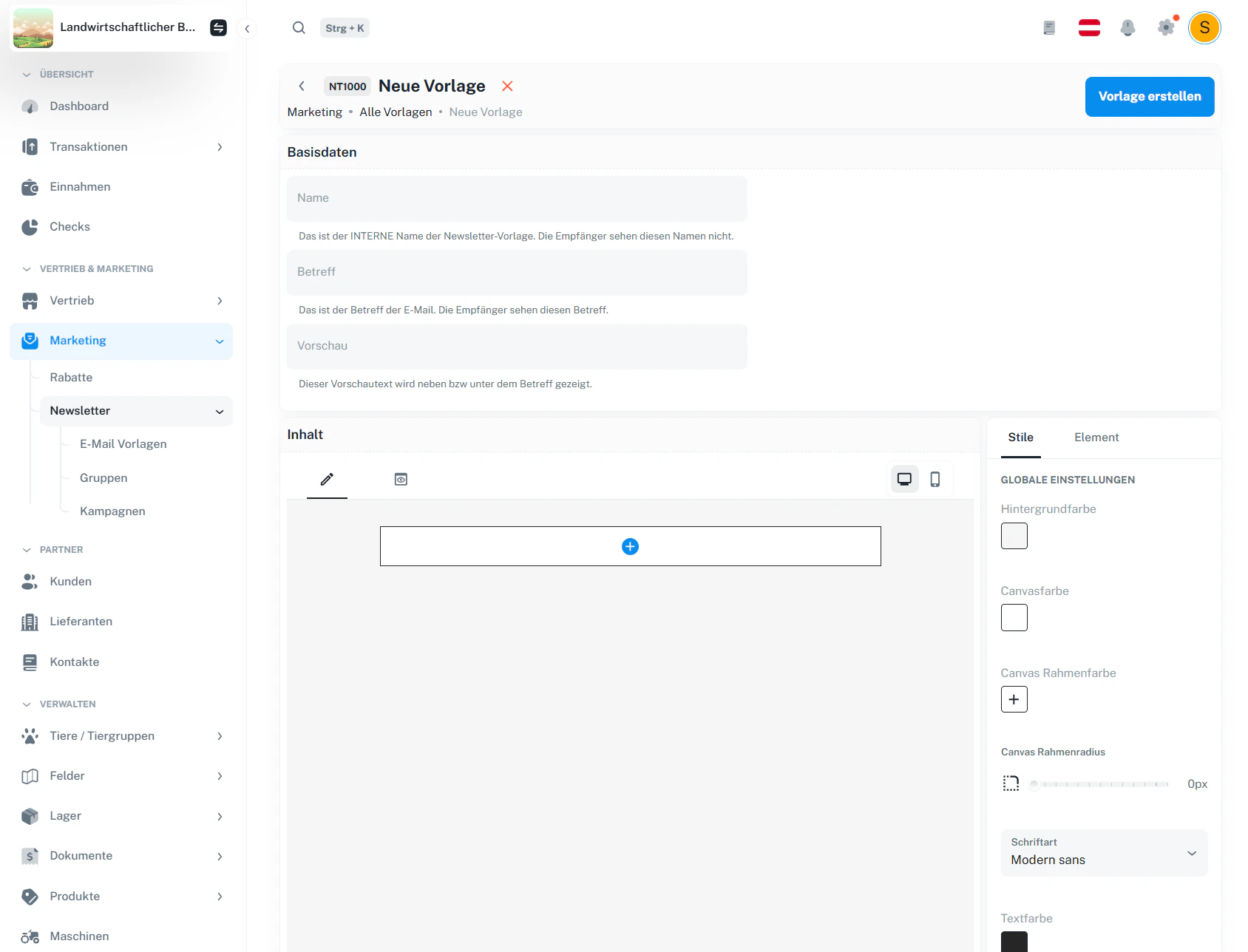
2.1 Basisdaten
- Name: interner Name (Empfänger sehen diesen Namen nicht).
- Betreff: wird als E-Mail Betreff angezeigt.
- Vorschau: Vorschautext (wird neben/unter dem Betreff im Mail-Client angezeigt).
2.2 Inhalt starten
Im Bereich Inhalt fügst du Bausteine hinzu (Überschrift, Text, Button, …).3 · Editor-Grundprinzip
Der Editor ist immer gleich aufgebaut:- Links am Baustein: Aktionen
- ↑ / ↓ Baustein nach oben/unten verschieben
- Papierkorb Baustein löschen
- Mitte: Canvas (das E-Mail Layout)
- Rechts: Eigenschaften des aktuell ausgewählten Bausteins oder globale Styles
4 · Bausteine (chronologisch)
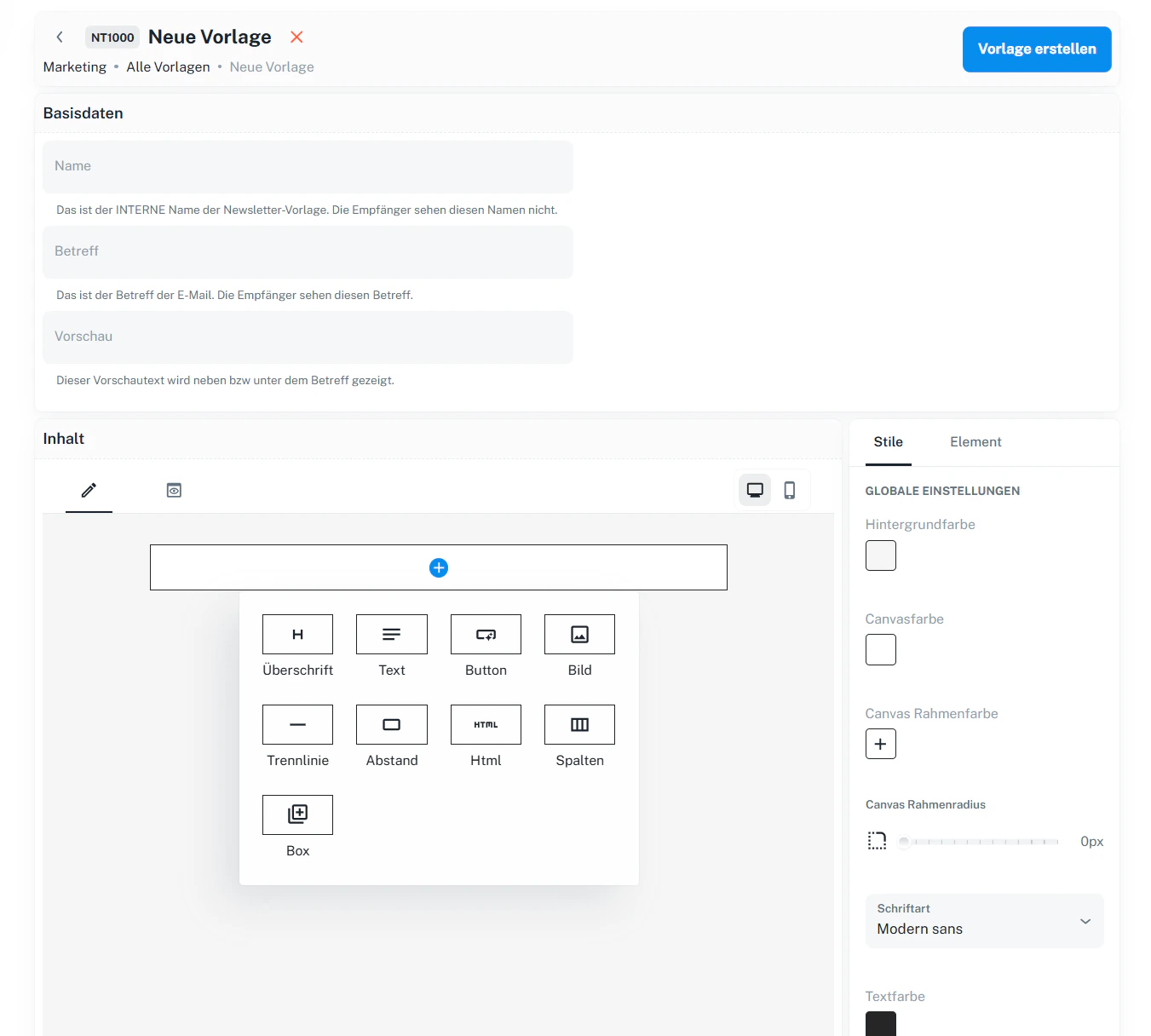
Unten siehst du alle Bausteine, die du hinzufügen kannst. Jeder Baustein hat rechts eigene Einstellungen (Text, Farben, Abstände, Ausrichtung, …).4.1 Überschrift
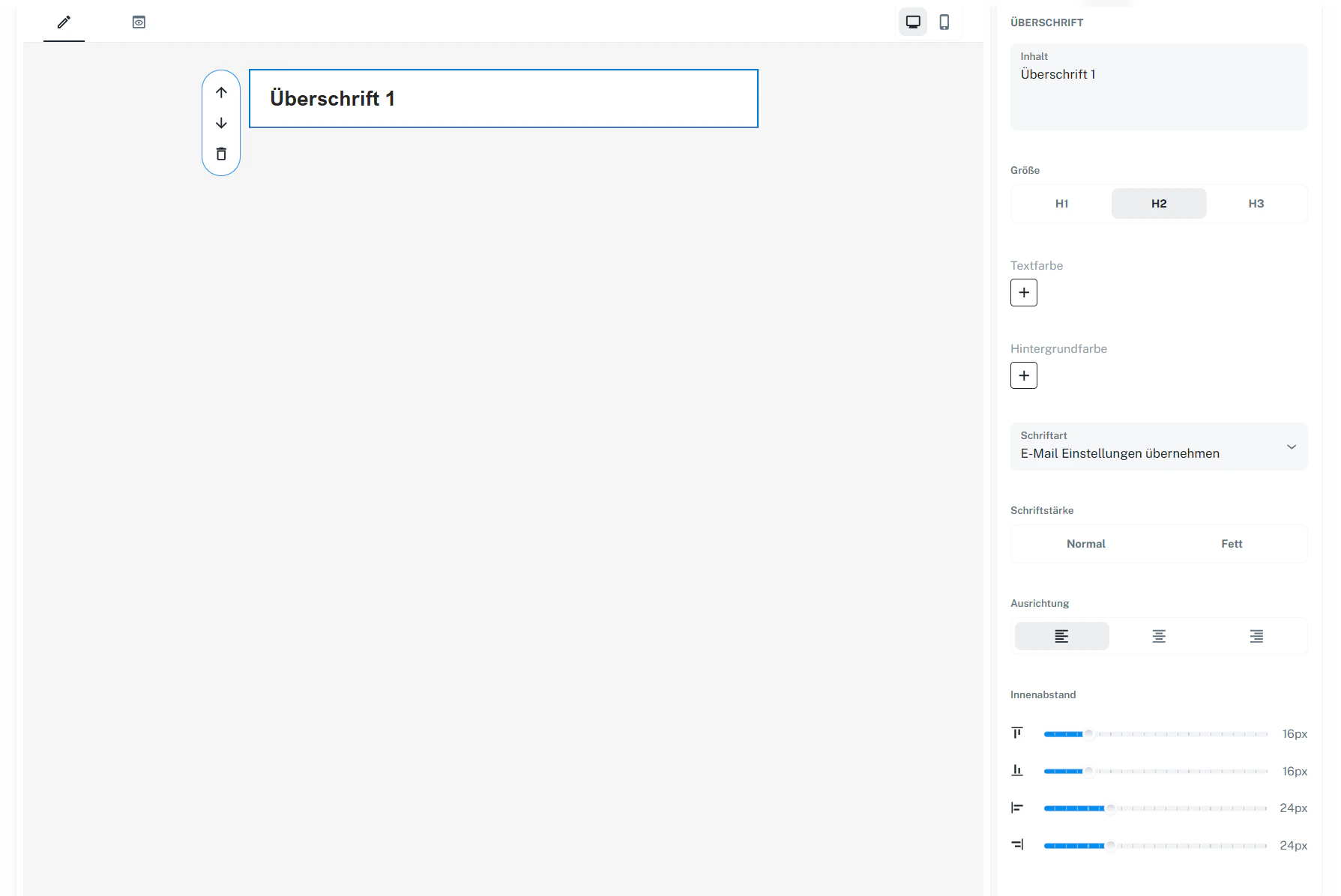
Kurze Headline/Section-Title. Typische Einstellungen
- Inhalt (Text der Überschrift)
- Größe (z. B. H1 / H2 / H3)
- Textfarbe / Hintergrundfarbe
- Schriftart (z. B. „E-Mail Einstellungen übernehmen“)
- Ausrichtung (links / zentriert / rechts)
- Innenabstände (Padding)
4.2 Text
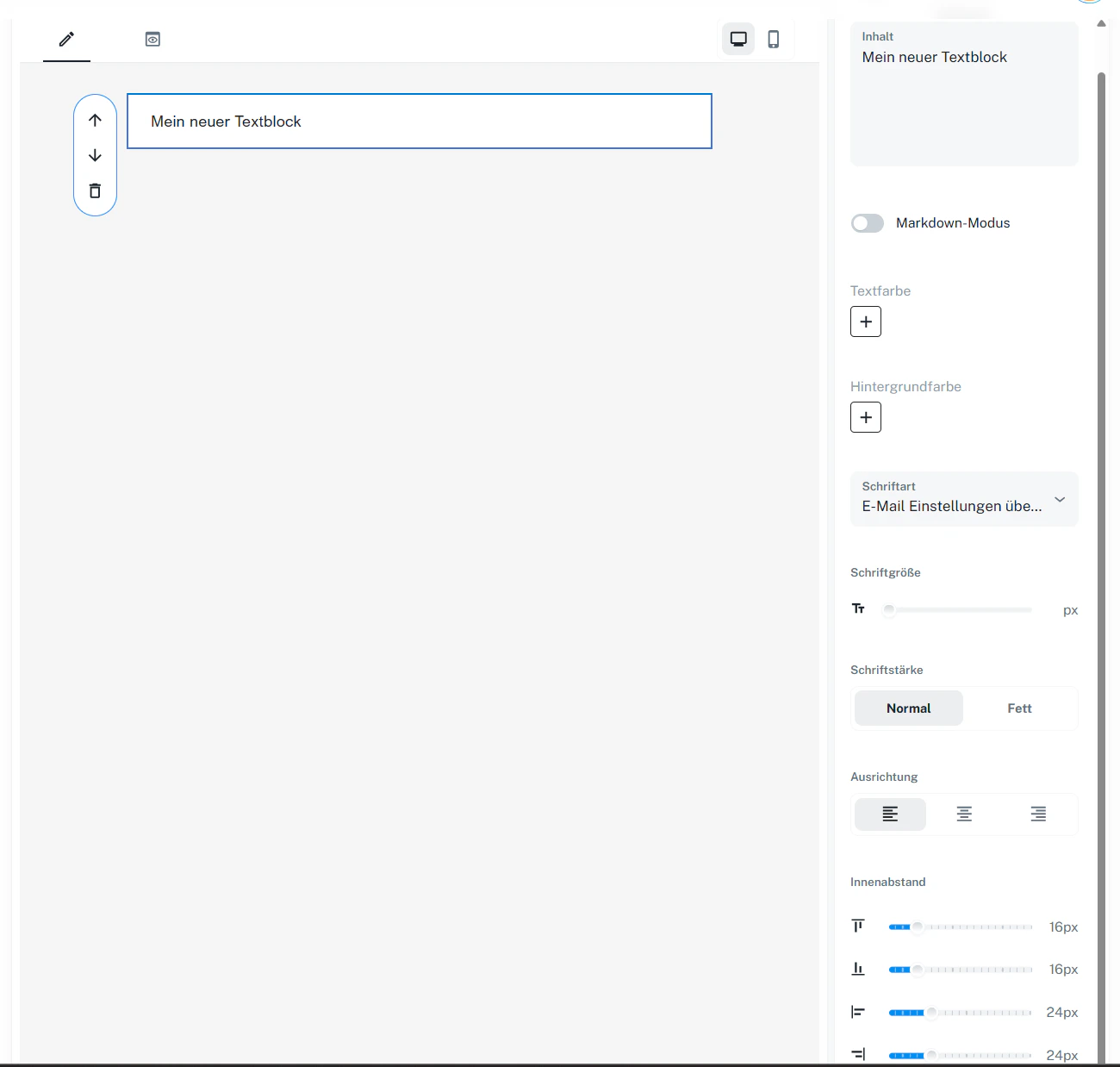
Fließtext, Listen, kurze Hinweise. Typische Einstellungen
- Inhalt (Text)
- Markdown-Modus (falls aktiviert, kannst du Markdown verwenden)
- Textfarbe / Hintergrundfarbe
- Schriftart, Schriftgröße, Schriftstärke
- Ausrichtung
- Innenabstände
4.3 Button
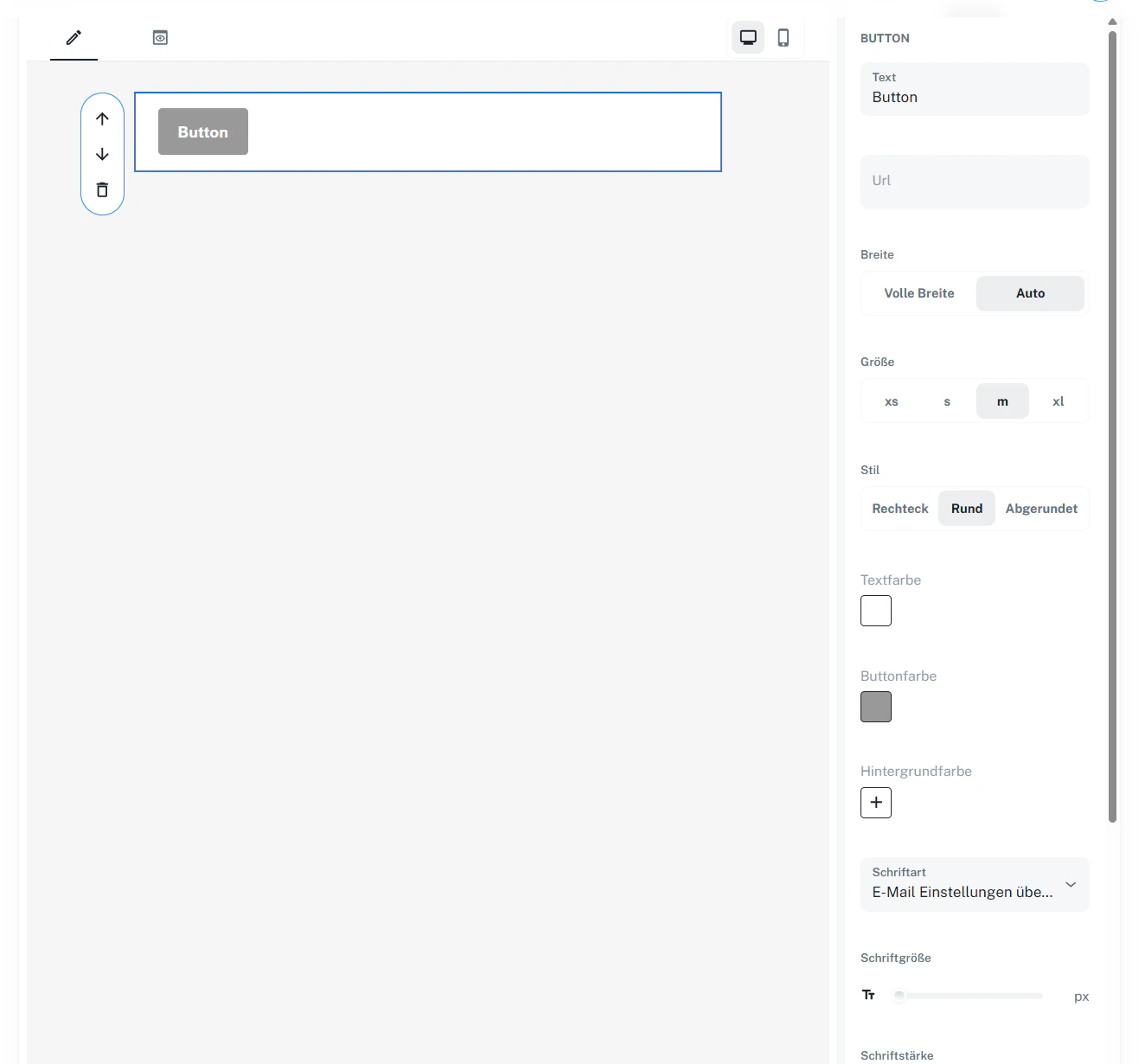
Call-to-Action (z. B. „Jetzt bestellen“, „Zum Shop“). Typische Einstellungen
- Text (Button-Label)
- URL (Ziel-Link)
- Breite (volle Breite / auto)
- Größe (xs / s / m / xl)
- Stil (Rechteck / Rund / Abgerundet)
- Textfarbe / Buttonfarbe / Hintergrundfarbe
- Schriftart, Schriftgröße, Schriftstärke
4.4 Bild
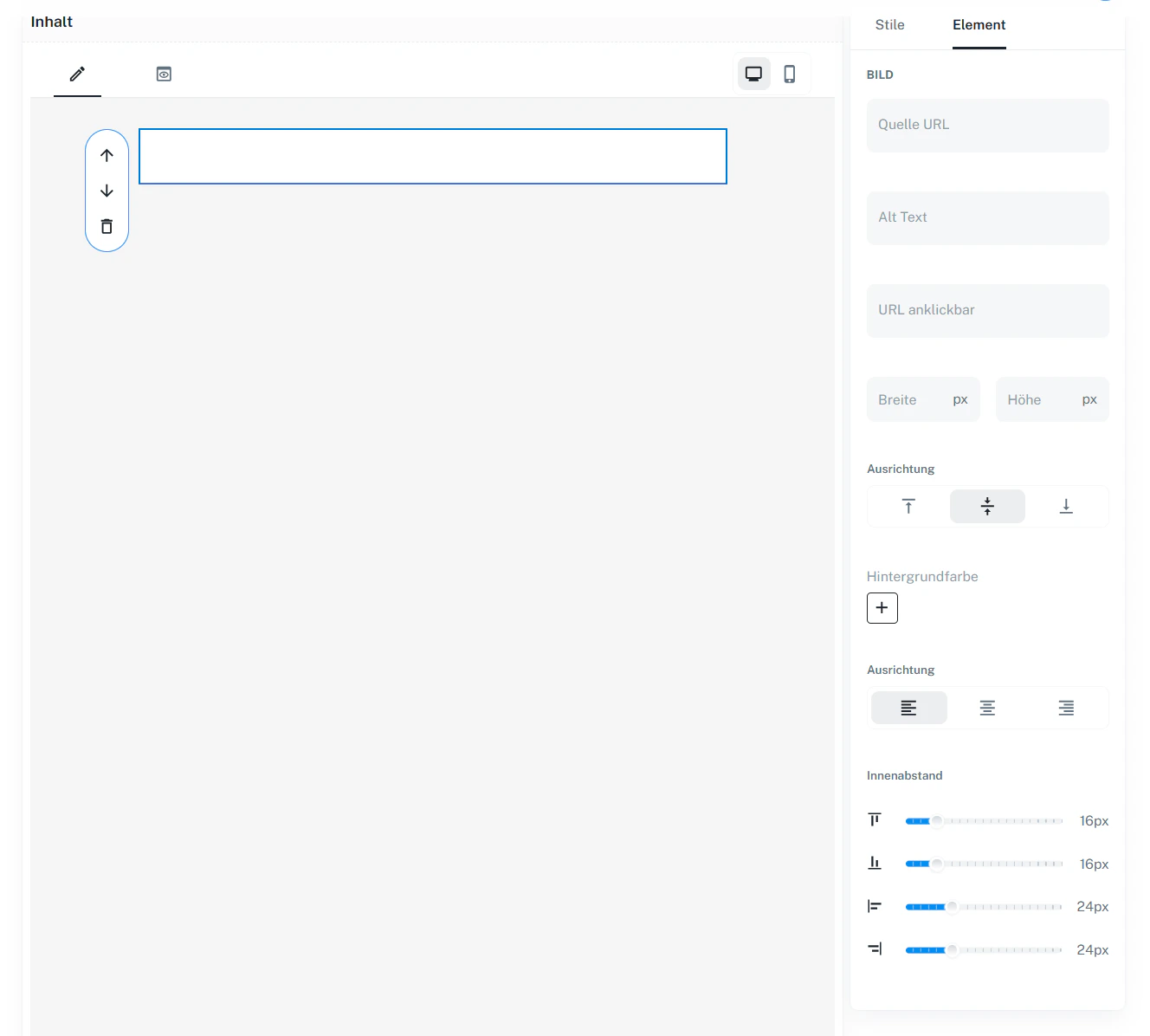
Produktbild, Banner, Logo, etc. Typische Einstellungen
- Quelle URL (Bild-URL)
- Alt Text (wichtig für Barrierefreiheit)
- URL anklickbar (optional: Bild klickbar machen)
- Breite / Höhe
- Ausrichtung
- Hintergrundfarbe
- Innenabstände
4.5 Trennlinie
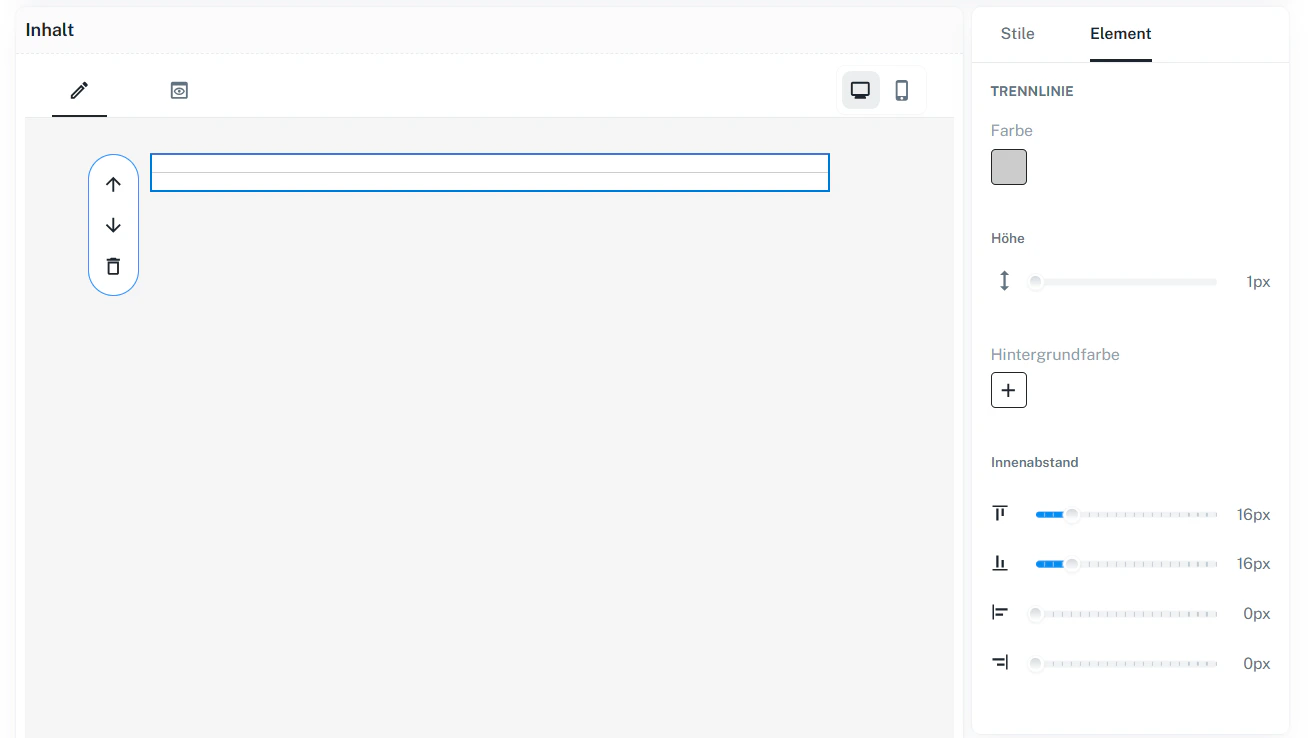
Visuelle Trennung zwischen Abschnitten. Typische Einstellungen
- Farbe (Linienfarbe)
- Höhe (Linienstärke)
- Hintergrundfarbe
- Innenabstände (oben/unten/links/rechts)
4.6 Abstand
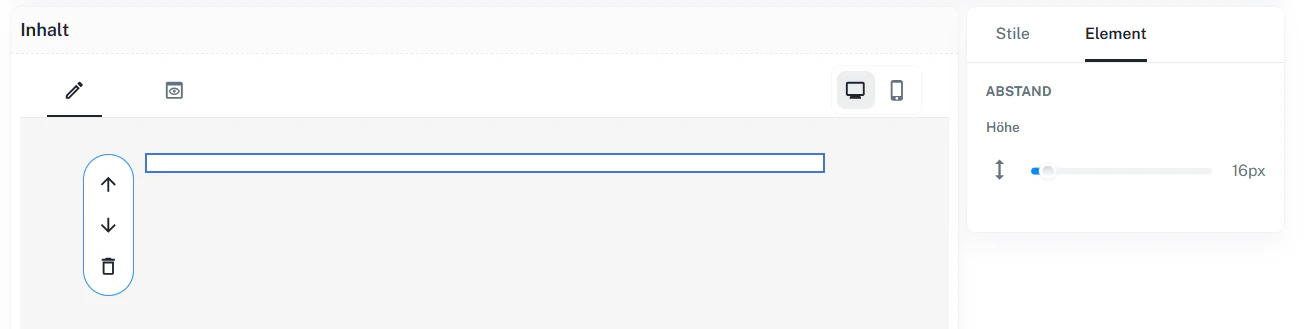
Einfach Luft/Spacing zwischen Bausteinen. Typische Einstellungen
- Höhe (Spacing in px)
4.7 HTML
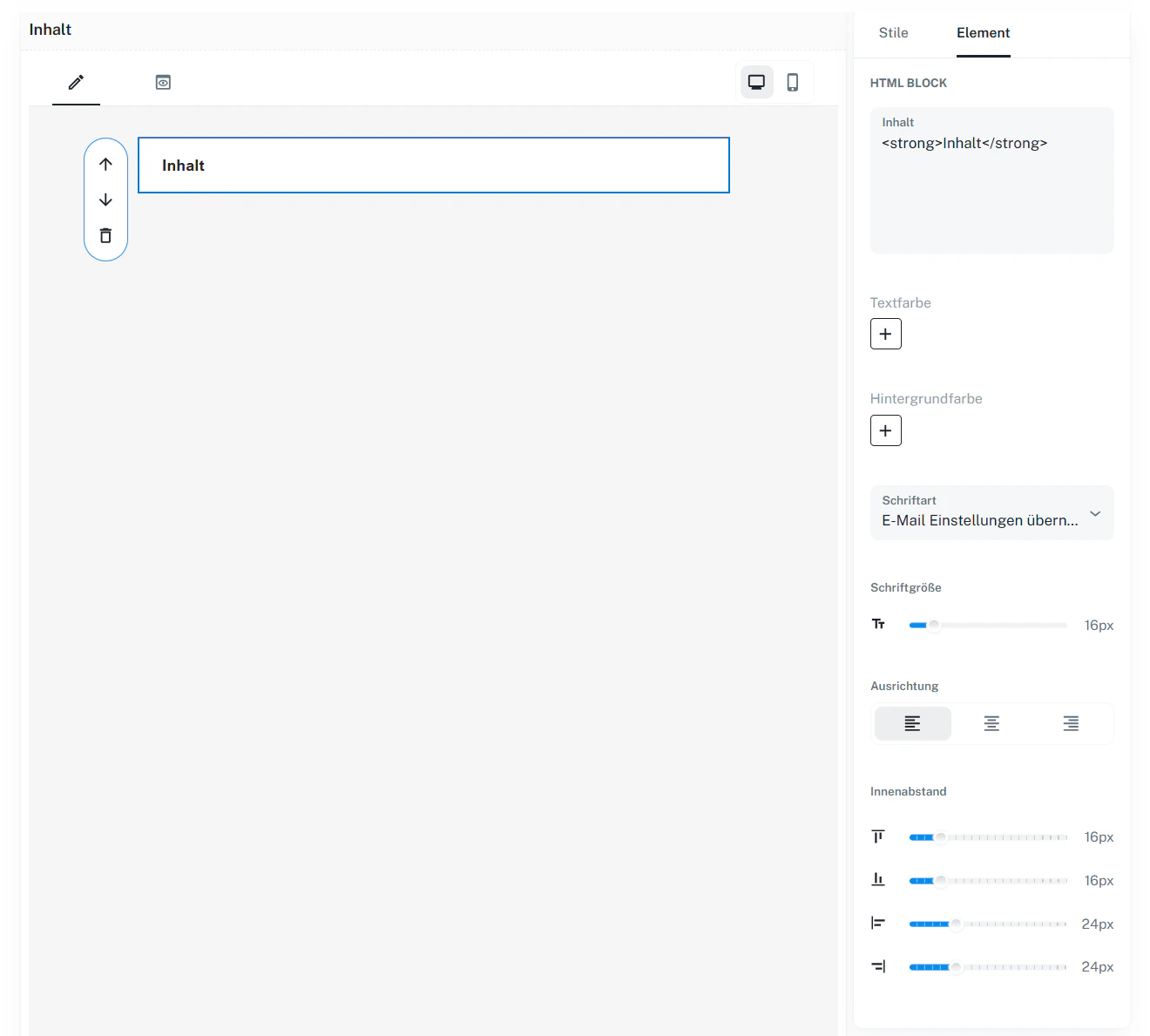
Spezialfälle, wenn du gezielt HTML einfügen willst. Typische Einstellungen
- Inhalt (HTML)
- Textfarbe / Hintergrundfarbe
- Schriftart, Schriftgröße
- Ausrichtung
- Innenabstände
HTML ist mächtig – nutze es nur, wenn ein Standard-Baustein nicht reicht.
4.8 Spalten
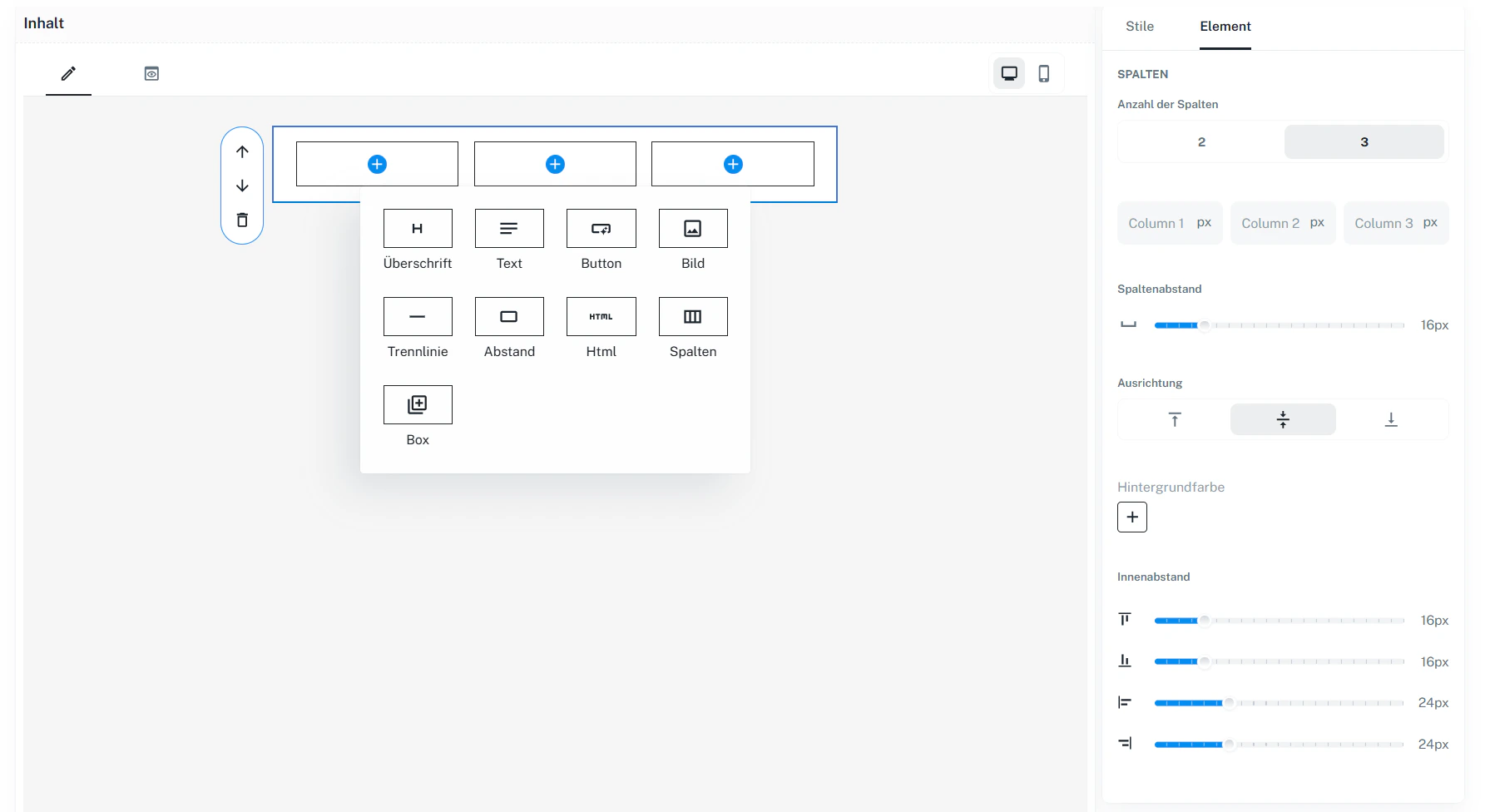
Mehrspaltige Layouts (z. B. 3 Features nebeneinander). Typische Einstellungen
- Anzahl der Spalten (z. B. 2 oder 3)
- Spaltenbreiten (pro Spalte)
- Spaltenabstand (Gap)
- Ausrichtung
- Hintergrundfarbe
- Innenabstände
4.9 Box
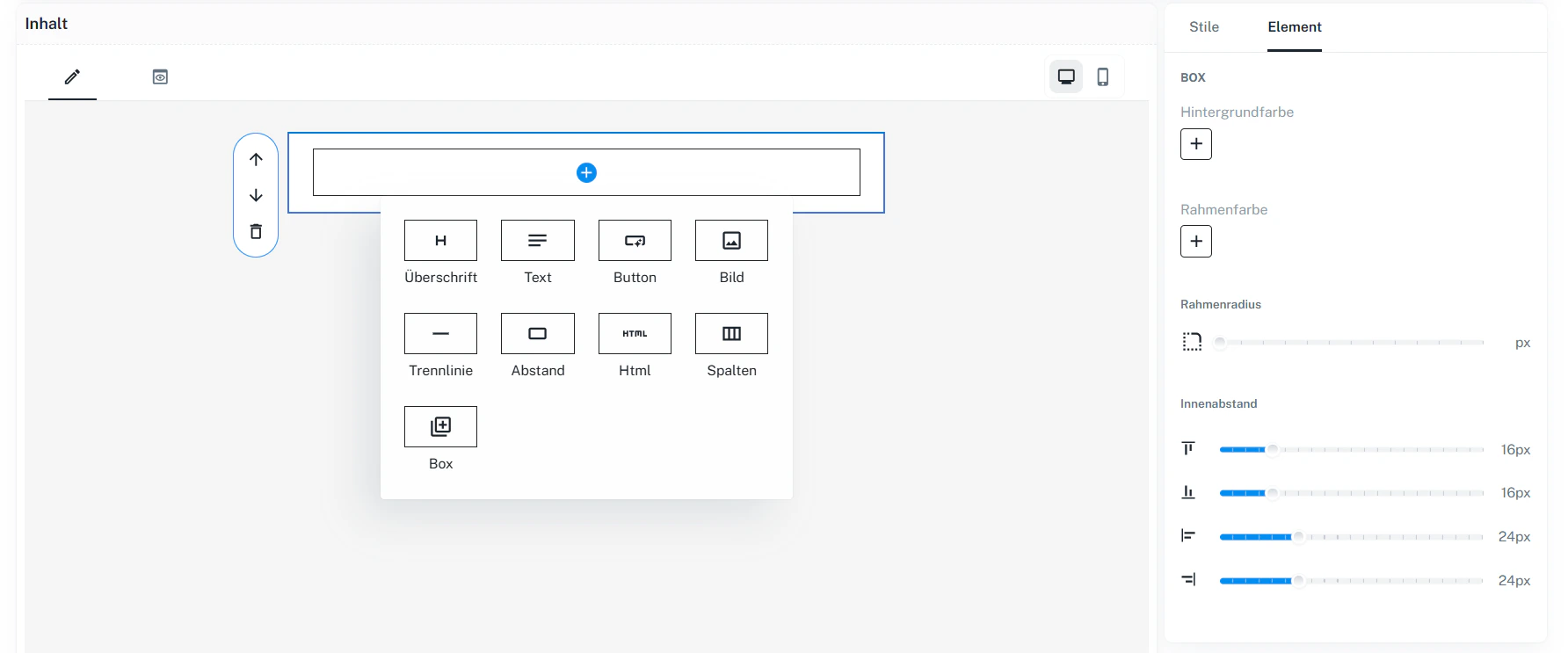
Container/„Kasten“, um mehrere Bausteine gemeinsam zu gruppieren (z. B. Angebotsblock). Typische Einstellungen
- Hintergrundfarbe
- Innenabstände
- (je nach Konfiguration) Rahmen/Radius/Spacing
5 · Vorlage öffnen (Detailansicht)
In der Detailansicht siehst du Basisdaten + Inhalt. Standardmäßig ist die Vorlage gesperrt (read-only).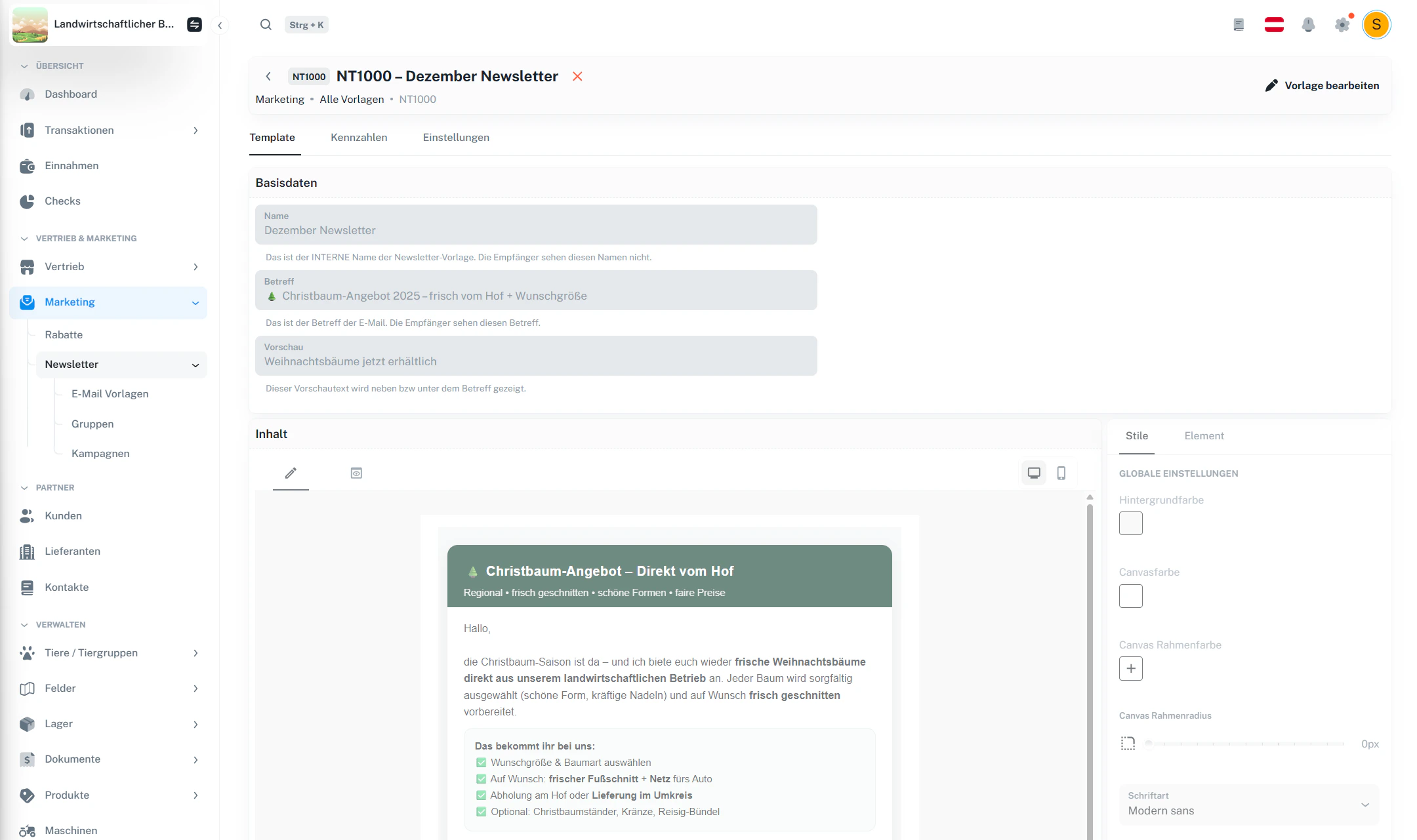
- Klicke oben rechts auf Vorlage bearbeiten, um in den Bearbeitungsmodus zu wechseln.
6 · Vorlage bearbeiten (Edit-Modus)
Im Edit-Modus kannst du alles ändern und danach speichern.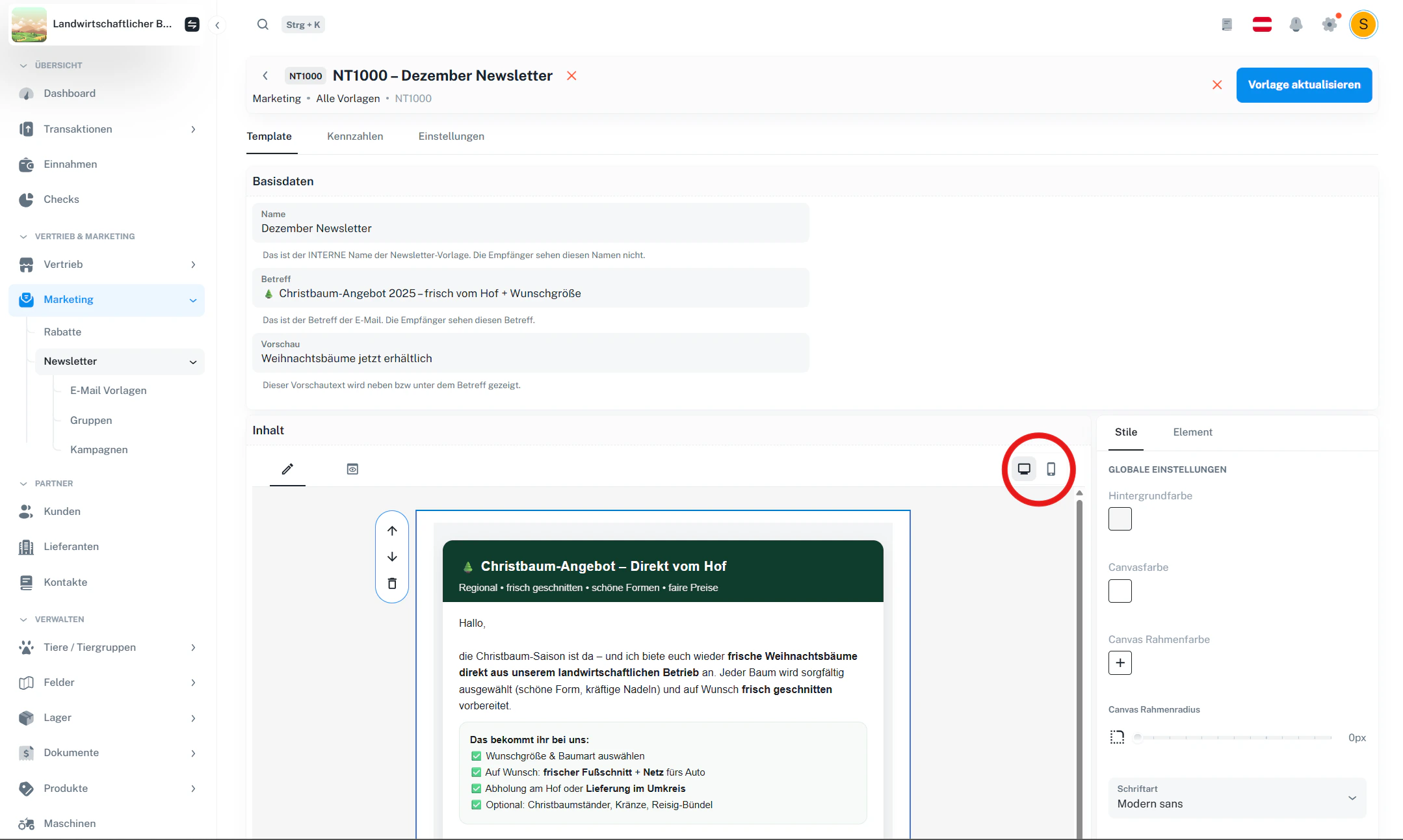
- Vorlage aktualisieren: speichert alle Änderungen
- X (oben): bricht ab (ohne Speichern)
- Oben im Editor kannst du zwischen Desktop und Mobile Ansicht umschalten, um das Layout zu prüfen.
7 · Reiter in der Detailansicht
- Template: Basisdaten + Editor
- Kennzahlen: Auswertung zur Vorlage (z. B. Nutzung – je nach Ausbaustufe)
- Einstellungen: vorlagenspezifische Optionen (je nach System)
8 · Häufige Fragen
Wo verwende ich eine Vorlage später?
Wo verwende ich eine Vorlage später?
Wie ordne ich die Bausteine richtig?
Wie ordne ich die Bausteine richtig?
Klicke einen Baustein an und nutze links am Baustein die Buttons ↑ / ↓, um ihn zu verschieben.
Warum soll ich die Mobile-Ansicht prüfen?
Warum soll ich die Mobile-Ansicht prüfen?
Viele Empfänger lesen E-Mails am Handy. Mit dem Umschalter siehst du sofort, ob Abstände, Spalten und Buttons mobil gut aussehen.
Wann nutze ich Spalten vs. Box?
Wann nutze ich Spalten vs. Box?
Spalten für nebeneinander (z. B. 3 Vorteile).
Box für einen gemeinsamen Block (z. B. „Angebot“-Kasten) – darin kannst du weitere Bausteine stapeln.
Box für einen gemeinsamen Block (z. B. „Angebot“-Kasten) – darin kannst du weitere Bausteine stapeln.
Wann nutze ich HTML?
Wann nutze ich HTML?
Nur für Sonderfälle, die mit Überschrift/Text/Button/Bild nicht sauber abbildbar sind.