> ## Documentation Index
> Fetch the complete documentation index at: https://docs.vincent.ag/llms.txt
> Use this file to discover all available pages before exploring further.
# E-Mail Vorlagen
> Newsletter-Vorlagen erstellen und bearbeiten – Betreff, Vorschau und Editor mit Bausteinen (Überschrift, Text, Button, Bild, Trennlinie, Abstand, HTML, Spalten, Box)
> **Newsletter-Vorlagen schnell bauen** – Basisdaten setzen, Inhalte per Bausteinen zusammensetzen und später in Kampagnen wiederverwenden.
 ## 1 · Vorlagen-Übersicht
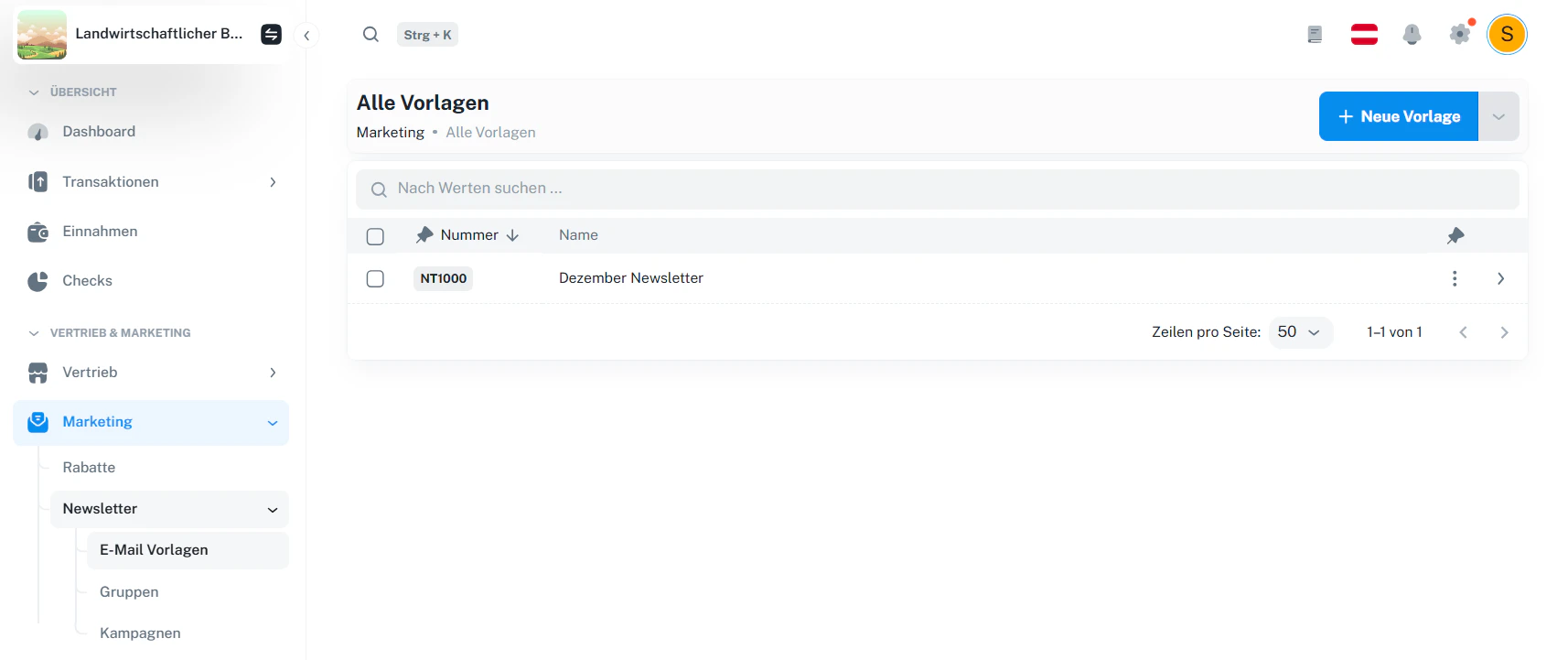
In **Alle Vorlagen** siehst du alle Newsletter-Vorlagen als Liste.
**Suche & Navigation**
* **Suche** oben: Filtere nach Nummer oder Name.
* **Detail öffnen**: Klicke auf eine Zeile (oder den Pfeil rechts), um die Vorlage zu öffnen.
**Neue Vorlage**
* Oben rechts über **+ Neue Vorlage** erstellst du eine neue E-Mail Vorlage.
***
## 2 · Neue Vorlage anlegen
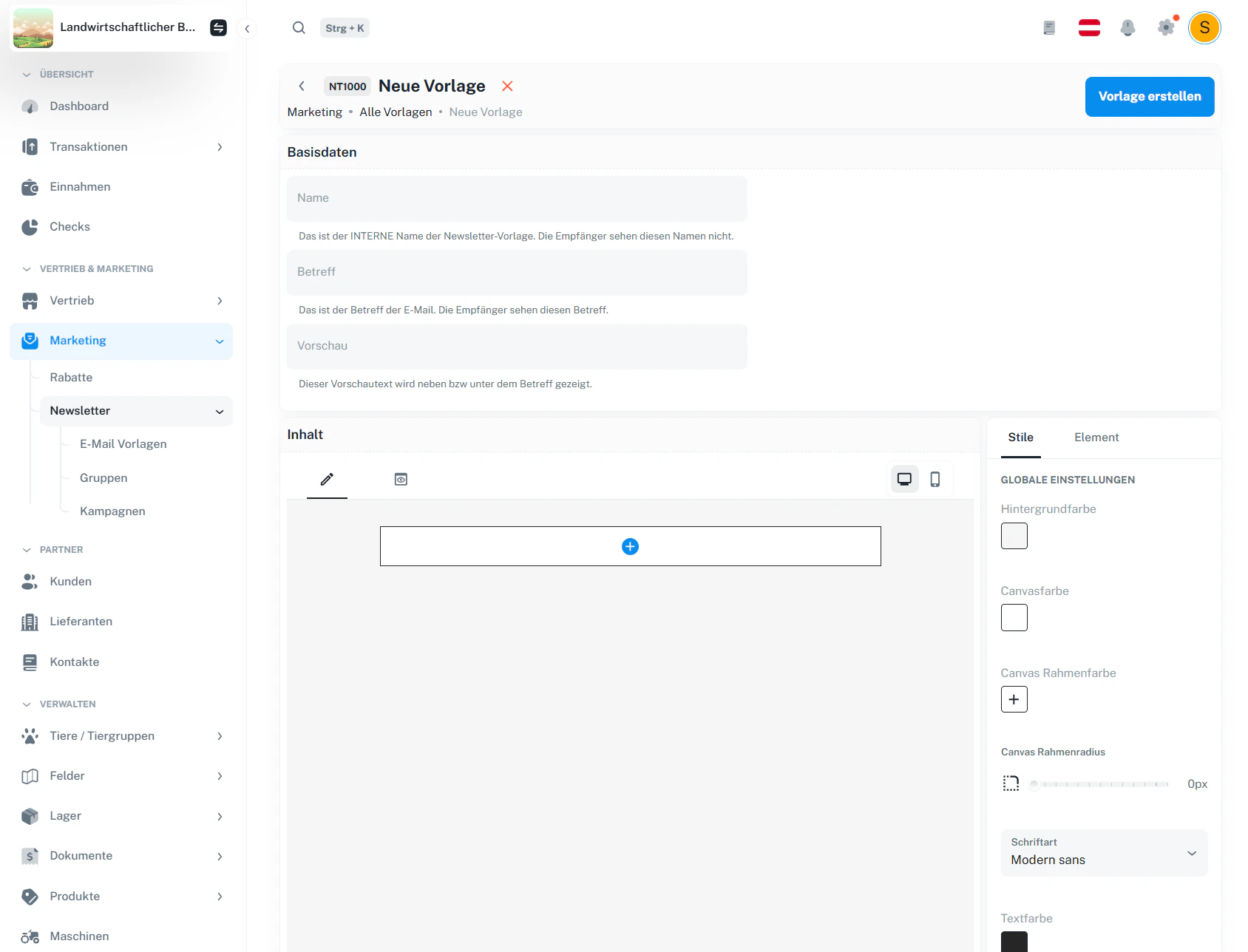
Beim Erstellen definierst du zuerst die Basisdaten und baust dann den Inhalt im Editor.
## 1 · Vorlagen-Übersicht
In **Alle Vorlagen** siehst du alle Newsletter-Vorlagen als Liste.
**Suche & Navigation**
* **Suche** oben: Filtere nach Nummer oder Name.
* **Detail öffnen**: Klicke auf eine Zeile (oder den Pfeil rechts), um die Vorlage zu öffnen.
**Neue Vorlage**
* Oben rechts über **+ Neue Vorlage** erstellst du eine neue E-Mail Vorlage.
***
## 2 · Neue Vorlage anlegen
Beim Erstellen definierst du zuerst die Basisdaten und baust dann den Inhalt im Editor.
 ### 2.1 Basisdaten
* **Name**: interner Name (Empfänger sehen diesen Namen nicht).
* **Betreff**: wird als E-Mail Betreff angezeigt.
* **Vorschau**: Vorschautext (wird neben/unter dem Betreff im Mail-Client angezeigt).
### 2.2 Inhalt starten
Im Bereich **Inhalt** fügst du Bausteine hinzu (Überschrift, Text, Button, …).
***
## 3 · Editor-Grundprinzip
Der Editor ist immer gleich aufgebaut:
* **Links am Baustein**: Aktionen
* **↑ / ↓** Baustein nach oben/unten verschieben
* **Papierkorb** Baustein löschen
* **Mitte**: Canvas (das E-Mail Layout)
* **Rechts**: Eigenschaften des aktuell ausgewählten Bausteins oder globale Styles
### 2.1 Basisdaten
* **Name**: interner Name (Empfänger sehen diesen Namen nicht).
* **Betreff**: wird als E-Mail Betreff angezeigt.
* **Vorschau**: Vorschautext (wird neben/unter dem Betreff im Mail-Client angezeigt).
### 2.2 Inhalt starten
Im Bereich **Inhalt** fügst du Bausteine hinzu (Überschrift, Text, Button, …).
***
## 3 · Editor-Grundprinzip
Der Editor ist immer gleich aufgebaut:
* **Links am Baustein**: Aktionen
* **↑ / ↓** Baustein nach oben/unten verschieben
* **Papierkorb** Baustein löschen
* **Mitte**: Canvas (das E-Mail Layout)
* **Rechts**: Eigenschaften des aktuell ausgewählten Bausteins oder globale Styles
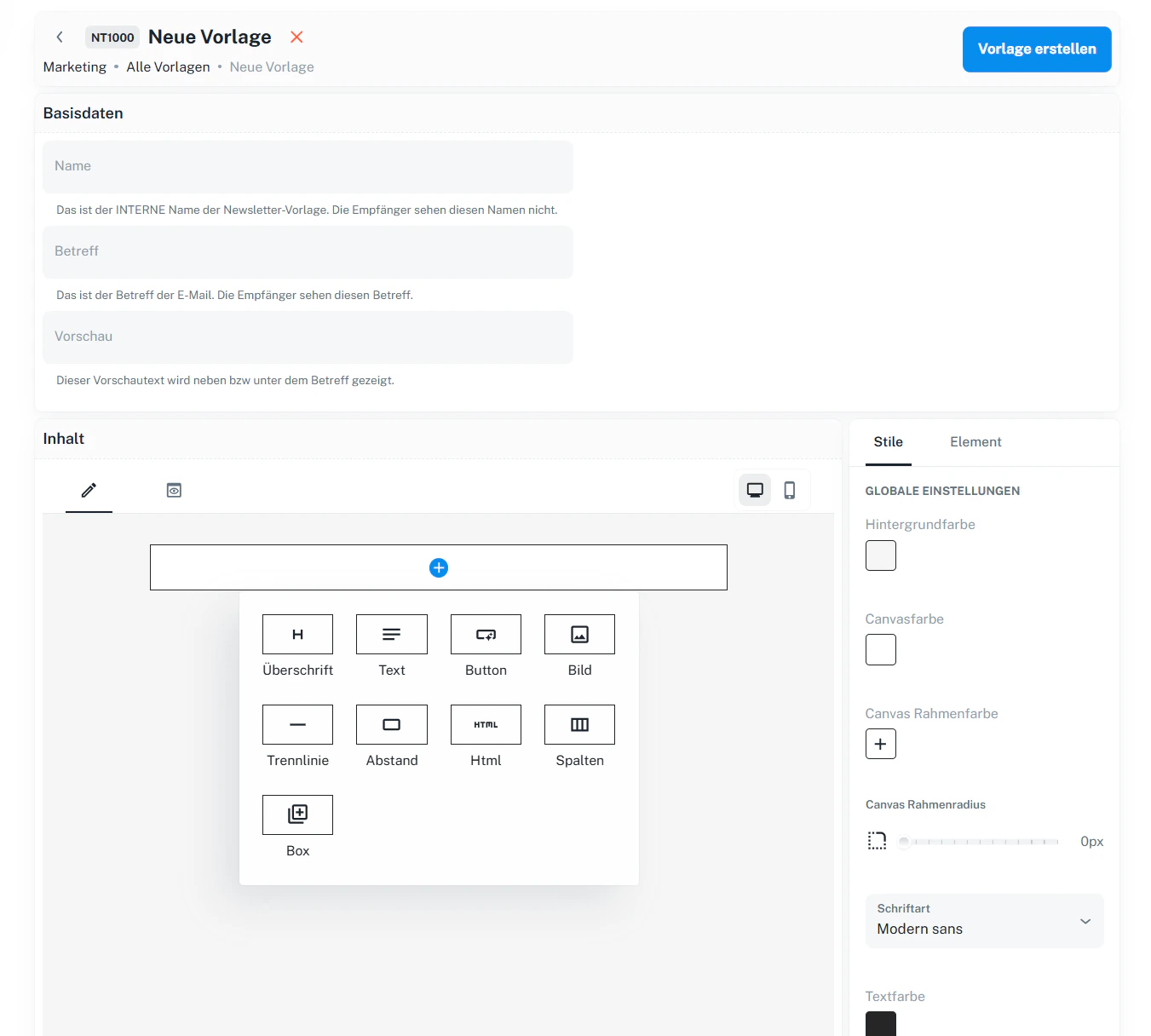 Bausteine fügst du über das **Plus** im Canvas hinzu. Danach klickst du einen Baustein an, um rechts die Einstellungen zu sehen.
***
## 4 · Bausteine (chronologisch)
Unten siehst du alle Bausteine, die du hinzufügen kannst. Jeder Baustein hat rechts eigene Einstellungen (Text, Farben, Abstände, Ausrichtung, …).
### 4.1 Überschrift
Bausteine fügst du über das **Plus** im Canvas hinzu. Danach klickst du einen Baustein an, um rechts die Einstellungen zu sehen.
***
## 4 · Bausteine (chronologisch)
Unten siehst du alle Bausteine, die du hinzufügen kannst. Jeder Baustein hat rechts eigene Einstellungen (Text, Farben, Abstände, Ausrichtung, …).
### 4.1 Überschrift
 **Wofür?**\
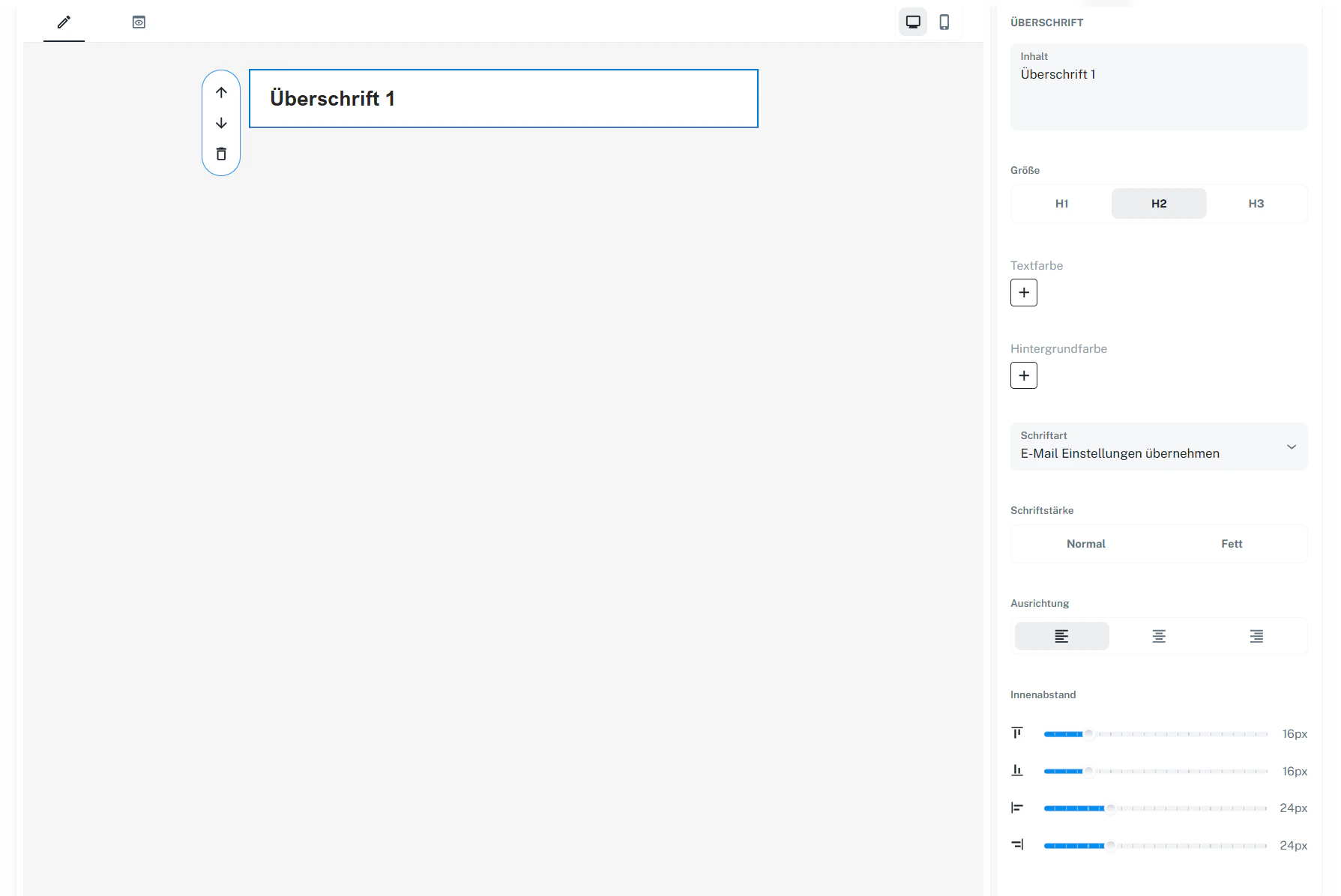
Kurze Headline/Section-Title.
**Typische Einstellungen**
* **Inhalt** (Text der Überschrift)
* **Größe** (z. B. H1 / H2 / H3)
* **Textfarbe / Hintergrundfarbe**
* **Schriftart** (z. B. „E-Mail Einstellungen übernehmen“)
* **Ausrichtung** (links / zentriert / rechts)
* **Innenabstände** (Padding)
***
### 4.2 Text
**Wofür?**\
Kurze Headline/Section-Title.
**Typische Einstellungen**
* **Inhalt** (Text der Überschrift)
* **Größe** (z. B. H1 / H2 / H3)
* **Textfarbe / Hintergrundfarbe**
* **Schriftart** (z. B. „E-Mail Einstellungen übernehmen“)
* **Ausrichtung** (links / zentriert / rechts)
* **Innenabstände** (Padding)
***
### 4.2 Text
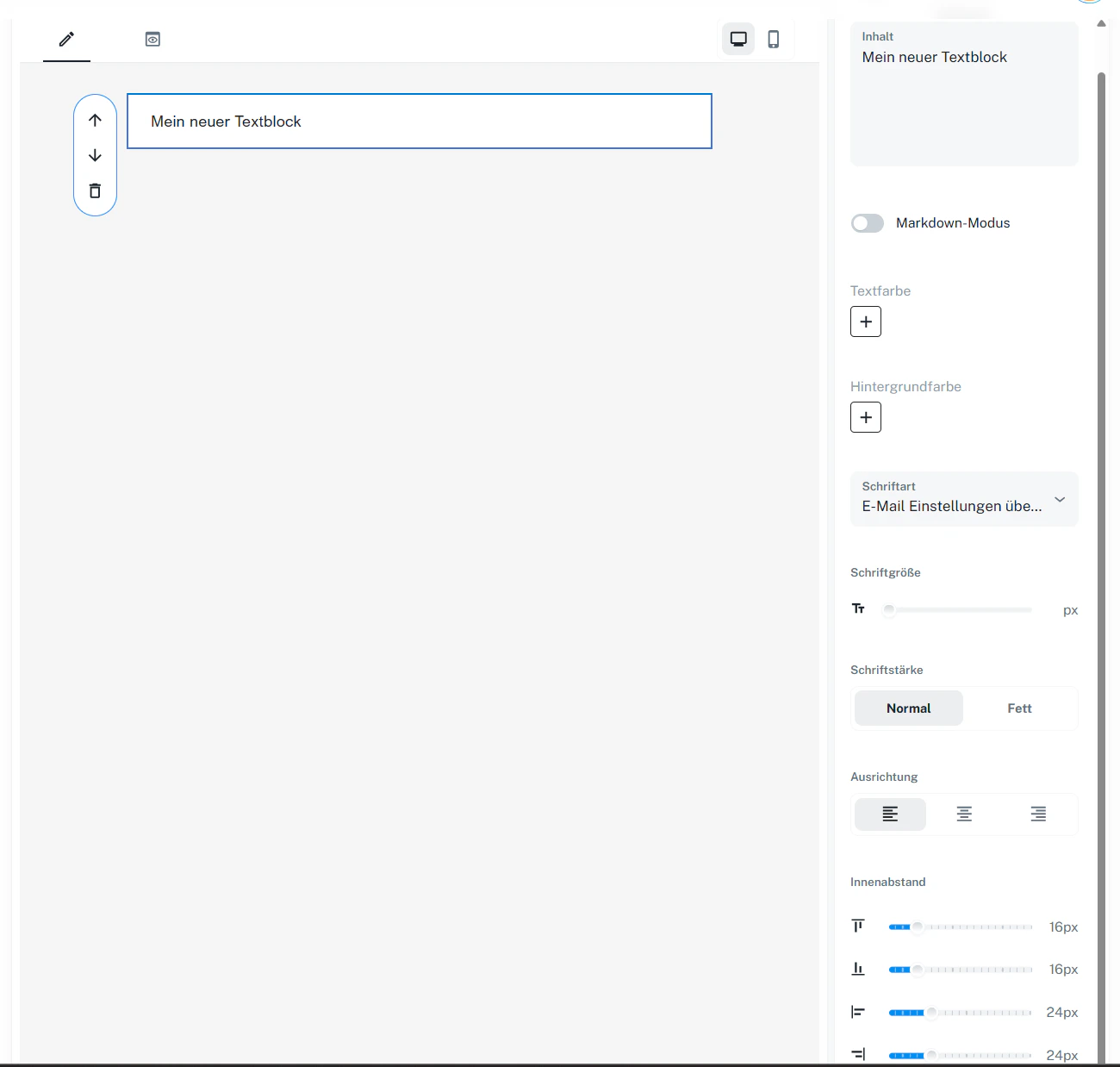 **Wofür?**\
Fließtext, Listen, kurze Hinweise.
**Typische Einstellungen**
* **Inhalt** (Text)
* **Markdown-Modus** (falls aktiviert, kannst du Markdown verwenden)
* **Textfarbe / Hintergrundfarbe**
* **Schriftart, Schriftgröße, Schriftstärke**
* **Ausrichtung**
* **Innenabstände**
***
### 4.3 Button
**Wofür?**\
Fließtext, Listen, kurze Hinweise.
**Typische Einstellungen**
* **Inhalt** (Text)
* **Markdown-Modus** (falls aktiviert, kannst du Markdown verwenden)
* **Textfarbe / Hintergrundfarbe**
* **Schriftart, Schriftgröße, Schriftstärke**
* **Ausrichtung**
* **Innenabstände**
***
### 4.3 Button
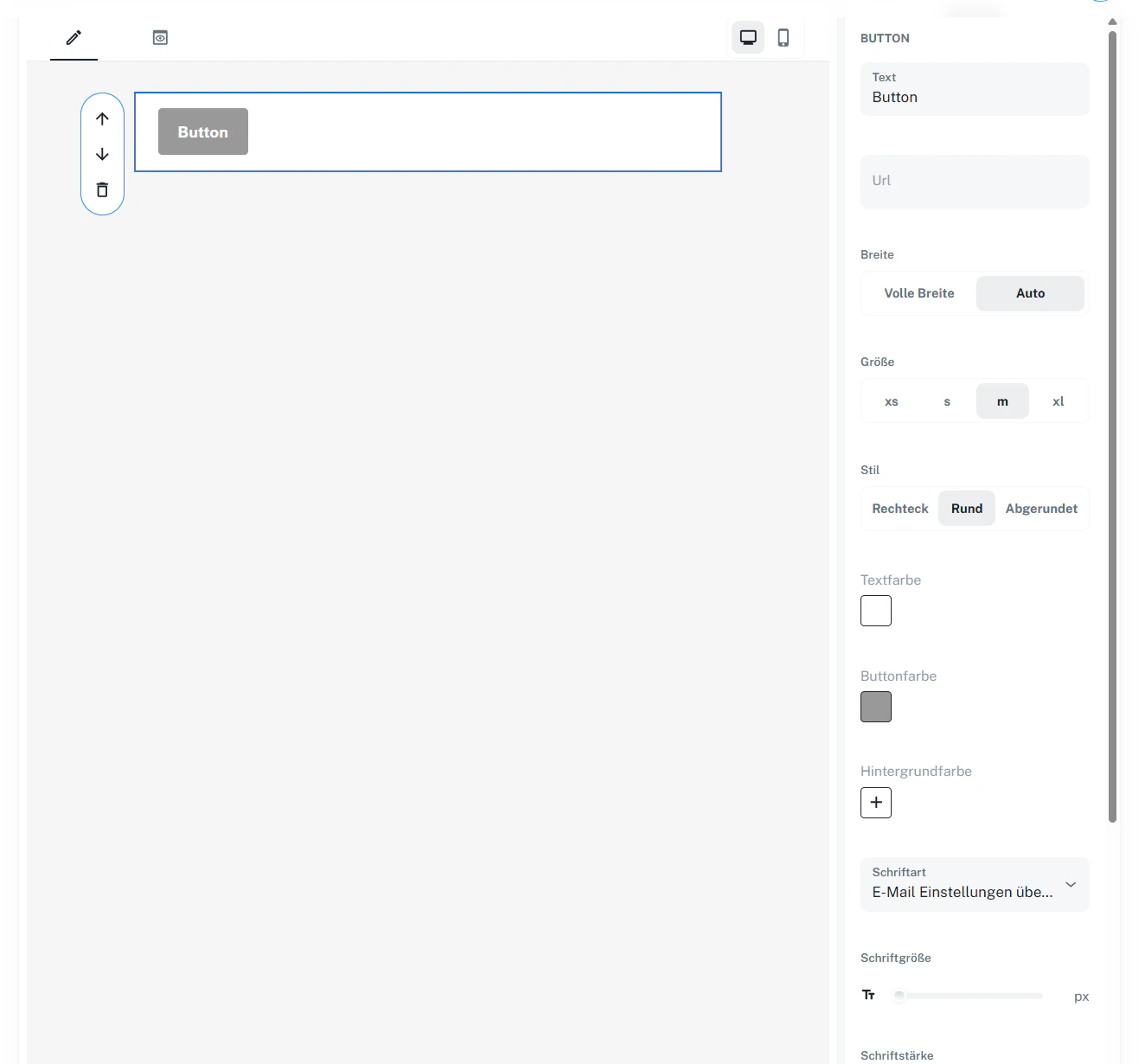 **Wofür?**\
Call-to-Action (z. B. „Jetzt bestellen“, „Zum Shop“).
**Typische Einstellungen**
* **Text** (Button-Label)
* **URL** (Ziel-Link)
* **Breite** (volle Breite / auto)
* **Größe** (xs / s / m / xl)
* **Stil** (Rechteck / Rund / Abgerundet)
* **Textfarbe / Buttonfarbe / Hintergrundfarbe**
* **Schriftart, Schriftgröße, Schriftstärke**
***
### 4.4 Bild
**Wofür?**\
Call-to-Action (z. B. „Jetzt bestellen“, „Zum Shop“).
**Typische Einstellungen**
* **Text** (Button-Label)
* **URL** (Ziel-Link)
* **Breite** (volle Breite / auto)
* **Größe** (xs / s / m / xl)
* **Stil** (Rechteck / Rund / Abgerundet)
* **Textfarbe / Buttonfarbe / Hintergrundfarbe**
* **Schriftart, Schriftgröße, Schriftstärke**
***
### 4.4 Bild
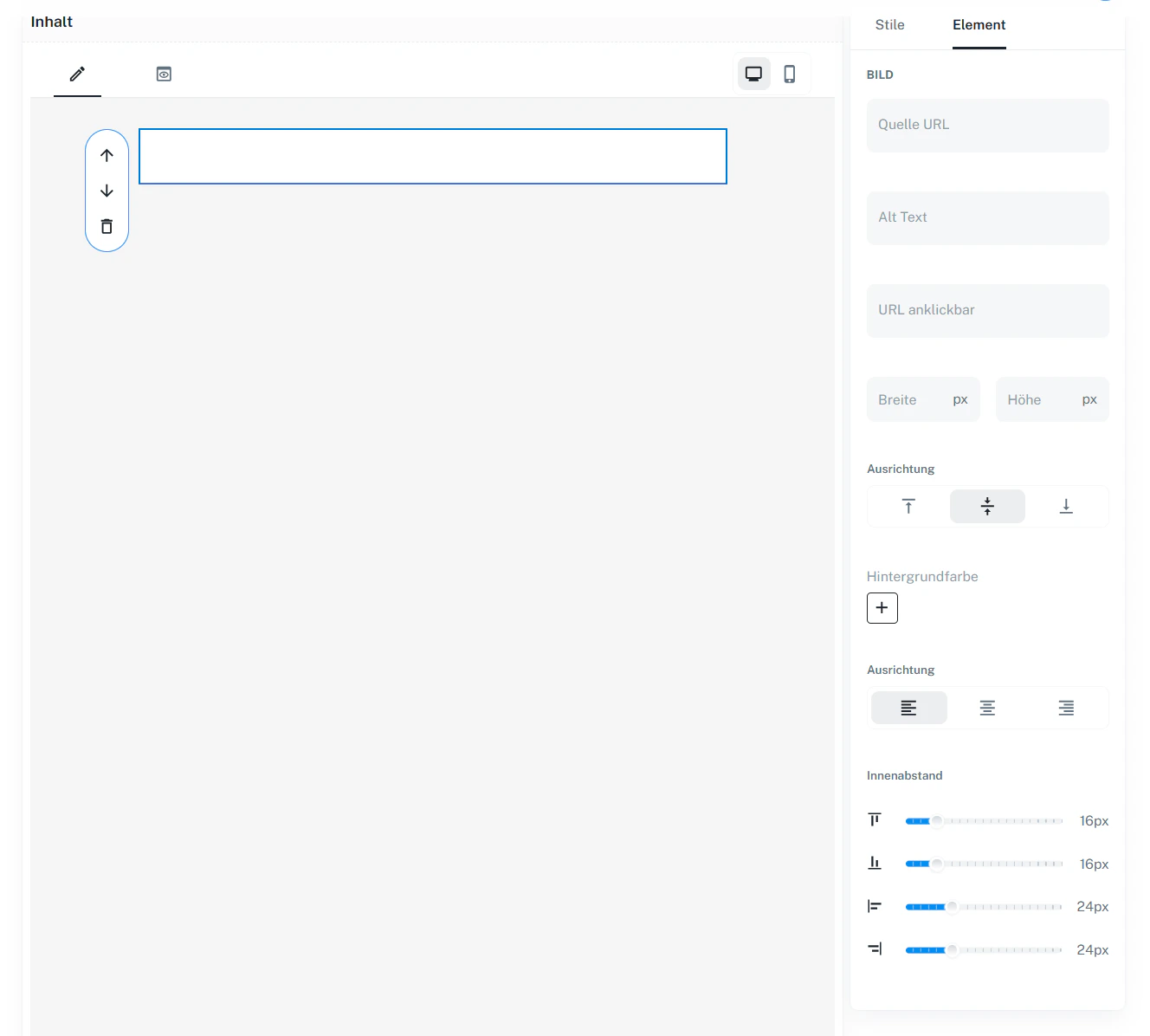 **Wofür?**\
Produktbild, Banner, Logo, etc.
**Typische Einstellungen**
* **Quelle URL** (Bild-URL)
* **Alt Text** (wichtig für Barrierefreiheit)
* **URL anklickbar** (optional: Bild klickbar machen)
* **Breite / Höhe**
* **Ausrichtung**
* **Hintergrundfarbe**
* **Innenabstände**
***
### 4.5 Trennlinie
**Wofür?**\
Produktbild, Banner, Logo, etc.
**Typische Einstellungen**
* **Quelle URL** (Bild-URL)
* **Alt Text** (wichtig für Barrierefreiheit)
* **URL anklickbar** (optional: Bild klickbar machen)
* **Breite / Höhe**
* **Ausrichtung**
* **Hintergrundfarbe**
* **Innenabstände**
***
### 4.5 Trennlinie
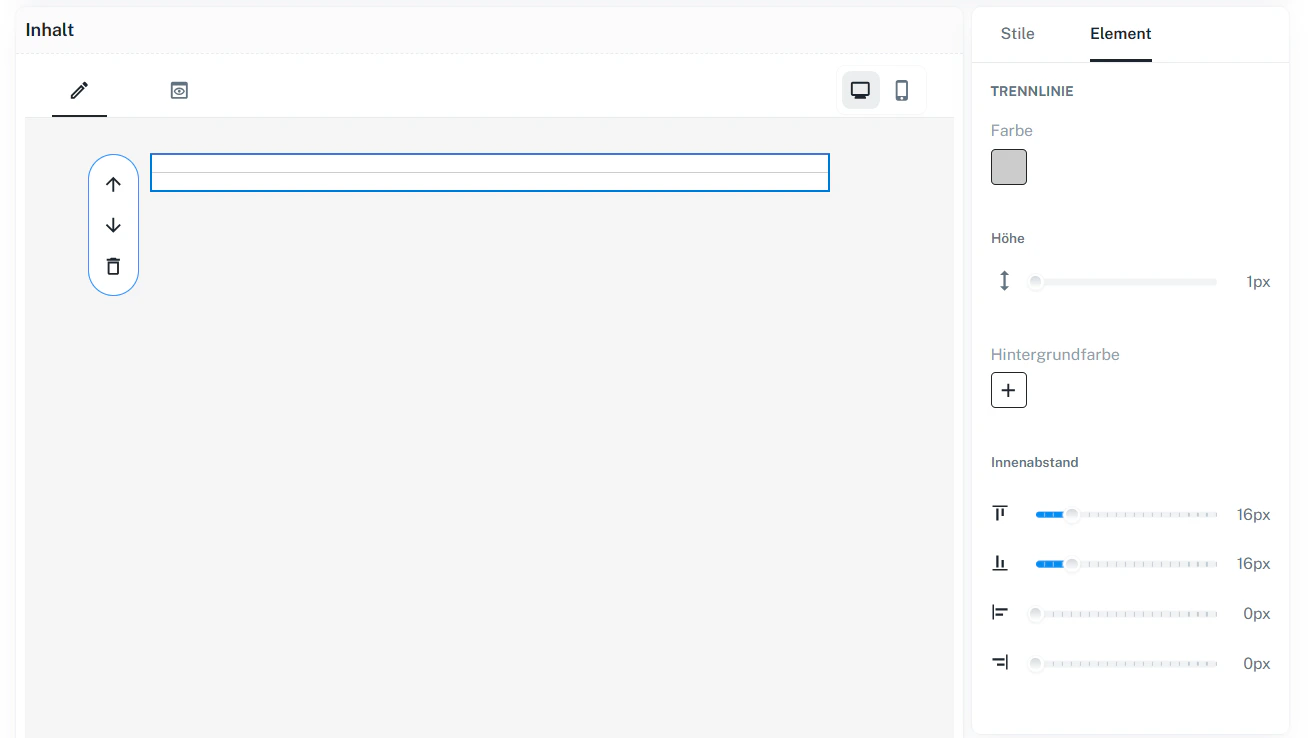 **Wofür?**\
Visuelle Trennung zwischen Abschnitten.
**Typische Einstellungen**
* **Farbe** (Linienfarbe)
* **Höhe** (Linienstärke)
* **Hintergrundfarbe**
* **Innenabstände** (oben/unten/links/rechts)
***
### 4.6 Abstand
**Wofür?**\
Visuelle Trennung zwischen Abschnitten.
**Typische Einstellungen**
* **Farbe** (Linienfarbe)
* **Höhe** (Linienstärke)
* **Hintergrundfarbe**
* **Innenabstände** (oben/unten/links/rechts)
***
### 4.6 Abstand
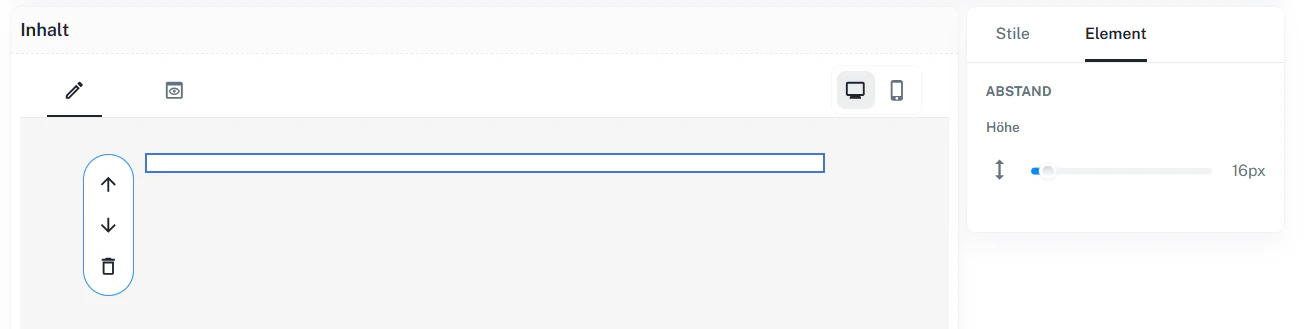 **Wofür?**\
Einfach Luft/Spacing zwischen Bausteinen.
**Typische Einstellungen**
* **Höhe** (Spacing in px)
***
### 4.7 HTML
**Wofür?**\
Einfach Luft/Spacing zwischen Bausteinen.
**Typische Einstellungen**
* **Höhe** (Spacing in px)
***
### 4.7 HTML
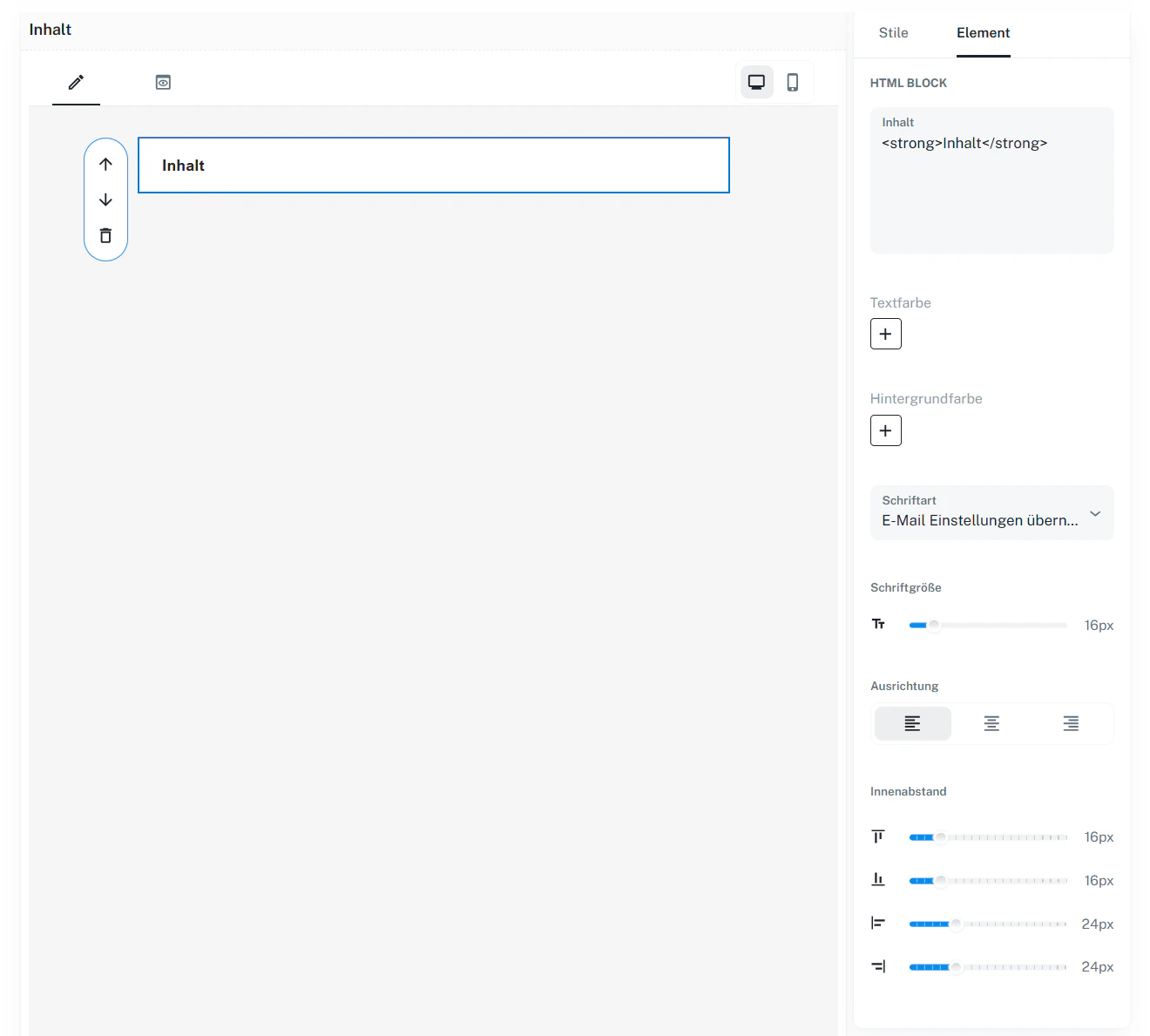 **Wofür?**\
Spezialfälle, wenn du gezielt HTML einfügen willst.
**Typische Einstellungen**
* **Inhalt** (HTML)
* **Textfarbe / Hintergrundfarbe**
* **Schriftart, Schriftgröße**
* **Ausrichtung**
* **Innenabstände**
HTML ist mächtig – nutze es nur, wenn ein Standard-Baustein nicht reicht.
***
### 4.8 Spalten
**Wofür?**\
Spezialfälle, wenn du gezielt HTML einfügen willst.
**Typische Einstellungen**
* **Inhalt** (HTML)
* **Textfarbe / Hintergrundfarbe**
* **Schriftart, Schriftgröße**
* **Ausrichtung**
* **Innenabstände**
HTML ist mächtig – nutze es nur, wenn ein Standard-Baustein nicht reicht.
***
### 4.8 Spalten
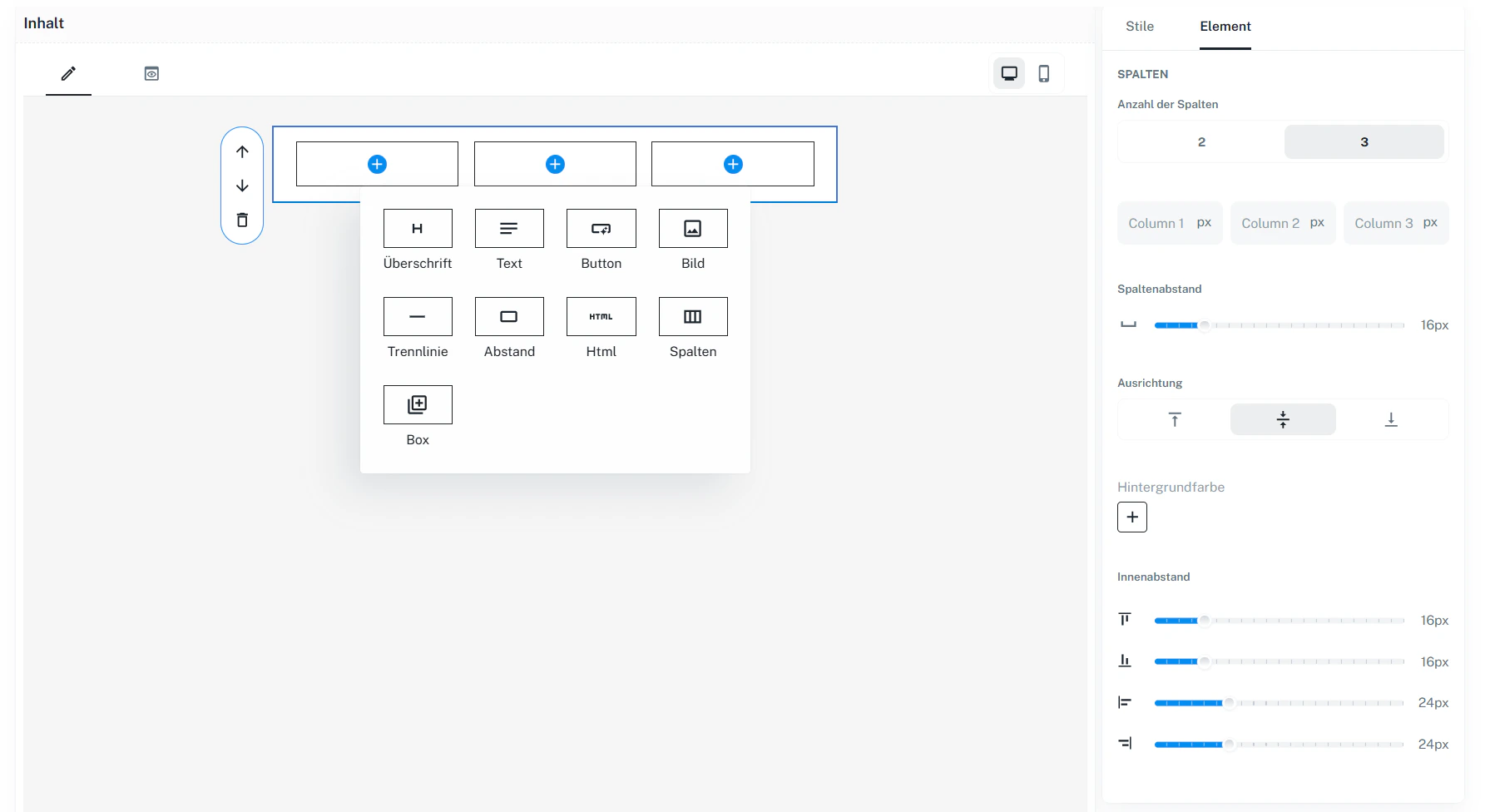 **Wofür?**\
Mehrspaltige Layouts (z. B. 3 Features nebeneinander).
**Typische Einstellungen**
* **Anzahl der Spalten** (z. B. 2 oder 3)
* **Spaltenbreiten** (pro Spalte)
* **Spaltenabstand** (Gap)
* **Ausrichtung**
* **Hintergrundfarbe**
* **Innenabstände**
In jede Spalte kannst du wieder Bausteine einfügen (Text, Bild, Button, …).
***
### 4.9 Box
**Wofür?**\
Mehrspaltige Layouts (z. B. 3 Features nebeneinander).
**Typische Einstellungen**
* **Anzahl der Spalten** (z. B. 2 oder 3)
* **Spaltenbreiten** (pro Spalte)
* **Spaltenabstand** (Gap)
* **Ausrichtung**
* **Hintergrundfarbe**
* **Innenabstände**
In jede Spalte kannst du wieder Bausteine einfügen (Text, Bild, Button, …).
***
### 4.9 Box
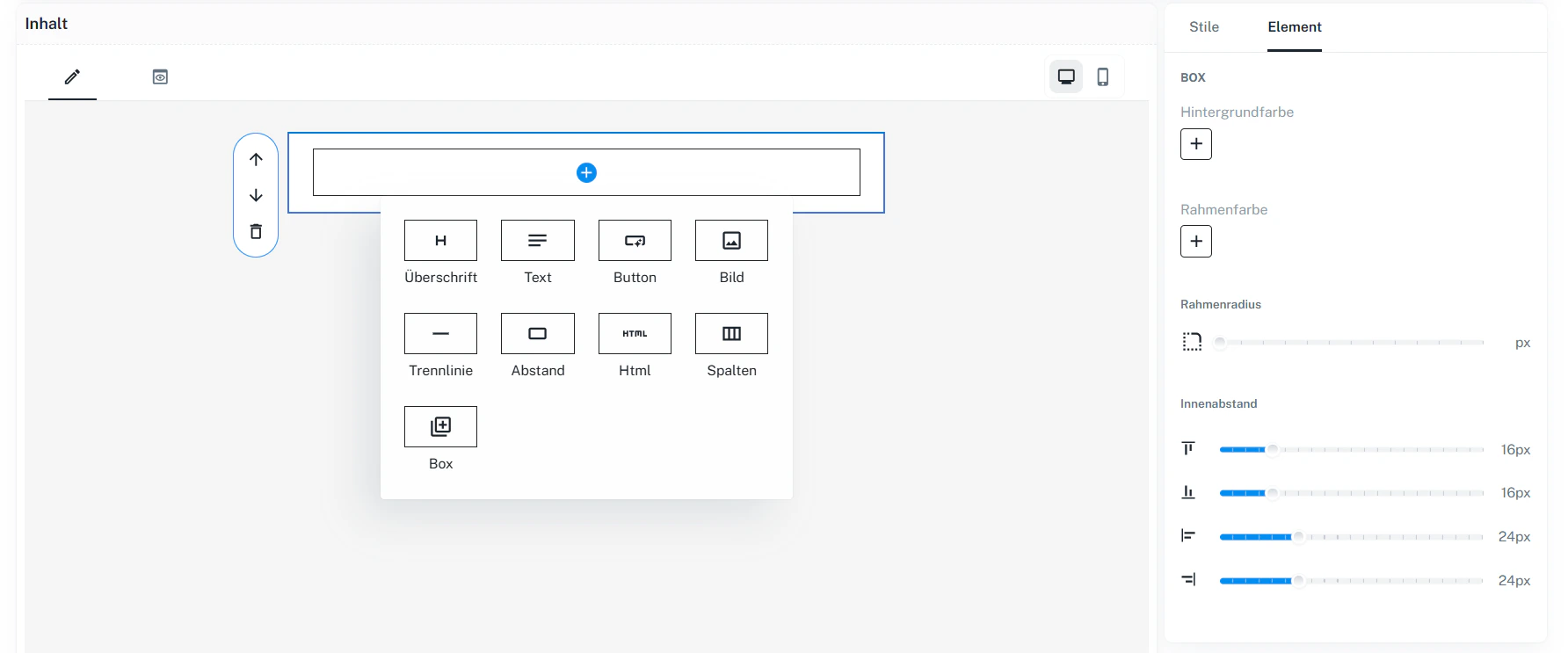 **Wofür?**\
Container/„Kasten“, um mehrere Bausteine gemeinsam zu gruppieren (z. B. Angebotsblock).
**Typische Einstellungen**
* **Hintergrundfarbe**
* **Innenabstände**
* (je nach Konfiguration) Rahmen/Radius/Spacing
***
## 5 · Vorlage öffnen (Detailansicht)
In der Detailansicht siehst du Basisdaten + Inhalt. Standardmäßig ist die Vorlage **gesperrt** (read-only).
**Wofür?**\
Container/„Kasten“, um mehrere Bausteine gemeinsam zu gruppieren (z. B. Angebotsblock).
**Typische Einstellungen**
* **Hintergrundfarbe**
* **Innenabstände**
* (je nach Konfiguration) Rahmen/Radius/Spacing
***
## 5 · Vorlage öffnen (Detailansicht)
In der Detailansicht siehst du Basisdaten + Inhalt. Standardmäßig ist die Vorlage **gesperrt** (read-only).
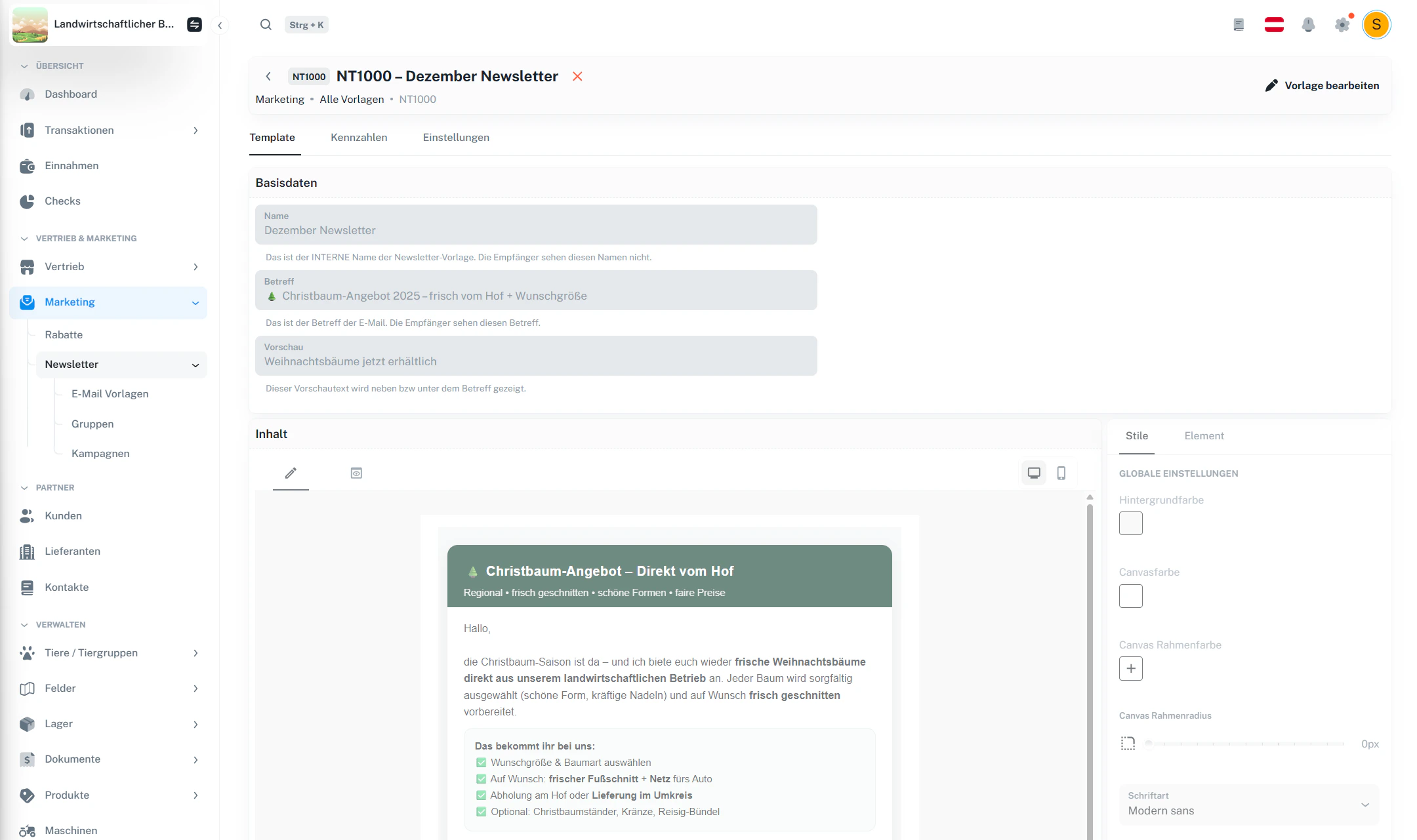 **Bearbeitung starten**
* Klicke oben rechts auf **Vorlage bearbeiten**, um in den Bearbeitungsmodus zu wechseln.
***
## 6 · Vorlage bearbeiten (Edit-Modus)
Im Edit-Modus kannst du alles ändern und danach speichern.
**Bearbeitung starten**
* Klicke oben rechts auf **Vorlage bearbeiten**, um in den Bearbeitungsmodus zu wechseln.
***
## 6 · Vorlage bearbeiten (Edit-Modus)
Im Edit-Modus kannst du alles ändern und danach speichern.
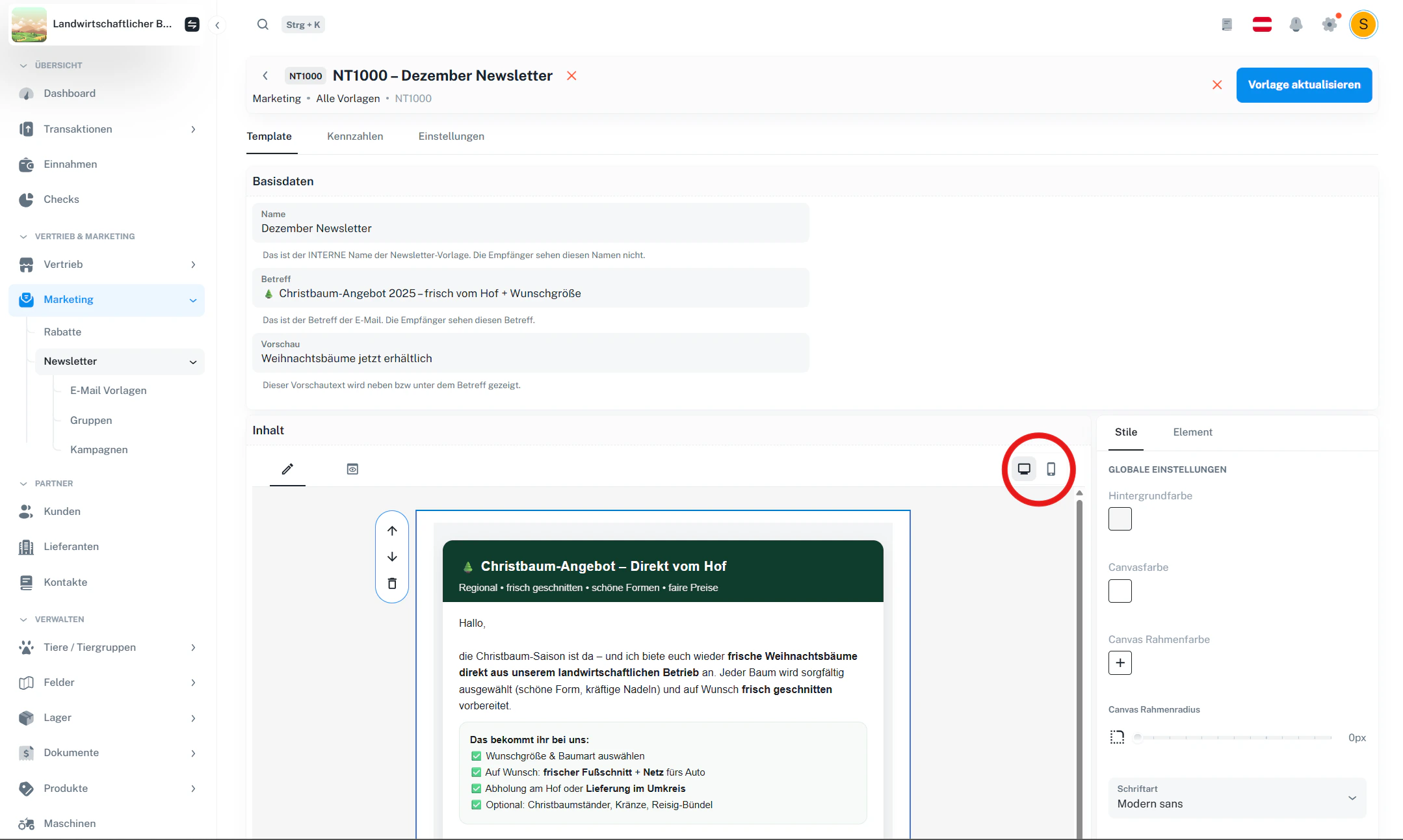 **Speichern / Abbrechen**
* **Vorlage aktualisieren**: speichert alle Änderungen
* **X** (oben): bricht ab (ohne Speichern)
**Desktop/Mobile Vorschau**
* Oben im Editor kannst du zwischen **Desktop** und **Mobile** Ansicht umschalten, um das Layout zu prüfen.
***
## 7 · Reiter in der Detailansicht
* **Template**: Basisdaten + Editor
* **Kennzahlen**: Auswertung zur Vorlage (z. B. Nutzung – je nach Ausbaustufe)
* **Einstellungen**: vorlagenspezifische Optionen (je nach System)
***
## 8 · Häufige Fragen
In Kampagnen wählst du die Vorlage aus und sendest sie an Gruppen.\
Siehe: Kampagnen und Gruppen.
Klicke einen Baustein an und nutze links am Baustein die Buttons ↑ / ↓, um ihn zu verschieben.
Viele Empfänger lesen E-Mails am Handy. Mit dem Umschalter siehst du sofort, ob Abstände, Spalten und Buttons mobil gut aussehen.
Spalten für nebeneinander (z. B. 3 Vorteile).\
Box für einen gemeinsamen Block (z. B. „Angebot“-Kasten) – darin kannst du weitere Bausteine stapeln.
Nur für Sonderfälle, die mit Überschrift/Text/Button/Bild nicht sauber abbildbar sind.
**Speichern / Abbrechen**
* **Vorlage aktualisieren**: speichert alle Änderungen
* **X** (oben): bricht ab (ohne Speichern)
**Desktop/Mobile Vorschau**
* Oben im Editor kannst du zwischen **Desktop** und **Mobile** Ansicht umschalten, um das Layout zu prüfen.
***
## 7 · Reiter in der Detailansicht
* **Template**: Basisdaten + Editor
* **Kennzahlen**: Auswertung zur Vorlage (z. B. Nutzung – je nach Ausbaustufe)
* **Einstellungen**: vorlagenspezifische Optionen (je nach System)
***
## 8 · Häufige Fragen
In Kampagnen wählst du die Vorlage aus und sendest sie an Gruppen.\
Siehe: Kampagnen und Gruppen.
Klicke einen Baustein an und nutze links am Baustein die Buttons ↑ / ↓, um ihn zu verschieben.
Viele Empfänger lesen E-Mails am Handy. Mit dem Umschalter siehst du sofort, ob Abstände, Spalten und Buttons mobil gut aussehen.
Spalten für nebeneinander (z. B. 3 Vorteile).\
Box für einen gemeinsamen Block (z. B. „Angebot“-Kasten) – darin kannst du weitere Bausteine stapeln.
Nur für Sonderfälle, die mit Überschrift/Text/Button/Bild nicht sauber abbildbar sind.