

Newsletter versenden leicht gemacht – Kampagne anlegen, Vorlage wählen, Gruppen auswählen und senden (sofort oder geplant).
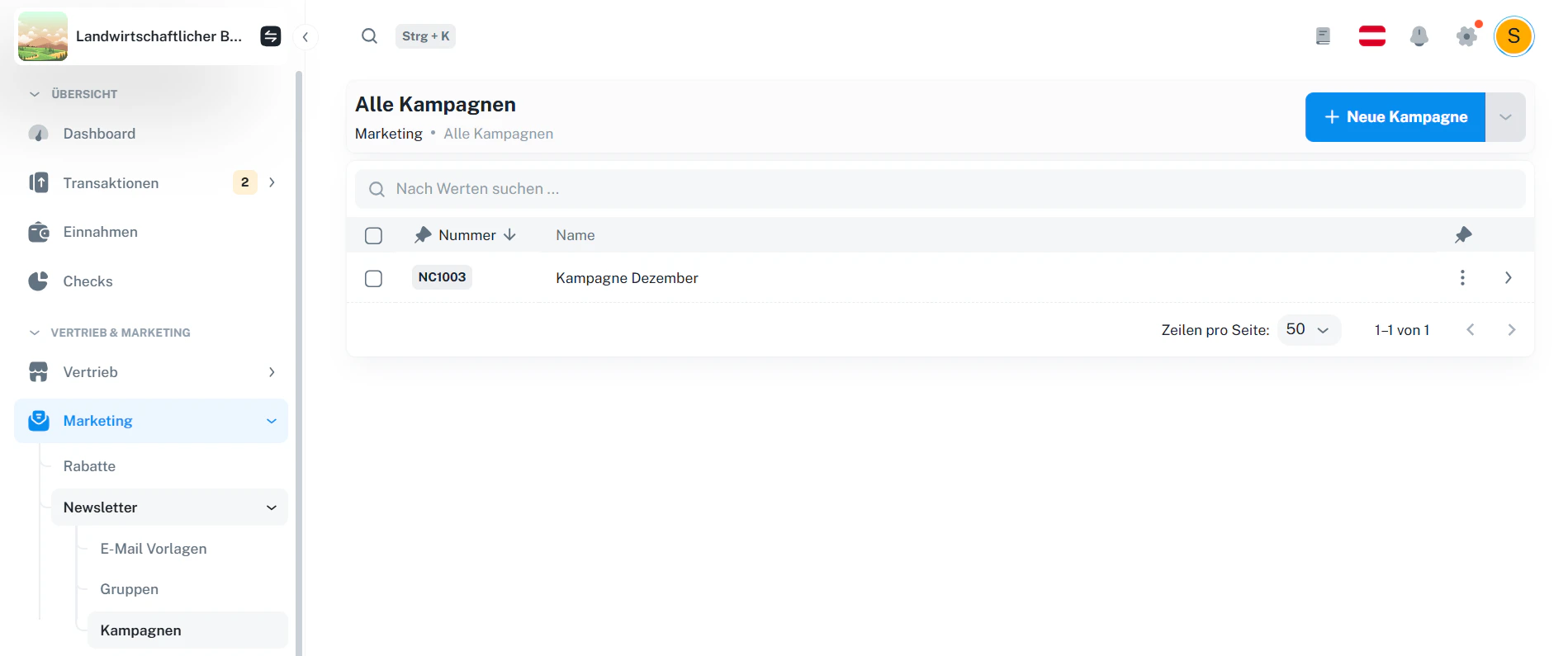
1 · Kampagnenliste
In der Übersicht siehst du alle Newsletter-Kampagnen. Suche & Navigation- Suche oben: Filtere nach Kampagnen-Nummer oder Name.
- Detail öffnen: Klicke auf eine Zeile (oder den Pfeil rechts), um die Kampagne zu öffnen.
- Oben rechts über + Neue Kampagne erstellst du eine neue Kampagne.
2 · Neue Kampagne anlegen
Beim Erstellen legst du die wichtigsten Informationen fest:-
Basisdaten
Interner Kampagnenname (Empfänger sehen diesen Namen nicht). -
Newsletter-Vorlage
Wähle die passende E-Mail Vorlage für diese Kampagne.
Falls du noch keine Vorlage hast: Erstelle zuerst eine Vorlage unter E-Mail Vorlagen. -
Empfängergruppen
Wähle die Gruppen, an die die Kampagne gesendet wird.
Falls du noch keine Gruppen hast: Erstelle zuerst eine Gruppe unter Gruppen.
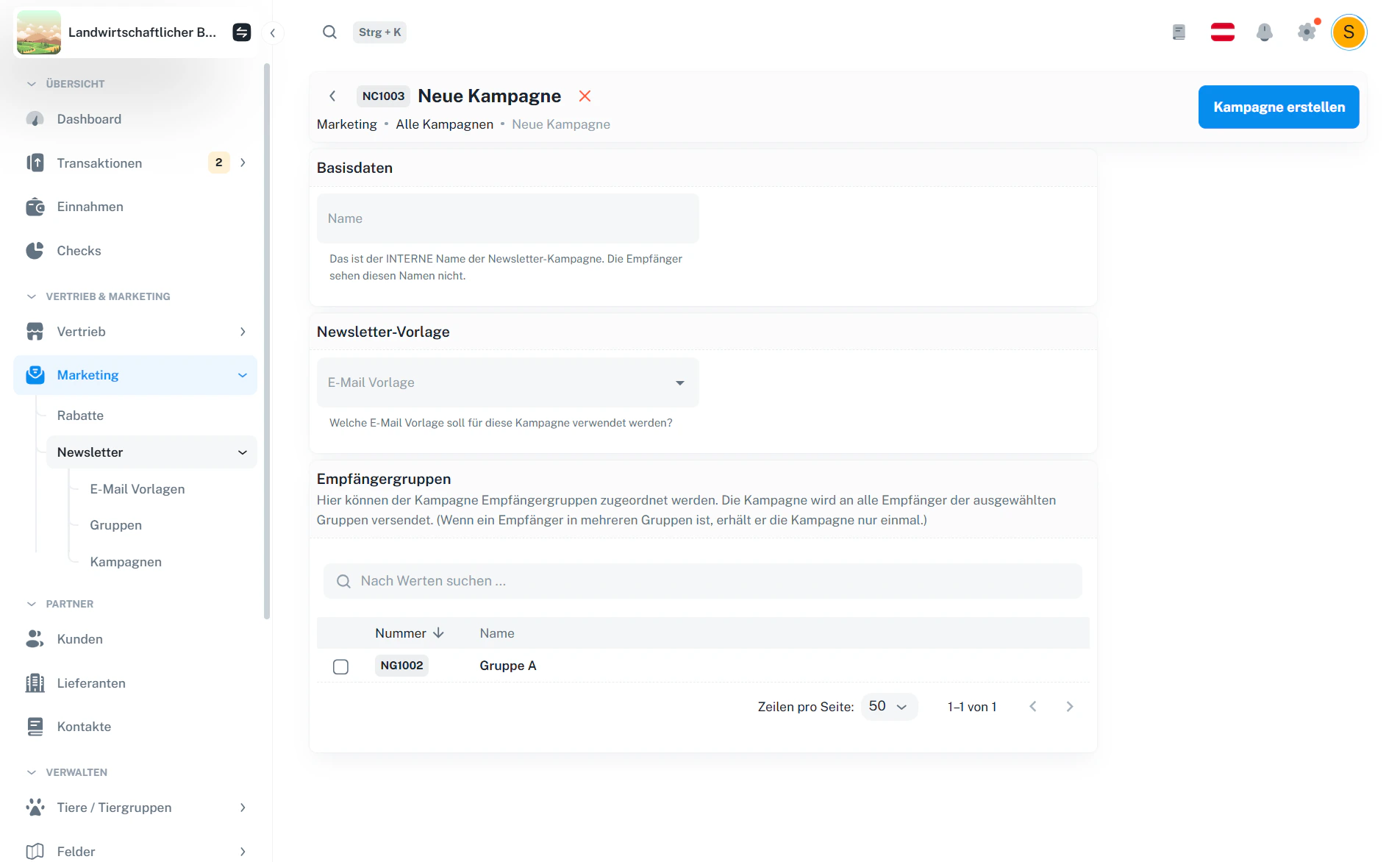
Empfängergruppen werden durch Markieren der Zeile ausgewählt (nicht nur über das Kästchen).
Wenn ein Empfänger in mehreren ausgewählten Gruppen ist, erhält er die Kampagne nur einmal.
Wenn ein Empfänger in mehreren ausgewählten Gruppen ist, erhält er die Kampagne nur einmal.
3 · Detailansicht
In der Detailansicht siehst du alle gesetzten Werte (Name, Vorlage, ausgewählte Gruppen) sowie weitere Reiter. Typische Reiter:- Kampagne – Basisdaten, Vorlage, Empfängergruppen
- Transaktionen – Versandprotokoll
- Kennzahlen – KPI-Übersicht zur Kampagne
- Einstellungen – kampagnenspezifische Einstellungen
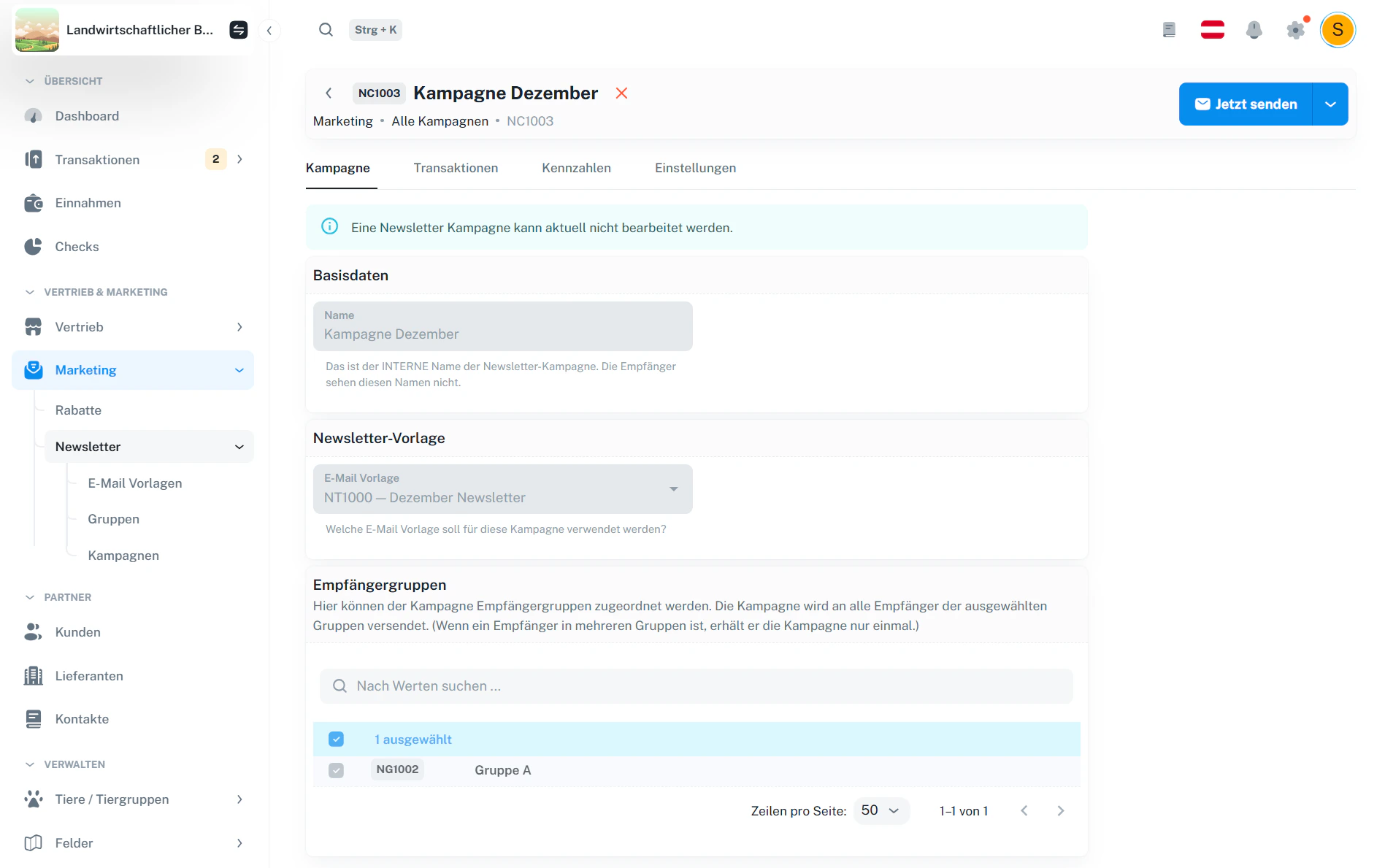
Kampagnen sind nicht bearbeitbar, sie können lediglich sofort/geplant gesendet werden.
4 · Kampagne senden
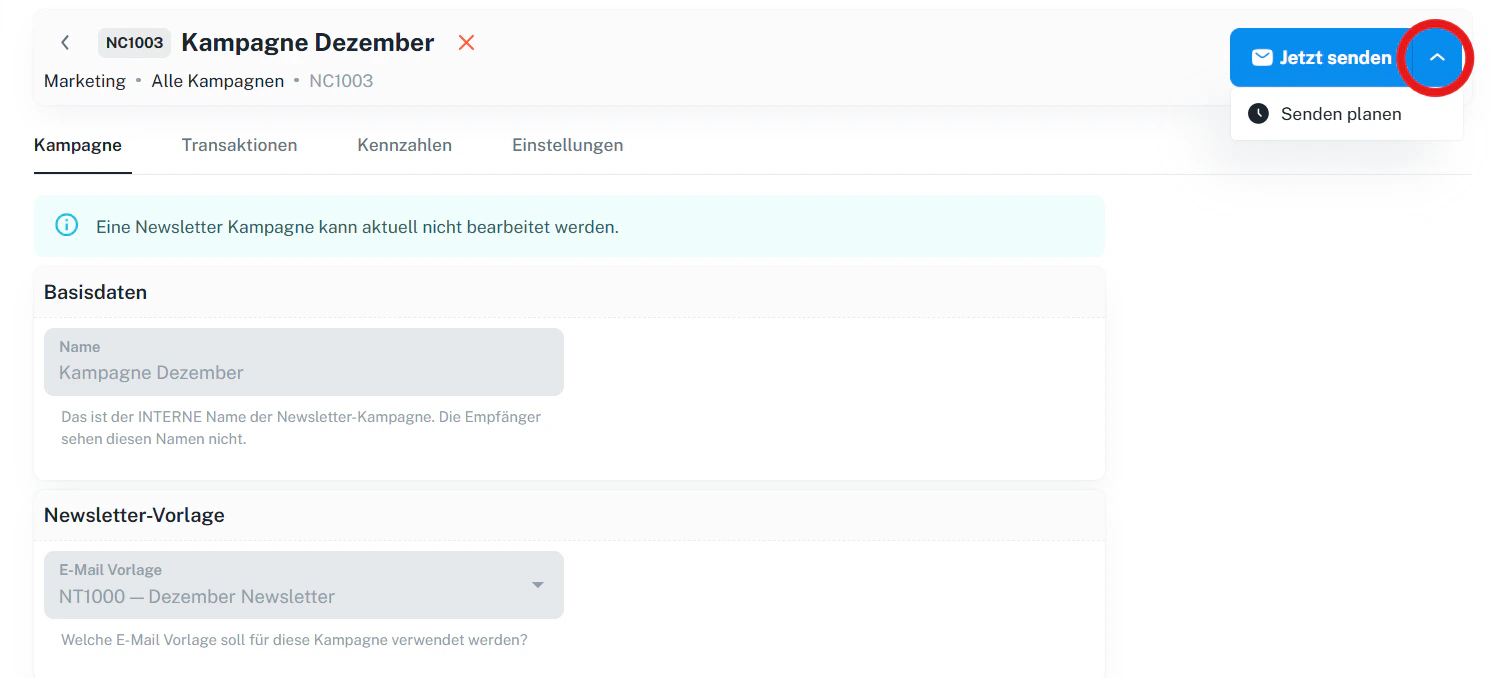
Oben rechts kannst du die Kampagne versenden. Sofort senden- Klicke auf Jetzt senden – die Kampagne wird direkt an alle Empfänger der ausgewählten Gruppen verschickt.
- Klicke auf den kleinen Pfeil rechts am Button Jetzt senden.
- Dadurch klappt sich eine weitere Option auf => Senden planen.
5 · Sendetermin planen
Im Dialog wählst du Datum und Uhrzeit, wann die Kampagne automatisch versendet werden soll.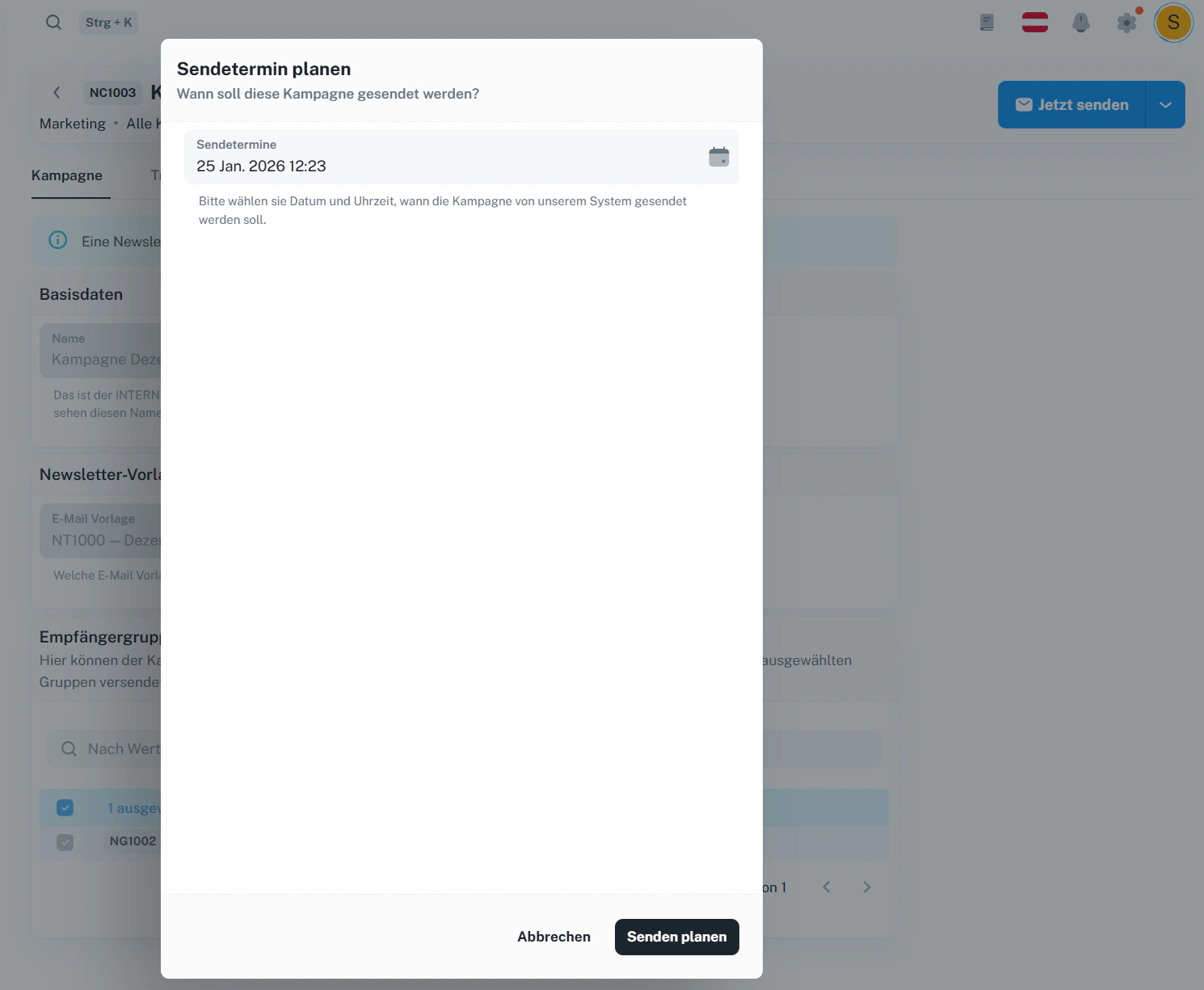
1
Datum & Uhrzeit wählen
Wähle den gewünschten Sendetermin.
2
Planung speichern
Klicke auf Senden planen, um den Termin zu übernehmen.
6 · Transaktionen (Versandprotokoll)
Im Reiter Transaktionen siehst du alle Versandereignisse zur Kampagne – inklusive Datum/Uhrzeit und Empfängeranzahl.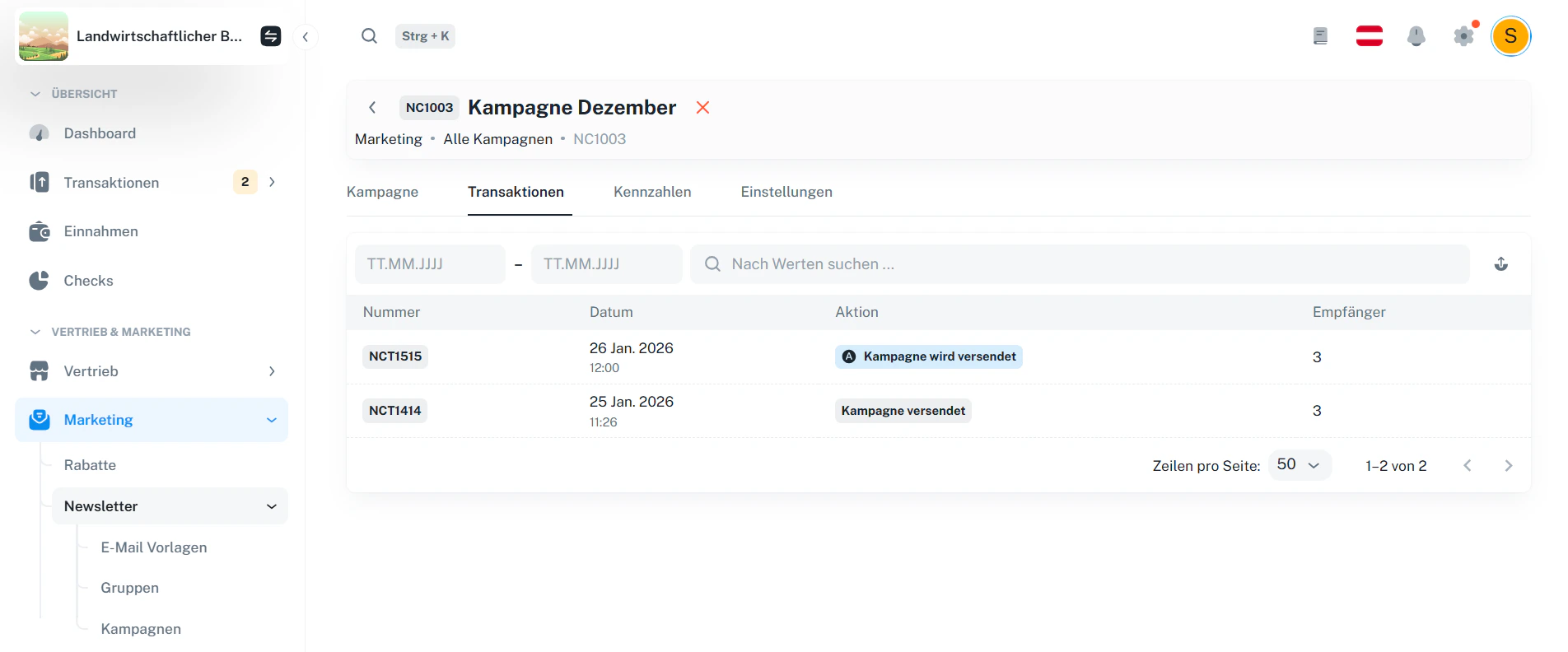
7 · Häufige Fragen
Ich habe keine Empfängergruppen – was soll ich auswählen?
Ich habe keine Empfängergruppen – was soll ich auswählen?
Lege zuerst eine Gruppe an und füge Empfänger hinzu. Danach kannst du die Gruppe in der Kampagne auswählen.
Mehr dazu: Gruppen erstellen & verwalten.
Mehr dazu: Gruppen erstellen & verwalten.
Ich habe keine Vorlage – wie kann ich eine Kampagne erstellen?
Ich habe keine Vorlage – wie kann ich eine Kampagne erstellen?
Eine Kampagne braucht eine E-Mail Vorlage. Erstelle zuerst eine Vorlage und wähle sie dann in der Kampagne aus.
Mehr dazu: E-Mail Vorlagen.
Mehr dazu: E-Mail Vorlagen.
Wird ein Empfänger mehrfach angeschrieben, wenn er in mehreren Gruppen ist?
Wird ein Empfänger mehrfach angeschrieben, wenn er in mehreren Gruppen ist?
Nein. Wenn ein Empfänger in mehreren ausgewählten Gruppen vorkommt, wird die Kampagne nur einmal versendet.
Was ist der Unterschied zwischen „Jetzt senden“ und „Senden planen“?
Was ist der Unterschied zwischen „Jetzt senden“ und „Senden planen“?
Jetzt senden verschickt sofort. Senden planen verschickt automatisch zu einem von dir festgelegten Termin.
Wo sehe ich, ob die Kampagne wirklich rausgegangen ist?
Wo sehe ich, ob die Kampagne wirklich rausgegangen ist?
Im Reiter Transaktionen – dort wird der Versand (und alle relevanten Aktionen) protokolliert.
Ich möchte Empfänger hinzufügen/entfernen – wo mache ich das?
Ich möchte Empfänger hinzufügen/entfernen – wo mache ich das?
Empfänger verwaltest du in den Gruppen. Danach verwendest du diese Gruppe in der Kampagne.
Mehr dazu: zu Gruppen.
Mehr dazu: zu Gruppen.