> ## Documentation Index
> Fetch the complete documentation index at: https://docs.vincent.ag/llms.txt
> Use this file to discover all available pages before exploring further.
# Produktgruppen
> Produkte bündeln und strukturieren – z. B. Hofladen, Saisonware oder Futter & Einstreu
> **Wofür sind Produktgruppen da?**\
> Produktgruppen helfen dir, deine Produkte übersichtlich zu organisieren (z. B. nach Sortiment, Saison oder Verkaufskanal). Das macht Auswahl, Pflege und Darstellung in Listen deutlich einfacher.
 ## 1 · Überblick
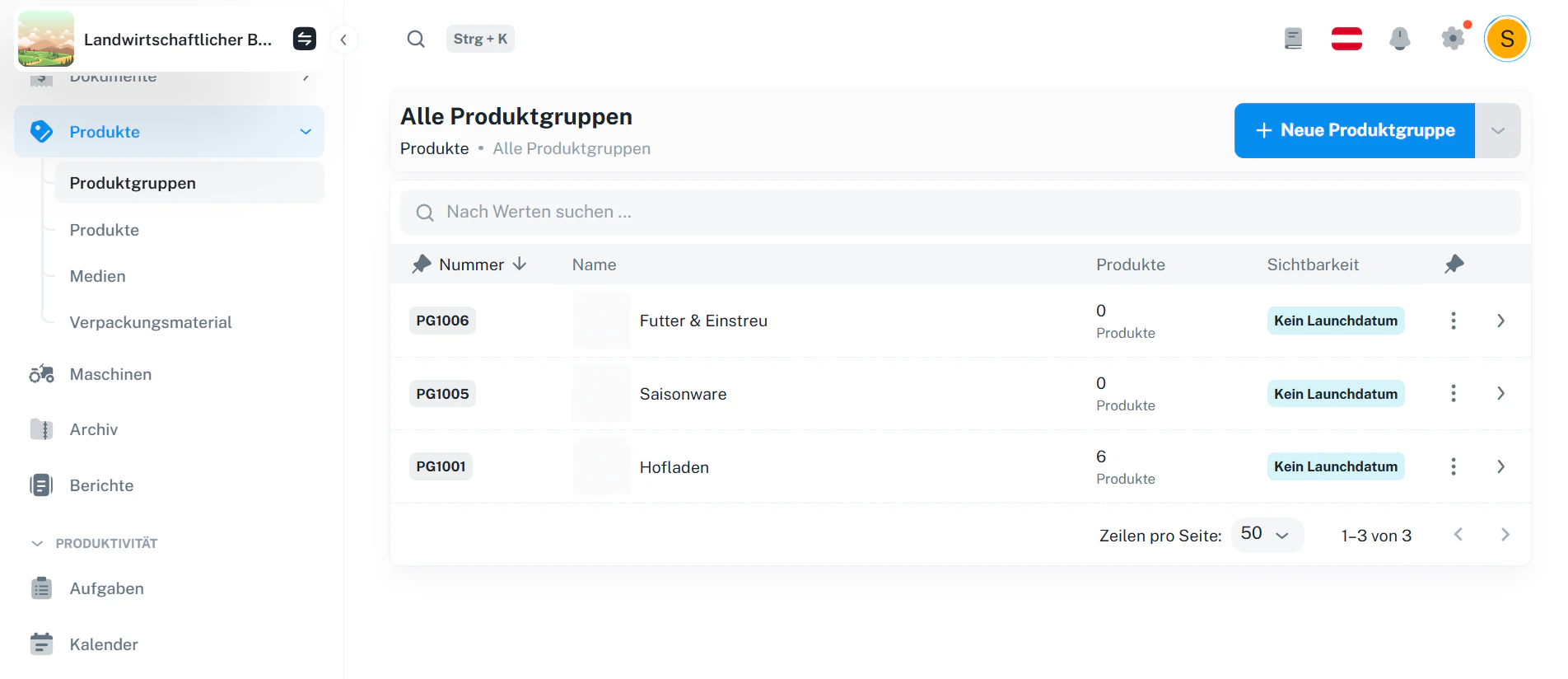
In der Übersicht siehst du alle Produktgruppen mit:
* **Nummer** (interne Kennung)
* **Name** der Gruppe
* **Produkte** (wie viele Produkte in der Gruppe enthalten sind)
* **Sichtbarkeit** (z. B. ob ein Launchdatum gesetzt ist)
Produktgruppen sind eine Ergänzung zur Produktpflege: Du kannst damit z. B. „Hofladen“, „Saisonware“ oder „Futter & Einstreu“ als eigene Struktur anlegen.
Produkte selbst verwaltest du hier: Produkte.
## 2 · Neue Produktgruppe erstellen
## 1 · Überblick
In der Übersicht siehst du alle Produktgruppen mit:
* **Nummer** (interne Kennung)
* **Name** der Gruppe
* **Produkte** (wie viele Produkte in der Gruppe enthalten sind)
* **Sichtbarkeit** (z. B. ob ein Launchdatum gesetzt ist)
Produktgruppen sind eine Ergänzung zur Produktpflege: Du kannst damit z. B. „Hofladen“, „Saisonware“ oder „Futter & Einstreu“ als eigene Struktur anlegen.
Produkte selbst verwaltest du hier: Produkte.
## 2 · Neue Produktgruppe erstellen
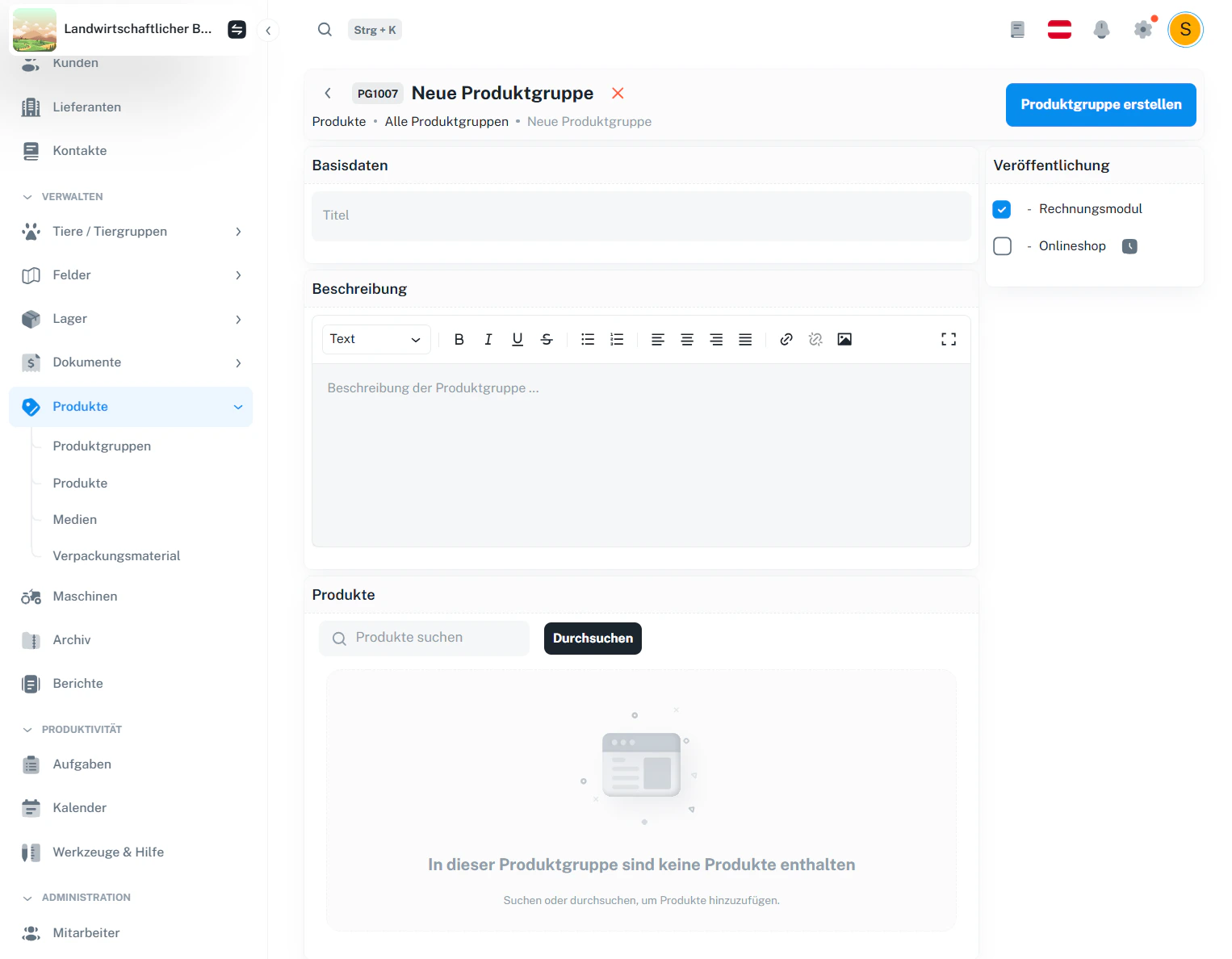 Öffne Produkte → Produktgruppen.
Klicke oben rechts auf + Neue Produktgruppe.
Fülle mindestens den Titel aus.
Optional: ergänze eine Beschreibung (z. B. wofür die Gruppe gedacht ist).
Optional: füge direkt Produkte hinzu: im Block Produkte auf Durchsuchen klicken, Produkte anhaken und mit Auswählen bestätigen.
Optional: aktiviere unter Veröffentlichung die gewünschten Kanäle (Rechnungsmodul / Onlineshop) und klicke dann auf Produktgruppe erstellen.
Wenn du Produkte später im Onlineshop verwendest, ist es oft sinnvoll, Produktgruppen nach „Sortiment“ oder „Verkaufslogik“ zu benennen (z. B. „Abokiste“, „Ab Hof“, „Geschenke“).
## 3 · Produkte zur Produktgruppe hinzufügen
Öffne Produkte → Produktgruppen.
Klicke oben rechts auf + Neue Produktgruppe.
Fülle mindestens den Titel aus.
Optional: ergänze eine Beschreibung (z. B. wofür die Gruppe gedacht ist).
Optional: füge direkt Produkte hinzu: im Block Produkte auf Durchsuchen klicken, Produkte anhaken und mit Auswählen bestätigen.
Optional: aktiviere unter Veröffentlichung die gewünschten Kanäle (Rechnungsmodul / Onlineshop) und klicke dann auf Produktgruppe erstellen.
Wenn du Produkte später im Onlineshop verwendest, ist es oft sinnvoll, Produktgruppen nach „Sortiment“ oder „Verkaufslogik“ zu benennen (z. B. „Abokiste“, „Ab Hof“, „Geschenke“).
## 3 · Produkte zur Produktgruppe hinzufügen
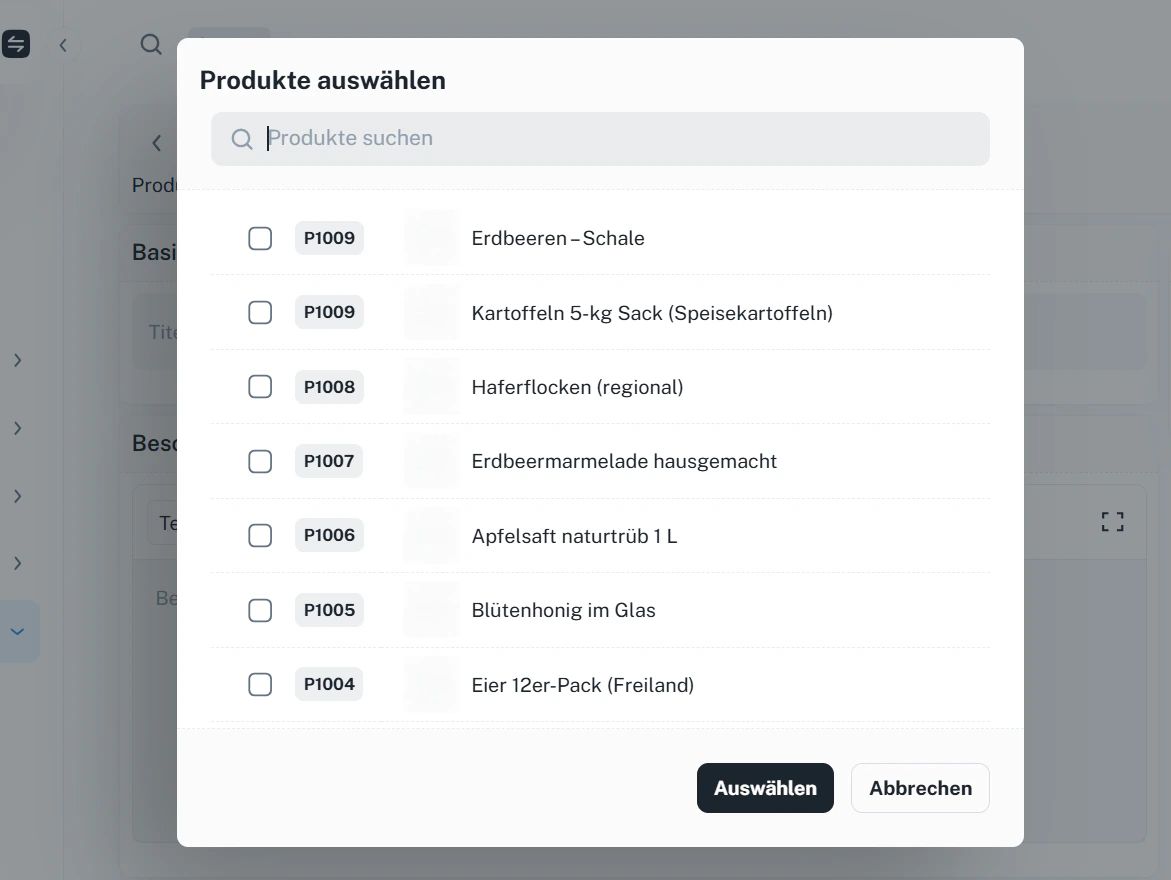 So fügst du Produkte in eine Produktgruppe:
Öffne die Produktgruppe (oder erstelle sie neu).
Im Block Produkte klicke auf Durchsuchen.
Nutze das Suchfeld Produkte suchen, falls du viele Produkte hast.
Hake die gewünschten Produkte an und klicke auf Auswählen.
Wenn du gerade erst startest: Lege zuerst ein paar Produkte an und gruppiere sie dann. Das wirkt sofort aufgeräumter und du findest Produkte später schneller.
Produkte anlegen/ändern: Produkte
## 4 · Produktgruppe verwalten (Produkte entfernen & Inhalte pflegen)
So fügst du Produkte in eine Produktgruppe:
Öffne die Produktgruppe (oder erstelle sie neu).
Im Block Produkte klicke auf Durchsuchen.
Nutze das Suchfeld Produkte suchen, falls du viele Produkte hast.
Hake die gewünschten Produkte an und klicke auf Auswählen.
Wenn du gerade erst startest: Lege zuerst ein paar Produkte an und gruppiere sie dann. Das wirkt sofort aufgeräumter und du findest Produkte später schneller.
Produkte anlegen/ändern: Produkte
## 4 · Produktgruppe verwalten (Produkte entfernen & Inhalte pflegen)
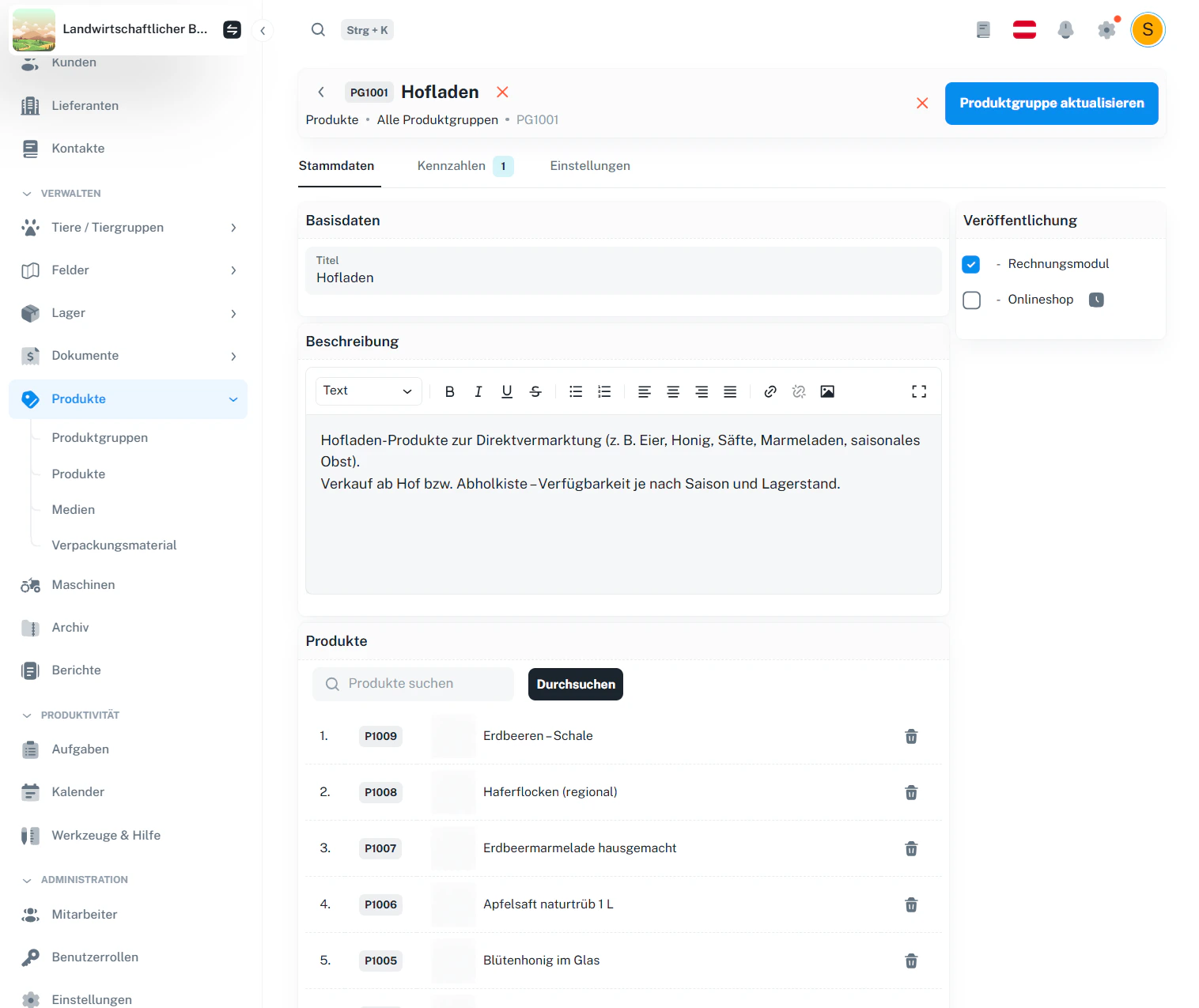 In der Detailansicht kannst du:
* **Titel und Beschreibung** jederzeit anpassen.
* Unter **Veröffentlichung** steuern, wo die Gruppe verwendet wird (z. B. Rechnungsmodul / Onlineshop).
* Im Bereich **Produkte**:
* Produkte **hinzufügen** (über *Durchsuchen*),
* Produkte **entfernen** (Papierkorb-Symbol neben dem Produkt).
## 5 · Häufige Fragen
Archivierte Produkte werden in Produktgruppen nicht angezeigt und können daher auch nicht ausgewählt werden.
Stelle sicher, dass das Produkt nicht im Archiv ist.
Produkte sind die einzelnen Artikel (mit Preis, Medien, Varianten usw.). Produktgruppen sind Sammlungen, um Produkte logisch zu bündeln (z. B. Hofladen, Saisonware).
Medien weist du direkt am Produkt zu (siehe Produktmedien).\
Pakete/Bundles verwaltest du separat (siehe Pakete).
> Nächster Schritt: Produkte sauber anlegen und in Gruppen bündeln – das macht Rechnungen und Onlineshop später deutlich einfacher.\
> Weiter zu: Produkte
In der Detailansicht kannst du:
* **Titel und Beschreibung** jederzeit anpassen.
* Unter **Veröffentlichung** steuern, wo die Gruppe verwendet wird (z. B. Rechnungsmodul / Onlineshop).
* Im Bereich **Produkte**:
* Produkte **hinzufügen** (über *Durchsuchen*),
* Produkte **entfernen** (Papierkorb-Symbol neben dem Produkt).
## 5 · Häufige Fragen
Archivierte Produkte werden in Produktgruppen nicht angezeigt und können daher auch nicht ausgewählt werden.
Stelle sicher, dass das Produkt nicht im Archiv ist.
Produkte sind die einzelnen Artikel (mit Preis, Medien, Varianten usw.). Produktgruppen sind Sammlungen, um Produkte logisch zu bündeln (z. B. Hofladen, Saisonware).
Medien weist du direkt am Produkt zu (siehe Produktmedien).\
Pakete/Bundles verwaltest du separat (siehe Pakete).
> Nächster Schritt: Produkte sauber anlegen und in Gruppen bündeln – das macht Rechnungen und Onlineshop später deutlich einfacher.\
> Weiter zu: Produkte