

Verpackungsmaterial hilft dir, Bestände sauber im Blick zu behalten.
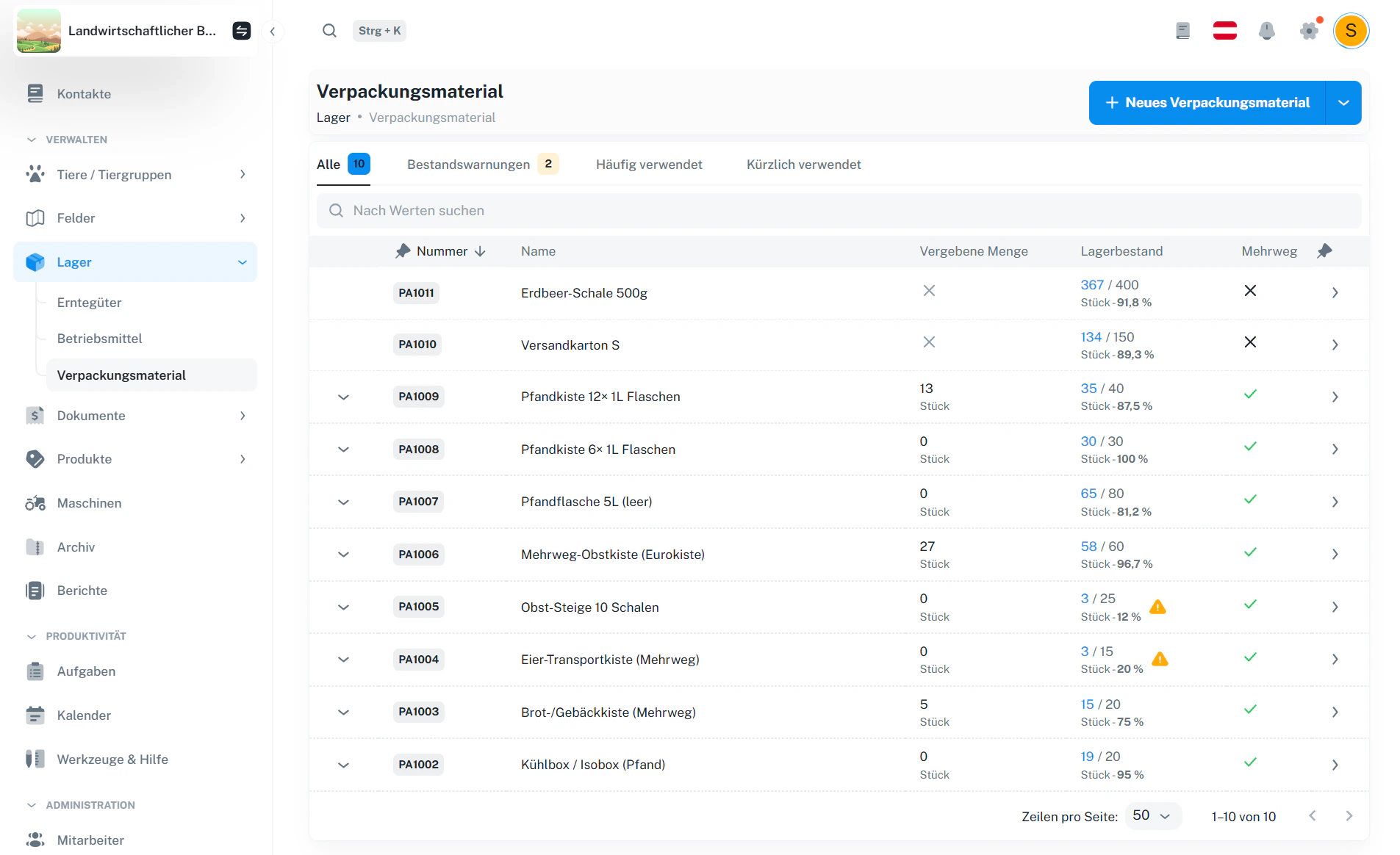
Einweg-Verpackungen werden nur im Bestand geführt. Mehrweg-Verpackungen kannst du zusätzlich an Kunden/Lieferanten vergeben – damit du jederzeit weißt, wo sich was befindet.
1 · Überblick
In der Übersicht siehst du alle Verpackungsmaterialien und die wichtigsten Spalten:2 · Listenansicht, Tabs und Bestandswarnungen
Oben kannst du zwischen verschiedenen Ansichten filtern (z. B. alle Einträge oder nur Warnungen).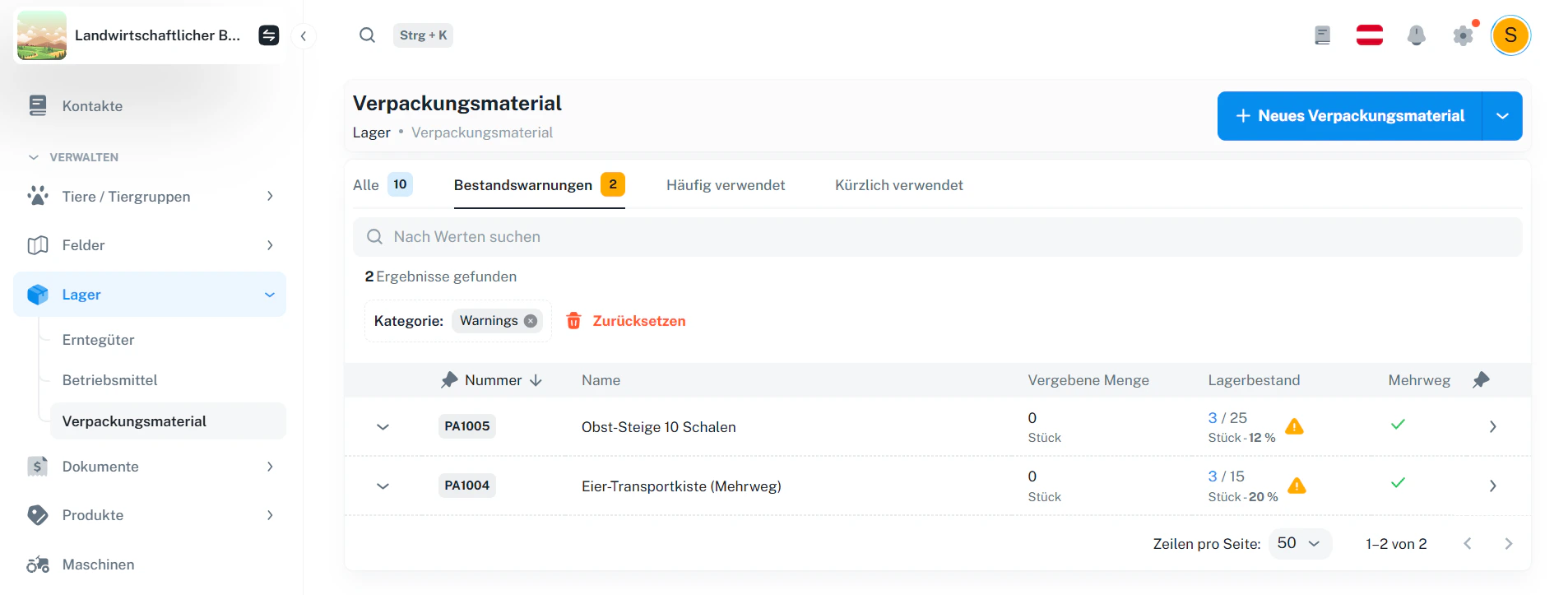
- Alle – komplette Liste
- Bestandswarnungen – zeigt Verpackungsmaterialien, bei denen der Bestand unter den Mindestbestand fällt (Warnsymbol)
- Häufig verwendet / Kürzlich verwendet – schnelle Filter für den Alltag
Bestandswarnungen funktionieren nur, wenn du beim Verpackungsmaterial einen Mindestbestand gepflegt hast.
3 · Bestandslogik verstehen (das Wichtigste)
Es gibt zwei “Ebenen”, die oft verwechselt werden:-
Basis-/Gesamtbestand (Lagerbestand, blau)
Das ist dein kompletter Bestand – also alles, was dir gehört.
Dieser Wert ändert sich nur, wenn du ihn bewusst anpasst (z. B. Einkauf, Inventur, Bruch). -
Vergaben (nur bei Mehrweg)
Das sind Zuordnungen zu Kunden/Lieferanten, damit klar ist, wo sich Mehrweg befindet.
Vergaben verändern nicht, wie viel dir gehört – nur, wo es gerade ist.
4 · Lagerbestand (blau) anpassen
Den Lagerbestand passt du über die blaue Zahl in der Spalte „Lagerbestand“ an.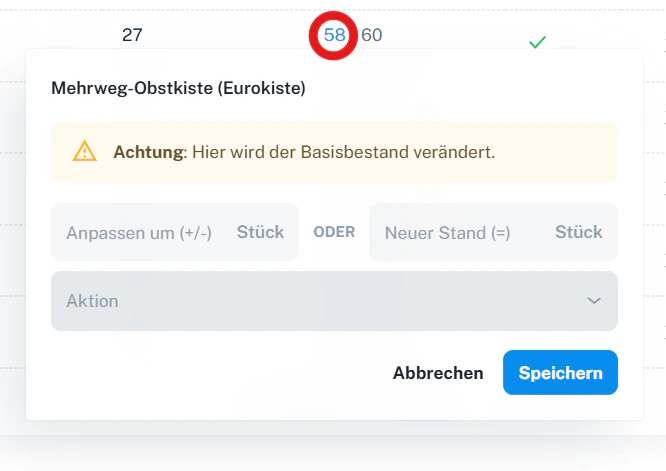
1
Auf die blaue Lagerbestand-Zahl klicken
Damit öffnest du den Dialog zur Bestandsänderung.
2
Art der Änderung wählen
- Anpassen um (+/−): Erhöhen oder verringern (z. B. +20 Einkauf, −3 Bruch)
- Neuer Stand (=): Setzt den Bestand fix (z. B. Inventur)
3
Aktion auswählen und speichern
Wähle eine passende Aktion (für den Verlauf) und klicke auf Speichern.
Hier geht es bewusst nicht um Vergaben.
Du änderst damit ausschließlich, wie viel du insgesamt besitzt.
Du änderst damit ausschließlich, wie viel du insgesamt besitzt.
5 · Mehrweg-Vergaben in der Liste anzeigen (Dropdown je Artikel)
Mehrweg-Verpackungen lassen sich in der Übersicht aufklappen: Du siehst dann die Liste der Kunden/Lieferanten, an die aktuell Stück vergeben sind.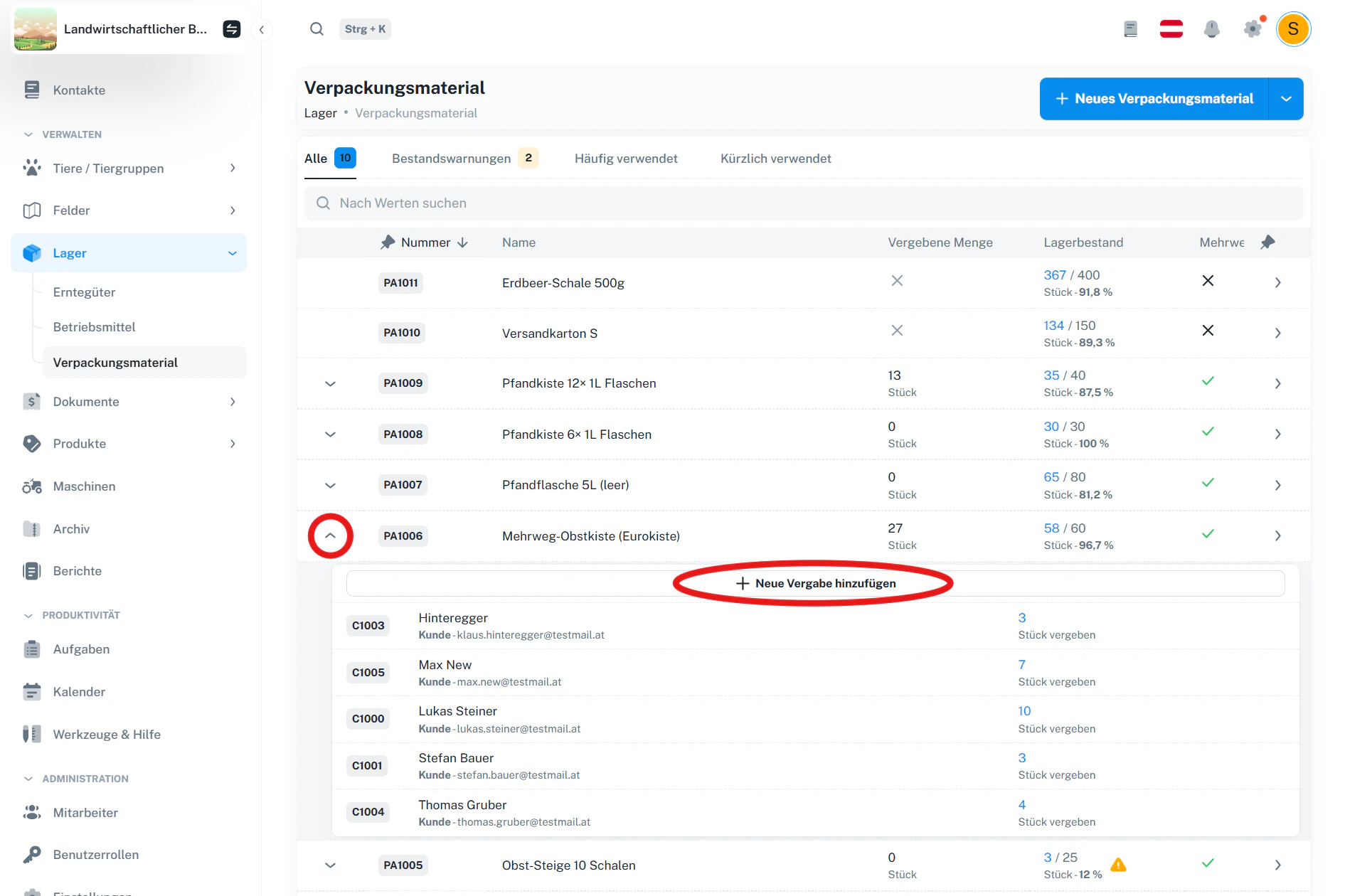
- Öffnen über den Pfeil links in der Zeile
- In der aufgeklappten Liste siehst du:
- Empfänger (Kunde/Lieferant)
- die aktuell zugeordnete Menge (oft als blaue Zahl bedienbar)
- einen Schnell-Button „+ Neue Vergabe hinzufügen“ für genau diesen Artikel
6 · Vergabe / Rückgabe / Neuer Stand je Kunde buchen
Wenn du in der aufgeklappten Mehrweg-Liste auf die blaue Zahl beim Kunden klickst, kannst du die Zuordnung ändern: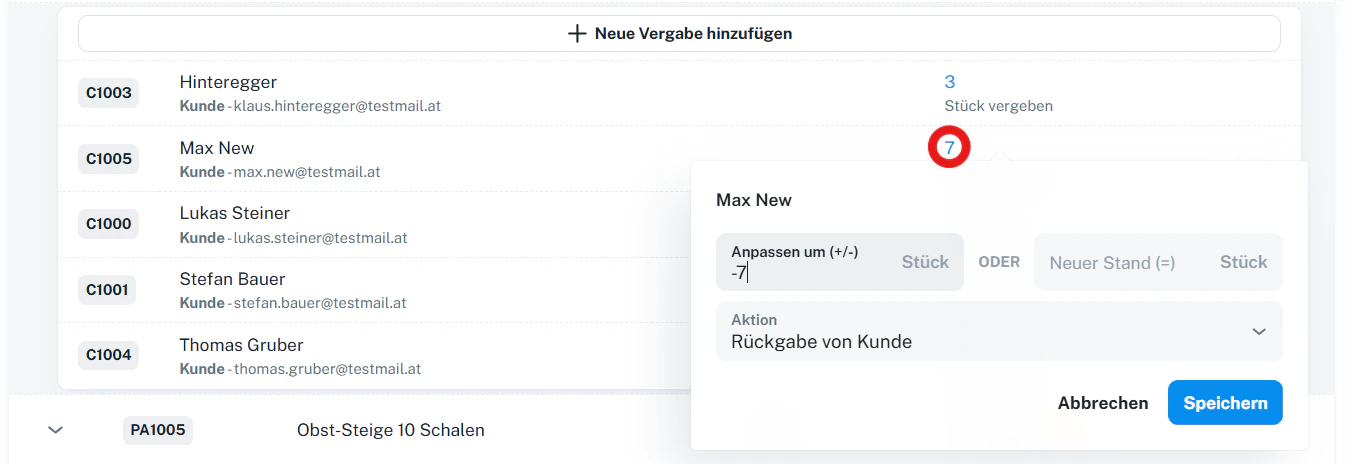
- Vergabe an Kunde: Menge steigt (Mehrweg geht raus)
- Rückgabe von Kunde: Menge sinkt
(oft als negative Anpassung sichtbar, z. B. „−7“) - Neuer Stand (=): setzt die Zuordnung für diesen Kunden fix (z. B. Abgleich)
7 · Neue Vergabe anlegen
Du hast zwei Wege, eine neue Vergabe zu erstellen:7.1 Direkt beim Artikel (schnellster Weg)
Im aufgeklappten Bereich eines Mehrweg-Artikels klickst du auf „+ Neue Vergabe hinzufügen“.7.2 Über das Dropdown oben rechts (für alle Artikel)
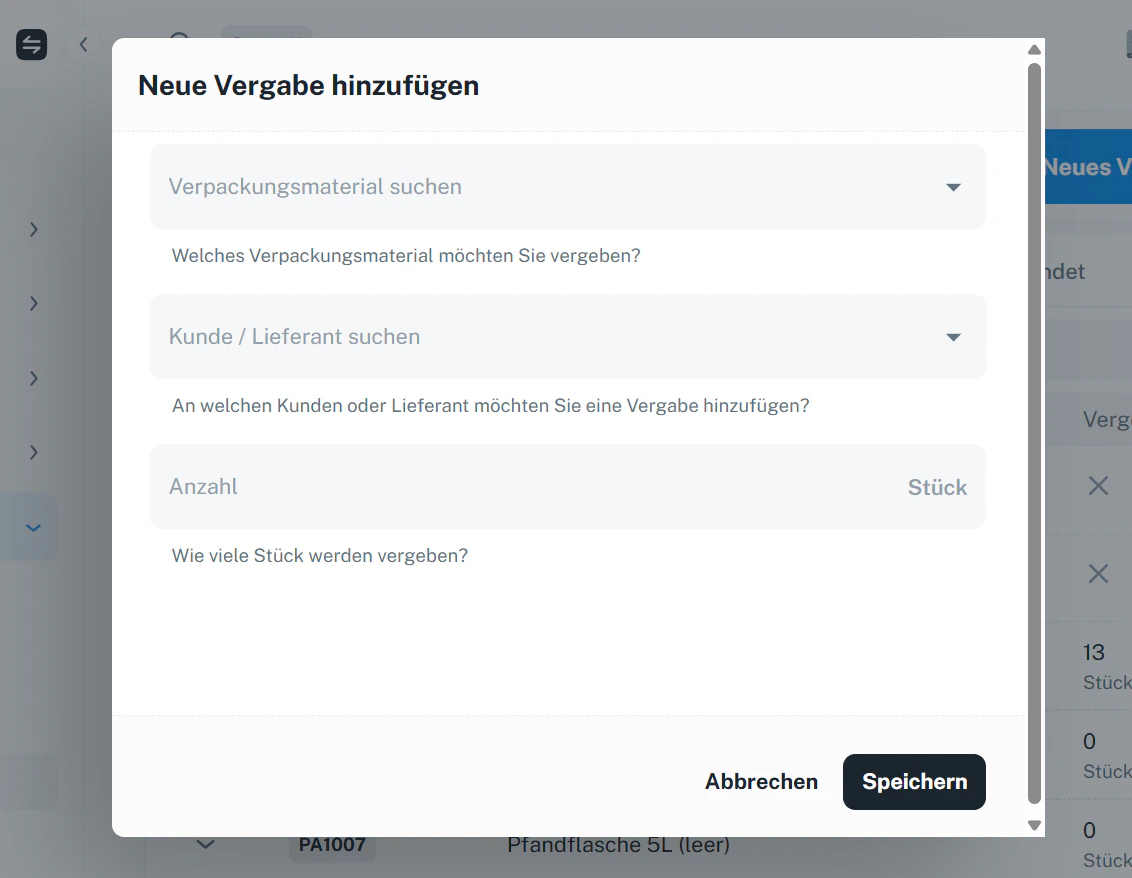
Über „+ Neues Verpackungsmaterial“ (Dropdown) kannst du eine Vergabe erstellen, ohne vorher einen Artikel zu öffnen.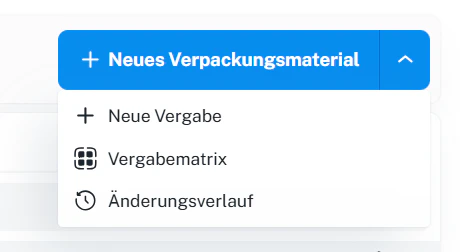
- Verpackungsmaterial
- Kunde / Lieferant
- Anzahl (Stück)
8 · Vergabematrix (Alternative Ansicht)
Die Vergabematrix zeigt dieselben Daten wie die Liste – nur in einer anderen Darstellung: Kunden/Lieferanten in Zeilen, Verpackungsmaterialien in Spalten.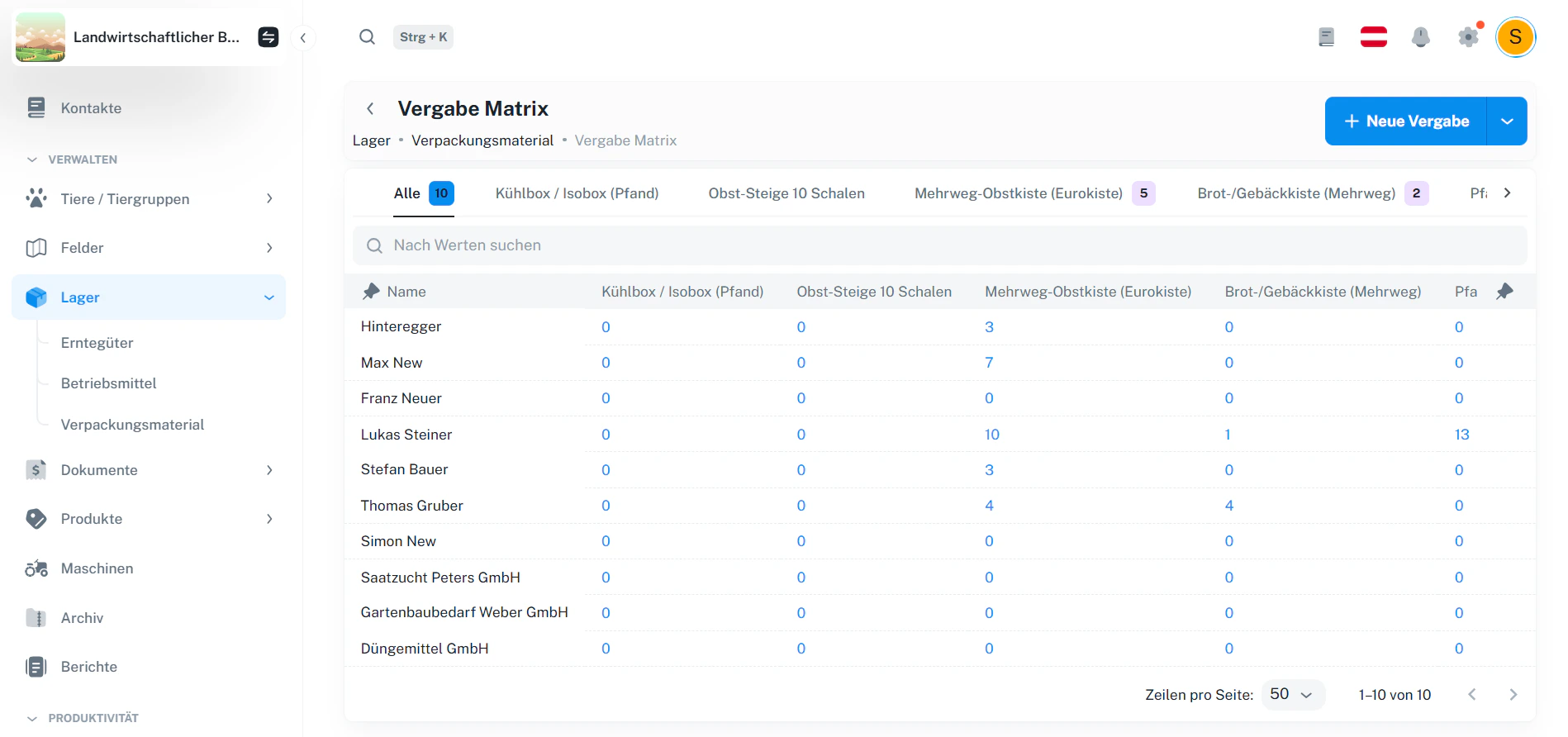
- Praktisch, um schnell zu sehen: Wer hat wovon wie viel?
- Ideal, wenn du viele Kunden und mehrere Mehrweg-Artikel hast
9 · Änderungsverlauf
Über das Dropdown oben rechts findest du Änderungsverlauf.Das ist der zentrale Einstieg in die Transaktions-/Historienansicht.
Mehr Details zur generellen Verlaufsansicht findest du unter
Transaktionen.
Transaktionen.
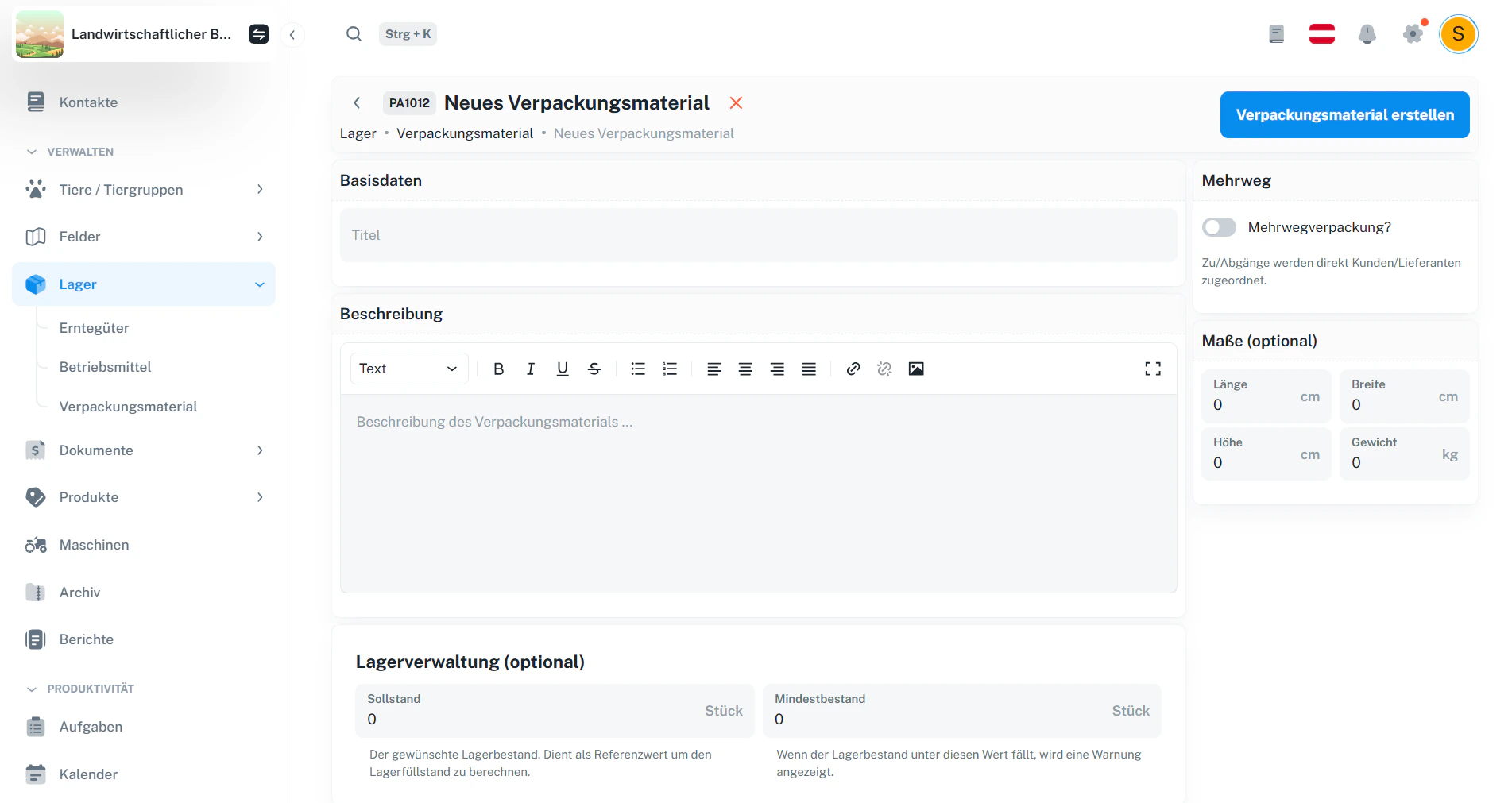
10 · Verpackungsmaterial anlegen
1
Öffnen
Lager → Verpackungsmaterial
2
Neues Verpackungsmaterial starten
Klick auf + Neues Verpackungsmaterial
3
Basisdaten ausfüllen
- Titel
- optional: Beschreibung
4
Mehrweg festlegen
- Mehrweg aktiv: Vergaben an Kunden/Lieferanten möglich
- Mehrweg aus: nur Bestandstracking (keine Zuordnungen)
5
Optional: Maße und Lagerverwaltung
- Maße (Länge/Breite/Höhe/Gewicht)
- Lagerverwaltung:
- Sollstand (Referenzwert)
- Mindestbestand (für Warnungen)
6
Erstellen
Klick auf Verpackungsmaterial erstellen
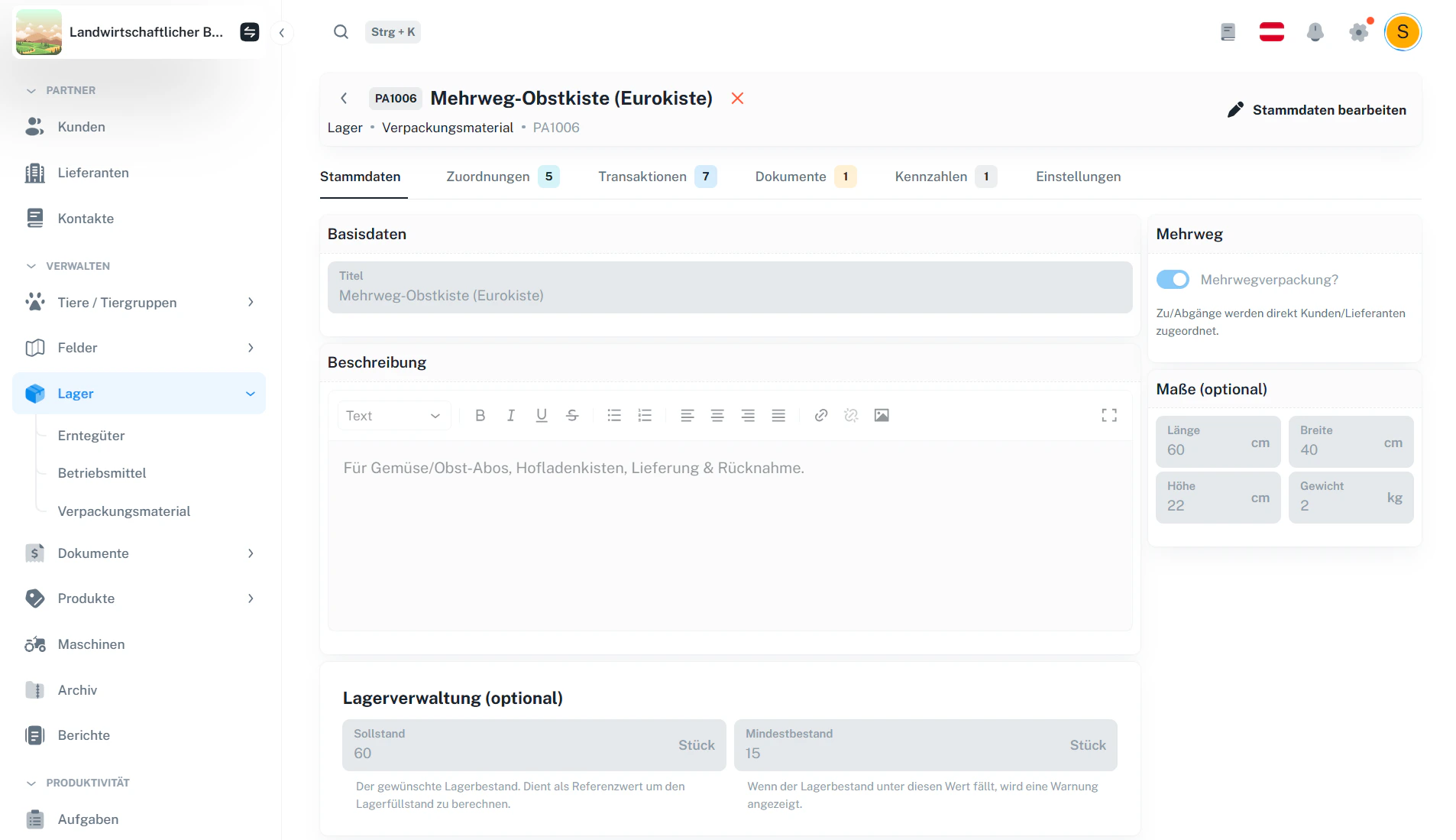
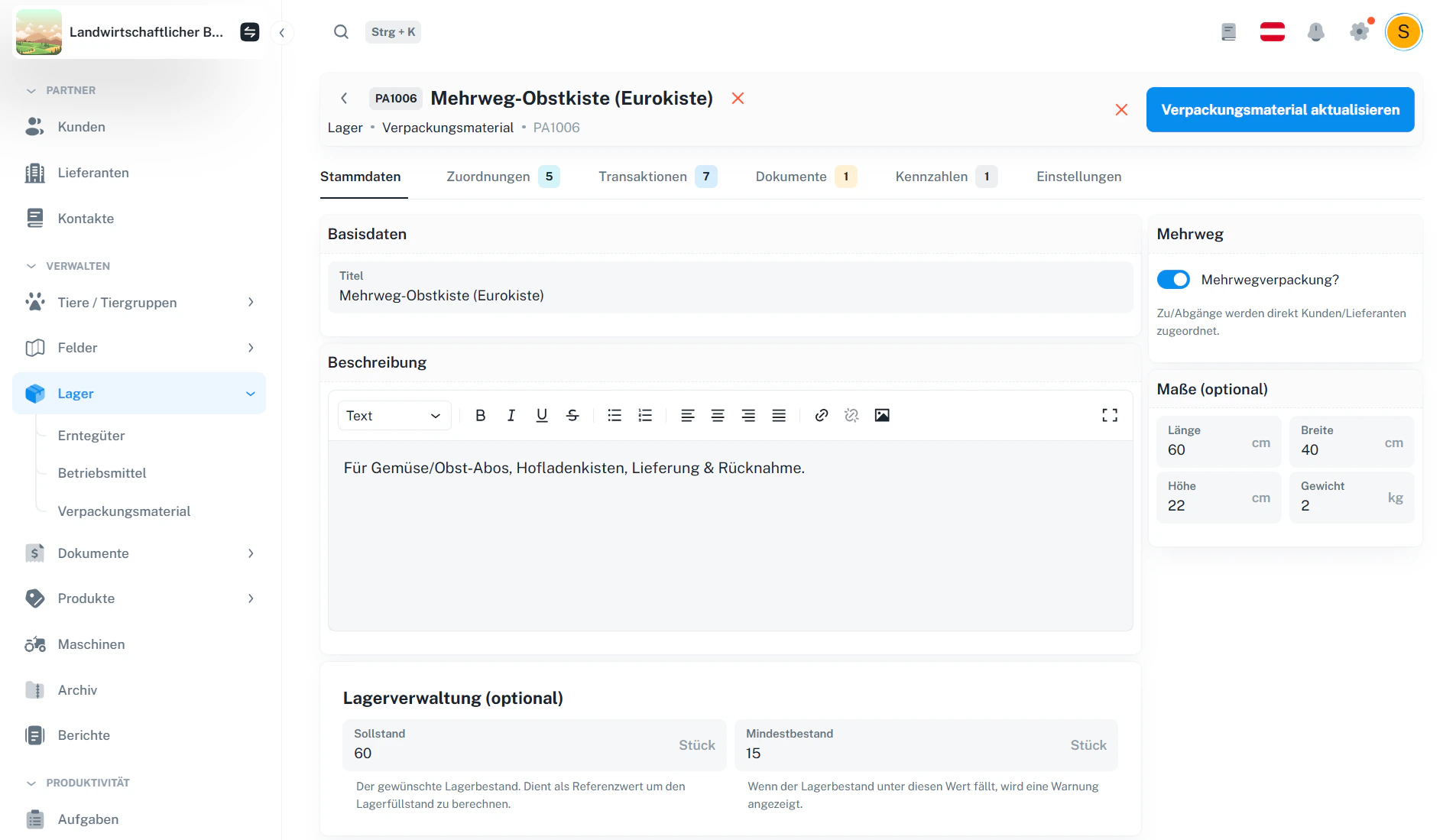
11 · Detailansicht: Stammdaten bearbeiten
In der Detailansicht siehst du alle Informationen zum Verpackungsmaterial.Über Stammdaten bearbeiten kannst du in den Bearbeitungsmodus wechseln.
12 · Detail-Tabs im Überblick
12.1 Zuordnungen
Hier siehst du die Vergaben an Kunden/Lieferanten gesammelt (wie in der Dropdown-Liste – nur als eigener Tab).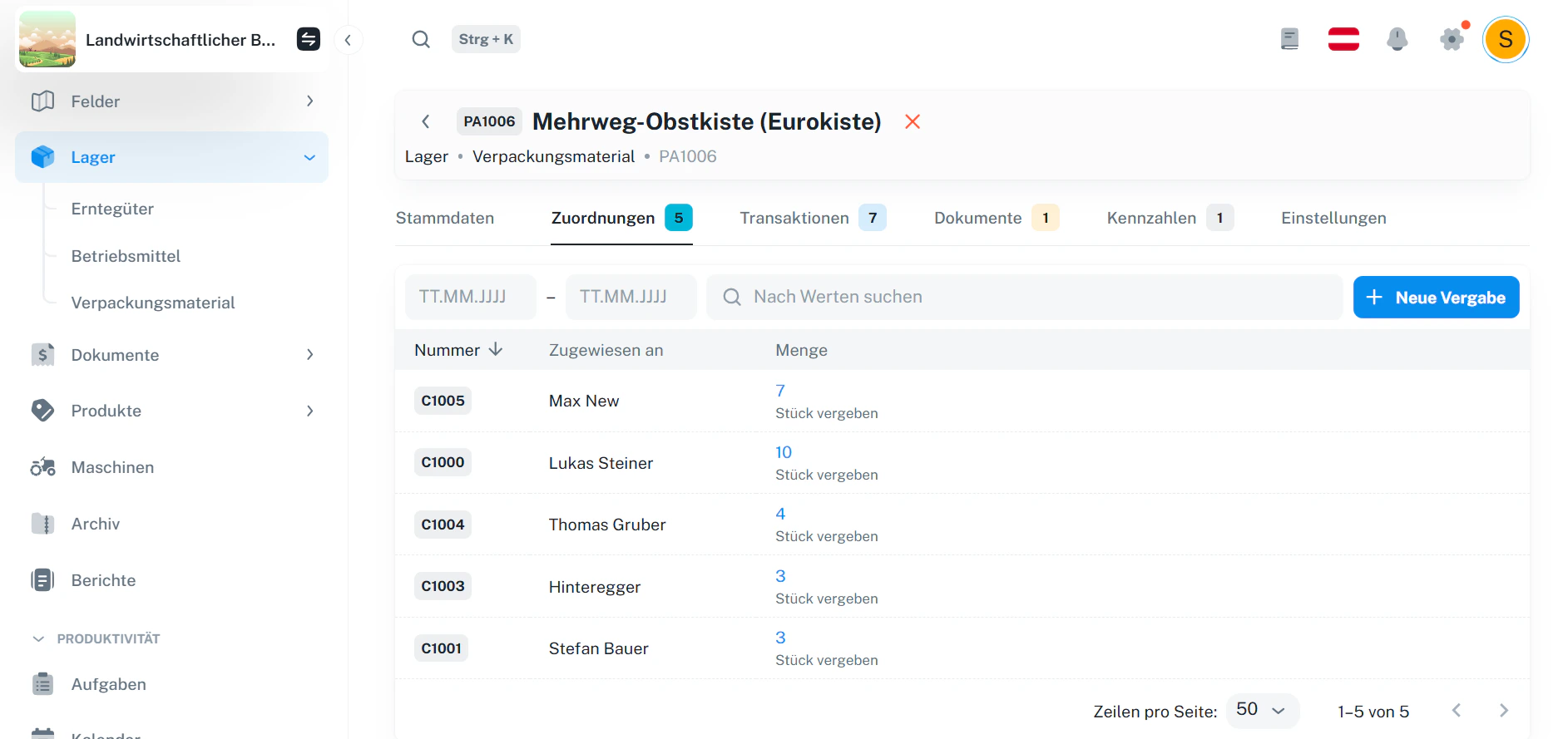
12.2 Transaktionen
Chronologische Liste aller Maßnahmen (Bestandsänderungen, Vergaben, Rückgaben, …).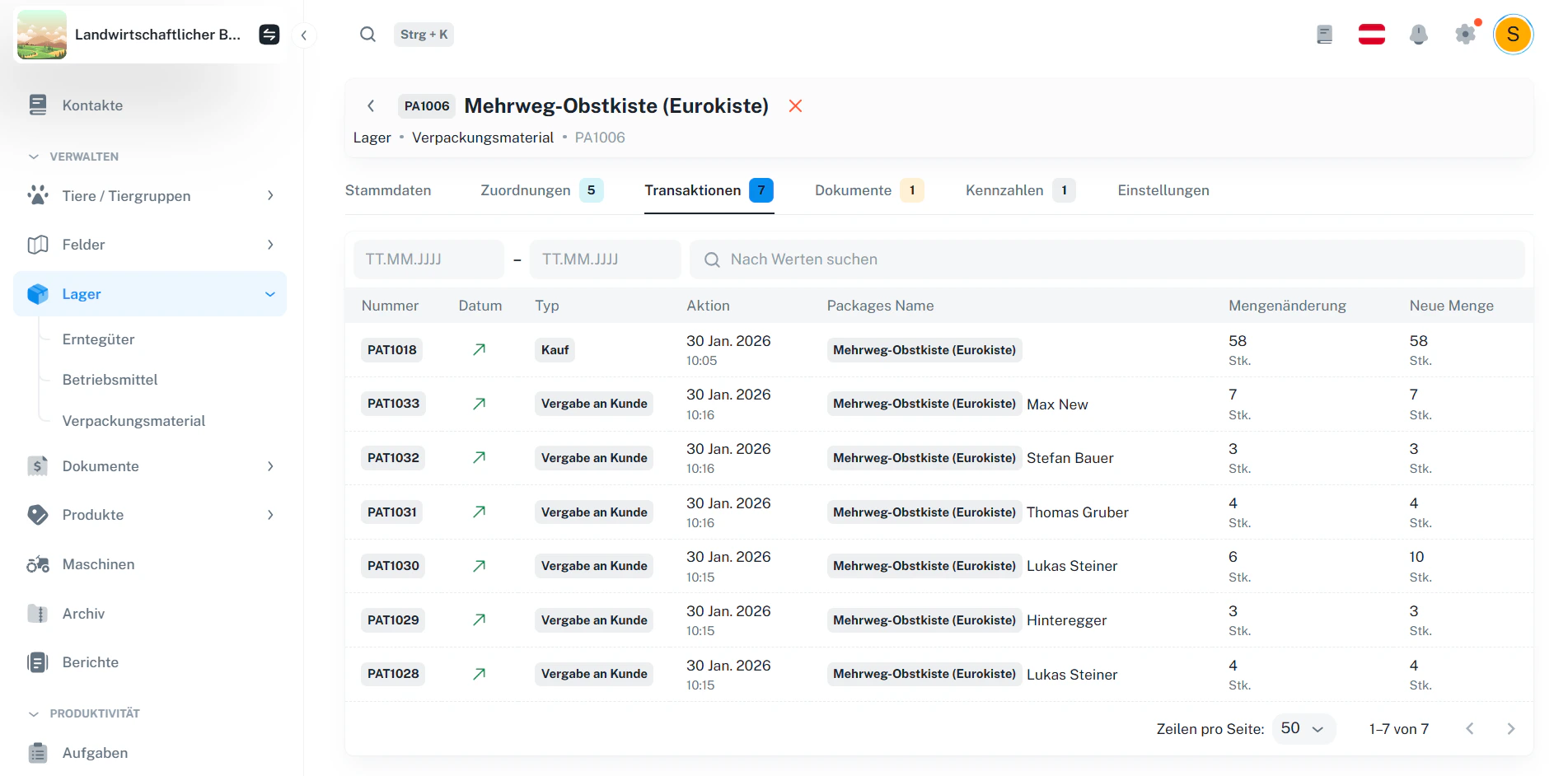
12.3 Dokumente
Hier kannst du Dokumente ablegen (z. B. Kaufvertrag, Lieferscheine, Fotos, …).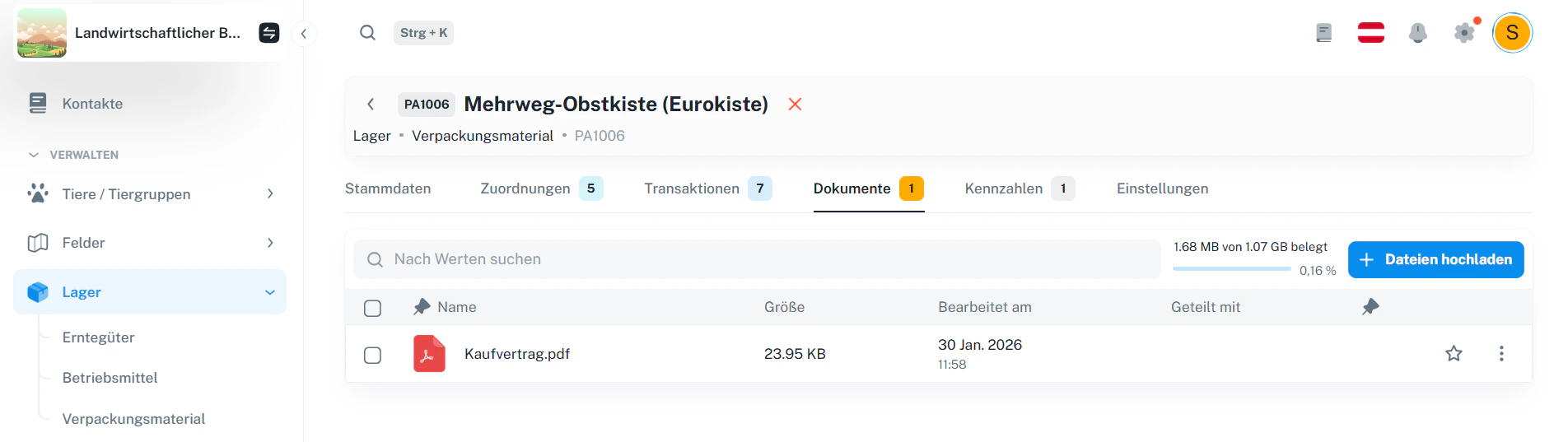
12.4 Kennzahlen
Kennzahlen helfen dir, Nutzung/Bewegungen schneller zu verstehen (z. B. Häufigkeit, Entwicklung).12.5 Einstellungen (Sperren/Entsperren)
In den Einstellungen kannst du Verpackungsmaterial bei Bedarf sperren/entsperren (z. B. wenn es nicht mehr verwendet werden soll).13 · Einweg vs. Mehrweg: Was passiert wirklich?
Kein Mehrweg (✕)- wird nur im Bestand geführt
- keine Zuordnungen zu Kunden/Lieferanten
- Warnungen funktionieren über Mindestbestand
- Bestand + Zuordnungen werden geführt
- du siehst jederzeit, wie viel bei welchen Kunden/Lieferanten liegt
- Transaktionsverlauf ist lückenlos (Vergabe/Rückgabe/Bestandsänderung)
14 · Häufige Fragen
Warum kann ich den Lagerbestand nur über die blaue Zahl ändern?
Warum kann ich den Lagerbestand nur über die blaue Zahl ändern?
Damit klar getrennt ist: Gesamtbestand (dir gehört es) vs. Vergabe (wo liegt es gerade).
Ich sehe keine Kunden-Liste unter dem Artikel – warum?
Ich sehe keine Kunden-Liste unter dem Artikel – warum?
Das passiert bei Einweg-Verpackungen (kein Mehrweg) oder wenn noch keine Vergaben existieren.
Was bedeutet das Warnsymbol beim Lagerbestand?
Was bedeutet das Warnsymbol beim Lagerbestand?
Der aktuelle Bestand liegt unter dem eingestellten Mindestbestand. Passe Bestand an oder erhöhe den Mindestbestand sinnvoll.
Kann ich Mehrweg auch an Lieferanten vergeben?
Kann ich Mehrweg auch an Lieferanten vergeben?
Ja – Vergaben sind für Kunden und Lieferanten möglich, damit der Rücklauf nachvollziehbar bleibt.
Nächster Schritt: Lege deine wichtigsten Verpackungsmaterialien an (Einweg + Mehrweg), setze Mindestbestände und starte bei Mehrweg mit den ersten Vergaben – dann ist der Überblick sofort da.