> ## Documentation Index
> Fetch the complete documentation index at: https://docs.vincent.ag/llms.txt
> Use this file to discover all available pages before exploring further.
# Produkte
> Produkte für Rechnungen und den Onlineshop anlegen, verwalten und veröffentlichen
> **Produkte sind deine verkaufbaren Artikel** – du kannst sie im **Rechnungsmodul** verwenden und/oder im **Onlineshop** veröffentlichen.\
> Damit alles übersichtlich bleibt: Nutze **Produktgruppen**, **Medien** und (wenn nötig) **Varianten**.
 ## 1 · Überblick
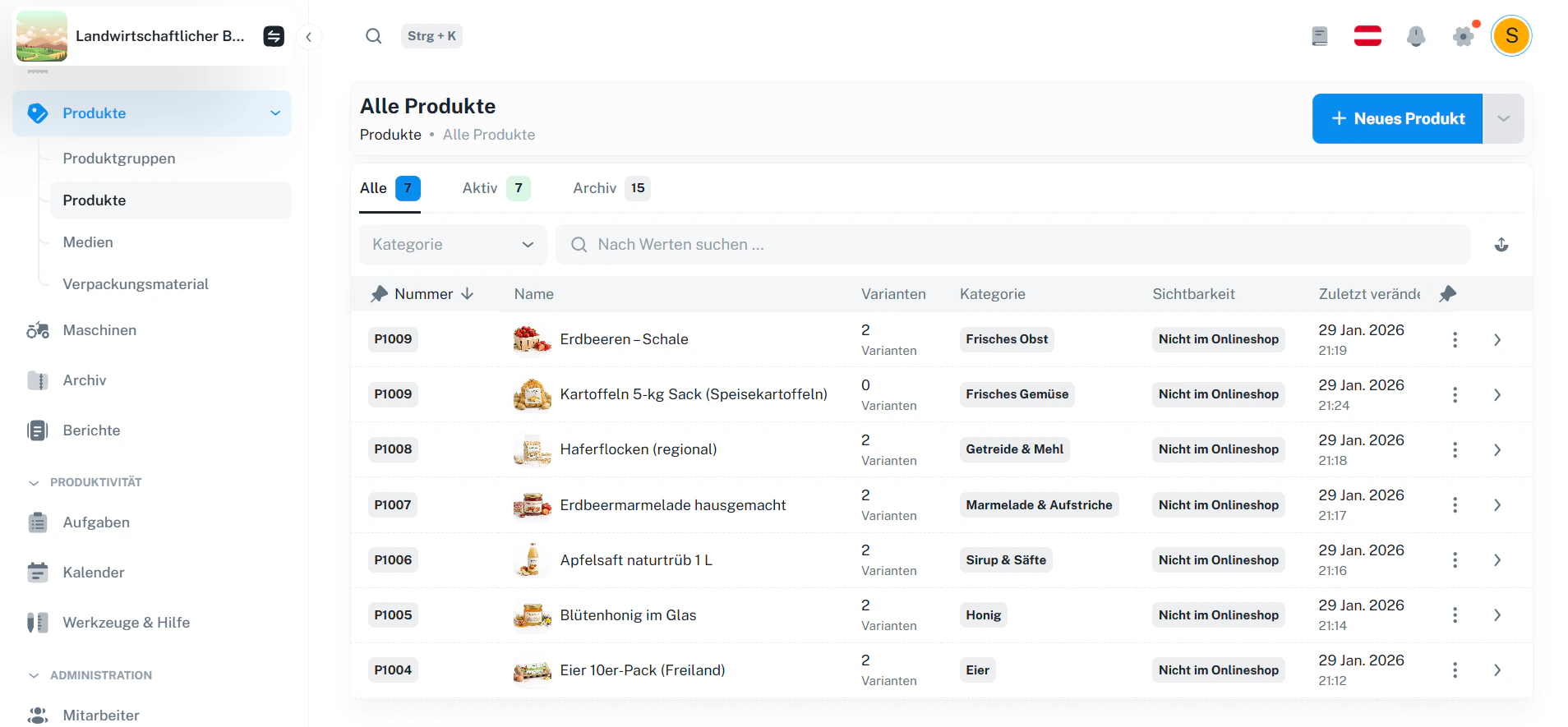
In der Übersicht findest du alle Produkte inkl. Suche, Filter und Status.
* **Produkt öffnen**: Klicke auf eine Zeile, um Details zu bearbeiten.
* **Neues Produkt**: Oben rechts über **+ Neues Produkt**.
* **Status/Listen**: Du kannst zwischen **Alle**, **Aktiv** und **Archiv** wechseln.
* **Sichtbarkeit**: In der Tabelle siehst du, ob ein Produkt im **Onlineshop** sichtbar ist oder nicht.
Wenn du gerade erst startest: Lege zuerst 5–10 Produkte an, die du am häufigsten verkaufst. Danach kannst du Schritt für Schritt Varianten, Bilder und Gruppen ergänzen.
## 2 · Export (z. B. für Austausch/Buchhaltung)
Direkt aus der Produktliste kannst du deine Daten exportieren (praktisch für Excel, Abgleich oder Weitergabe):
* Klicke auf **Exportieren** (oben rechts in der Liste).
* Wähle eine **Exportvorlage** (z. B. Produkte).
* Wähle das **Format** (z. B. Excel) und generiere den Export.
## 1 · Überblick
In der Übersicht findest du alle Produkte inkl. Suche, Filter und Status.
* **Produkt öffnen**: Klicke auf eine Zeile, um Details zu bearbeiten.
* **Neues Produkt**: Oben rechts über **+ Neues Produkt**.
* **Status/Listen**: Du kannst zwischen **Alle**, **Aktiv** und **Archiv** wechseln.
* **Sichtbarkeit**: In der Tabelle siehst du, ob ein Produkt im **Onlineshop** sichtbar ist oder nicht.
Wenn du gerade erst startest: Lege zuerst 5–10 Produkte an, die du am häufigsten verkaufst. Danach kannst du Schritt für Schritt Varianten, Bilder und Gruppen ergänzen.
## 2 · Export (z. B. für Austausch/Buchhaltung)
Direkt aus der Produktliste kannst du deine Daten exportieren (praktisch für Excel, Abgleich oder Weitergabe):
* Klicke auf **Exportieren** (oben rechts in der Liste).
* Wähle eine **Exportvorlage** (z. B. Produkte).
* Wähle das **Format** (z. B. Excel) und generiere den Export.
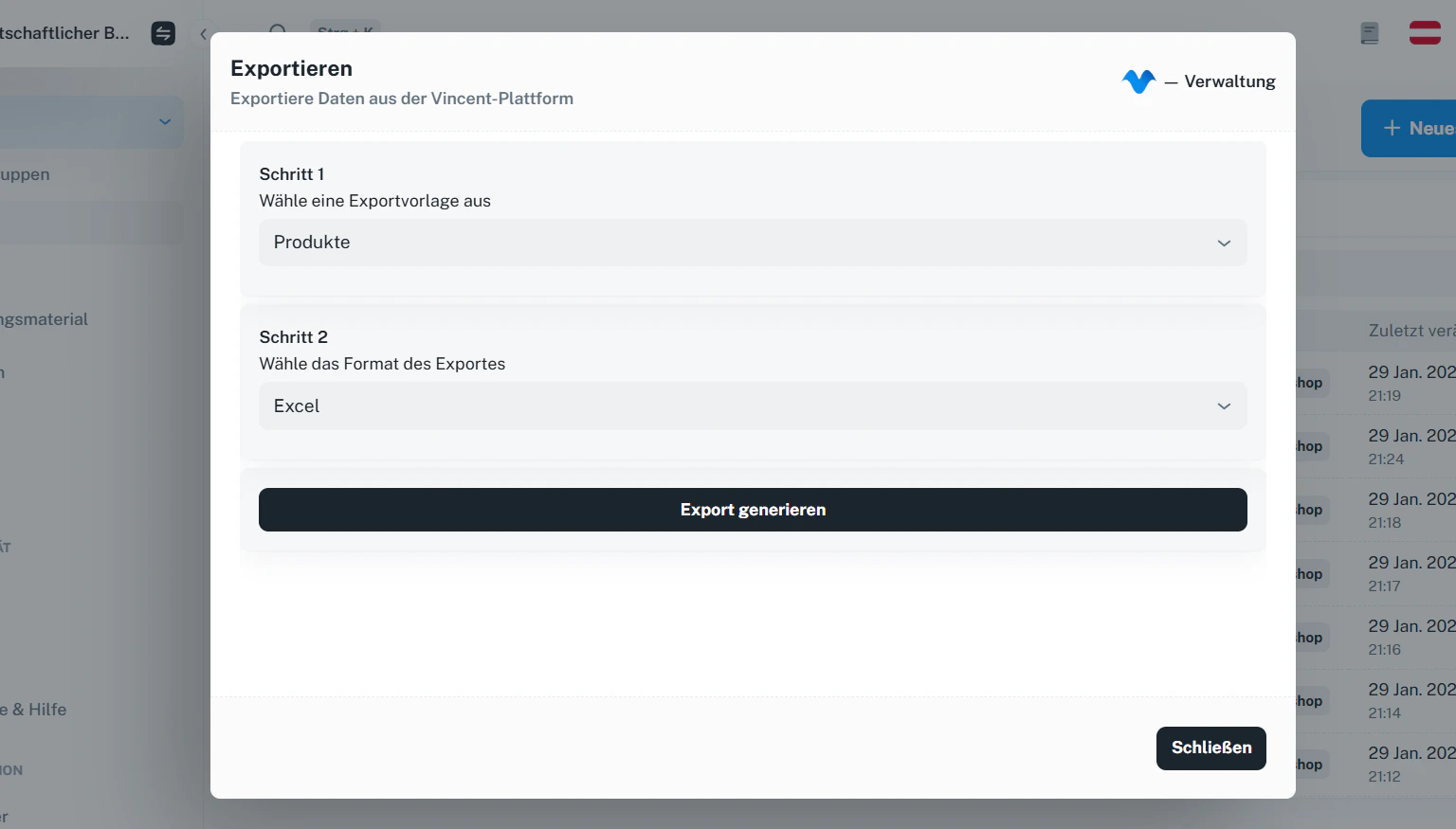 Exporte sind ideal, wenn du Produktdaten extern prüfen willst (z. B. Preise, Kategorien, Sichtbarkeit) oder intern eine Liste für Mitarbeiter brauchst.
## 3 · Produkt anlegen
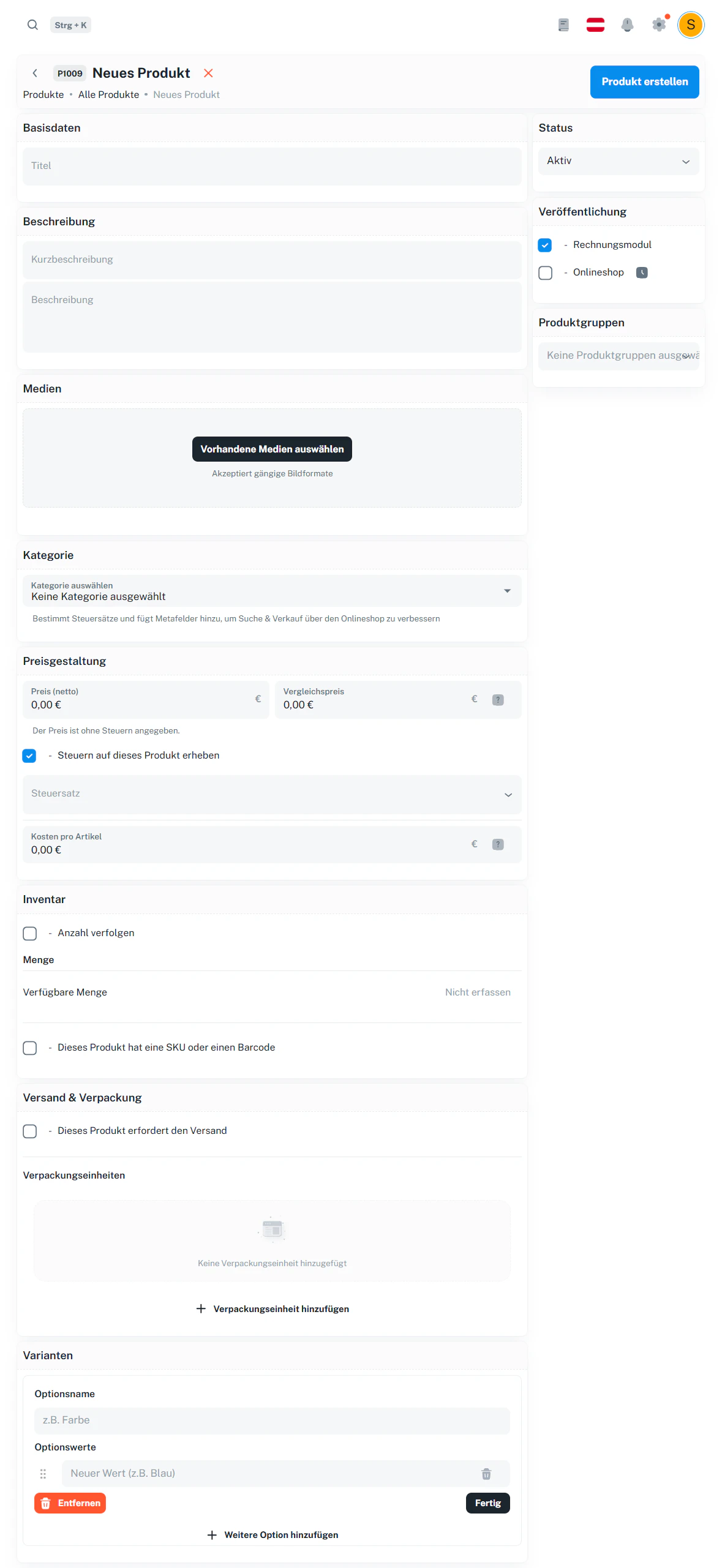
So erstellst du ein neues Produkt. Keine Sorge: Du musst nicht alles sofort ausfüllen – du kannst jederzeit nachträglich ergänzen.
Klicke oben rechts auf + Neues Produkt.
Exporte sind ideal, wenn du Produktdaten extern prüfen willst (z. B. Preise, Kategorien, Sichtbarkeit) oder intern eine Liste für Mitarbeiter brauchst.
## 3 · Produkt anlegen
So erstellst du ein neues Produkt. Keine Sorge: Du musst nicht alles sofort ausfüllen – du kannst jederzeit nachträglich ergänzen.
Klicke oben rechts auf + Neues Produkt.
- Titel: Der Name, der auf Rechnungen und im Onlineshop angezeigt wird.
- Status: Meist Aktiv. (Archiv eignet sich für saisonale Produkte, die du gerade nicht verkaufen willst.)
- Kurzbeschreibung: Sehr gut für den Onlineshop (kurz, klar, 1 Satz).
- Beschreibung: Für Details (Herkunft, Qualität, Verwendung, Zutaten, etc.).
Unter Medien kannst du bestehende Bilder auswählen.\
Die Bilder werden zentral verwaltet, damit du sie mehrfach verwenden kannst.
Siehe Produktmedien.
- Kategorie: Hilft bei Struktur, Steuerlogik und Shop-Darstellung (je nach Setup).
- Produktgruppen: So baust du eine logische Shop-Navigation (z. B. „Gemüse“, „Eier“, „Honig“).
Siehe Produktgruppen.
- Preis (netto): Der Basispreis des Produkts.
- Steuern auf dieses Produkt erheben: Aktivieren, wenn du mit Steuersätzen arbeitest.
- Steuersatz: Wähle den passenden Satz (z. B. ermäßigt/normal – je nach Produkt).
- Anzahl verfolgen: Wenn du Lagerstände/Beschränkungen nutzen willst.
- Weiterverkaufen, wenn nicht vorrätig: Sinnvoll, wenn du nachproduzierst oder Vorbestellungen erlaubst.
- Verpackungseinheiten: Praktisch für Versand/Shop (z. B. „Eierschachtel 12 Stk.“).
Siehe Verpackungseinheiten.
 Für Produktbilder ist WEBP das bevorzugte Format (schnell, klein, gute Qualität) – ideal für den Onlineshop.\
Wenn du Bilder aus dem Handy hast: JPG/PNG geht auch, WEBP ist aber meist deutlich performanter.
## 4 · Veröffentlichung: Rechnungsmodul & Onlineshop
Rechts im Produkt steuerst du, wo das Produkt verwendet werden kann:
* **Rechnungsmodul**: Produkt kann in Rechnungen als Position ausgewählt werden.
* **Onlineshop**: Produkt erscheint im Onlineshop.
### Was bedeutet das praktisch?
* Nur **Rechnungsmodul** aktiv: Du nutzt das Produkt für Rechnungen, aber es erscheint nicht im Shop.
* Nur **Onlineshop** aktiv: Produkt ist im Shop sichtbar (für Online-Verkauf), aber nicht automatisch im Rechnungsmodul (je nach Setup).
* Beides aktiv: Produkt ist für Rechnungen und im Shop verfügbar.
Wenn du unsicher bist: Aktiviere zuerst Rechnungsmodul. Den Onlineshop kannst du später jederzeit dazuschalten.
### Veröffentlichung zeitlich planen (Onlineshop)
Wenn du das Produkt im Onlineshop nicht sofort zeigen willst (z. B. Saisonstart oder Launch):
* Setze den Haken bei **Onlineshop**.
* Klicke auf das **Uhr-Symbol** rechts daneben.
* Wähle Datum/Uhrzeit und speichere.
Für Produktbilder ist WEBP das bevorzugte Format (schnell, klein, gute Qualität) – ideal für den Onlineshop.\
Wenn du Bilder aus dem Handy hast: JPG/PNG geht auch, WEBP ist aber meist deutlich performanter.
## 4 · Veröffentlichung: Rechnungsmodul & Onlineshop
Rechts im Produkt steuerst du, wo das Produkt verwendet werden kann:
* **Rechnungsmodul**: Produkt kann in Rechnungen als Position ausgewählt werden.
* **Onlineshop**: Produkt erscheint im Onlineshop.
### Was bedeutet das praktisch?
* Nur **Rechnungsmodul** aktiv: Du nutzt das Produkt für Rechnungen, aber es erscheint nicht im Shop.
* Nur **Onlineshop** aktiv: Produkt ist im Shop sichtbar (für Online-Verkauf), aber nicht automatisch im Rechnungsmodul (je nach Setup).
* Beides aktiv: Produkt ist für Rechnungen und im Shop verfügbar.
Wenn du unsicher bist: Aktiviere zuerst Rechnungsmodul. Den Onlineshop kannst du später jederzeit dazuschalten.
### Veröffentlichung zeitlich planen (Onlineshop)
Wenn du das Produkt im Onlineshop nicht sofort zeigen willst (z. B. Saisonstart oder Launch):
* Setze den Haken bei **Onlineshop**.
* Klicke auf das **Uhr-Symbol** rechts daneben.
* Wähle Datum/Uhrzeit und speichere.
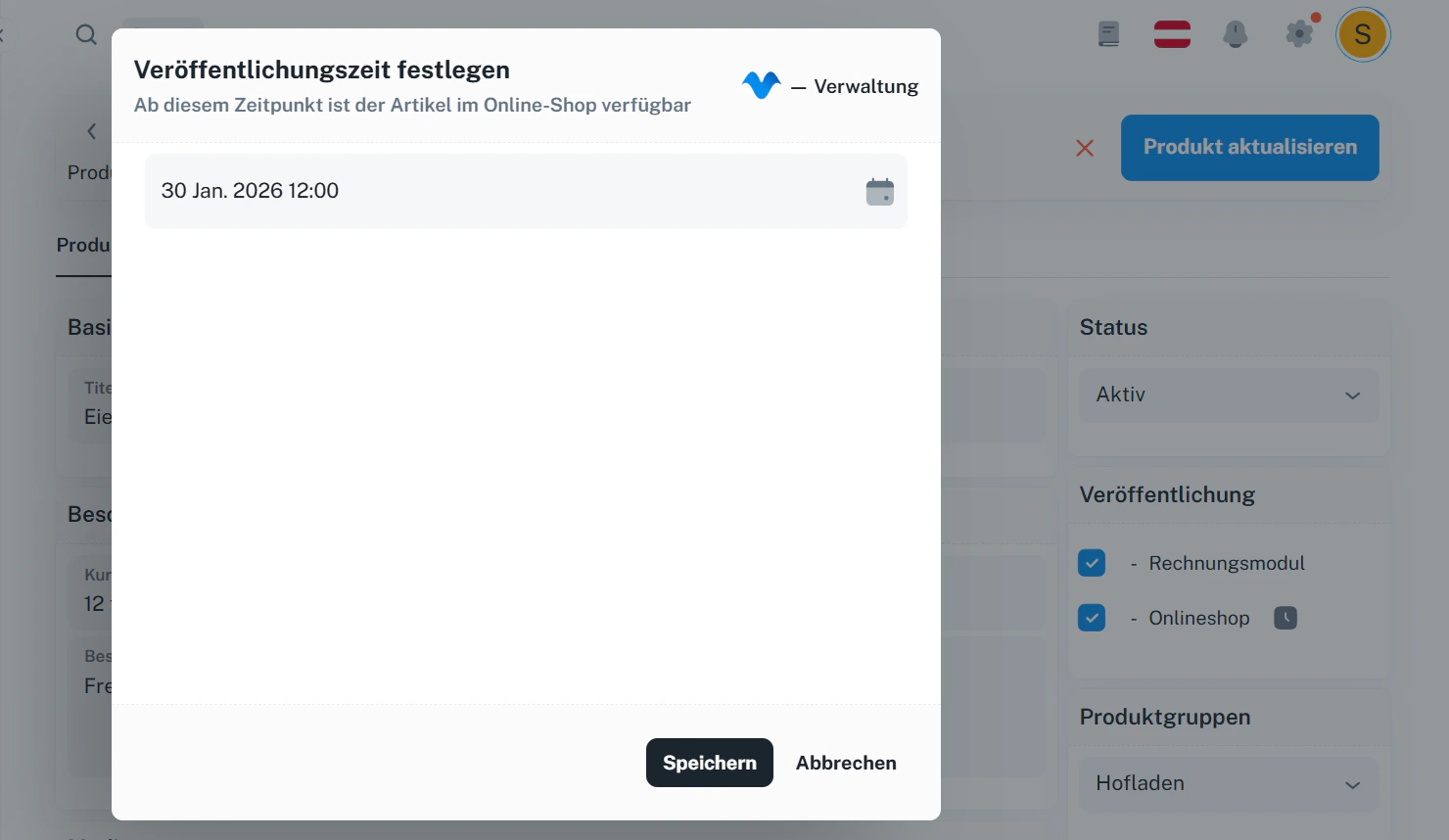 Ideal für Saisonware: Du kannst Produkte schon vorbereiten (Text, Bilder, Preis) und automatisch zu einem bestimmten Zeitpunkt sichtbar schalten.
## 5 · Produkte ohne vs. mit Varianten (leicht erklärt)
Viele Nutzer sind hier am Anfang unsicher – deshalb ganz einfach:
### A) Produkt ohne Varianten (einfachster Fall)
Du hast genau **eine** Ausführung des Produkts.
Beispiele:
* „Blütenhonig im Glas“
* „Erdbeermarmelade hausgemacht“
* „Kartoffeln 5-kg Sack“ (wenn es nur genau diese Einheit gibt)
Vorteile:
* Sehr schnell angelegt
* Übersichtlich
* Ideal für den Start
### B) Produkt mit Varianten (wenn es unterschiedliche Ausführungen gibt)
Du hast **ein Produkt**, aber mehrere **Ausprägungen**, z. B. Größe, Gewicht, Farbe oder Packungsgröße.
Beispiele:
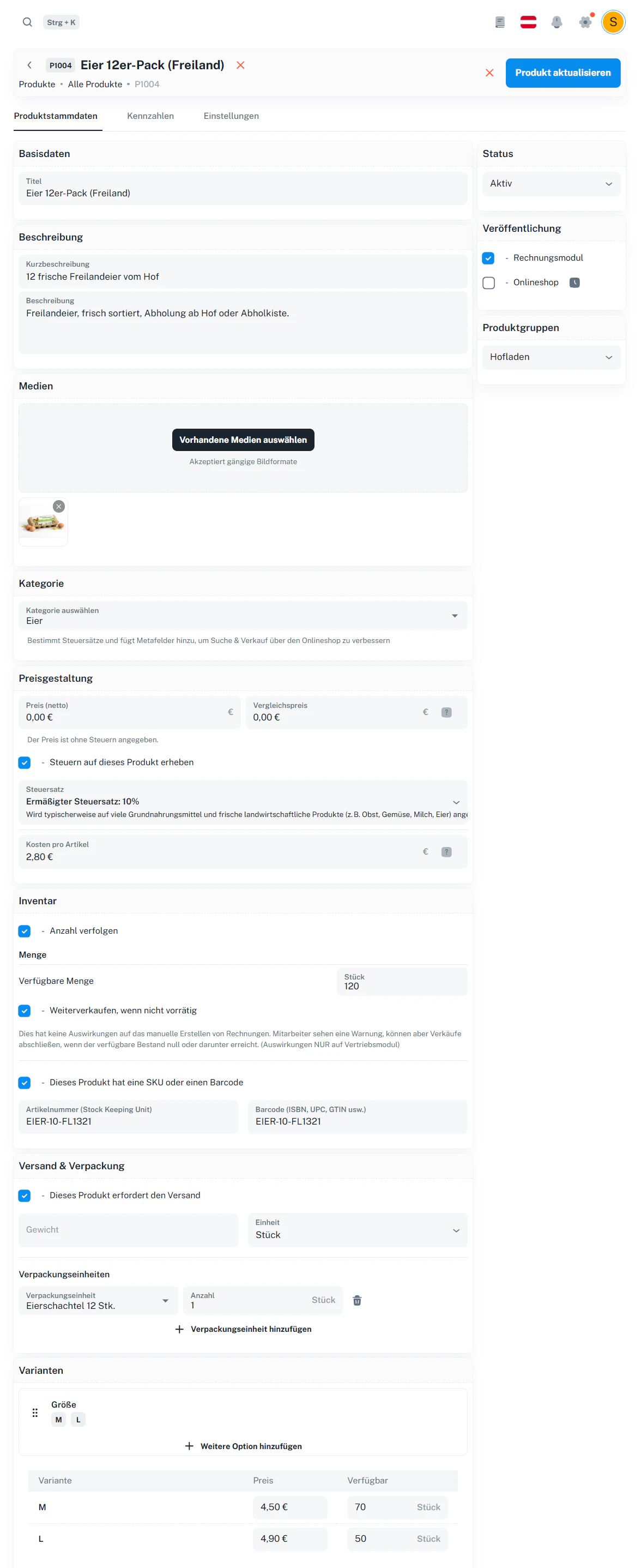
* „Eier 12er-Pack“ → Varianten: Größe **M** und **L**
* „Apfelsaft naturtrüb“ → Varianten: **0,5 L** und **1 L**
* „Kartoffeln“ → Varianten: **5 kg**, **10 kg**, **25 kg**
So funktioniert’s:
1. Du legst einen **Optionsnamen** an (z. B. „Größe“ oder „Packung“).
2. Du legst **Optionswerte** an (z. B. „M“, „L“ oder „0,5 L“, „1 L“).
3. Vincent erstellt daraus Varianten, die du dann separat pflegen kannst (Preis/Verfügbarkeit je nach Setup).
Ideal für Saisonware: Du kannst Produkte schon vorbereiten (Text, Bilder, Preis) und automatisch zu einem bestimmten Zeitpunkt sichtbar schalten.
## 5 · Produkte ohne vs. mit Varianten (leicht erklärt)
Viele Nutzer sind hier am Anfang unsicher – deshalb ganz einfach:
### A) Produkt ohne Varianten (einfachster Fall)
Du hast genau **eine** Ausführung des Produkts.
Beispiele:
* „Blütenhonig im Glas“
* „Erdbeermarmelade hausgemacht“
* „Kartoffeln 5-kg Sack“ (wenn es nur genau diese Einheit gibt)
Vorteile:
* Sehr schnell angelegt
* Übersichtlich
* Ideal für den Start
### B) Produkt mit Varianten (wenn es unterschiedliche Ausführungen gibt)
Du hast **ein Produkt**, aber mehrere **Ausprägungen**, z. B. Größe, Gewicht, Farbe oder Packungsgröße.
Beispiele:
* „Eier 12er-Pack“ → Varianten: Größe **M** und **L**
* „Apfelsaft naturtrüb“ → Varianten: **0,5 L** und **1 L**
* „Kartoffeln“ → Varianten: **5 kg**, **10 kg**, **25 kg**
So funktioniert’s:
1. Du legst einen **Optionsnamen** an (z. B. „Größe“ oder „Packung“).
2. Du legst **Optionswerte** an (z. B. „M“, „L“ oder „0,5 L“, „1 L“).
3. Vincent erstellt daraus Varianten, die du dann separat pflegen kannst (Preis/Verfügbarkeit je nach Setup).
 Verwende Varianten, wenn sich Preis, Packungsgröße oder Verfügbarkeit zwischen Ausführungen unterscheidet.
Wenn es nur eine Ausführung gibt, bleib bei „ohne Varianten“ – das ist schneller und übersichtlicher.
Zu früh zu viele Varianten anzulegen. Starte lieber mit der einfachsten Version (ohne Varianten) und erweitere nur dort, wo es wirklich nötig ist.
## 6 · Medien, Gruppen & Verpackungseinheiten (empfohlen)
Damit deine Produktpflege langfristig angenehm bleibt:
* **Produktmedien**: Bilder einmal hochladen und in vielen Produkten verwenden.\
Siehe Produktmedien.
* **Produktgruppen**: Struktur für Shop & Listen (z. B. „Gemüse“, „Eier“, „Honig“).\
Siehe Produktgruppen.
* **Verpackungseinheiten**: Für Versand und klare Verkaufseinheiten (z. B. „12 Stk.“, „Kiste“, „Sack“).\
Siehe Verpackungseinheiten.
## 7 · Häufige Fragen
Nein. Für Rechnungen ist das nicht nötig. Für den Onlineshop sind Bilder aber stark empfohlen, weil Produkte dadurch deutlich besser verkauft werden.
Ja – du kannst jederzeit den Haken bei Onlineshop setzen (und optional einen Veröffentlichungszeitpunkt planen).
Nutze Produktgruppen und einheitliche Namen. Lege außerdem Medien zentral an, statt Bilder immer wieder neu hochzuladen.
Verwende Varianten, wenn sich Preis, Packungsgröße oder Verfügbarkeit zwischen Ausführungen unterscheidet.
Wenn es nur eine Ausführung gibt, bleib bei „ohne Varianten“ – das ist schneller und übersichtlicher.
Zu früh zu viele Varianten anzulegen. Starte lieber mit der einfachsten Version (ohne Varianten) und erweitere nur dort, wo es wirklich nötig ist.
## 6 · Medien, Gruppen & Verpackungseinheiten (empfohlen)
Damit deine Produktpflege langfristig angenehm bleibt:
* **Produktmedien**: Bilder einmal hochladen und in vielen Produkten verwenden.\
Siehe Produktmedien.
* **Produktgruppen**: Struktur für Shop & Listen (z. B. „Gemüse“, „Eier“, „Honig“).\
Siehe Produktgruppen.
* **Verpackungseinheiten**: Für Versand und klare Verkaufseinheiten (z. B. „12 Stk.“, „Kiste“, „Sack“).\
Siehe Verpackungseinheiten.
## 7 · Häufige Fragen
Nein. Für Rechnungen ist das nicht nötig. Für den Onlineshop sind Bilder aber stark empfohlen, weil Produkte dadurch deutlich besser verkauft werden.
Ja – du kannst jederzeit den Haken bei Onlineshop setzen (und optional einen Veröffentlichungszeitpunkt planen).
Nutze Produktgruppen und einheitliche Namen. Lege außerdem Medien zentral an, statt Bilder immer wieder neu hochzuladen.