

Wofür sind Produktgruppen da?
Produktgruppen helfen dir, deine Produkte übersichtlich zu organisieren (z. B. nach Sortiment, Saison oder Verkaufskanal). Das macht Auswahl, Pflege und Darstellung in Listen deutlich einfacher.
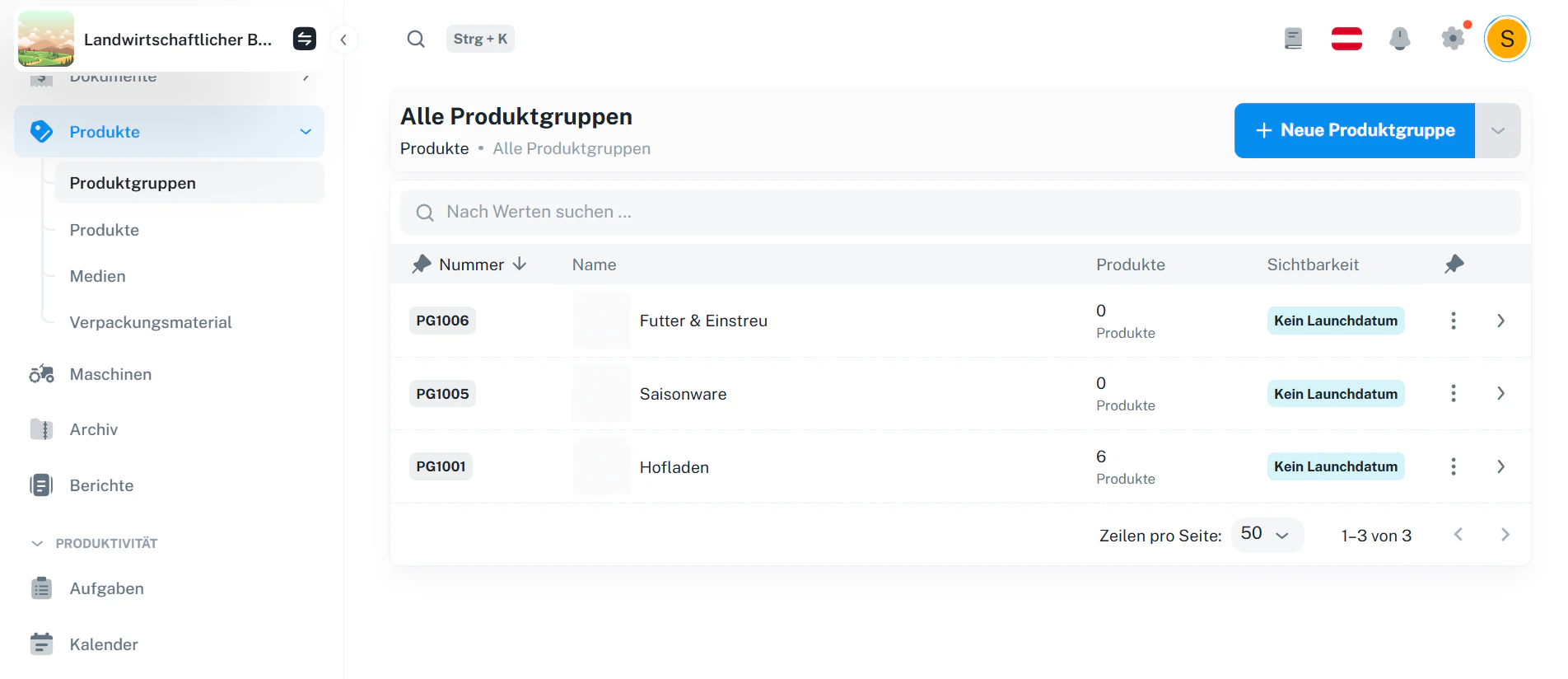
1 · Überblick
In der Übersicht siehst du alle Produktgruppen mit:- Nummer (interne Kennung)
- Name der Gruppe
- Produkte (wie viele Produkte in der Gruppe enthalten sind)
- Sichtbarkeit (z. B. ob ein Launchdatum gesetzt ist)
Produkte selbst verwaltest du hier: Produkte.
2 · Neue Produktgruppe erstellen
1
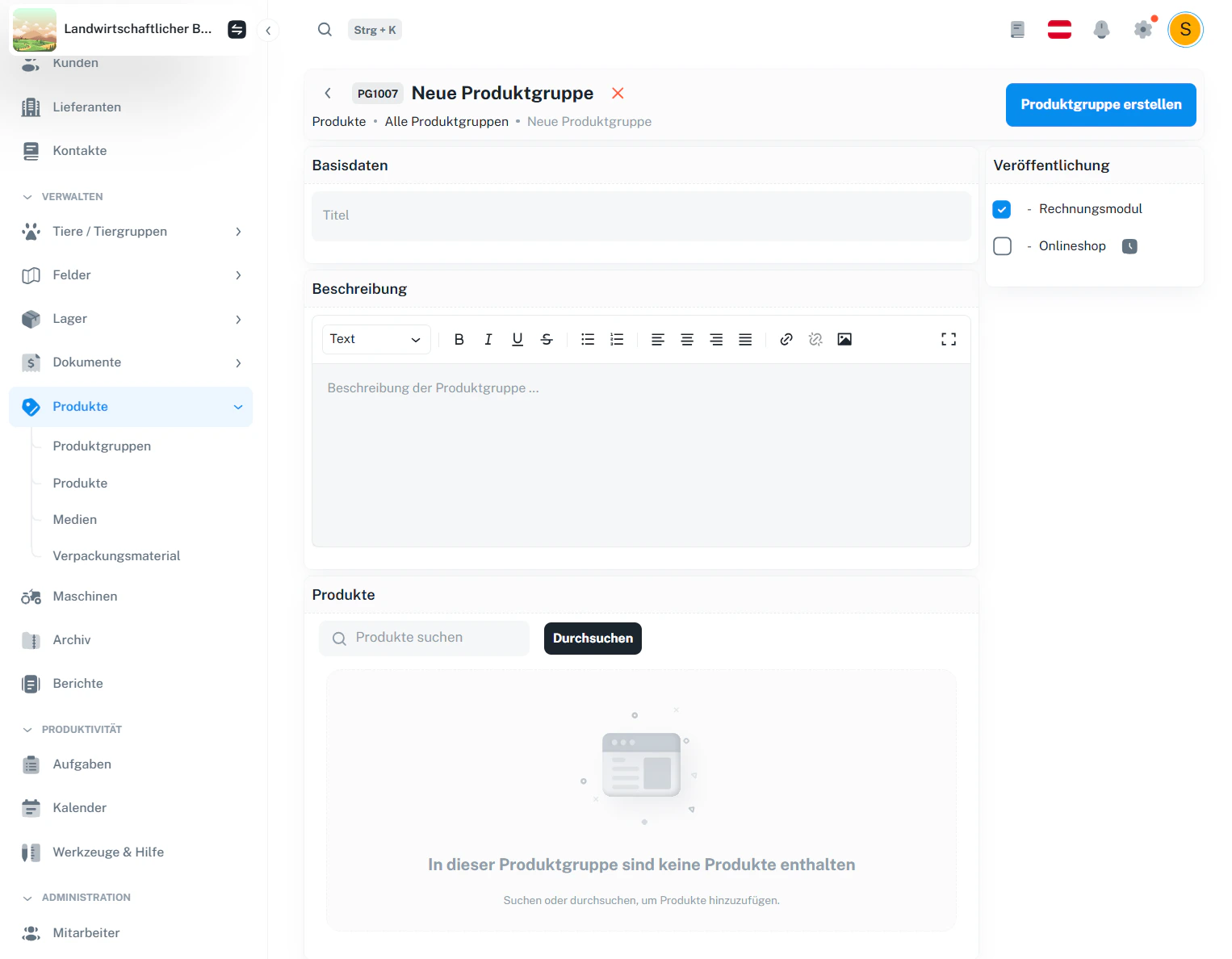
Öffne Produkte → Produktgruppen.
2
Klicke oben rechts auf + Neue Produktgruppe.
3
Fülle mindestens den Titel aus.
4
Optional: ergänze eine Beschreibung (z. B. wofür die Gruppe gedacht ist).
5
Optional: füge direkt Produkte hinzu: im Block Produkte auf Durchsuchen klicken, Produkte anhaken und mit Auswählen bestätigen.
6
Optional: aktiviere unter Veröffentlichung die gewünschten Kanäle (Rechnungsmodul / Onlineshop) und klicke dann auf Produktgruppe erstellen.
Wenn du Produkte später im Onlineshop verwendest, ist es oft sinnvoll, Produktgruppen nach „Sortiment“ oder „Verkaufslogik“ zu benennen (z. B. „Abokiste“, „Ab Hof“, „Geschenke“).
3 · Produkte zur Produktgruppe hinzufügen
1
Öffne die Produktgruppe (oder erstelle sie neu).
2
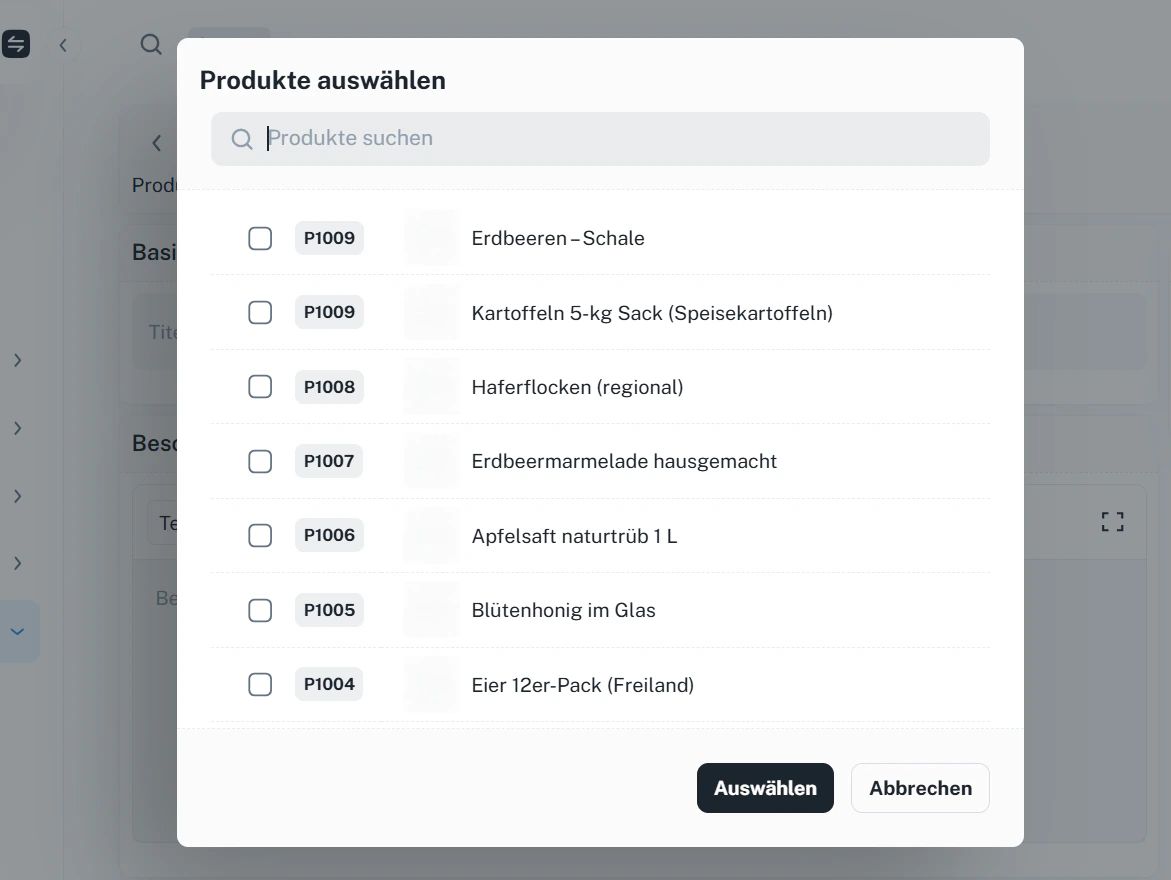
Im Block Produkte klicke auf Durchsuchen.
3
Nutze das Suchfeld Produkte suchen, falls du viele Produkte hast.
4
Hake die gewünschten Produkte an und klicke auf Auswählen.
Produkte anlegen/ändern: Produkte
4 · Produktgruppe verwalten (Produkte entfernen & Inhalte pflegen)
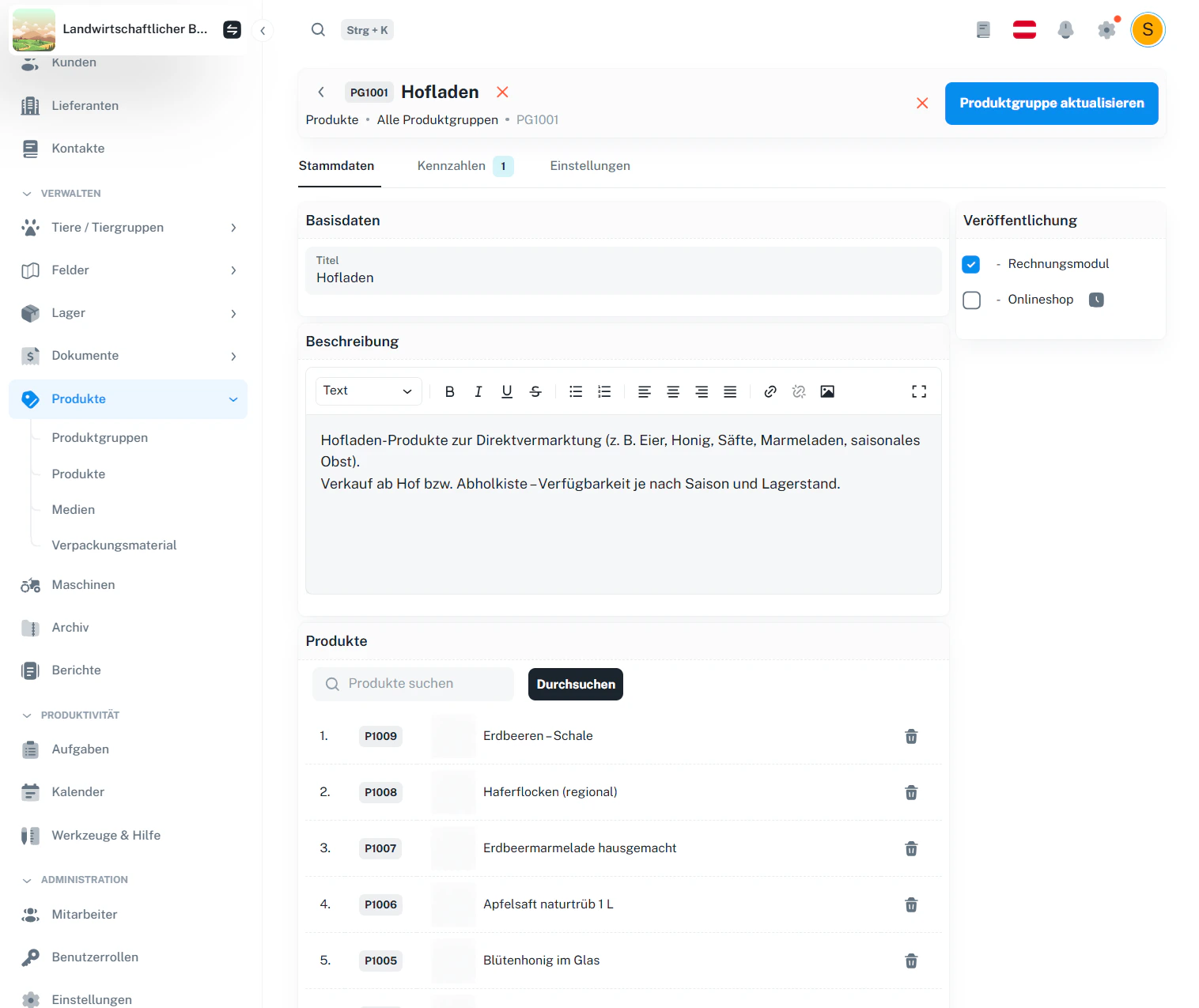
- Titel und Beschreibung jederzeit anpassen.
- Unter Veröffentlichung steuern, wo die Gruppe verwendet wird (z. B. Rechnungsmodul / Onlineshop).
- Im Bereich Produkte:
- Produkte hinzufügen (über Durchsuchen),
- Produkte entfernen (Papierkorb-Symbol neben dem Produkt).
5 · Häufige Fragen
Warum sehe ich manche Produkte in der Produktgruppe nicht?
Warum sehe ich manche Produkte in der Produktgruppe nicht?
Archivierte Produkte werden in Produktgruppen nicht angezeigt und können daher auch nicht ausgewählt werden.
Stelle sicher, dass das Produkt nicht im Archiv ist.
Was ist der Unterschied zwischen Produktgruppen und Produkten?
Was ist der Unterschied zwischen Produktgruppen und Produkten?
Produkte sind die einzelnen Artikel (mit Preis, Medien, Varianten usw.). Produktgruppen sind Sammlungen, um Produkte logisch zu bündeln (z. B. Hofladen, Saisonware).
Wie hängt das mit Medien und Paketen zusammen?
Wie hängt das mit Medien und Paketen zusammen?
Medien weist du direkt am Produkt zu (siehe Produktmedien).
Pakete/Bundles verwaltest du separat (siehe Pakete).
Pakete/Bundles verwaltest du separat (siehe Pakete).
Nächster Schritt: Produkte sauber anlegen und in Gruppen bündeln – das macht Rechnungen und Onlineshop später deutlich einfacher.
Weiter zu: Produkte