> ## Documentation Index
> Fetch the complete documentation index at: https://docs.vincent.ag/llms.txt
> Use this file to discover all available pages before exploring further.
# Erntegüter
> Lagerbestände deiner Erntegüter pflegen, Zu- und Abgänge buchen und neue Rohstoffe (Erntegüter) anlegen
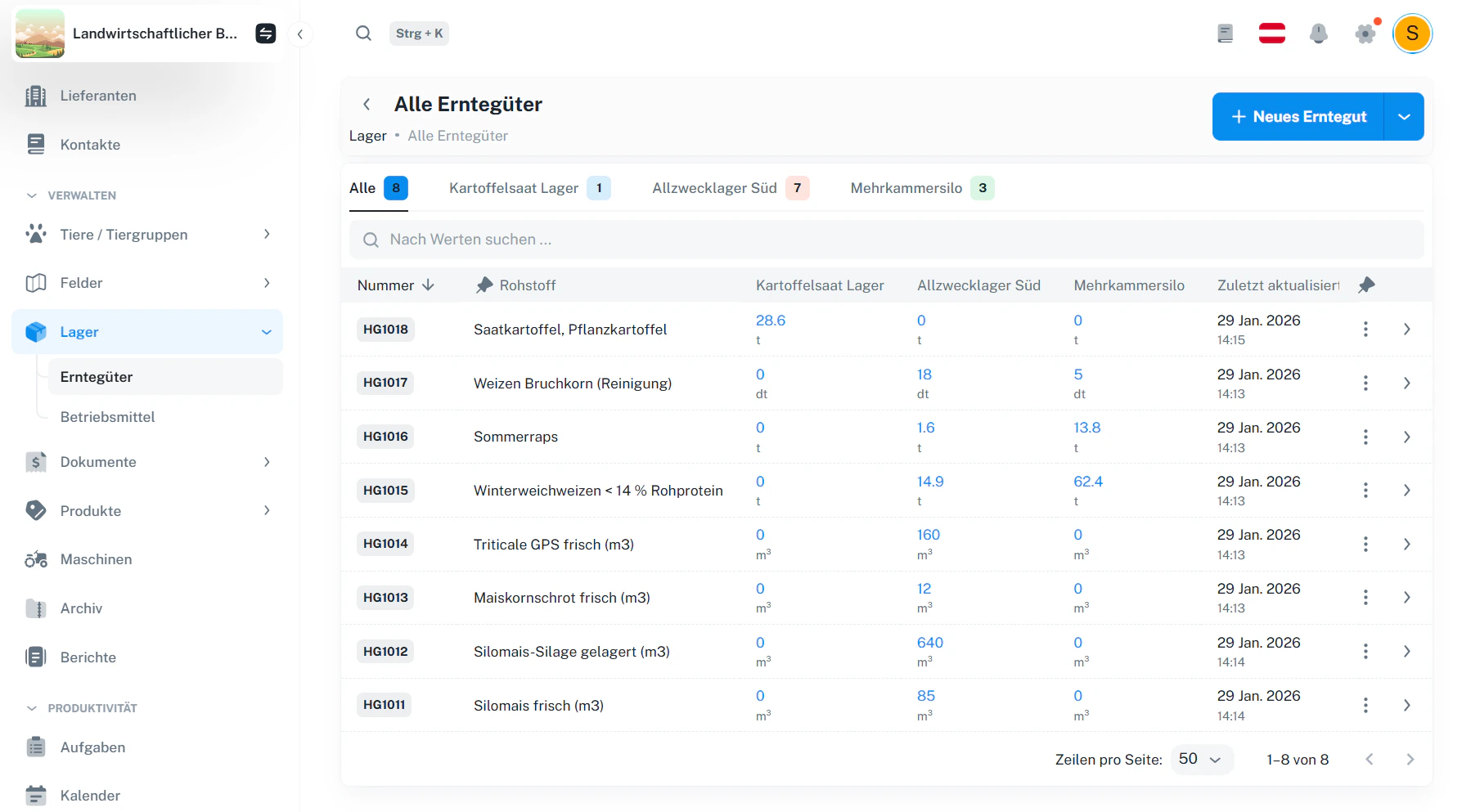
> **Alles auf einen Blick** – jede **Zeile** ist ein Erntegut (Rohstoff), jede **Spalte** ein Lager. Mit einem Klick passt du Bestände an oder legst neue Erntegüter an.
 ## 1 · Überblick
Auf dieser Seite siehst du alle Erntegüter als **Liste** – inkl. Bestand je Lager.
| Element | Zweck |
| --------------- | --------------------------------------------------------------------------- |
| **Tab „Alle“** | Zeigt alle Erntegüter über sämtliche Lager hinweg |
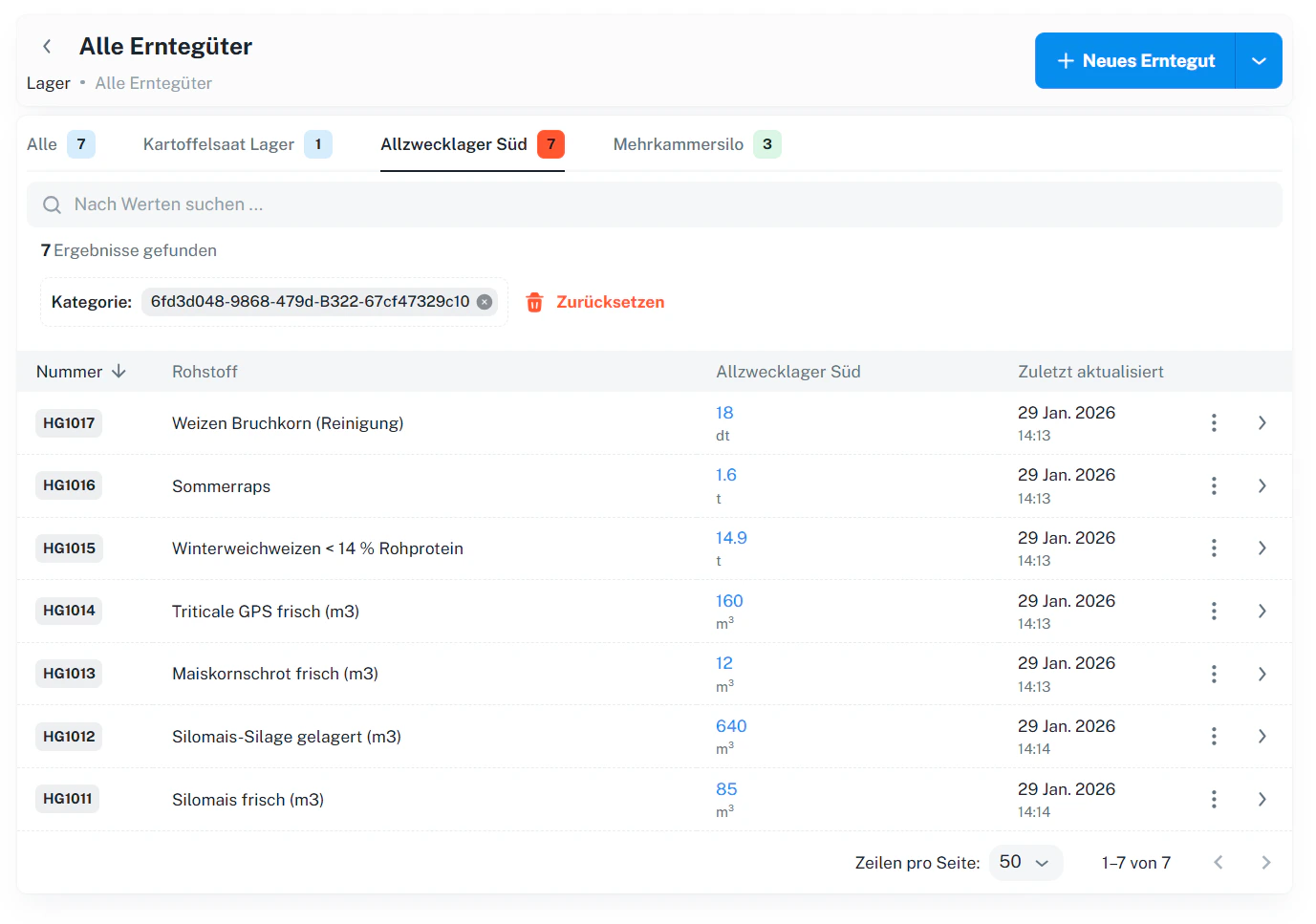
| **Lager-Tabs** | Zeigt nur Erntegüter, die **in diesem Lager einen Bestand ≠ 0** haben |
| Suche | Findet Erntegüter nach **Name** oder **Nummer** |
| Zeilen-Aktionen | Öffnet weitere Optionen pro Erntegut (z. B. Detailansicht) |
| Lager-Spalten | Jede Lager-Spalte zeigt den aktuellen **Bestand** in der jeweiligen Einheit |
## 1 · Überblick
Auf dieser Seite siehst du alle Erntegüter als **Liste** – inkl. Bestand je Lager.
| Element | Zweck |
| --------------- | --------------------------------------------------------------------------- |
| **Tab „Alle“** | Zeigt alle Erntegüter über sämtliche Lager hinweg |
| **Lager-Tabs** | Zeigt nur Erntegüter, die **in diesem Lager einen Bestand ≠ 0** haben |
| Suche | Findet Erntegüter nach **Name** oder **Nummer** |
| Zeilen-Aktionen | Öffnet weitere Optionen pro Erntegut (z. B. Detailansicht) |
| Lager-Spalten | Jede Lager-Spalte zeigt den aktuellen **Bestand** in der jeweiligen Einheit |
 ### Schnellaktionen (oben rechts)
Über das Dropdown neben **„Neues Erntegut“** erreichst du wichtige Funktionen:
### Schnellaktionen (oben rechts)
Über das Dropdown neben **„Neues Erntegut“** erreichst du wichtige Funktionen:
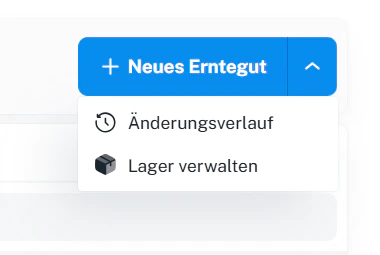 * **Änderungsverlauf**: springt in die Transaktionenansicht (gefiltert auf Lager/Erntegüter).\
→ Transaktionen
* **Lager verwalten**: Lager anlegen/umbenennen/organisieren.\
→ Einstellungen → Lager
Spalten = Lager. Wenn ein Lager-Tab fehlt (oder dort „0“ steht), ist in diesem Lager aktuell **kein Bestand** für das Erntegut gebucht.
***
## 2 · Bestände buchen
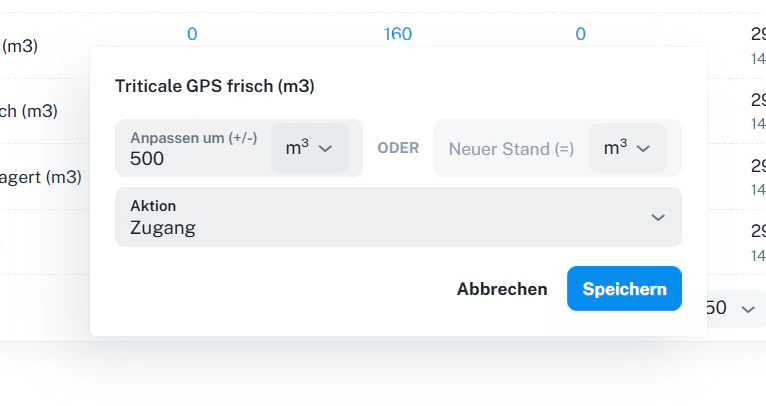
Bestände buchst du direkt über die **Lager-Zelle** (Spalte = Lager, Zeile = Erntegut):
1. In der Tabelle die gewünschte **Lager-Zelle** anklicken.
2. Im Dialog **Menge** eintragen: *Anpassen um (+/–)* **oder** *Neuer Stand (=)*.
3. **Aktion** auswählen (wird je nach Eingabe passend angeboten).
4. **Speichern** → die Buchung erscheint im **Änderungsverlauf**.
* **Änderungsverlauf**: springt in die Transaktionenansicht (gefiltert auf Lager/Erntegüter).\
→ Transaktionen
* **Lager verwalten**: Lager anlegen/umbenennen/organisieren.\
→ Einstellungen → Lager
Spalten = Lager. Wenn ein Lager-Tab fehlt (oder dort „0“ steht), ist in diesem Lager aktuell **kein Bestand** für das Erntegut gebucht.
***
## 2 · Bestände buchen
Bestände buchst du direkt über die **Lager-Zelle** (Spalte = Lager, Zeile = Erntegut):
1. In der Tabelle die gewünschte **Lager-Zelle** anklicken.
2. Im Dialog **Menge** eintragen: *Anpassen um (+/–)* **oder** *Neuer Stand (=)*.
3. **Aktion** auswählen (wird je nach Eingabe passend angeboten).
4. **Speichern** → die Buchung erscheint im **Änderungsverlauf**.
 ### Welche Aktionen gibt es?
| Eingabe | Was bedeutet das? | Typische Aktion(en) |
| -------------------------------------------- | ------------------------------------------- | ---------------------------------------------------- |
| **Anpassen um (+/–)** mit **positiver** Zahl | Bestand steigt | **Zugang**, **Zukauf** |
| **Anpassen um (+/–)** mit **negativer** Zahl | Bestand sinkt | **Abgang**, **Verkauf**, **Schwund**, **Entsorgung** |
| **Neuer Stand (=)** | Bestand wird direkt auf diesen Wert gesetzt | **Inventur** |
Gib **entweder** *Anpassen um (+/–)* **oder** *Neuer Stand (=)* an – beides gleichzeitig ist nicht möglich.
### Einheiten & Umrechnung
* Im Dialog kannst du die Einheit auswählen (z. B. t / kg / dt / m³ …).
* Vincent rechnet automatisch in die **Standard-Einheit** des Ernteguts um.
***
## 3 · Neues Erntegut anlegen
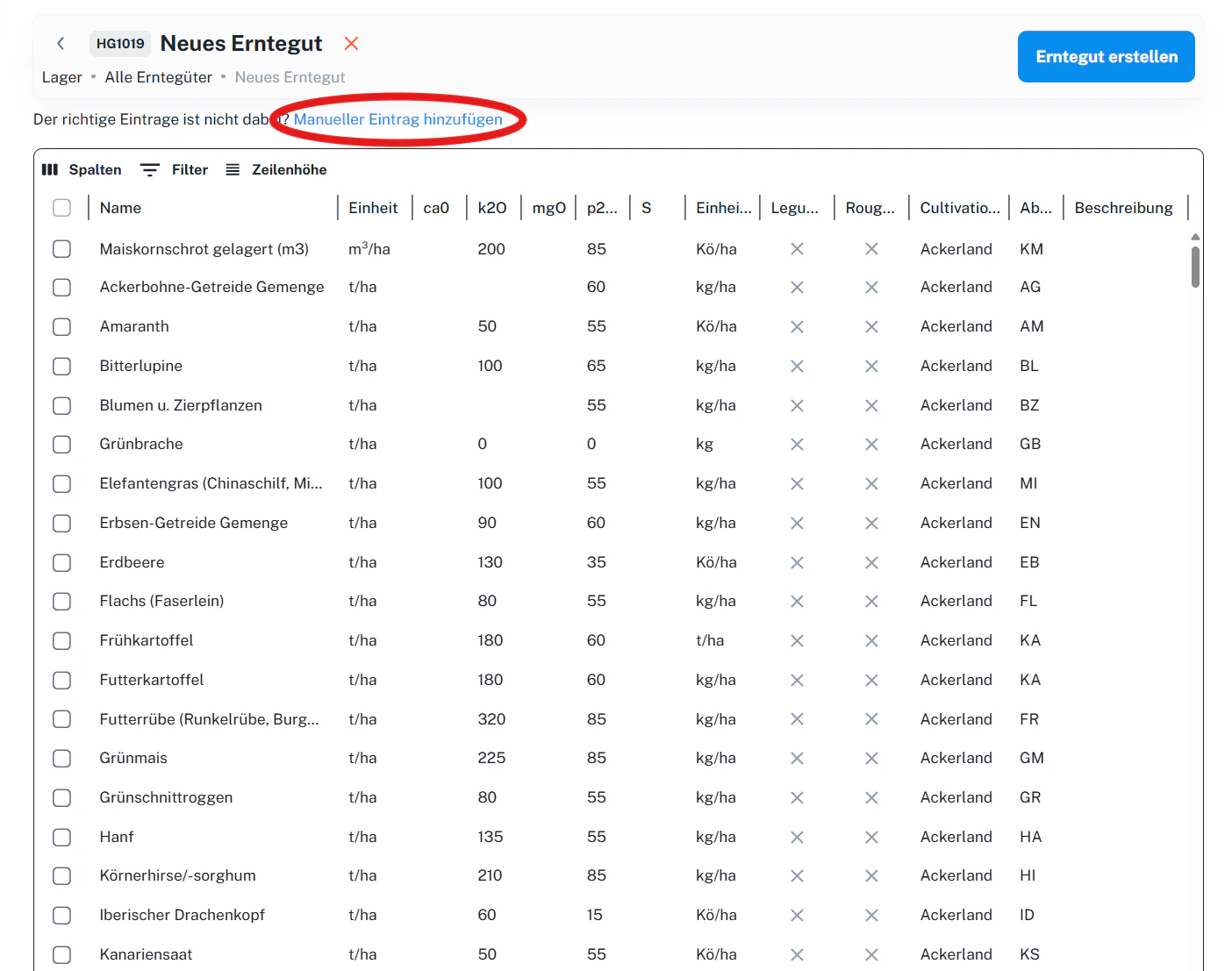
+ Neues Erntegut → Katalog öffnen → Einträge markieren → oben rechts Erntegut erstellen.\
So bekommst du schnell Standard-Rohstoffe in deine Liste.
Fehlt der richtige Rohstoff? Im Katalog oben auf „Manueller Eintrag hinzufügen“.
### Welche Aktionen gibt es?
| Eingabe | Was bedeutet das? | Typische Aktion(en) |
| -------------------------------------------- | ------------------------------------------- | ---------------------------------------------------- |
| **Anpassen um (+/–)** mit **positiver** Zahl | Bestand steigt | **Zugang**, **Zukauf** |
| **Anpassen um (+/–)** mit **negativer** Zahl | Bestand sinkt | **Abgang**, **Verkauf**, **Schwund**, **Entsorgung** |
| **Neuer Stand (=)** | Bestand wird direkt auf diesen Wert gesetzt | **Inventur** |
Gib **entweder** *Anpassen um (+/–)* **oder** *Neuer Stand (=)* an – beides gleichzeitig ist nicht möglich.
### Einheiten & Umrechnung
* Im Dialog kannst du die Einheit auswählen (z. B. t / kg / dt / m³ …).
* Vincent rechnet automatisch in die **Standard-Einheit** des Ernteguts um.
***
## 3 · Neues Erntegut anlegen
+ Neues Erntegut → Katalog öffnen → Einträge markieren → oben rechts Erntegut erstellen.\
So bekommst du schnell Standard-Rohstoffe in deine Liste.
Fehlt der richtige Rohstoff? Im Katalog oben auf „Manueller Eintrag hinzufügen“.
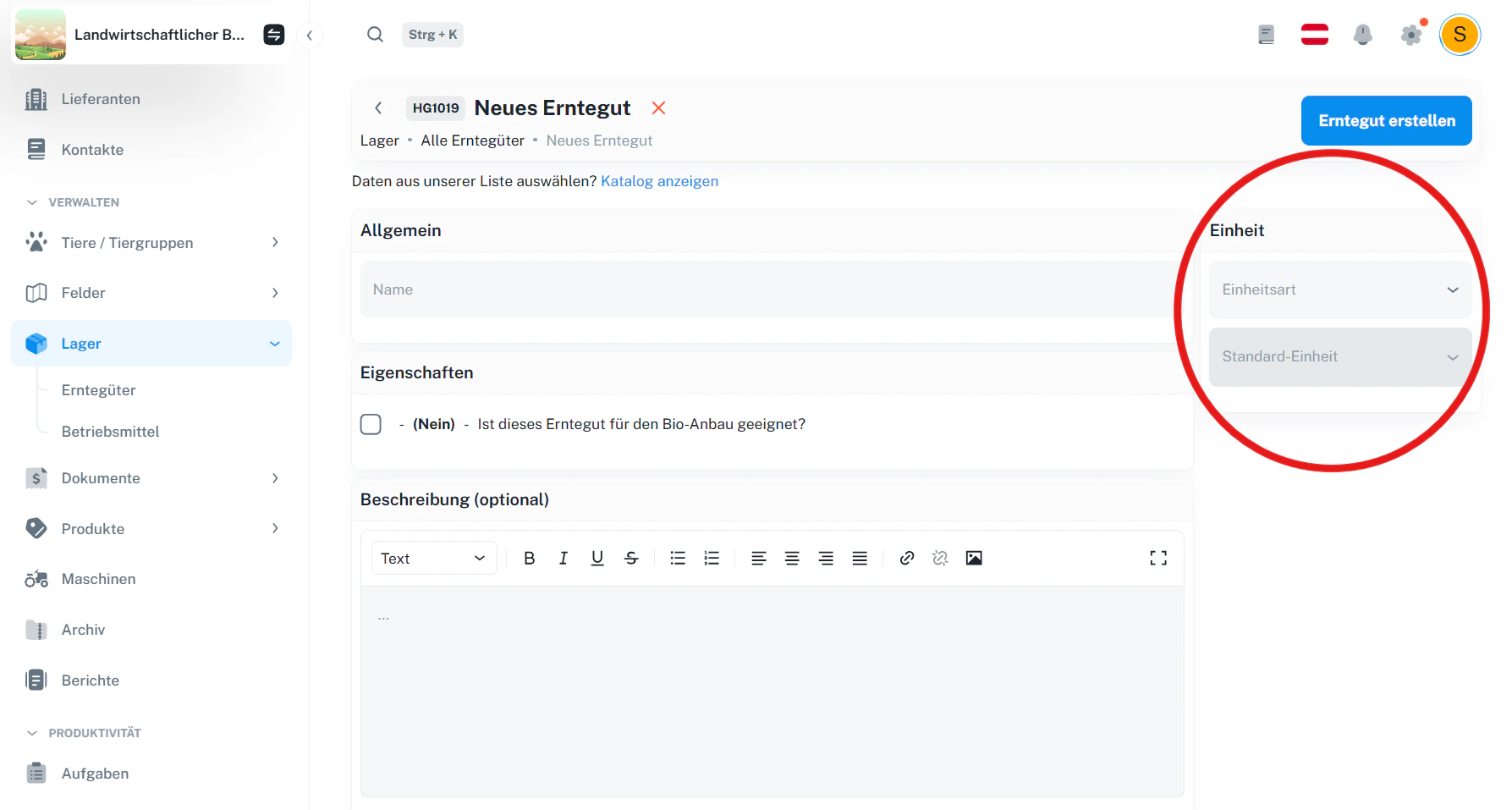
Pflicht: Name · Einheitsart · Standard-Einheit
Optional: Beschreibung · Bio-Eignung (falls verfügbar)
Nach dem Speichern erscheint das Erntegut als neue Zeile – Bestände kannst du danach pro Lager buchen.
 Automatisches Anlegen bei Feldmaßnahmen\
Erfasse eine Feldmaßnahme und wähle im Ressourcen/Ernte-Teil ein passendes Gut:
* Bereits vorhandene Erntegüter kannst du direkt auswählen.
* „Sonstiges Gut“ aus einer vorgefertigten Liste:
* Das Erntegut wird automatisch angelegt (falls es noch nicht existiert).
* Der gebuchte Ertrag wird als **Stand (=)** im gewählten Lager eingetragen.
* Eine passende Lager-Transaktion entsteht im Hintergrund.
***
## 4 · Erntegüter in der Plattform verwenden
Erntegüter werden in mehreren Workflows wiederverwendet – am häufigsten:
* **Feldmaßnahmen** (Ertrag/Abgang dokumentieren)\
→ Feldmaßnahmen
* **Transaktionen / Änderungsverlauf** (Nachvollziehbarkeit je Buchung)\
→ Transaktionen
Lege dir saubere Lager-Strukturen an (z. B. „Silo“, „Heustock“, „Kartoffellager“) – dann sind Bestände und Bewegungen sofort verständlich.
***
## 5 · Praxisbeispiele
| Szenario | Vorgehen |
| ----------------------------- | ----------------------------------------------------------------------- |
| Hofeigene Heuballen einlagern | Heustock → Zelle anklicken → **Anpassen um +150 t** → **Zugang** |
| Kartoffeln verkauft | Kartoffellager → Zelle anklicken → **Anpassen um –20 kg** → **Verkauf** |
| Schwund nach Lagerkontrolle | Lager → **Anpassen um –5 kg** → **Schwund** |
| Entsorgung (verdorben) | Lager → **Anpassen um –30 kg** → **Entsorgung** |
| Jahresinventur | Lager → **Neuer Stand (=)** (z. B. 0 m³) → **Inventur** |
***
## 6 · Häufige Fragen
Lager-Tabs zeigen nur Erntegüter, die in diesem Lager **einen Bestand ≠ 0** haben.\
Buche einen Zugang (oder setze per Inventur einen Bestand), dann erscheint es im Tab.
Einheitsart definiert die Art der Menge (z. B. Gewicht/Volumen).\
Standard-Einheit ist die Basiseinheit, in der der Bestand geführt wird (Umrechnungen passieren automatisch).
Wenn du Anpassen um (+/–) nutzt:
Automatisches Anlegen bei Feldmaßnahmen\
Erfasse eine Feldmaßnahme und wähle im Ressourcen/Ernte-Teil ein passendes Gut:
* Bereits vorhandene Erntegüter kannst du direkt auswählen.
* „Sonstiges Gut“ aus einer vorgefertigten Liste:
* Das Erntegut wird automatisch angelegt (falls es noch nicht existiert).
* Der gebuchte Ertrag wird als **Stand (=)** im gewählten Lager eingetragen.
* Eine passende Lager-Transaktion entsteht im Hintergrund.
***
## 4 · Erntegüter in der Plattform verwenden
Erntegüter werden in mehreren Workflows wiederverwendet – am häufigsten:
* **Feldmaßnahmen** (Ertrag/Abgang dokumentieren)\
→ Feldmaßnahmen
* **Transaktionen / Änderungsverlauf** (Nachvollziehbarkeit je Buchung)\
→ Transaktionen
Lege dir saubere Lager-Strukturen an (z. B. „Silo“, „Heustock“, „Kartoffellager“) – dann sind Bestände und Bewegungen sofort verständlich.
***
## 5 · Praxisbeispiele
| Szenario | Vorgehen |
| ----------------------------- | ----------------------------------------------------------------------- |
| Hofeigene Heuballen einlagern | Heustock → Zelle anklicken → **Anpassen um +150 t** → **Zugang** |
| Kartoffeln verkauft | Kartoffellager → Zelle anklicken → **Anpassen um –20 kg** → **Verkauf** |
| Schwund nach Lagerkontrolle | Lager → **Anpassen um –5 kg** → **Schwund** |
| Entsorgung (verdorben) | Lager → **Anpassen um –30 kg** → **Entsorgung** |
| Jahresinventur | Lager → **Neuer Stand (=)** (z. B. 0 m³) → **Inventur** |
***
## 6 · Häufige Fragen
Lager-Tabs zeigen nur Erntegüter, die in diesem Lager **einen Bestand ≠ 0** haben.\
Buche einen Zugang (oder setze per Inventur einen Bestand), dann erscheint es im Tab.
Einheitsart definiert die Art der Menge (z. B. Gewicht/Volumen).\
Standard-Einheit ist die Basiseinheit, in der der Bestand geführt wird (Umrechnungen passieren automatisch).
Wenn du Anpassen um (+/–) nutzt:
• positiv → Zugang/Zukauf (Bestand steigt)
• negativ → Abgang/Verkauf/Schwund/Entsorgung (Bestand sinkt)
Wenn du Neuer Stand (=) nutzt, ist das eine Inventur.
Öffne den Änderungsverlauf und prüfe die betroffene Lagerbewegung.\
Je nach Berechtigung kannst du die Buchung korrigieren (z. B. Gegenbuchung oder Storno, falls verfügbar).
***
> **Nächster Schritt:** Lege fehlende Erntegüter an, prüfe die Lager-Tabs auf korrekte Bestände und buche Zu- und Abgänge konsequent – so bleiben Auswertungen und Dokumentation jederzeit stimmig.