> ## Documentation Index
> Fetch the complete documentation index at: https://docs.vincent.ag/llms.txt
> Use this file to discover all available pages before exploring further.
# Betriebsmittel
> Pflanzenschutz, Mineraldünger, Saatgut, Wirtschaftsdünger & benutzerdefinierte Mittel verwalten, Bestände buchen und neue Betriebsmittel anlegen
> **Ein Lager, fünf Mittelarten** – verwalte alle **Betriebsmittel** in einer Tabelle: **Pestizide, Mineraldünger, Saatgut, Wirtschaftsdünger** und **Benutzerdefiniert**.
 ## 1 · Überblick
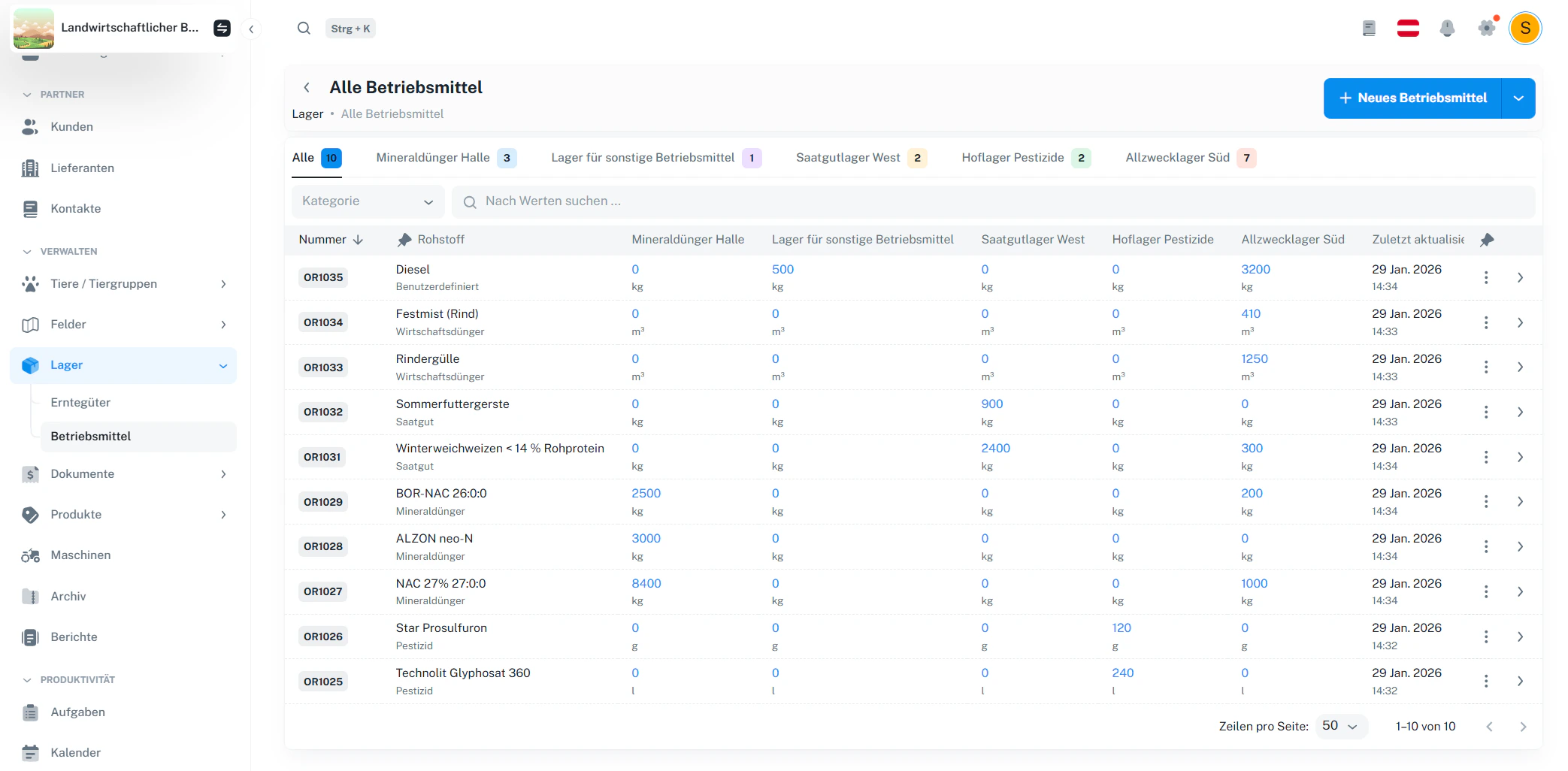
Auf dieser Seite siehst du alle Betriebsmittel als **Liste** – inkl. Bestand je Lager.
| Element | Zweck |
| --------------- | --------------------------------------------------------------------------- |
| **Tab „Alle“** | Zeigt alle Betriebsmittel über sämtliche Lager hinweg |
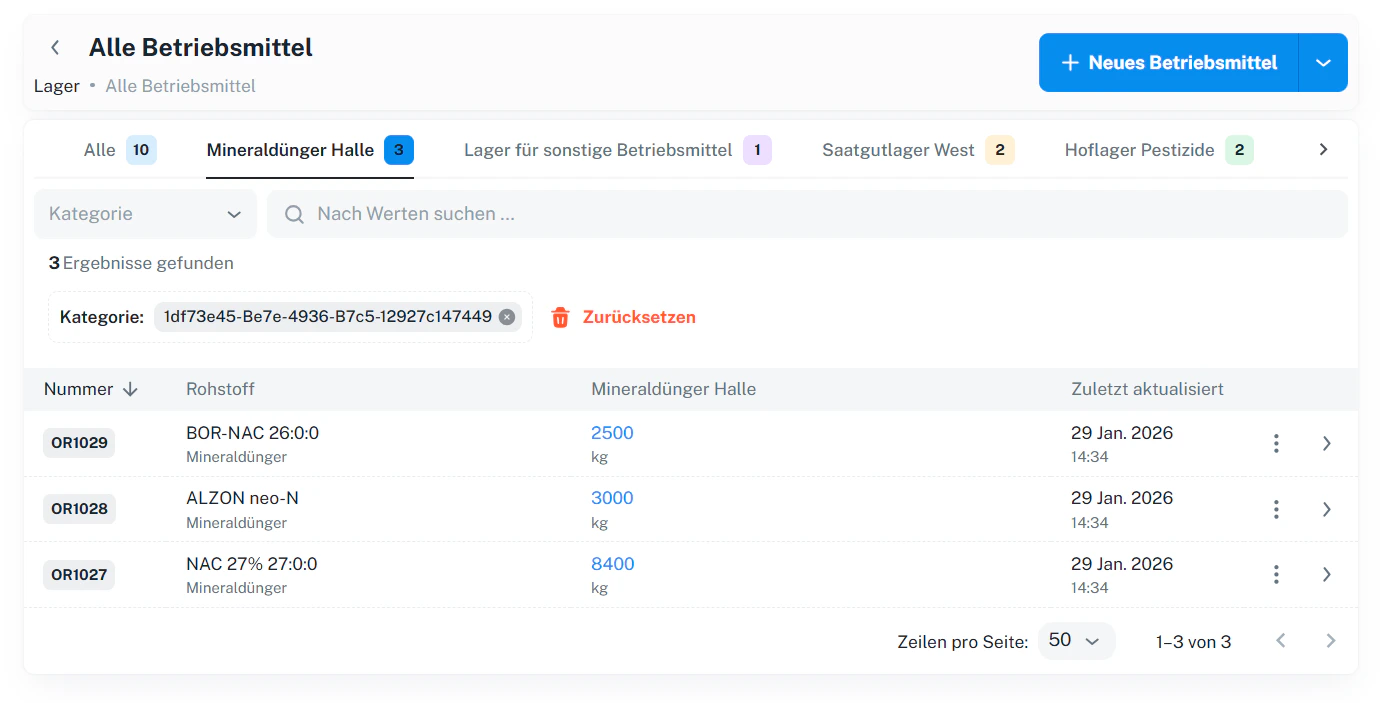
| **Lager-Tabs** | Zeigt nur Betriebsmittel, die **in diesem Lager einen Bestand ≠ 0** haben |
| **Kategorie** | Filtert z. B. auf *Mineraldünger*, *Saatgut* oder *Wirtschaftsdünger* |
| Suche | Findet Betriebsmittel nach **Name** oder **Nummer** |
| Zeilen-Aktionen | Öffnet weitere Optionen pro Betriebsmittel (z. B. Detailansicht) |
| Lager-Spalten | Jede Lager-Spalte zeigt den aktuellen **Bestand** in der jeweiligen Einheit |
## 1 · Überblick
Auf dieser Seite siehst du alle Betriebsmittel als **Liste** – inkl. Bestand je Lager.
| Element | Zweck |
| --------------- | --------------------------------------------------------------------------- |
| **Tab „Alle“** | Zeigt alle Betriebsmittel über sämtliche Lager hinweg |
| **Lager-Tabs** | Zeigt nur Betriebsmittel, die **in diesem Lager einen Bestand ≠ 0** haben |
| **Kategorie** | Filtert z. B. auf *Mineraldünger*, *Saatgut* oder *Wirtschaftsdünger* |
| Suche | Findet Betriebsmittel nach **Name** oder **Nummer** |
| Zeilen-Aktionen | Öffnet weitere Optionen pro Betriebsmittel (z. B. Detailansicht) |
| Lager-Spalten | Jede Lager-Spalte zeigt den aktuellen **Bestand** in der jeweiligen Einheit |
 ### Schnellaktionen (oben rechts)
Über das Dropdown neben **„Neues Betriebsmittel“** erreichst du wichtige Funktionen:
### Schnellaktionen (oben rechts)
Über das Dropdown neben **„Neues Betriebsmittel“** erreichst du wichtige Funktionen:
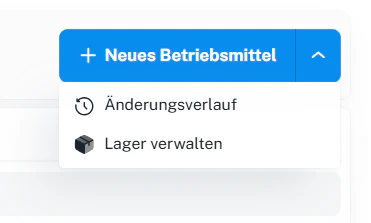 * **Änderungsverlauf**: springt in die Transaktionenansicht (gefiltert auf Lager/Betriebsmittel).\
→ Siehe auch: Transaktionen
* **Lager verwalten**: Lager anlegen/umbenennen/organisieren → Siehe auch: Lager.
Wenn du einen Lager-Tab nicht siehst (oder dort „0“ steht), liegt das meistens daran, dass in diesem Lager aktuell **kein Bestand** für das Betriebsmittel gebucht ist.
***
## 2 · Bestände buchen
Bestände buchst du direkt über die **Lager-Zelle** (Spalte = Lager, Zeile = Betriebsmittel).
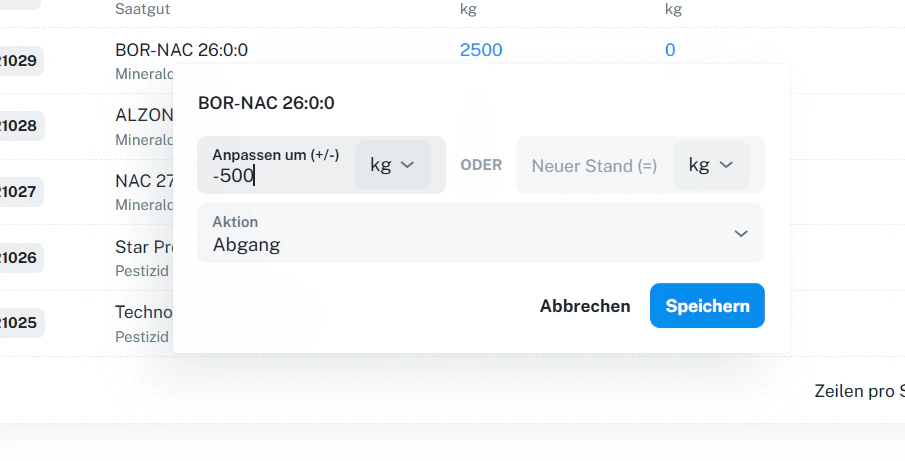
1. In der Tabelle die gewünschte **Lager-Zelle** anklicken.
2. Im Buchungsdialog entweder
* **Anpassen um (+/–)** (Menge verändern) **oder**
* **Neuer Stand (=)** (Bestand fix setzen) eintragen.
3. **Aktion** auswählen (das System schlägt je nach Eingabe passende Aktionen vor).
4. **Speichern** → die Buchung erscheint im **Änderungsverlauf**.
* **Änderungsverlauf**: springt in die Transaktionenansicht (gefiltert auf Lager/Betriebsmittel).\
→ Siehe auch: Transaktionen
* **Lager verwalten**: Lager anlegen/umbenennen/organisieren → Siehe auch: Lager.
Wenn du einen Lager-Tab nicht siehst (oder dort „0“ steht), liegt das meistens daran, dass in diesem Lager aktuell **kein Bestand** für das Betriebsmittel gebucht ist.
***
## 2 · Bestände buchen
Bestände buchst du direkt über die **Lager-Zelle** (Spalte = Lager, Zeile = Betriebsmittel).
1. In der Tabelle die gewünschte **Lager-Zelle** anklicken.
2. Im Buchungsdialog entweder
* **Anpassen um (+/–)** (Menge verändern) **oder**
* **Neuer Stand (=)** (Bestand fix setzen) eintragen.
3. **Aktion** auswählen (das System schlägt je nach Eingabe passende Aktionen vor).
4. **Speichern** → die Buchung erscheint im **Änderungsverlauf**.
 ### Logik der Aktionen
**A) Anpassen um (+/–)**\
Hier gibst du eine **positive oder negative** Zahl ein:
| Eingabe | Bedeutung | Mögliche Aktionen |
| -------------------------- | -------------- | ---------------------------------------------------- |
| **positiv** (z. B. `+500`) | Bestand steigt | **Zugang**, **Zukauf** |
| **negativ** (z. B. `-500`) | Bestand sinkt | **Abgang**, **Verkauf**, **Schwund**, **Entsorgung** |
**B) Neuer Stand (=)**\
Wenn du einen Wert bei **Neuer Stand (=)** einträgst, handelt es sich um eine **Inventur** (Bestand wird auf den eingegebenen Stand gesetzt).
Typischer Fall: Jahresinventur oder Korrektur nach Zählung/Wiegung.
Die Logik ist identisch zu den **Erntegütern**. Wenn du dort schon Bestände buchst, kannst du hier 1:1 gleich vorgehen.\
→ Erntegüter
***
## 3 · Neues Betriebsmittel anlegen
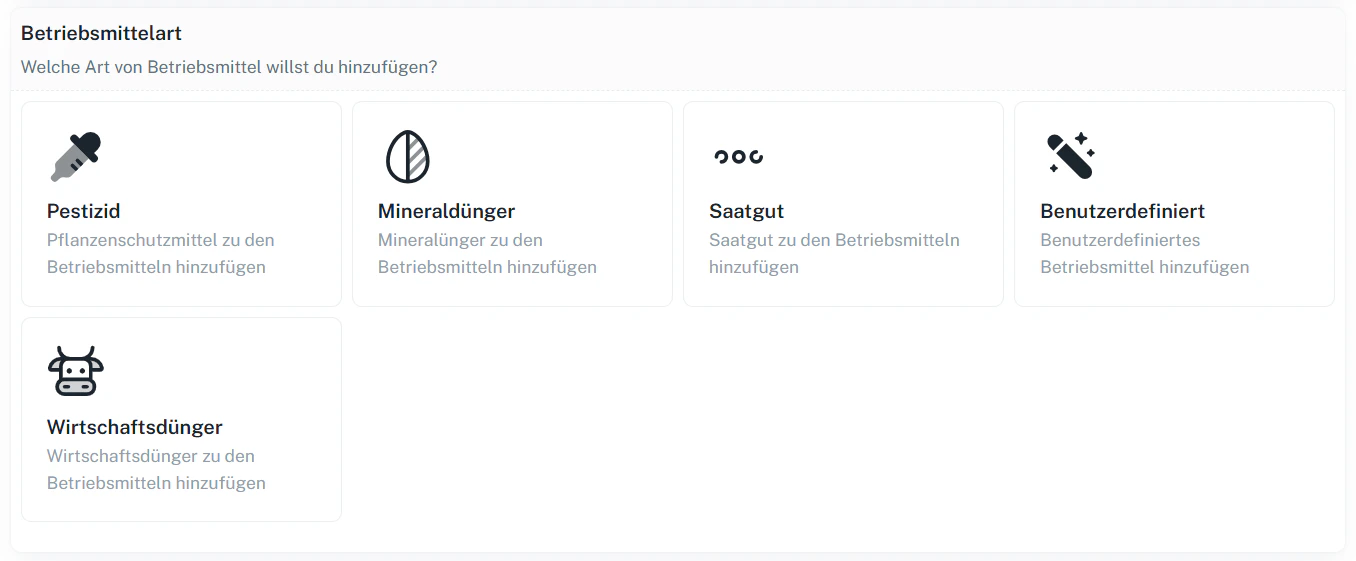
Klick auf **„Neues Betriebsmittel“** → du wählst zuerst die **Betriebsmittelart**.
### Logik der Aktionen
**A) Anpassen um (+/–)**\
Hier gibst du eine **positive oder negative** Zahl ein:
| Eingabe | Bedeutung | Mögliche Aktionen |
| -------------------------- | -------------- | ---------------------------------------------------- |
| **positiv** (z. B. `+500`) | Bestand steigt | **Zugang**, **Zukauf** |
| **negativ** (z. B. `-500`) | Bestand sinkt | **Abgang**, **Verkauf**, **Schwund**, **Entsorgung** |
**B) Neuer Stand (=)**\
Wenn du einen Wert bei **Neuer Stand (=)** einträgst, handelt es sich um eine **Inventur** (Bestand wird auf den eingegebenen Stand gesetzt).
Typischer Fall: Jahresinventur oder Korrektur nach Zählung/Wiegung.
Die Logik ist identisch zu den **Erntegütern**. Wenn du dort schon Bestände buchst, kannst du hier 1:1 gleich vorgehen.\
→ Erntegüter
***
## 3 · Neues Betriebsmittel anlegen
Klick auf **„Neues Betriebsmittel“** → du wählst zuerst die **Betriebsmittelart**.
 ### 3.1 Katalog-Eintrag (Pestizid / Mineraldünger / Saatgut)
Für diese drei Arten kannst du aus einem **Katalog** auswählen (mit vorbefüllten Standarddaten).
* Betriebsmittel im Katalog markieren
* anschließend **„Betriebsmittel erstellen“** (oben rechts)
* fertig – das Betriebsmittel erscheint in der Betriebsmittel-Liste
### 3.1 Katalog-Eintrag (Pestizid / Mineraldünger / Saatgut)
Für diese drei Arten kannst du aus einem **Katalog** auswählen (mit vorbefüllten Standarddaten).
* Betriebsmittel im Katalog markieren
* anschließend **„Betriebsmittel erstellen“** (oben rechts)
* fertig – das Betriebsmittel erscheint in der Betriebsmittel-Liste
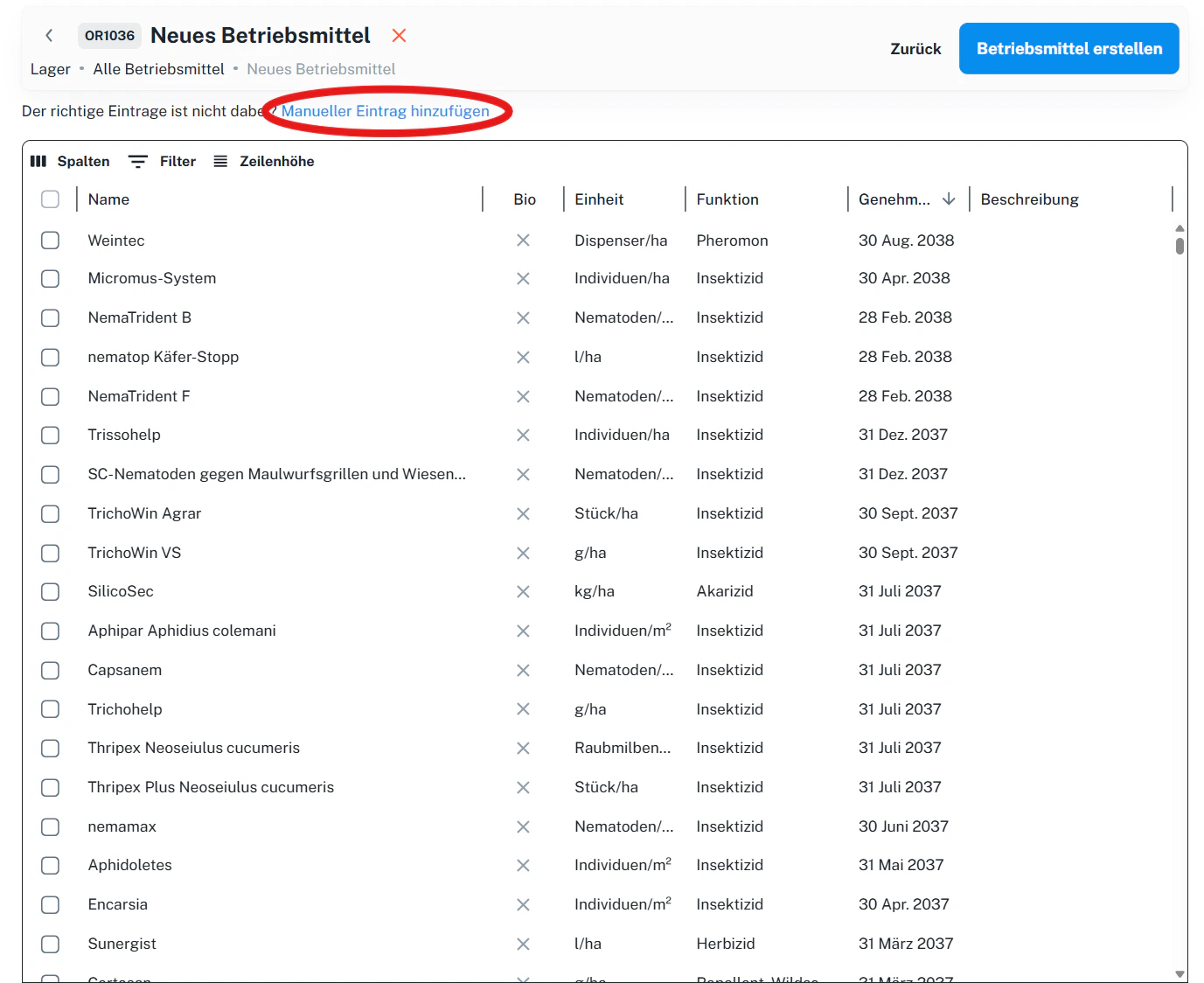
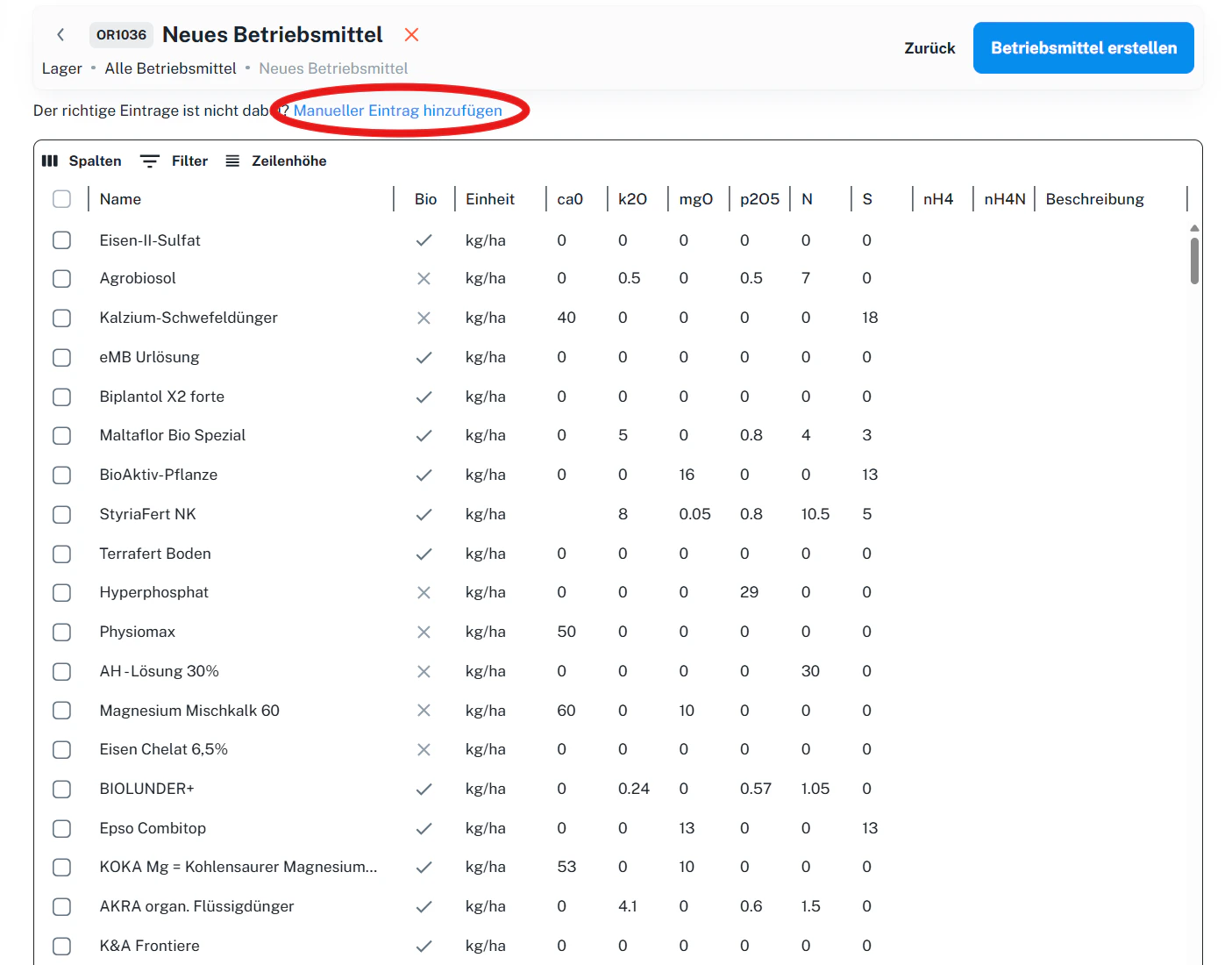
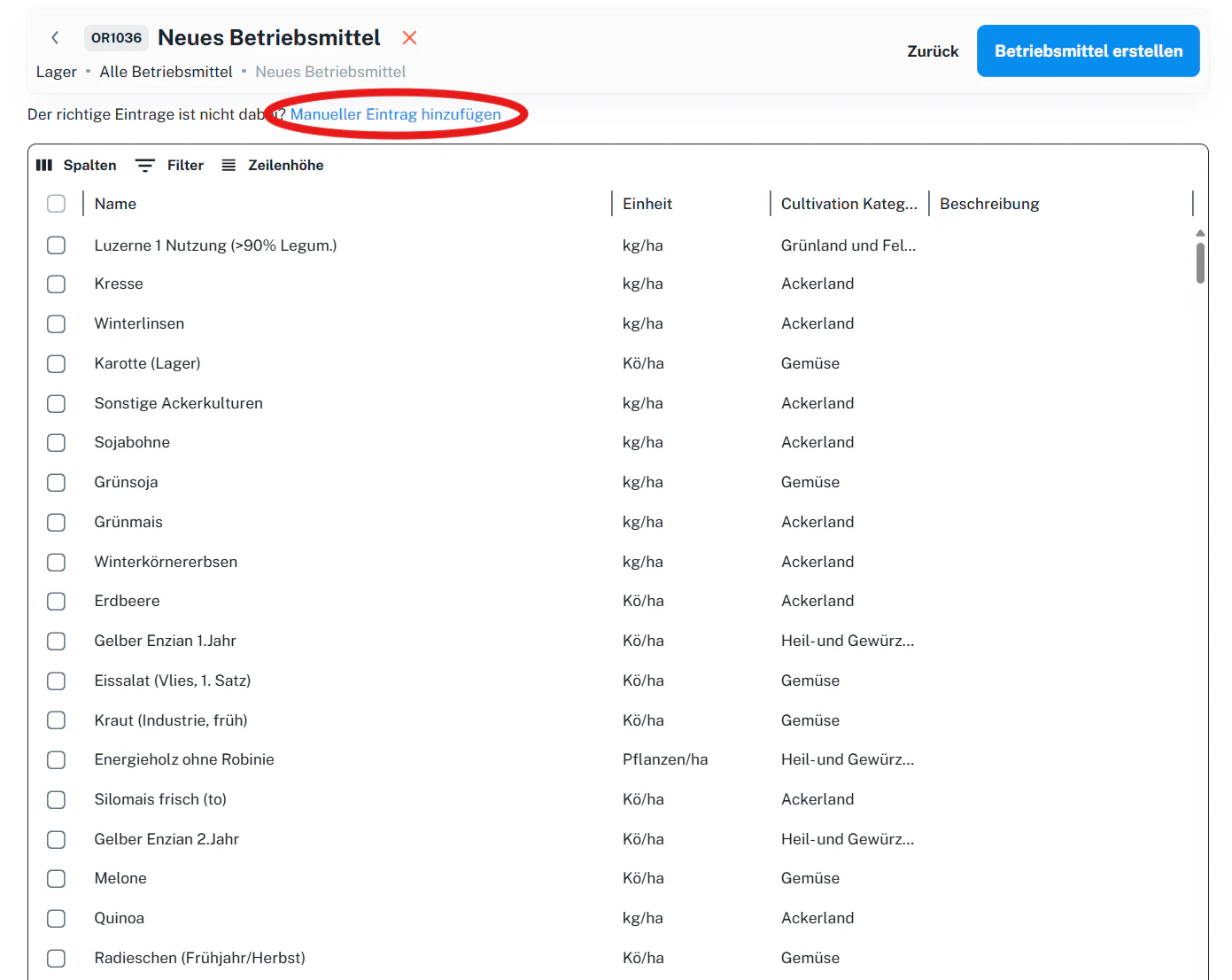 Fehlt etwas im Katalog? Nutze in der Katalogansicht **„Manueller Eintrag hinzufügen“** (siehe 3.2).
### 3.2 Manueller Eintrag (alle Arten)
Wenn der richtige Eintrag nicht vorhanden ist (oder du eine eigene Mischung verwalten willst), legst du das Betriebsmittel per Formular an.
**Pflichtfelder (immer):**
* **Name**
* **Einheitsart**
* **Standard-Einheit**
**Optional (je nach Betriebsmittelart):**
* Beschreibung
* Kategorie
* Bio-Eignung / Gentechnikfrei (wenn verfügbar)
* Art-spezifische Eigenschaften (siehe unten)
Fehlt etwas im Katalog? Nutze in der Katalogansicht **„Manueller Eintrag hinzufügen“** (siehe 3.2).
### 3.2 Manueller Eintrag (alle Arten)
Wenn der richtige Eintrag nicht vorhanden ist (oder du eine eigene Mischung verwalten willst), legst du das Betriebsmittel per Formular an.
**Pflichtfelder (immer):**
* **Name**
* **Einheitsart**
* **Standard-Einheit**
**Optional (je nach Betriebsmittelart):**
* Beschreibung
* Kategorie
* Bio-Eignung / Gentechnikfrei (wenn verfügbar)
* Art-spezifische Eigenschaften (siehe unten)
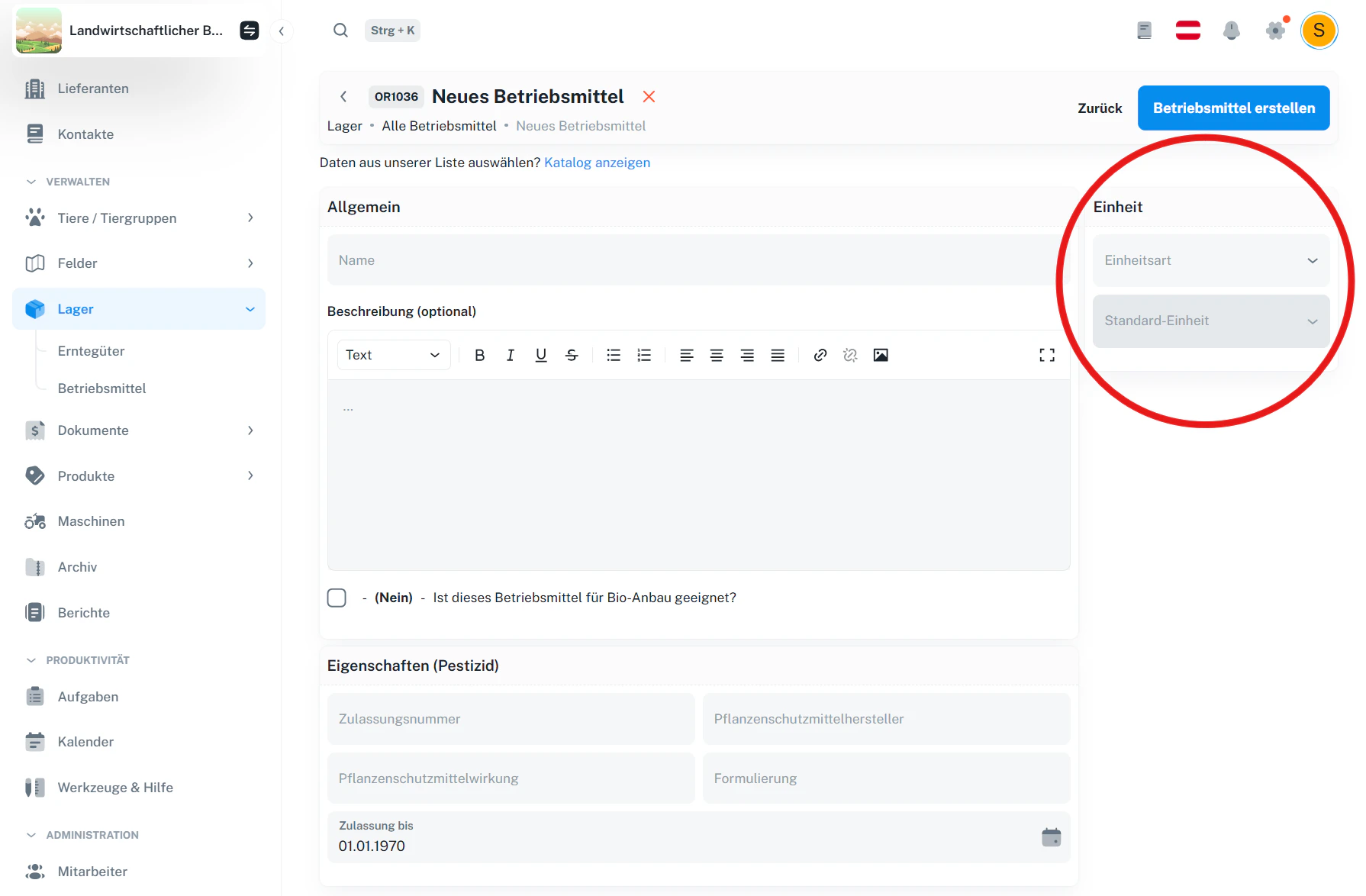 Typische Felder: Zulassungsnummer, Hersteller, Wirkung/Formulierung, Zulassung bis, weitere Details.
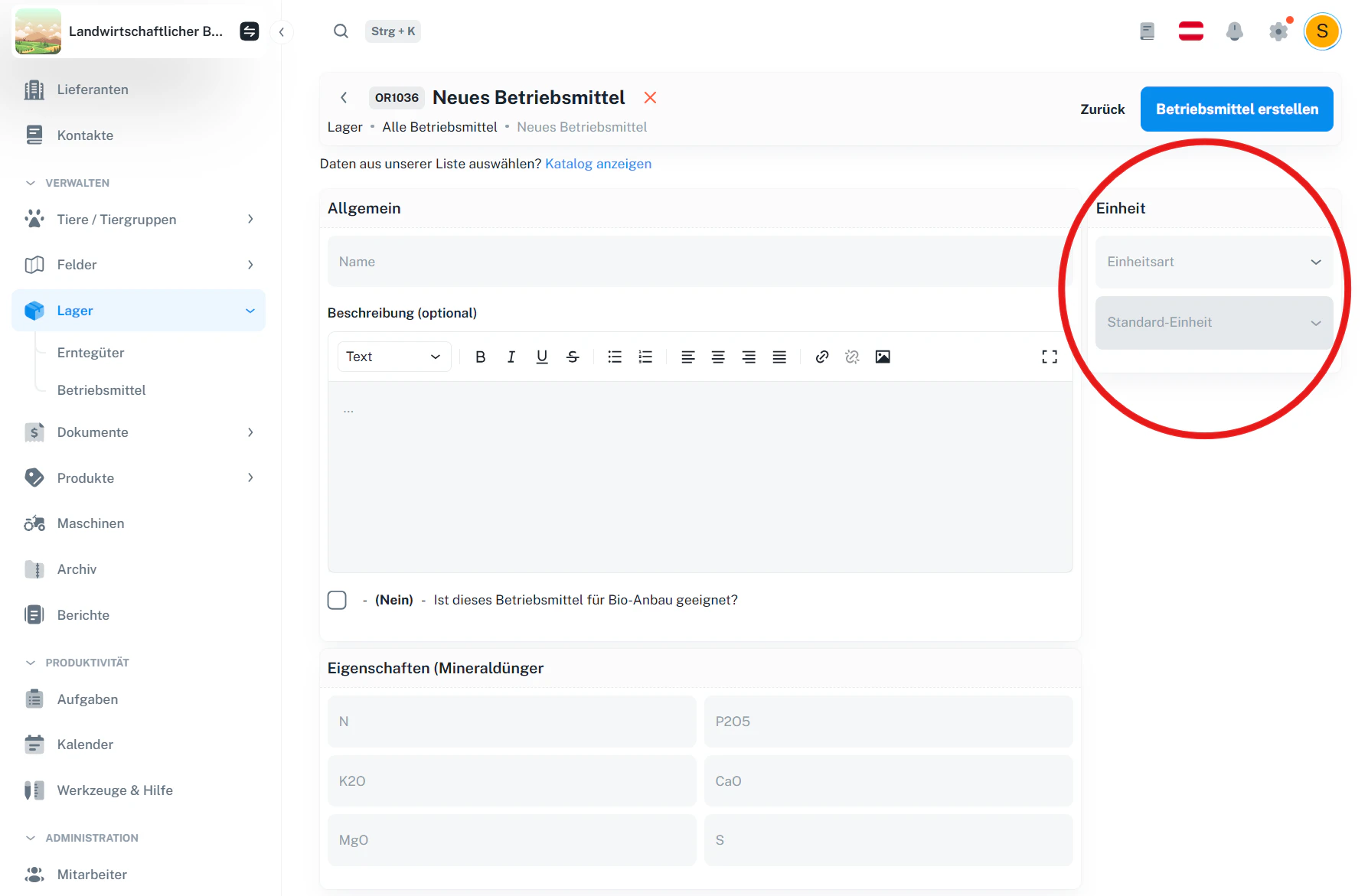 Typische Felder: N, P₂O₅, K₂O, CaO, MgO, S (u. a.) – je nach Betrieb und Datenbasis.
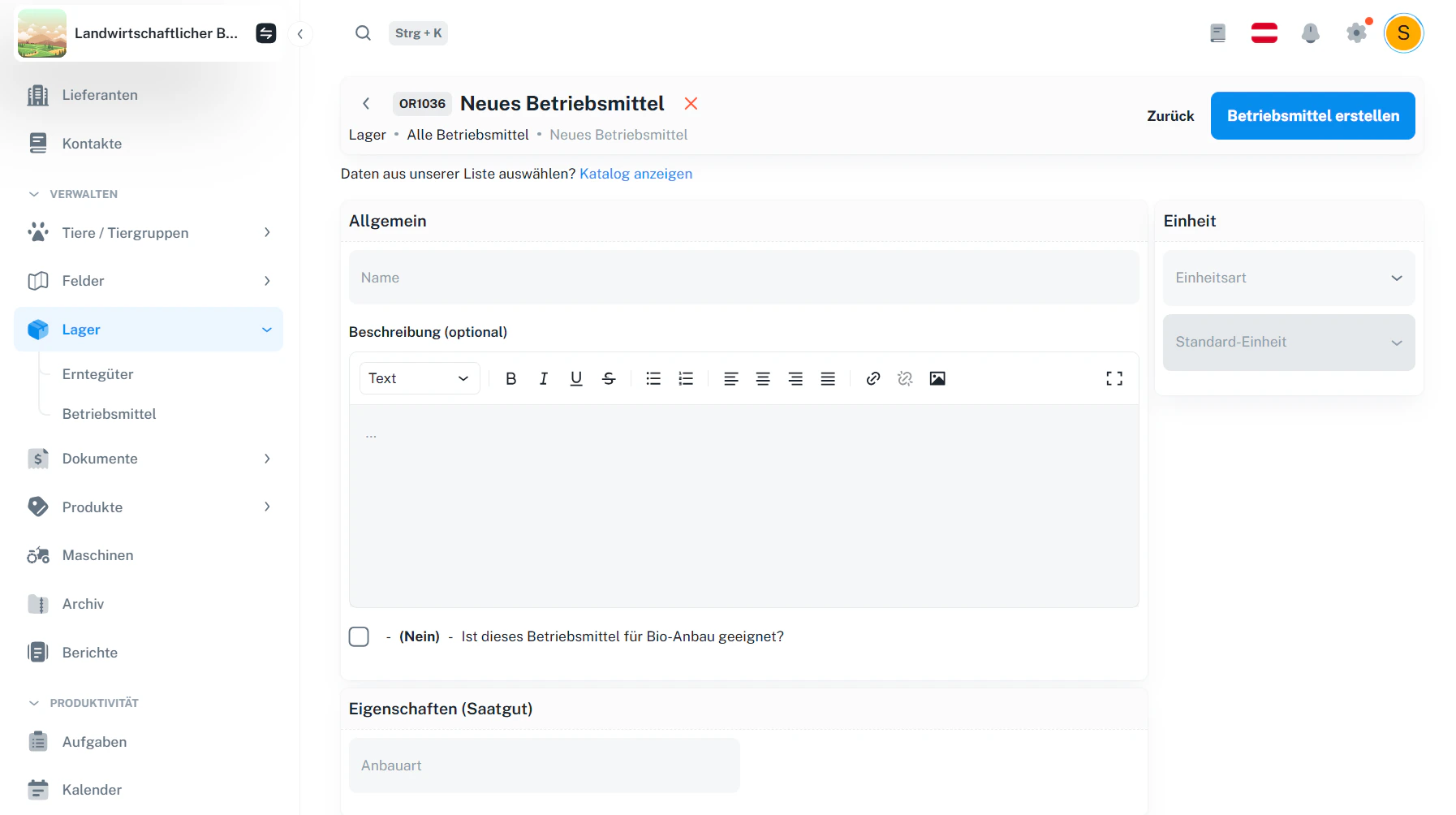 Typische Felder: z. B. Anbauart / Sorteninfos (je nach Setup).
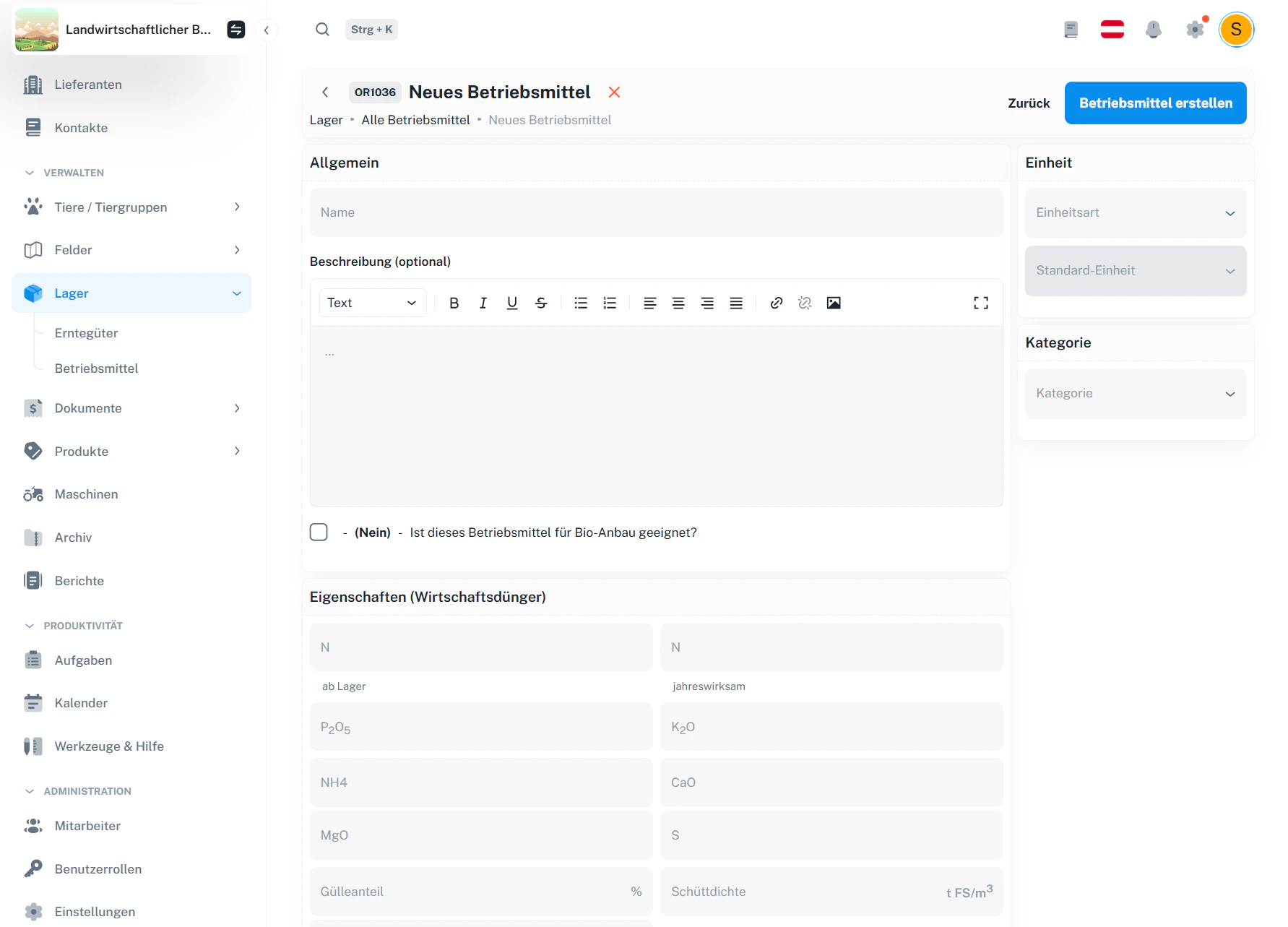 Typische Felder: Nährstoffwerte (z. B. N, P₂O₅, K₂O, NH₄, …), wirksame Anteile, ggf. Schüttdichte/Gülleanteil – abhängig von eurer Konfiguration.
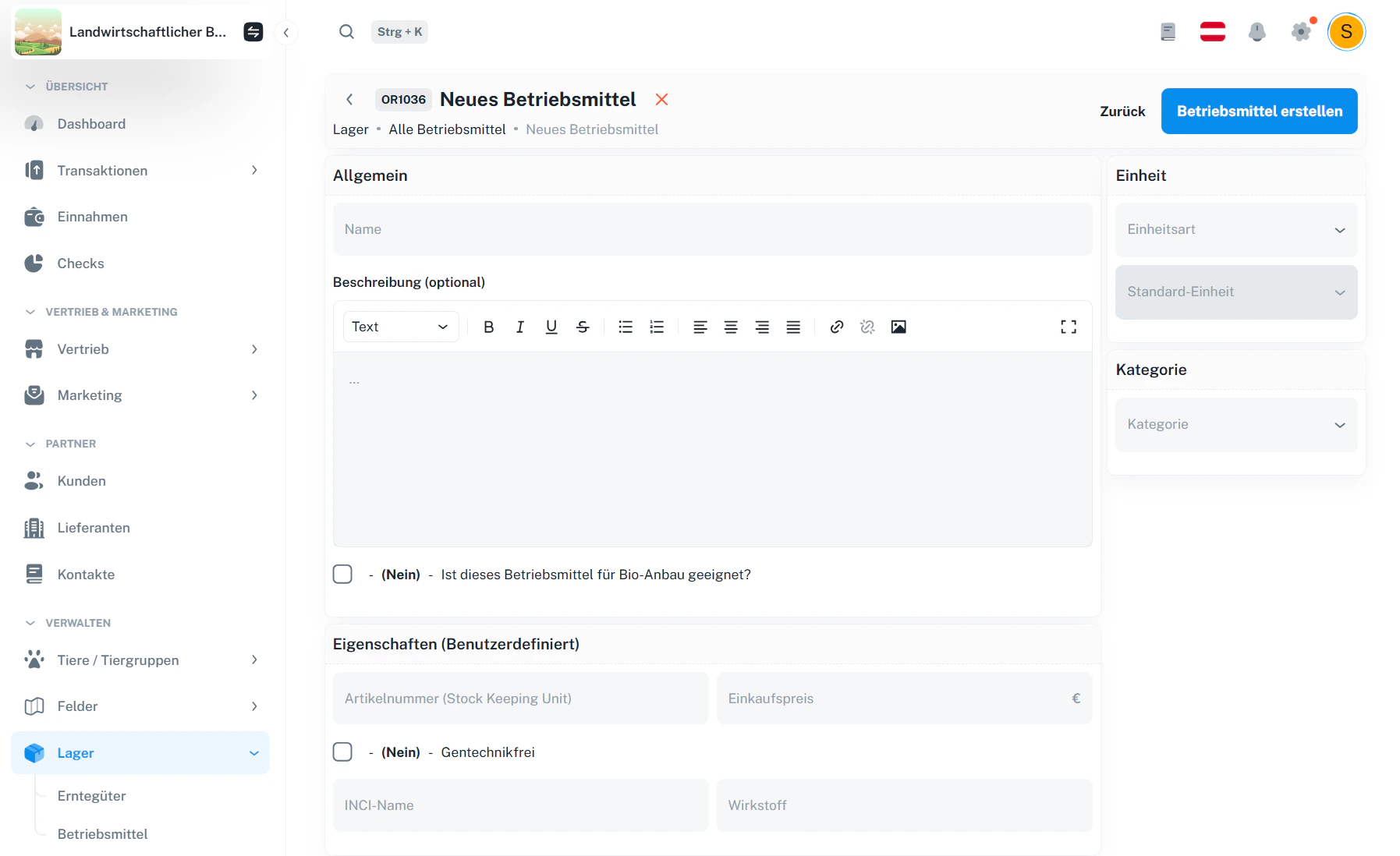 Ideal für eigene Mischungen oder sonstige Betriebsmittel, die nicht in die Standardkategorien fallen.
***
## 4 · Betriebsmittel in der Plattform verwenden
Betriebsmittel werden in vielen Workflows direkt wiederverwendet – am häufigsten in **Feldmaßnahmen**:
* In der Feldmaßnahme (Schritt **Ressourcen**) kannst du Betriebsmittel aus dieser Liste auswählen.\
→ Feldmaßnahmen
* Der Verbrauch kann dabei als Lagerbewegung dokumentiert werden und ist anschließend im **Änderungsverlauf** nachvollziehbar.\
→ Transaktionen
Tipp für saubere Nachvollziehbarkeit: Lege dir passende Lager (z. B. „Hoflager Pestizide“, „Düngerhalle“, „Saatgutlager“) an und buche Zu-/Abgänge konsequent tagesaktuell.
***
## 5 · Praxisbeispiele
| Szenario | Vorgehen |
| ------------------------------------------ | ---------------------------------------------------------------------------------------------------- |
| Mineraldünger wird eingelagert | Lager-Zelle anklicken → **Anpassen um +** → Aktion **Zukauf/Zugang** → speichern |
| Betriebsmittel wird verbraucht | Lager-Zelle anklicken → **Anpassen um –** → Aktion **Abgang/Verkauf/Schwund/Entsorgung** → speichern |
| Jahresinventur Düngerhalle | Lager-Zelle anklicken → **Neuer Stand (=)** eintragen → **Inventur** → speichern |
| Saatgut wird ausgebracht | Feldmaßnahme anlegen und Saatgut als Ressource erfassen → Verbrauch dokumentieren |
| Mist/Gülle wird bewegt (Wirtschaftsdünger) | Lager-Zelle anklicken → je nach Richtung **Anpassen um +/–** → passende Aktion wählen → speichern |
***
## 6 · Häufige Fragen
Lager-Tabs zeigen nur Betriebsmittel, die in diesem Lager **einen Bestand ≠ 0** haben.\
Buche einen Zugang (oder korrigiere den Bestand) – dann erscheint es im Tab.
Alle vier reduzieren den Bestand – sie unterscheiden sich nur im **Grund der Buchung**:\
**Abgang** (normaler Verbrauch), **Verkauf** (aus dem Lager verkauft), **Schwund** (Differenz/Verlust), **Entsorgung** (weggeworfen/abgelaufen).
Nein. Lege das Betriebsmittel in der richtigen Art neu an und buche den Bestand entsprechend um.
Nutze in der Katalogansicht **„Manueller Eintrag hinzufügen“** und lege deinen eigenen Datensatz an.
Über **„Änderungsverlauf“** (Dropdown oben rechts) oder direkt in den\
Transaktionen.
***
> **Nächster Schritt:** Lege fehlende Betriebsmittel an, prüfe die Lager-Tabs auf korrekte Bestände und buche Zu- und Abgänge konsequent – so bleiben Dünge- & Pflanzenschutzplanung und Dokumentation lückenlos.
Ideal für eigene Mischungen oder sonstige Betriebsmittel, die nicht in die Standardkategorien fallen.
***
## 4 · Betriebsmittel in der Plattform verwenden
Betriebsmittel werden in vielen Workflows direkt wiederverwendet – am häufigsten in **Feldmaßnahmen**:
* In der Feldmaßnahme (Schritt **Ressourcen**) kannst du Betriebsmittel aus dieser Liste auswählen.\
→ Feldmaßnahmen
* Der Verbrauch kann dabei als Lagerbewegung dokumentiert werden und ist anschließend im **Änderungsverlauf** nachvollziehbar.\
→ Transaktionen
Tipp für saubere Nachvollziehbarkeit: Lege dir passende Lager (z. B. „Hoflager Pestizide“, „Düngerhalle“, „Saatgutlager“) an und buche Zu-/Abgänge konsequent tagesaktuell.
***
## 5 · Praxisbeispiele
| Szenario | Vorgehen |
| ------------------------------------------ | ---------------------------------------------------------------------------------------------------- |
| Mineraldünger wird eingelagert | Lager-Zelle anklicken → **Anpassen um +** → Aktion **Zukauf/Zugang** → speichern |
| Betriebsmittel wird verbraucht | Lager-Zelle anklicken → **Anpassen um –** → Aktion **Abgang/Verkauf/Schwund/Entsorgung** → speichern |
| Jahresinventur Düngerhalle | Lager-Zelle anklicken → **Neuer Stand (=)** eintragen → **Inventur** → speichern |
| Saatgut wird ausgebracht | Feldmaßnahme anlegen und Saatgut als Ressource erfassen → Verbrauch dokumentieren |
| Mist/Gülle wird bewegt (Wirtschaftsdünger) | Lager-Zelle anklicken → je nach Richtung **Anpassen um +/–** → passende Aktion wählen → speichern |
***
## 6 · Häufige Fragen
Lager-Tabs zeigen nur Betriebsmittel, die in diesem Lager **einen Bestand ≠ 0** haben.\
Buche einen Zugang (oder korrigiere den Bestand) – dann erscheint es im Tab.
Alle vier reduzieren den Bestand – sie unterscheiden sich nur im **Grund der Buchung**:\
**Abgang** (normaler Verbrauch), **Verkauf** (aus dem Lager verkauft), **Schwund** (Differenz/Verlust), **Entsorgung** (weggeworfen/abgelaufen).
Nein. Lege das Betriebsmittel in der richtigen Art neu an und buche den Bestand entsprechend um.
Nutze in der Katalogansicht **„Manueller Eintrag hinzufügen“** und lege deinen eigenen Datensatz an.
Über **„Änderungsverlauf“** (Dropdown oben rechts) oder direkt in den\
Transaktionen.
***
> **Nächster Schritt:** Lege fehlende Betriebsmittel an, prüfe die Lager-Tabs auf korrekte Bestände und buche Zu- und Abgänge konsequent – so bleiben Dünge- & Pflanzenschutzplanung und Dokumentation lückenlos.