> ## Documentation Index
> Fetch the complete documentation index at: https://docs.vincent.ag/llms.txt
> Use this file to discover all available pages before exploring further.
# Tiergruppen
> Geflügel-, Pferde-, Lama-, Zuchtwild- und Kaninchenbestände verwalten
> **Für ohrmarkenlose Tiere** – hier verwaltest du Stückzahlen, Dokumente und Termine deiner Tiergruppen.
 ## 1 · Tiergruppenliste
Du findest die Tiergruppenliste unter
## 1 · Tiergruppenliste
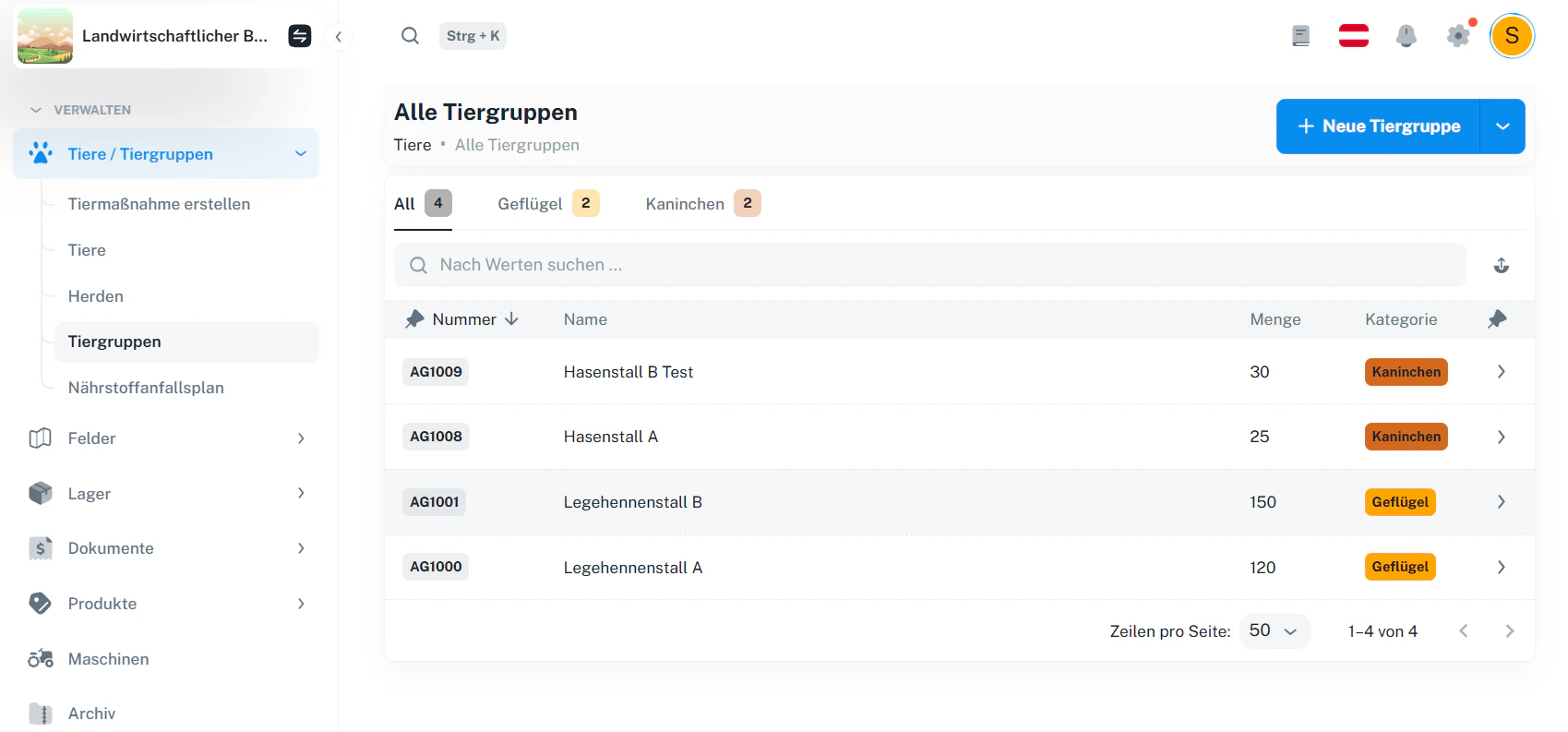
Du findest die Tiergruppenliste unter Verwalten → Tiere / Tiergruppen → Tiergruppen.
### 1.1 Filtern & suchen
Oben kannst du nach Kategorien filtern (z. B. **Alle, Geflügel, Kaninchen, Pferde, Lamas, Zuchtwild …**).\
Mit der Suche filterst du die Liste nach z. B. **Name, Nummer**.
**Details öffnen**\
Klicke auf eine Zeile oder den **Pfeil am rechten Rand**, um die Detailansicht zu öffnen.
### 1.2 Aktionen oben rechts
Oben rechts findest du zwei wichtige Funktionen:
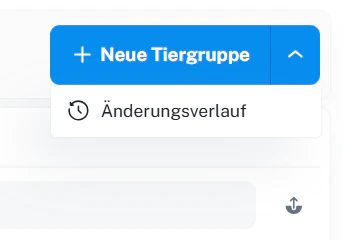
* **+ Neue Tiergruppe** → erstellt eine neue Tiergruppe (öffnet die Anlage-/Detailansicht)
* **Änderungsverlauf** (über den kleinen Pfeil neben „Neue Tiergruppe“) → öffnet das Modul **Transaktionen** gefiltert (wichtig: nicht „Animals/Transaktionen“)\
Transaktionen
 ### 1.3 Export (Tiergruppenliste)
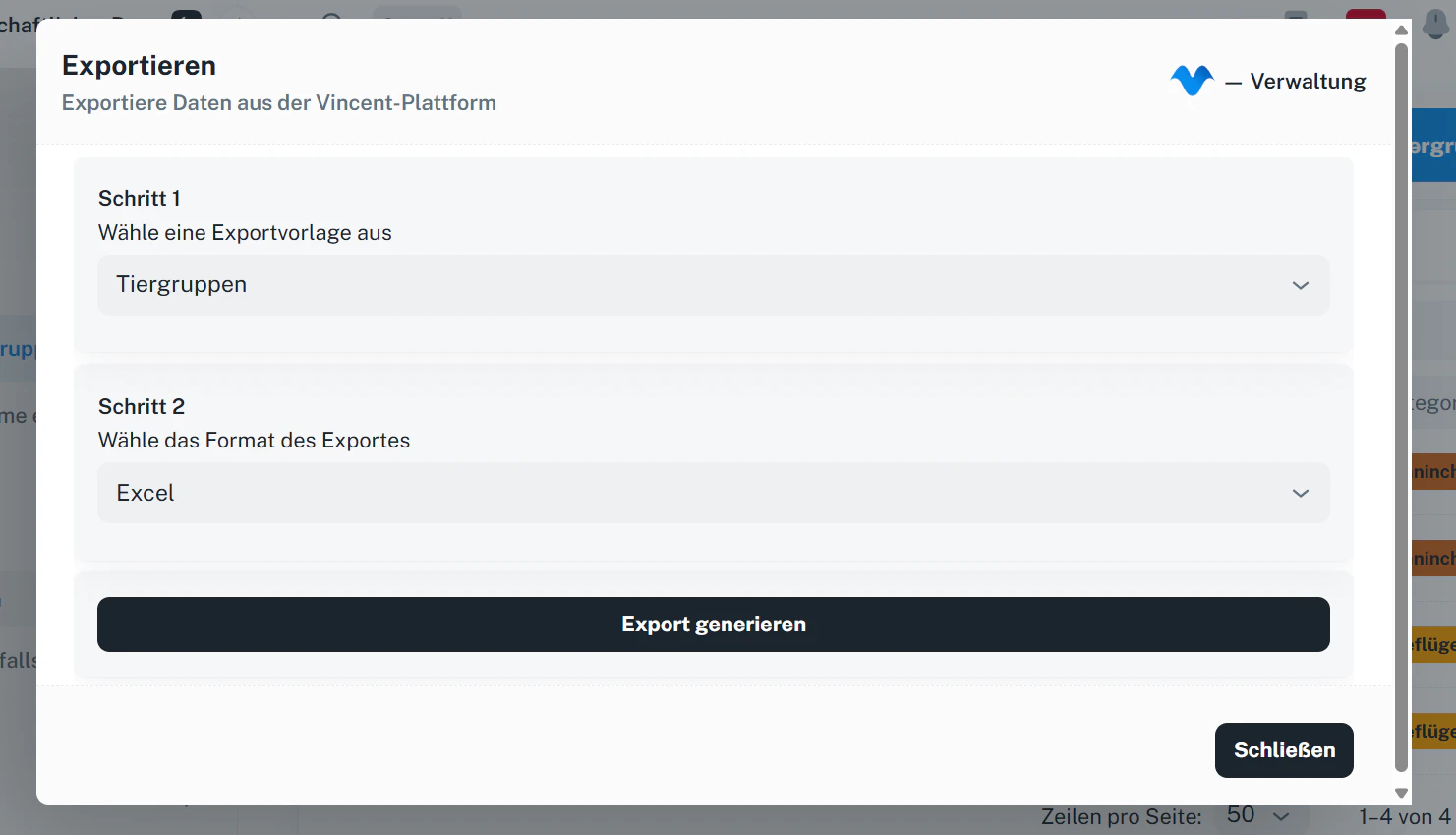
Neben der Suchleiste befindet sich ein **Pfeil-Icon (Export)**.\
Damit kannst du die aktuelle Tiergruppenliste exportieren (z. B. **Tiergruppen → Excel**).
Mehr dazu: Export
### 1.3 Export (Tiergruppenliste)
Neben der Suchleiste befindet sich ein **Pfeil-Icon (Export)**.\
Damit kannst du die aktuelle Tiergruppenliste exportieren (z. B. **Tiergruppen → Excel**).
Mehr dazu: Export
 ***
## 2 · Detailansicht einer Tiergruppe
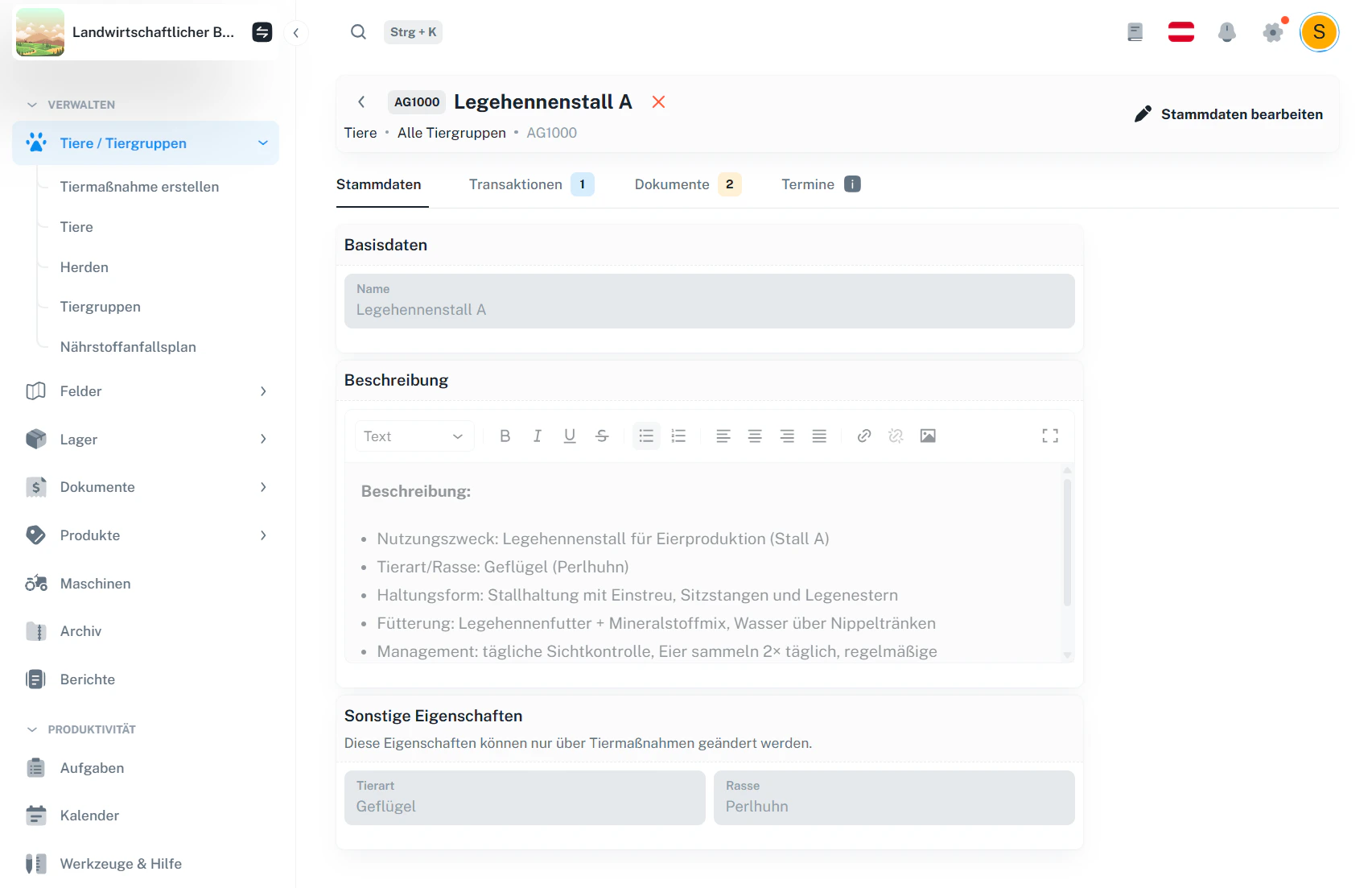
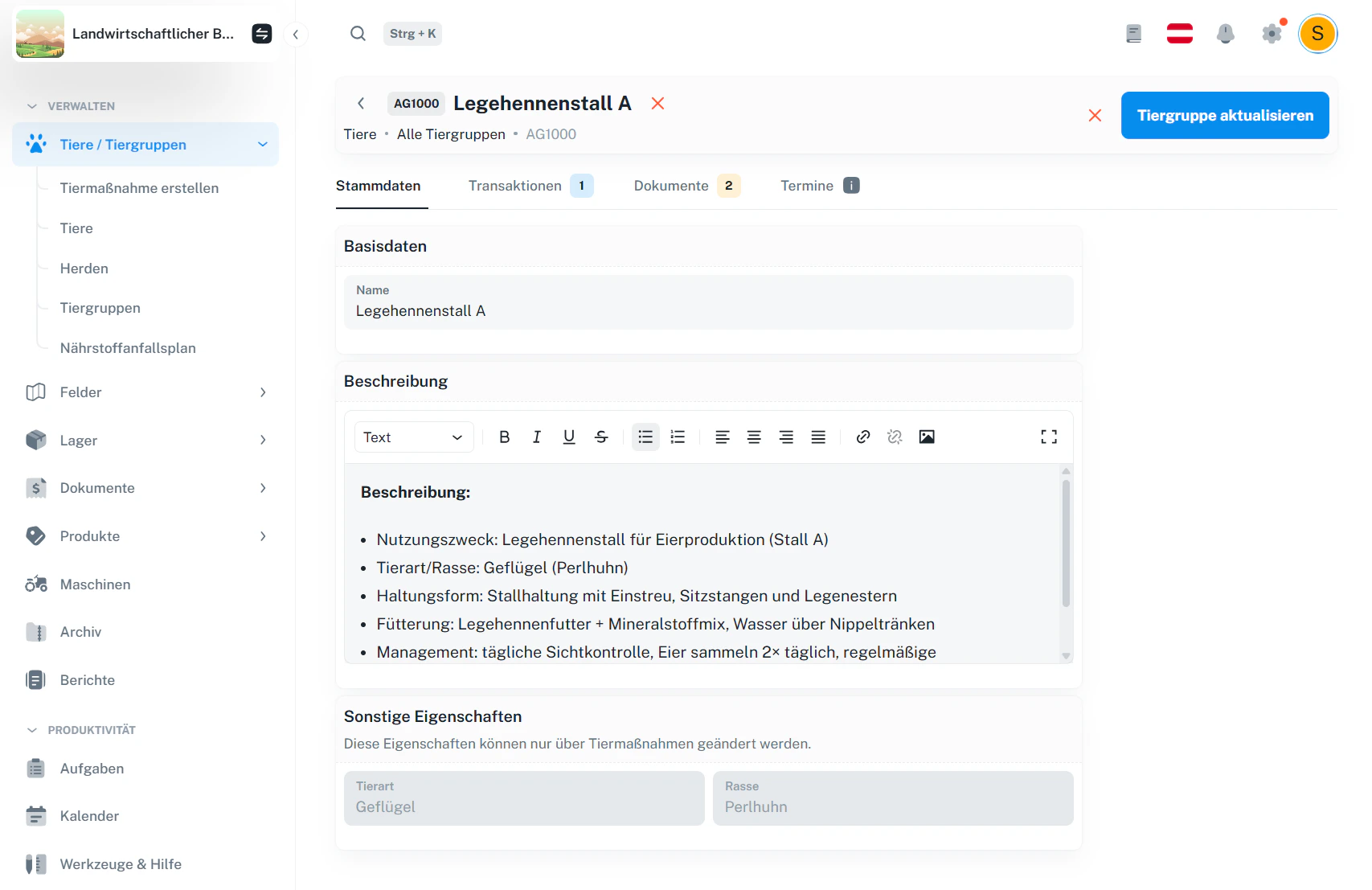
In der Detailansicht siehst du alle Informationen zur Tiergruppe – inkl. **Transaktionen**, **Dokumenten** und **Terminen**.
***
## 2 · Detailansicht einer Tiergruppe
In der Detailansicht siehst du alle Informationen zur Tiergruppe – inkl. **Transaktionen**, **Dokumenten** und **Terminen**.
 ### 2.1 Was kann ich bearbeiten?
Bearbeitbar sind nur:
* **Name**
* **Beschreibung**
Alles andere ist **nur einsehbar** und wird über **Maßnahmen/Transaktionen** gepflegt (z. B. Kategorie/Art, Rasse/Typ, Stückzahl/Menge, weitere Eigenschaften).
**So bearbeitest du Stammdaten:**
1. Rechts oben **Stammdaten bearbeiten** klicken
2. Änderungen vornehmen
3. Mit **Tiergruppe aktualisieren** speichern
### 2.1 Was kann ich bearbeiten?
Bearbeitbar sind nur:
* **Name**
* **Beschreibung**
Alles andere ist **nur einsehbar** und wird über **Maßnahmen/Transaktionen** gepflegt (z. B. Kategorie/Art, Rasse/Typ, Stückzahl/Menge, weitere Eigenschaften).
**So bearbeitest du Stammdaten:**
1. Rechts oben **Stammdaten bearbeiten** klicken
2. Änderungen vornehmen
3. Mit **Tiergruppe aktualisieren** speichern
 ### 2.2 Tabs im Überblick
| Reiter | Inhalt |
| ----------------- | ------------------------------------------------------------- |
| **Stammdaten** | Name, Beschreibung + read-only Eigenschaften |
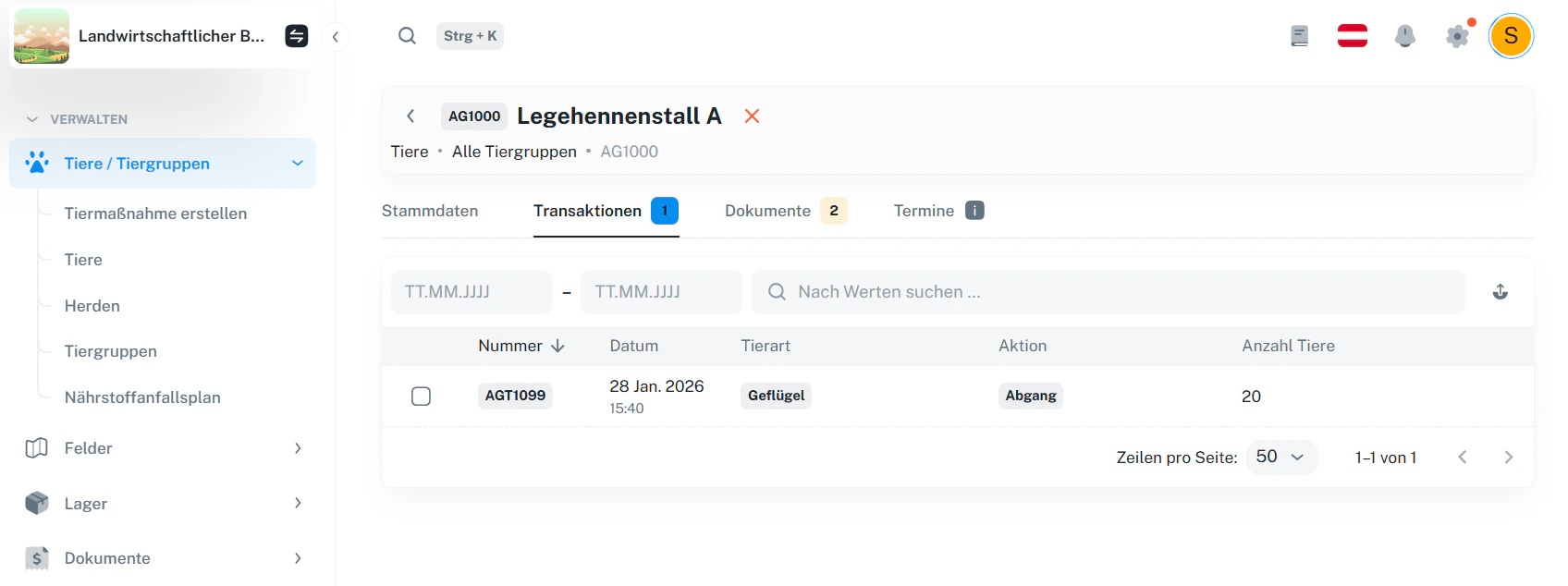
| **Transaktionen** | Alle Maßnahmen dieser Tiergruppe (Zugang, Abgang, Zählung …) |
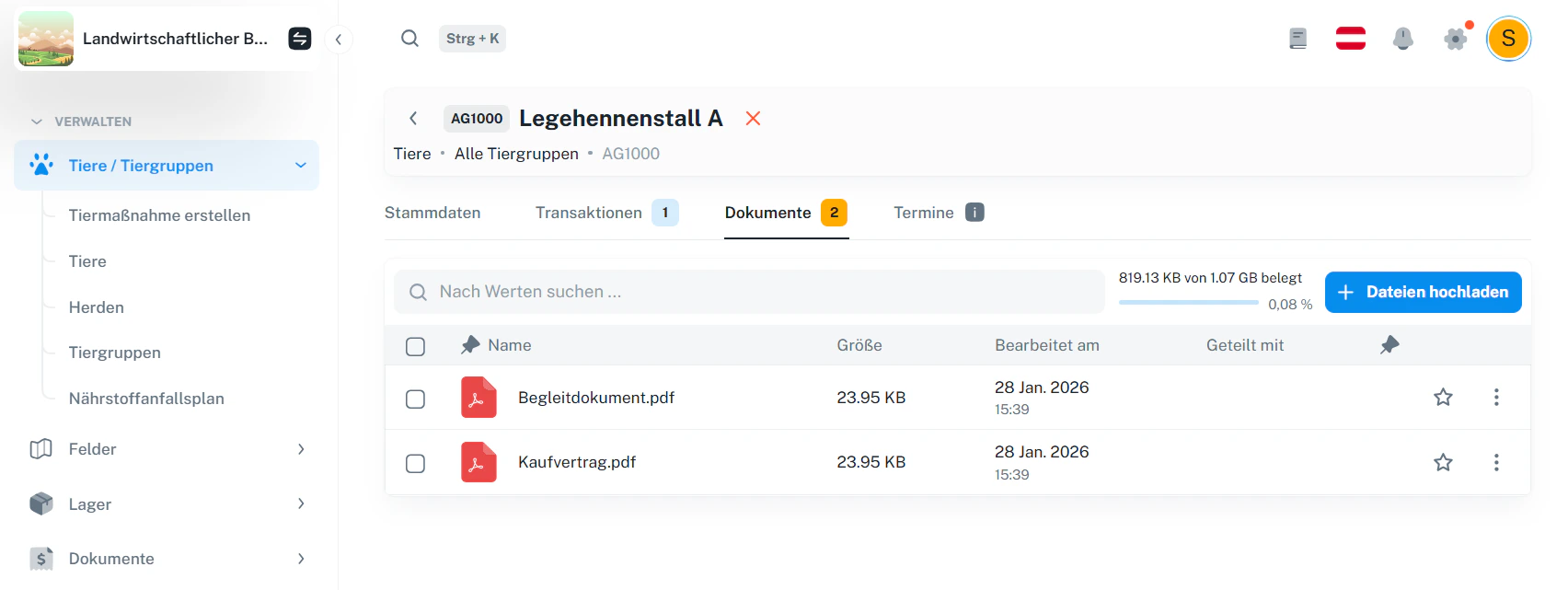
| **Dokumente** | Dateien zur Tiergruppe (PDFs, Bilder, Excel …) |
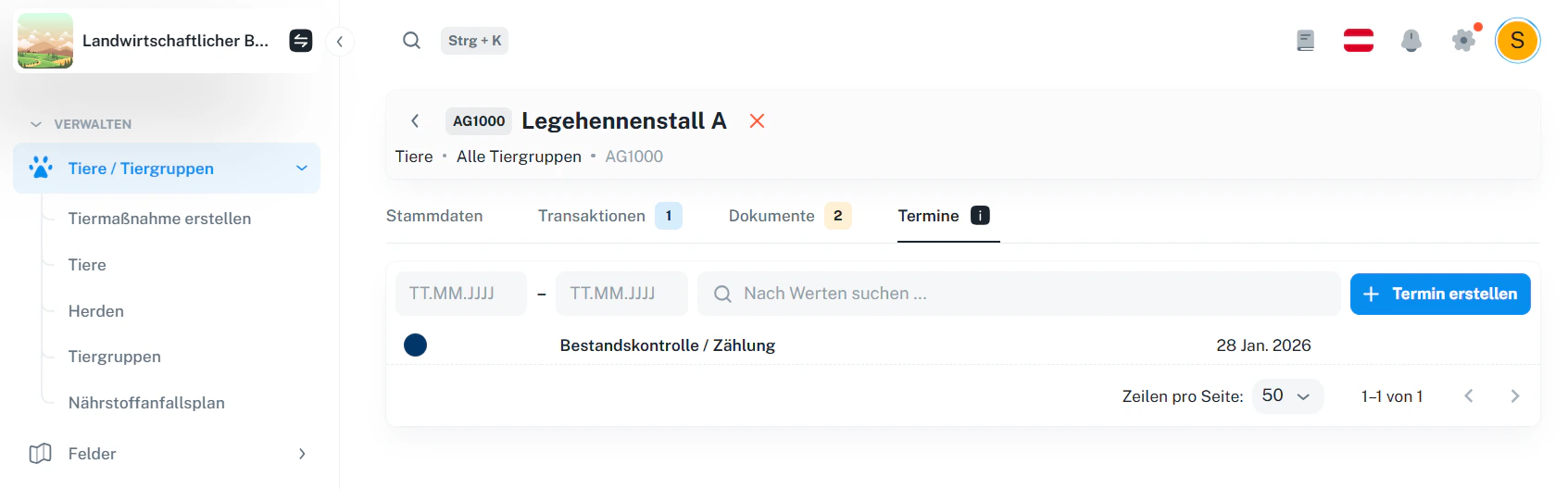
| **Termine** | Tiergruppenbezogene Termine (z. B. Bestandskontrolle/Zählung) |
***
## 3 · Transaktionen
Im Reiter **Transaktionen** siehst du den kompletten Änderungsverlauf als Liste.
* Zeitraum-Felder (von/bis) zum Filtern
* Suche in der Liste
* Einträge sind Maßnahmen/Transaktionen, die die Tiergruppe betreffen (z. B. Zugang/Abgang/Zählung)
### 2.2 Tabs im Überblick
| Reiter | Inhalt |
| ----------------- | ------------------------------------------------------------- |
| **Stammdaten** | Name, Beschreibung + read-only Eigenschaften |
| **Transaktionen** | Alle Maßnahmen dieser Tiergruppe (Zugang, Abgang, Zählung …) |
| **Dokumente** | Dateien zur Tiergruppe (PDFs, Bilder, Excel …) |
| **Termine** | Tiergruppenbezogene Termine (z. B. Bestandskontrolle/Zählung) |
***
## 3 · Transaktionen
Im Reiter **Transaktionen** siehst du den kompletten Änderungsverlauf als Liste.
* Zeitraum-Felder (von/bis) zum Filtern
* Suche in der Liste
* Einträge sind Maßnahmen/Transaktionen, die die Tiergruppe betreffen (z. B. Zugang/Abgang/Zählung)
 Zusätzlich findest du diese Einträge auch im Modul Transaktionen.
***
## 4 · Dokumente
Im Reiter **Dokumente** kannst du Dateien zur Tiergruppe hochladen (PDF, Bilder, Excel …).
* Hochladen über **Dateien hochladen**
* Pro Datei: Favorit (★) und Aktionen über das Menü
Zusätzlich findest du diese Einträge auch im Modul Transaktionen.
***
## 4 · Dokumente
Im Reiter **Dokumente** kannst du Dateien zur Tiergruppe hochladen (PDF, Bilder, Excel …).
* Hochladen über **Dateien hochladen**
* Pro Datei: Favorit (★) und Aktionen über das Menü
 Hochgeladene Dokumente findest du zusätzlich im Archiv.
***
## 5 · Termine
Im Reiter **Termine** planst du tiergruppenbezogene Aufgaben (z. B. Kontrolle, Bestandszählung).
1. Reiter **Termine** öffnen
2. **+ Termin erstellen**
3. Termin erscheint hier in der Liste
Hochgeladene Dokumente findest du zusätzlich im Archiv.
***
## 5 · Termine
Im Reiter **Termine** planst du tiergruppenbezogene Aufgaben (z. B. Kontrolle, Bestandszählung).
1. Reiter **Termine** öffnen
2. **+ Termin erstellen**
3. Termin erscheint hier in der Liste
 Termine, die du hier erstellst, sind auch direkt im Kalender sichtbar.
***
## 6 · Häufige Aktionen
| Aktion | Wo? | Ergebnis |
| ---------------------------- | ---------------------------------- | ------------------------------------------------------------------------------------------- |
| Neue Tiergruppe anlegen | **+ Neue Tiergruppe** | Öffnet die Anlage-/Detailansicht |
| Änderungsverlauf ansehen | Dropdown → **Änderungsverlauf** | Öffnet Transaktionen (gefiltert) |
| Name/Beschreibung ändern | Detail → **Stammdaten bearbeiten** | Bearbeitet nur Name & Beschreibung |
| Dokumente ablegen | Detail → **Dokumente** | Datei ist in der Tiergruppe + Archiv verfügbar |
| Termin anlegen | Detail → **Termine** | Termin ist auch im Kalender sichtbar |
| Tiergruppenliste exportieren | Pfeil-Icon neben Suche | Export (z. B. Tiergruppen → Excel), siehe Export |
***
## 7 · Häufige Fragen
Diese Werte werden über Maßnahmen/Transaktionen gepflegt und sind in den Stammdaten nur einsehbar.
So bleibt die Bestandsentwicklung nachvollziehbar.
Entweder im Tab Transaktionen in der Detailansicht oder über Änderungsverlauf (oben rechts) im Modul Transaktionen.
Im Tab Dokumente bei der Tiergruppe – und zusätzlich im Archiv.
Ja. Termine aus der Tiergruppen-Detailansicht werden automatisch im Kalender angezeigt.
> Nächster Schritt: Lege deine Tiergruppen an, lade relevante Dokumente hoch und plane die nächsten Termine – so bleibt dein Bestand sauber dokumentiert.
Termine, die du hier erstellst, sind auch direkt im Kalender sichtbar.
***
## 6 · Häufige Aktionen
| Aktion | Wo? | Ergebnis |
| ---------------------------- | ---------------------------------- | ------------------------------------------------------------------------------------------- |
| Neue Tiergruppe anlegen | **+ Neue Tiergruppe** | Öffnet die Anlage-/Detailansicht |
| Änderungsverlauf ansehen | Dropdown → **Änderungsverlauf** | Öffnet Transaktionen (gefiltert) |
| Name/Beschreibung ändern | Detail → **Stammdaten bearbeiten** | Bearbeitet nur Name & Beschreibung |
| Dokumente ablegen | Detail → **Dokumente** | Datei ist in der Tiergruppe + Archiv verfügbar |
| Termin anlegen | Detail → **Termine** | Termin ist auch im Kalender sichtbar |
| Tiergruppenliste exportieren | Pfeil-Icon neben Suche | Export (z. B. Tiergruppen → Excel), siehe Export |
***
## 7 · Häufige Fragen
Diese Werte werden über Maßnahmen/Transaktionen gepflegt und sind in den Stammdaten nur einsehbar.
So bleibt die Bestandsentwicklung nachvollziehbar.
Entweder im Tab Transaktionen in der Detailansicht oder über Änderungsverlauf (oben rechts) im Modul Transaktionen.
Im Tab Dokumente bei der Tiergruppe – und zusätzlich im Archiv.
Ja. Termine aus der Tiergruppen-Detailansicht werden automatisch im Kalender angezeigt.
> Nächster Schritt: Lege deine Tiergruppen an, lade relevante Dokumente hoch und plane die nächsten Termine – so bleibt dein Bestand sauber dokumentiert.