> ## Documentation Index
> Fetch the complete documentation index at: https://docs.vincent.ag/llms.txt
> Use this file to discover all available pages before exploring further.
# Felder
> Feldliste verwalten, Details öffnen und Kulturen (Anbau) je Anbaujahr pflegen
> **Felder zentral verwalten** – Feldliste, Detailansicht, Anbau je Anbaujahr sowie Maßnahmen & Dokumente pro Feld.
 ## 1 · Feldliste: Überblick
Du findest die Feldliste unter
## 1 · Feldliste: Überblick
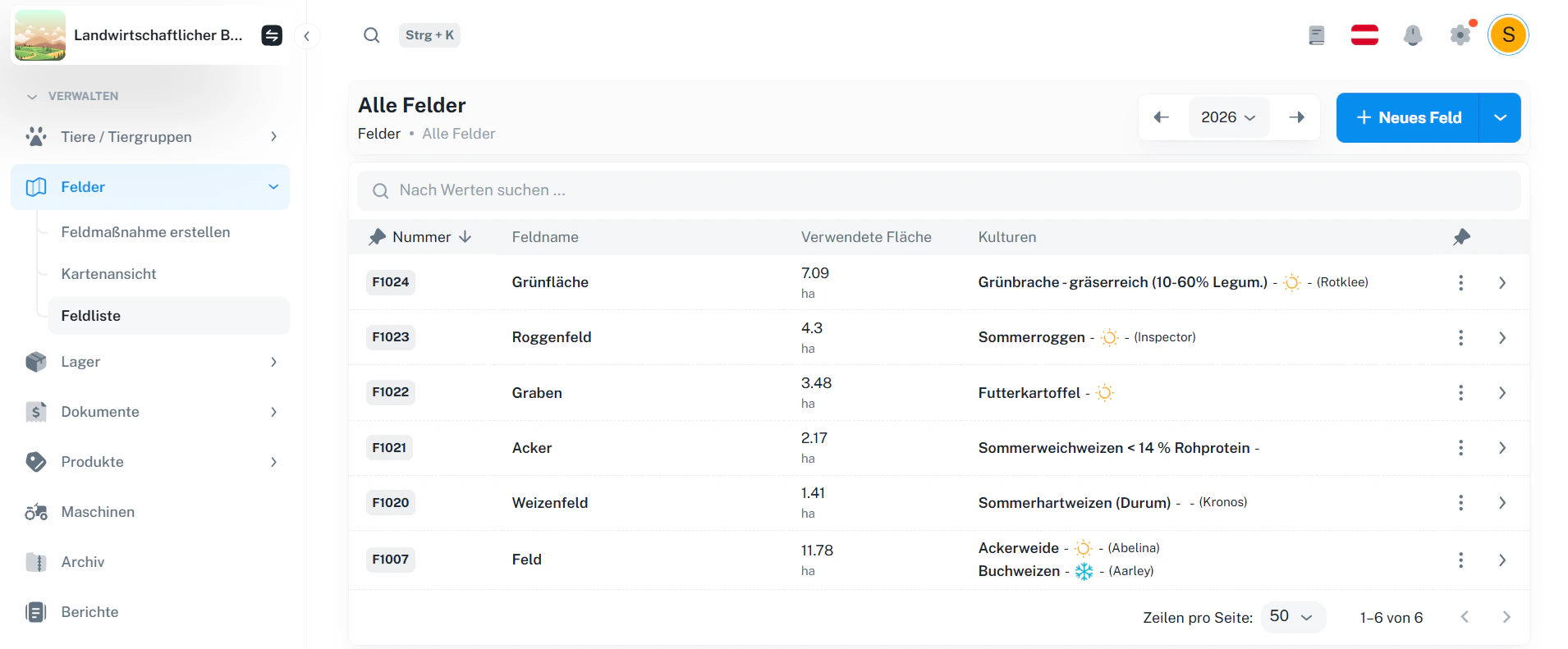
Du findest die Feldliste unter Verwalten → Felder → Feldliste.
In der Liste siehst du u. a.:
* **Nummer** und **Feldname**
* **Verwendete Fläche (ha)**
* **Kulturen** (Anbau) für das aktuell gewählte Anbaujahr
Wichtig: Oben rechts kannst du das **Anbaujahr** wechseln.\
Die **Felder bleiben gleich** – nur die **Kulturen/Anbauten** ändern sich je Anbaujahr.
Feldgrenzen werden einmal angelegt (über die Karte).\
Pro Anbaujahr ändert sich nur der Anbau. Mehr dazu unter Kartenansicht.
## 2 · Anbaujahr wechseln & Suchen
### 2.1 Anbaujahr-Menü
Oben rechts wählst du das Anbaujahr:
* Pfeile links/rechts: Jahr wechseln
* Dropdown: Jahr direkt auswählen
### 2.2 Suche
Mit der Suche über der Tabelle filterst du schnell nach Feldname/Nummer usw.
## 3 · Aktionen in der Feldliste
### 3.1 Feld löschen
Über das **3-Punkte-Menü** in der Zeile kannst du ein Feld löschen.
Beim Löschen entfernst du das Feld aus deinem Betrieb. Das wirkt sich auf Auswertungen und historische Bezüge aus.
### 3.2 Neues Feld / Änderungsverlauf
Oben rechts:
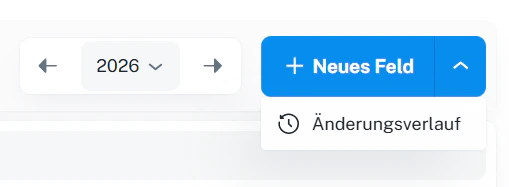
* **+ Neues Feld** → führt dich zur Kartenansicht zum Einzeichnen/Anlegen eines Feldes\
zur Kartenansicht
* Pfeil neben **Neues Feld** → **Änderungsverlauf** (Feldmaßnahmen/Transaktionen)\
zum Änderungsverlauf
 ## 4 · Feld-Detailansicht
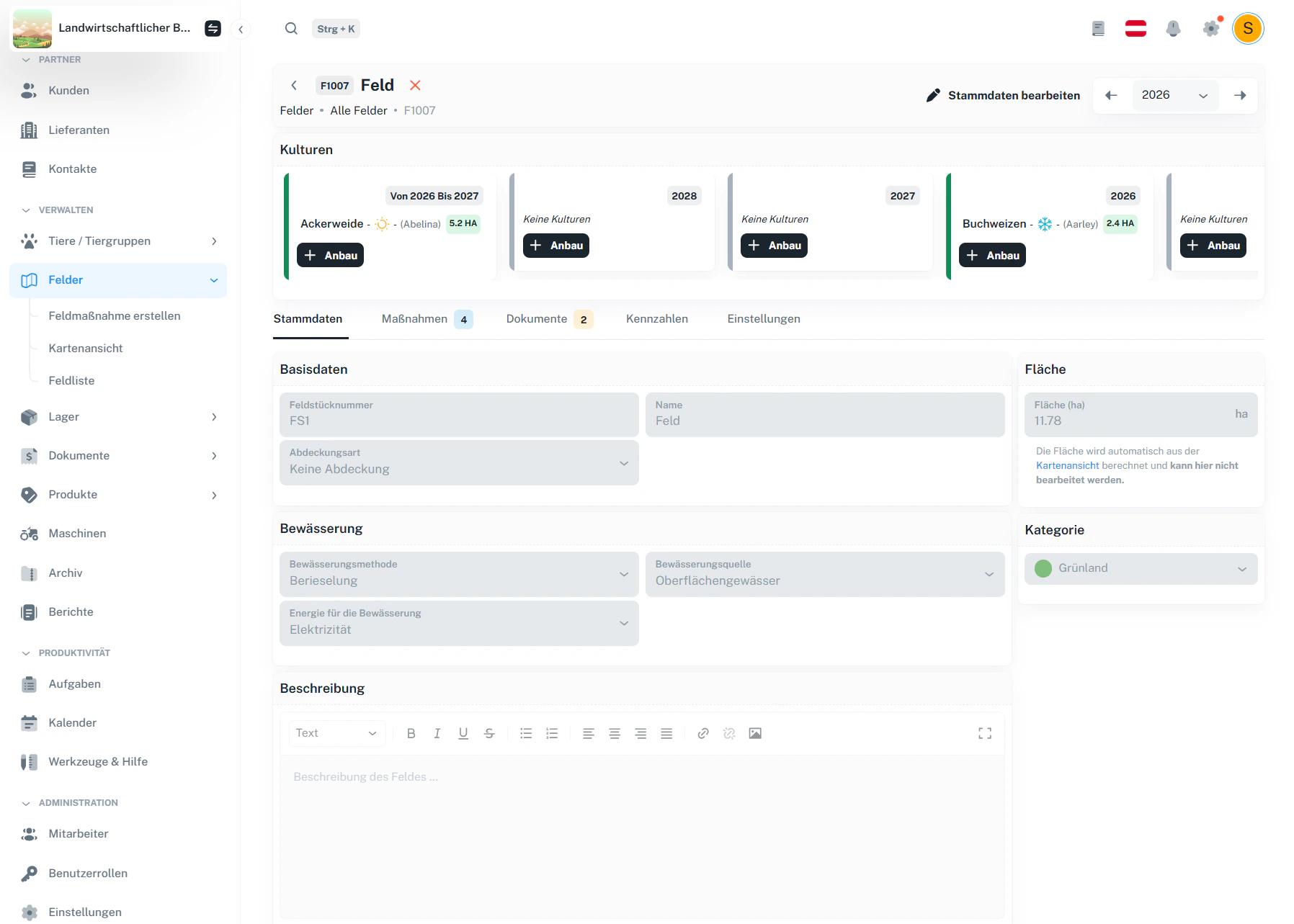
Klickst du auf ein Feld, öffnest du die Detailansicht mit allen Daten.
## 4 · Feld-Detailansicht
Klickst du auf ein Feld, öffnest du die Detailansicht mit allen Daten.
 ### 4.1 Reiter im Detail
| Reiter | Inhalt |
| ------------- | ------------------------------------------------ |
| Stammdaten | Basisdaten, Kategorie, Bewässerung, Beschreibung |
| Maßnahmen | Feldmaßnahmen/Transaktionen zum Feld |
| Dokumente | Dateien, die nur diesem Feld zugeordnet sind |
| Kennzahlen | feldbezogene Kennzahlen |
| Einstellungen | feldbezogene Einstellungen |
## 5 · Stammdaten bearbeiten
Mit **Stammdaten bearbeiten** kannst du alle Felddaten ändern – **außer** die Fläche (ha).
Klicke oben rechts auf Stammdaten bearbeiten.
Passe z. B. Feldstücknummer, Name, Kategorie oder Beschreibung an.
Speichere mit Feld aktualisieren.
### 4.1 Reiter im Detail
| Reiter | Inhalt |
| ------------- | ------------------------------------------------ |
| Stammdaten | Basisdaten, Kategorie, Bewässerung, Beschreibung |
| Maßnahmen | Feldmaßnahmen/Transaktionen zum Feld |
| Dokumente | Dateien, die nur diesem Feld zugeordnet sind |
| Kennzahlen | feldbezogene Kennzahlen |
| Einstellungen | feldbezogene Einstellungen |
## 5 · Stammdaten bearbeiten
Mit **Stammdaten bearbeiten** kannst du alle Felddaten ändern – **außer** die Fläche (ha).
Klicke oben rechts auf Stammdaten bearbeiten.
Passe z. B. Feldstücknummer, Name, Kategorie oder Beschreibung an.
Speichere mit Feld aktualisieren.
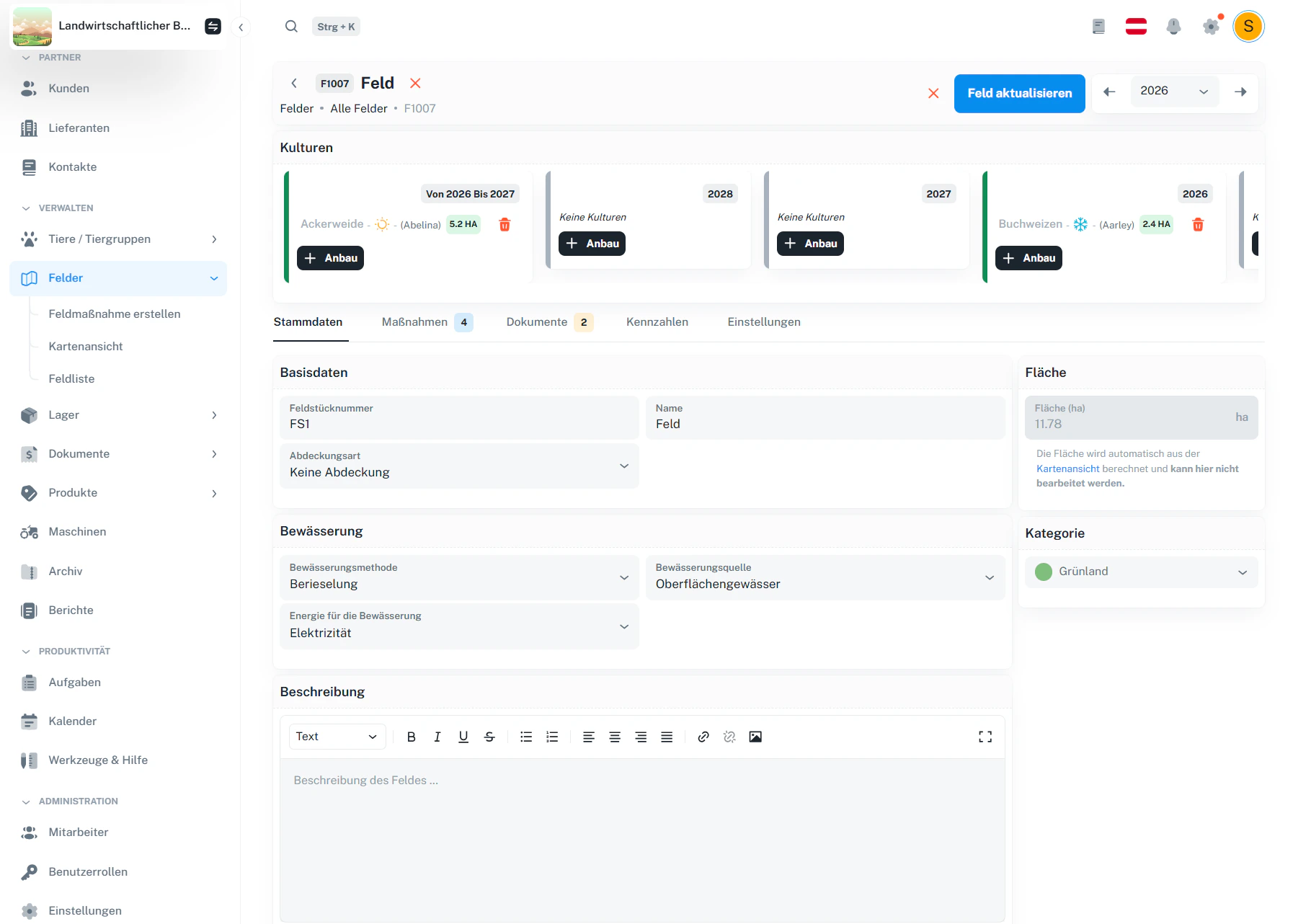 Die Fläche wird automatisch aus der Kartengeometrie berechnet und kann in den Stammdaten nicht manuell geändert werden.\
Wenn du Feldgrenzen ändern musst: Kartenansicht.
## 6 · Kulturen: Anbau je Jahr anlegen
Ganz oben im Feld-Detail siehst du die Kulturen als Kacheln pro Jahr.\
Über **+ Anbau** legst du den Anbau für ein Jahr (oder mehrere Jahre) fest.
Die Fläche wird automatisch aus der Kartengeometrie berechnet und kann in den Stammdaten nicht manuell geändert werden.\
Wenn du Feldgrenzen ändern musst: Kartenansicht.
## 6 · Kulturen: Anbau je Jahr anlegen
Ganz oben im Feld-Detail siehst du die Kulturen als Kacheln pro Jahr.\
Über **+ Anbau** legst du den Anbau für ein Jahr (oder mehrere Jahre) fest.
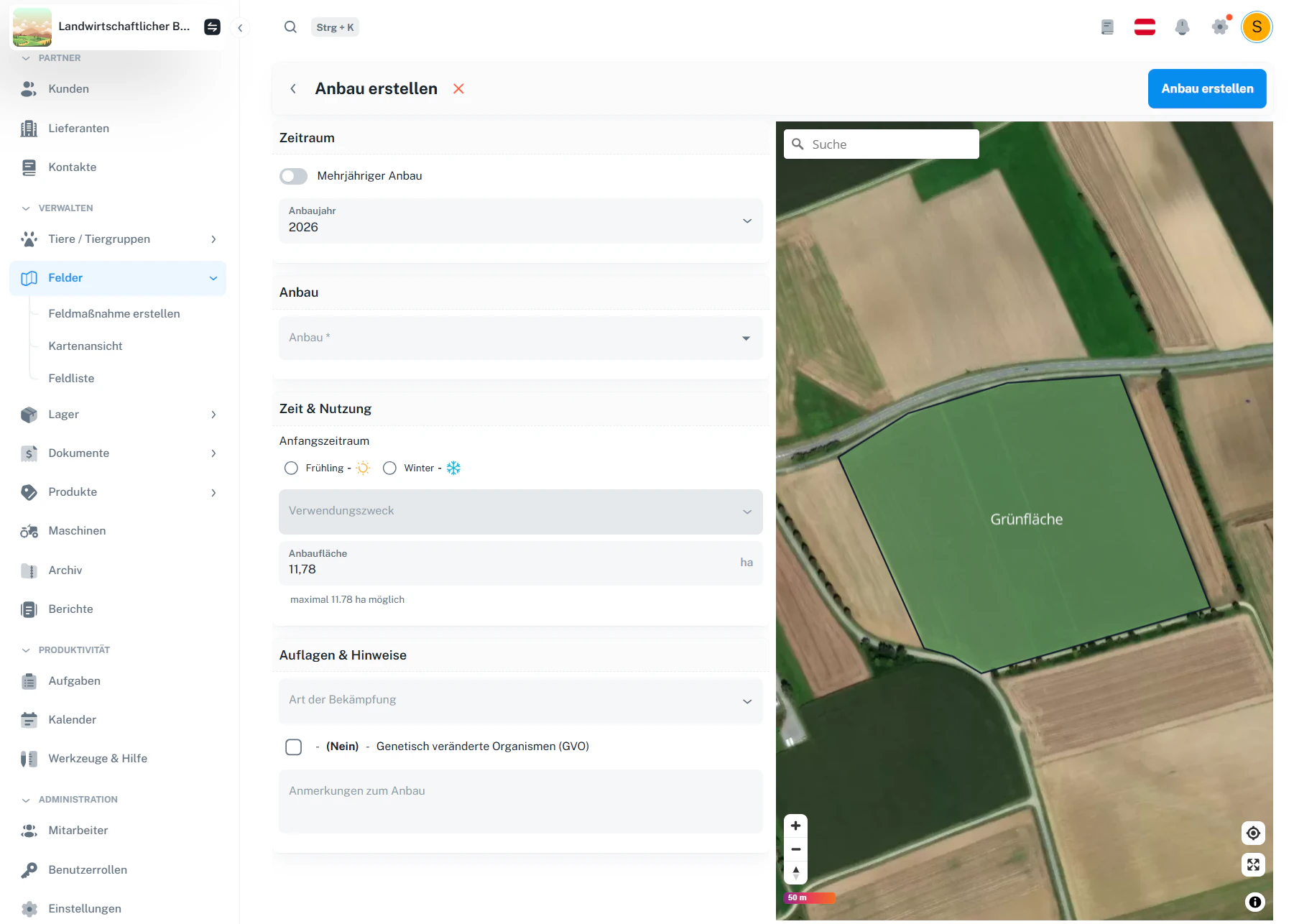 ## 7 · Anbau erstellen / bearbeiten
Beim Anbau definierst du, was am Feld im gewählten Zeitraum angebaut wird.
## 7 · Anbau erstellen / bearbeiten
Beim Anbau definierst du, was am Feld im gewählten Zeitraum angebaut wird.
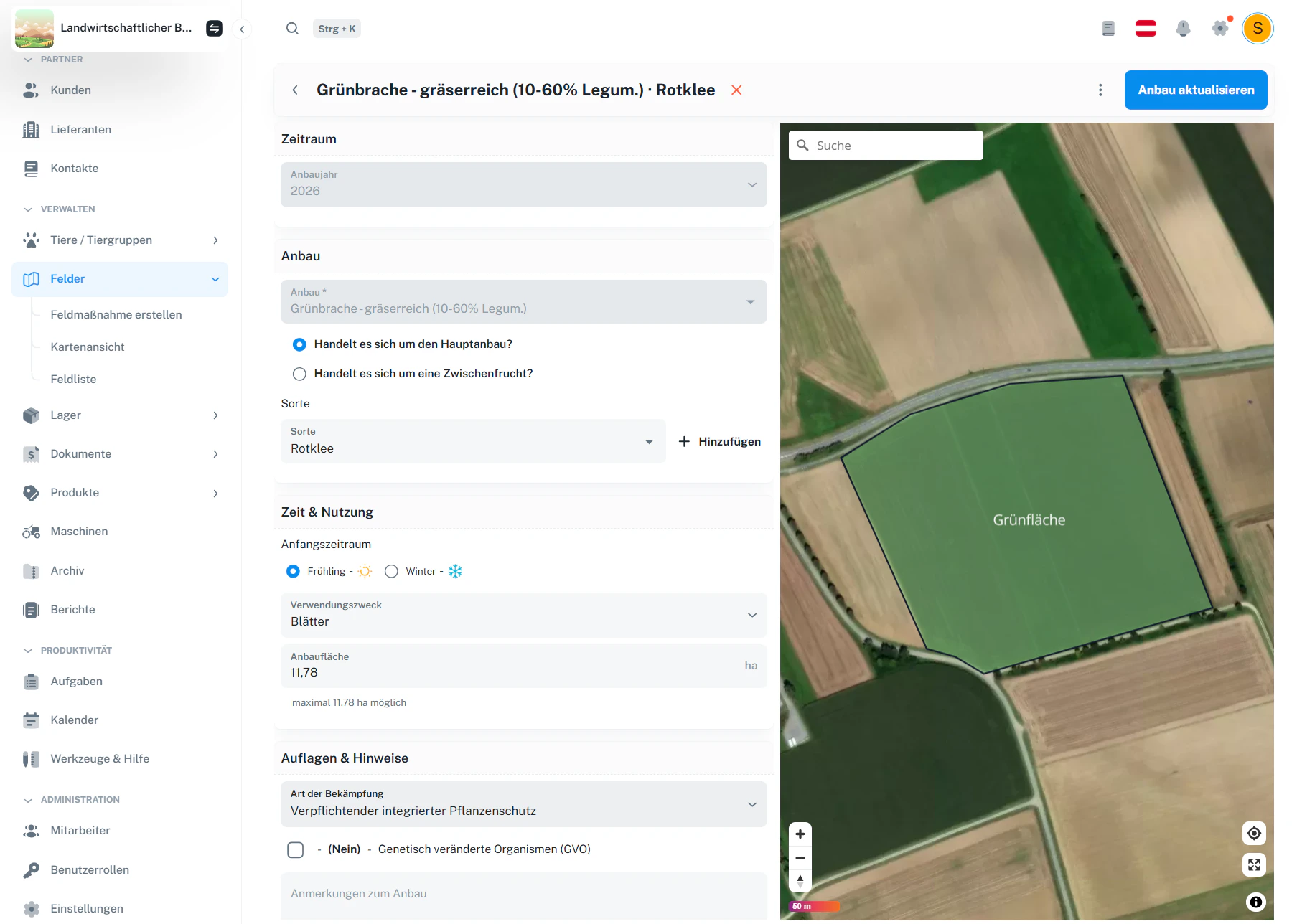 ### 7.1 Pflicht & Auswahl
* **Anbaujahr** wählen (z. B. 2026)
* **Anbau** auswählen
* zusätzlich festlegen:
* **Hauptanbau** oder **Zwischenfrucht**
* **Sorte** ist optional\
Wenn die Sorte fehlt, kannst du sie über **+ Hinzufügen** schnell anlegen.
### 7.2 Zeit & Nutzung
* **Anfangszeitraum**: Frühling oder Winter
* **Verwendungszweck** (optional)
* **Anbaufläche (ha)**: maximal die Feldfläche, aber auch weniger möglich
### 7.3 Auflagen & Hinweise (optional)
* **Art der Bekämpfung** (z. B. Biologisch / Verpflichtender integrierter Pflanzenschutz)
* **GVO** (Genetisch veränderte Organismen)
* **Anmerkungen zum Anbau**
## 8 · Mehrjähriger Anbau (Individueller Zeitraum)
Wenn der Anbau über mehrere Jahre läuft, aktiviere den Switch **Mehrjähriger Anbau**.\
Dann kannst du einen **genauen Zeitraum** festlegen.
### 7.1 Pflicht & Auswahl
* **Anbaujahr** wählen (z. B. 2026)
* **Anbau** auswählen
* zusätzlich festlegen:
* **Hauptanbau** oder **Zwischenfrucht**
* **Sorte** ist optional\
Wenn die Sorte fehlt, kannst du sie über **+ Hinzufügen** schnell anlegen.
### 7.2 Zeit & Nutzung
* **Anfangszeitraum**: Frühling oder Winter
* **Verwendungszweck** (optional)
* **Anbaufläche (ha)**: maximal die Feldfläche, aber auch weniger möglich
### 7.3 Auflagen & Hinweise (optional)
* **Art der Bekämpfung** (z. B. Biologisch / Verpflichtender integrierter Pflanzenschutz)
* **GVO** (Genetisch veränderte Organismen)
* **Anmerkungen zum Anbau**
## 8 · Mehrjähriger Anbau (Individueller Zeitraum)
Wenn der Anbau über mehrere Jahre läuft, aktiviere den Switch **Mehrjähriger Anbau**.\
Dann kannst du einen **genauen Zeitraum** festlegen.
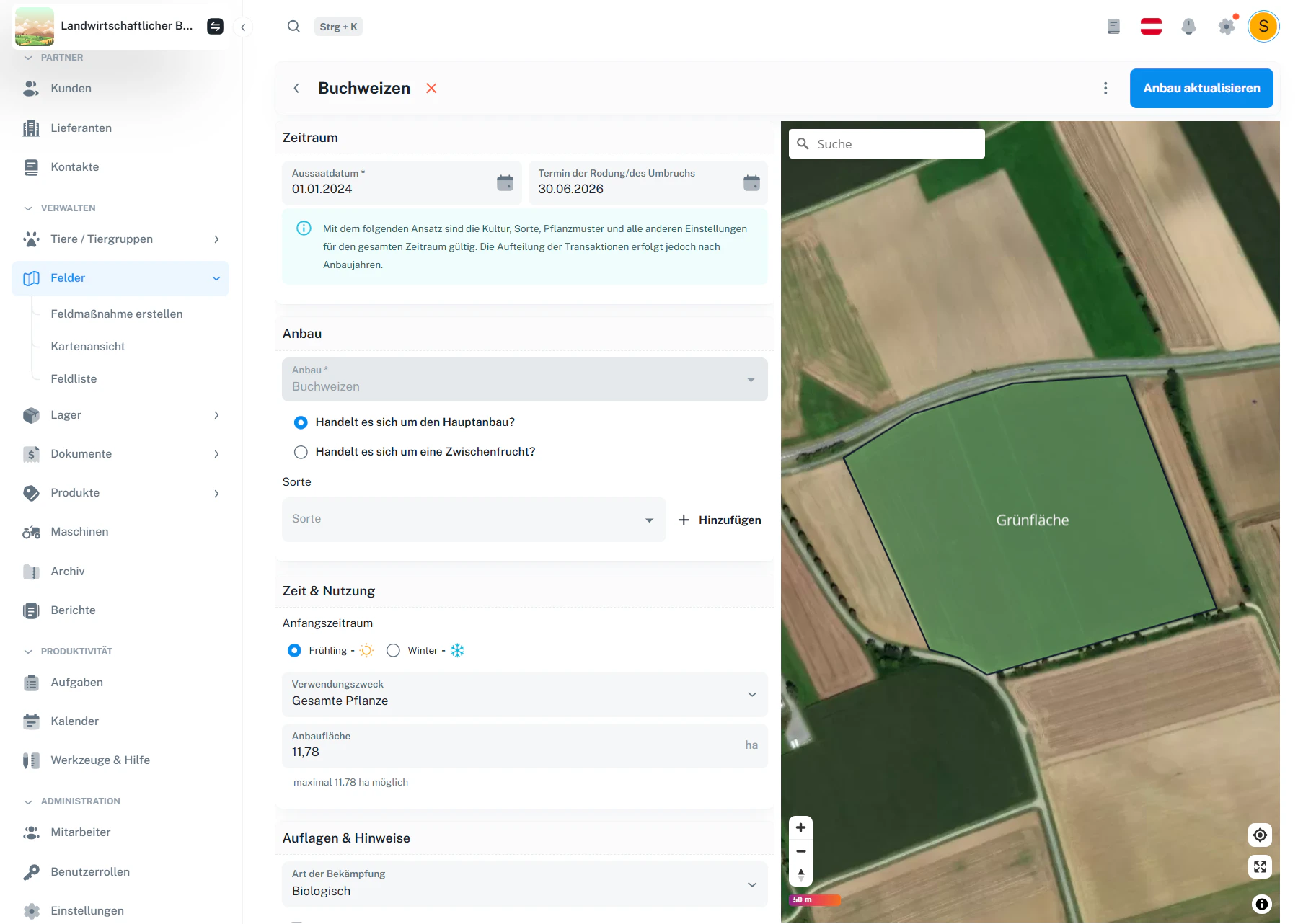 Mehrjährige Anbauten erscheinen im Feld-Detail als eigene Kachel mit Zeitraum (z. B. „Von 2024 bis 2026“).
## 9 · Maßnahmen (Feldverlauf)
Im Reiter **Maßnahmen** siehst du alle Feldmaßnahmen/Transaktionen zum Feld (z. B. Düngung, Ernte …) inklusive Filter & Suche.
Mehrjährige Anbauten erscheinen im Feld-Detail als eigene Kachel mit Zeitraum (z. B. „Von 2024 bis 2026“).
## 9 · Maßnahmen (Feldverlauf)
Im Reiter **Maßnahmen** siehst du alle Feldmaßnahmen/Transaktionen zum Feld (z. B. Düngung, Ernte …) inklusive Filter & Suche.
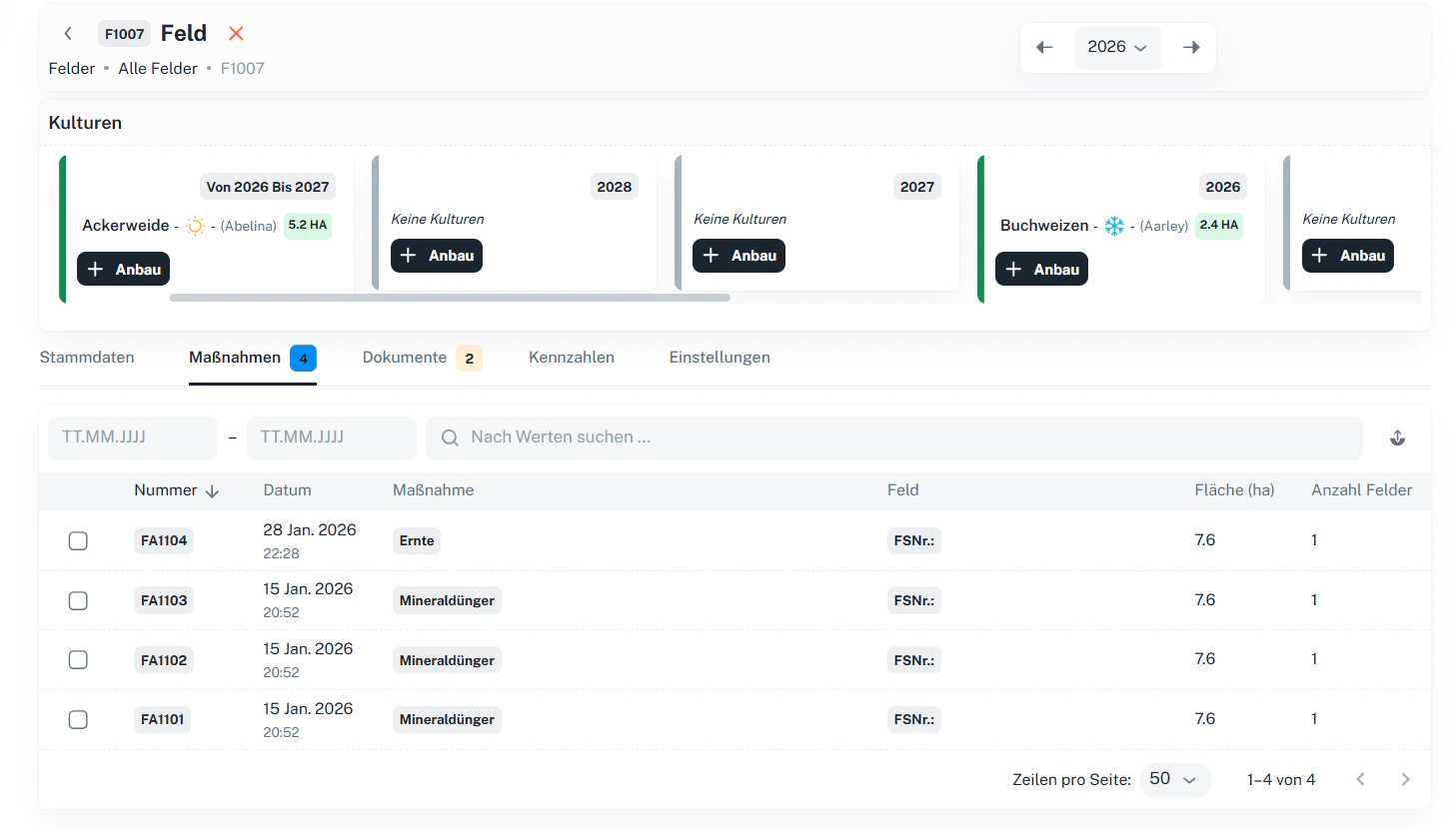 Mehr Details zum Verlauf findest du unter Transaktionen.
## 10 · Dokumente am Feld
Im Reiter **Dokumente** verwaltest du feldbezogene Dateien (PDF, Bilder, Excel …).
* Upload über **Dateien hochladen**
* Favoriten (★)
* Aktionen pro Datei über Menü
Mehr Details zum Verlauf findest du unter Transaktionen.
## 10 · Dokumente am Feld
Im Reiter **Dokumente** verwaltest du feldbezogene Dateien (PDF, Bilder, Excel …).
* Upload über **Dateien hochladen**
* Favoriten (★)
* Aktionen pro Datei über Menü
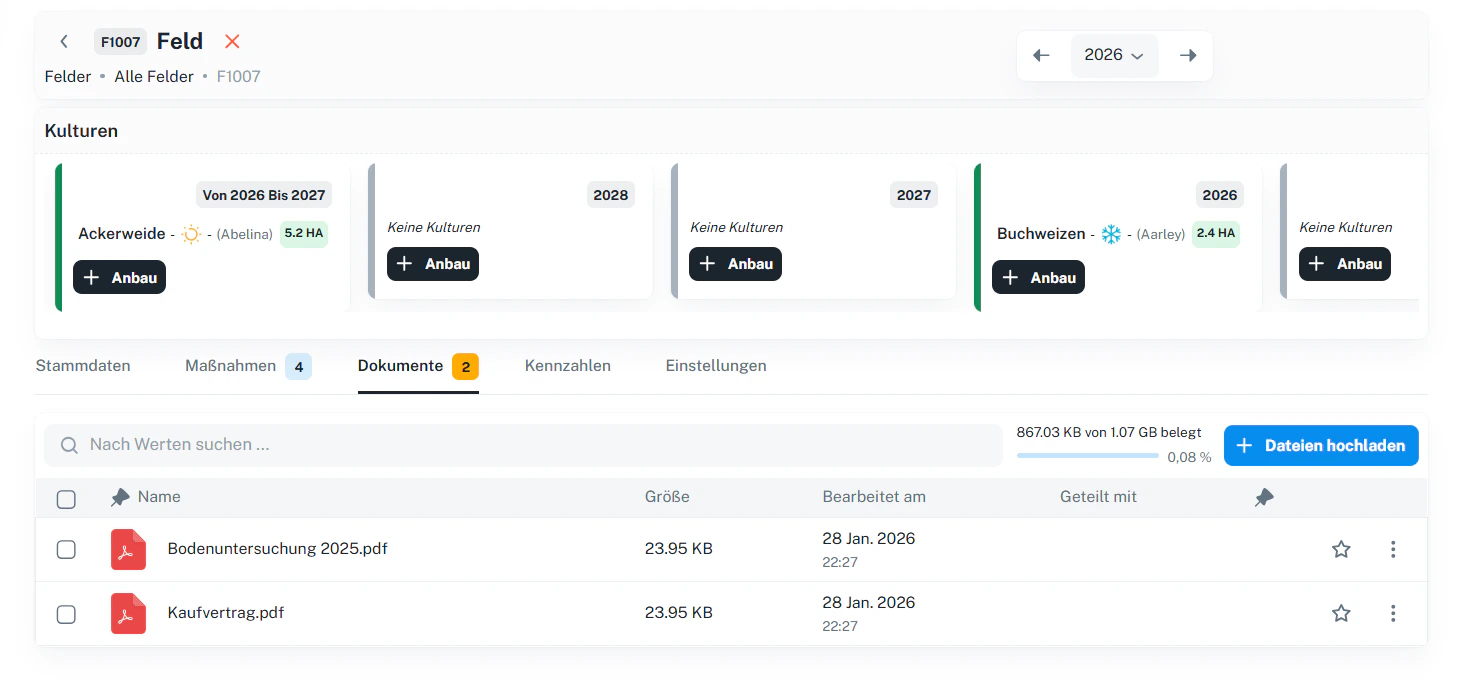 Feld-Dokumente sind zusätzlich im Archiv auffindbar.
## 11 · Häufige Fragen
Feldgrenzen und Felder bleiben gleich. Pro Anbaujahr ändern sich nur die Kulturen/Anbauten.
Die Fläche wird automatisch aus der Feldgeometrie berechnet. Änderungen machst du über die Kartenansicht.
Ja. Bei der Anbaufläche kannst du bis zur maximalen Feldfläche gehen, aber auch weniger eintragen.
Wenn der Anbau über mehrere Jahre läuft oder du einen exakten Zeitraum brauchst. Aktiviere dazu einfach den Switch.
***
> Nächster Schritt: Lege Felder über die Kartenansicht an und pflege danach je Anbaujahr den passenden Anbau.
Feld-Dokumente sind zusätzlich im Archiv auffindbar.
## 11 · Häufige Fragen
Feldgrenzen und Felder bleiben gleich. Pro Anbaujahr ändern sich nur die Kulturen/Anbauten.
Die Fläche wird automatisch aus der Feldgeometrie berechnet. Änderungen machst du über die Kartenansicht.
Ja. Bei der Anbaufläche kannst du bis zur maximalen Feldfläche gehen, aber auch weniger eintragen.
Wenn der Anbau über mehrere Jahre läuft oder du einen exakten Zeitraum brauchst. Aktiviere dazu einfach den Switch.
***
> Nächster Schritt: Lege Felder über die Kartenansicht an und pflege danach je Anbaujahr den passenden Anbau.