

Alle Felder auf einen Blick – zeichne Feldgrenzen einmal ein und wechsle pro Anbaujahr nur den Anbau.
1 · Was zeigt die Kartenansicht?
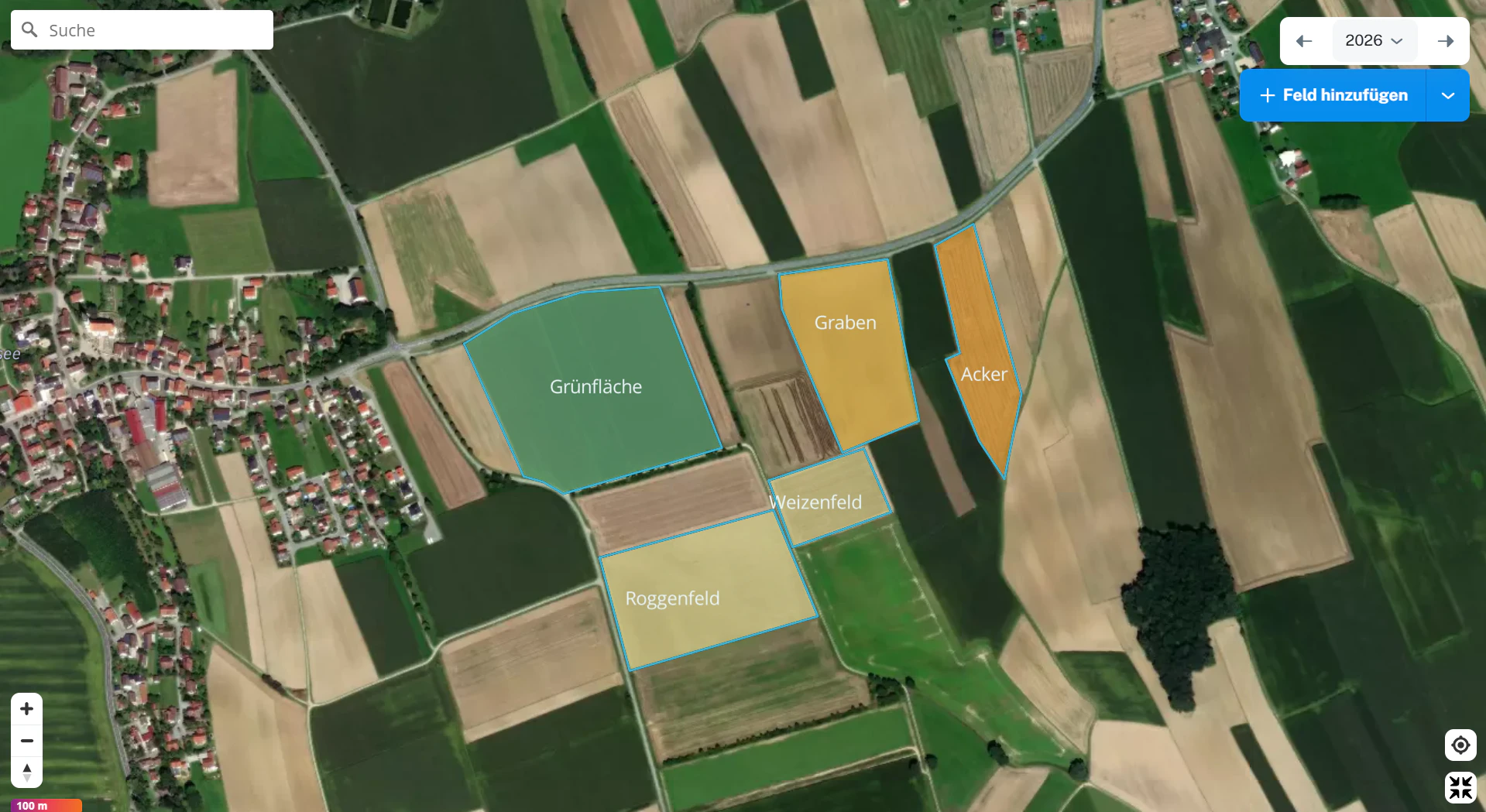
Die Kartenansicht findest du unterVerwalten → Felder → Kartenansicht.
Du siehst hier:
- alle Felder als Flächen (Feldgrenzen)
- pro Feld den Anbau (abhängig vom ausgewählten Anbaujahr)
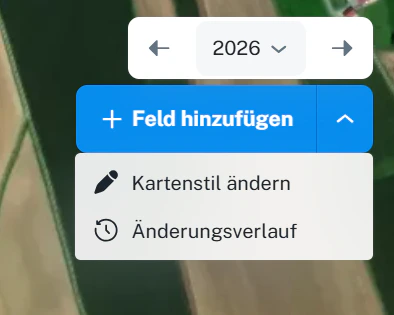
- ein Anbaujahr-Menü oben rechts, um zwischen Jahren zu wechseln
Die Feldgrenzen werden einmal eingezeichnet und sind nicht pro Anbaujahr unterschiedlich.
Pro Anbaujahr ändert sich nur, was am Feld angebaut ist.
Details zu Feldern und Anbau findest du unter Felder.
Pro Anbaujahr ändert sich nur, was am Feld angebaut ist.
Details zu Feldern und Anbau findest du unter Felder.
2 · Anbaujahr wechseln
Oben rechts wählst du das Anbaujahr (z. B. 2026).- Pfeile links/rechts: zum vorherigen/nächsten Anbaujahr
- Dropdown: Anbaujahr direkt auswählen
3 · Feld anklicken: Popup & Aktionen
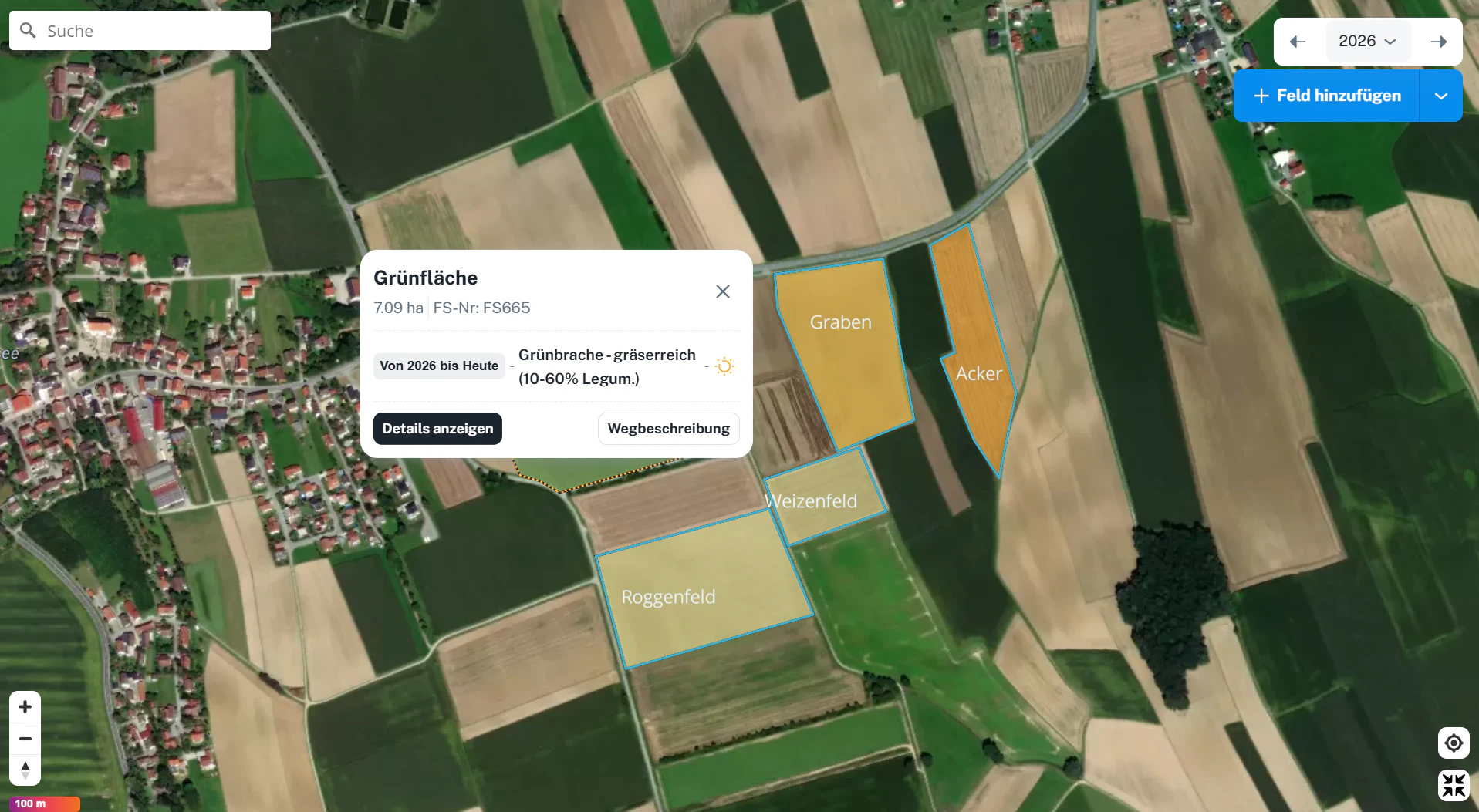
Klickst du auf ein Feld, öffnet sich ein Popup mit den wichtigsten Infos:- Name (falls vorhanden)
- Fläche (ha)
- Feldstücknummer (FS-Nr)
- aktueller Anbau für das ausgewählte Anbaujahr (z. B. 2026)
3.1 Details anzeigen
Mit Details anzeigen springst du in die Feld-Detailansicht.3.2 Wegbeschreibung
Mit Wegbeschreibung öffnest du Google Maps (praktisch für Anfahrt / Navigation).4 · Neues Feld einzeichnen
Über + Feld hinzufügen zeichnest du neue Feldgrenzen direkt in der Karte.1
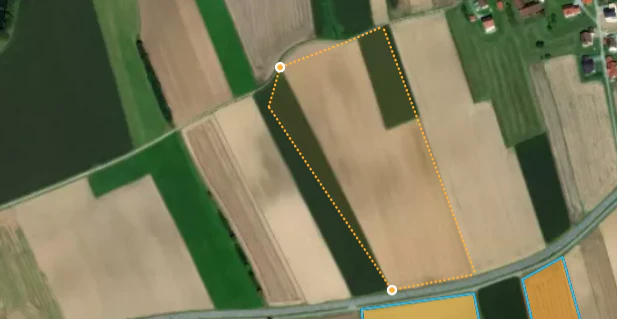
Zeichnen starten
Klicke oben rechts auf + Feld hinzufügen. Der Cursor wird zum Zeichenwerkzeug.
2
Punkte setzen
Klicke in die Karte, um Eckpunkte zu setzen. Jeder Klick setzt einen neuen Punkt.
3
Fläche schließen
Verbinde die Fläche, indem du den ersten Punkt wieder anklickst.
Danach wird das Feld als Fläche übernommen.
Danach wird das Feld als Fläche übernommen.
4.1 Eigenschaften speichern
Sobald die Fläche geschlossen ist, öffnet sich ein Dialog. Hier kannst du optional setzen:- Feldstücknummer (optional)
- Name (optional)
- Kategorie (z. B. Ackerland)
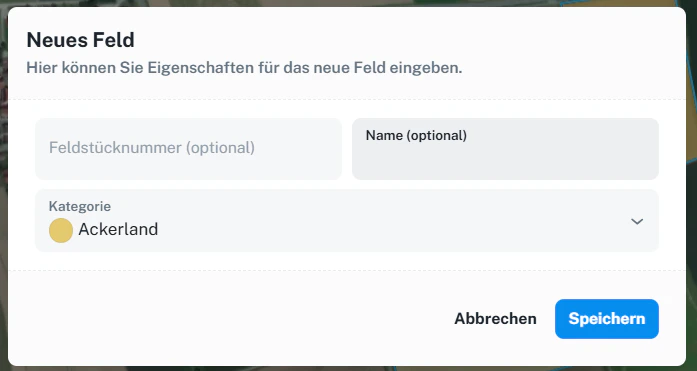
Tipp: Auch wenn Feldstücknummer/Name optional sind, lohnt es sich für späteres Suchen & Auswerten.
5 · Kartenmenü: Kartenstil & Änderungsverlauf
Neben Feld hinzufügen gibt es einen kleinen Pfeil. Darüber öffnest du zusätzliche Optionen:- Kartenstil ändern – andere Kartenansicht wählen (z. B. Satellit/Standard)
- Änderungsverlauf – zeigt Feldmaßnahmen/Änderungen als Liste
Der Änderungsverlauf führt dich in die Transaktionen/Feldmaßnahmen.
Mehr dazu unter Transaktionen.
Mehr dazu unter Transaktionen.
6 · Häufige Fragen
Warum ändern sich Feldgrenzen nicht, wenn ich das Anbaujahr wechsle?
Warum ändern sich Feldgrenzen nicht, wenn ich das Anbaujahr wechsle?
Feldgrenzen werden einmal gezeichnet und gelten dauerhaft. Pro Anbaujahr ändert sich nur der Anbau am Feld.
Wo pflege ich den Anbau pro Anbaujahr?
Wo pflege ich den Anbau pro Anbaujahr?
Den Anbau verwaltest du beim jeweiligen Feld. Siehe Felder.
Was zeigt mir der Änderungsverlauf?
Was zeigt mir der Änderungsverlauf?
Dort siehst du Feldmaßnahmen/Transaktionen als Historie. Details findest du unter Transaktionen.
Wie lösche ich eine Fläche?
Wie lösche ich eine Fläche?
Flächen können in der Feldliste gelöscht werden. Siehe Felder.
Kann ich während dem Zeichnen abbrechen?
Kann ich während dem Zeichnen abbrechen?
Ja – beende das Zeichnen, bevor du die Fläche schließt, oder schließe das Overlay/Popup und starte neu.
Nächster Schritt: Öffne ein Feld über das Popup mit Details anzeigen und pflege dort den Anbau je Anbaujahr.