> ## Documentation Index
> Fetch the complete documentation index at: https://docs.vincent.ag/llms.txt
> Use this file to discover all available pages before exploring further.
# Feldmaßnahme erstellen
> Aussaat, Düngung, Pflanzenschutz & Ernte Schritt für Schritt dokumentieren
> **Vom Kalender bis zum Lager** – dokumentiere jede Arbeit am Feld, buche Betriebsmittel/Erntegüter und halte Maschinen- sowie Mitarbeiterzeiten fest.
 ## 1 · Überblick
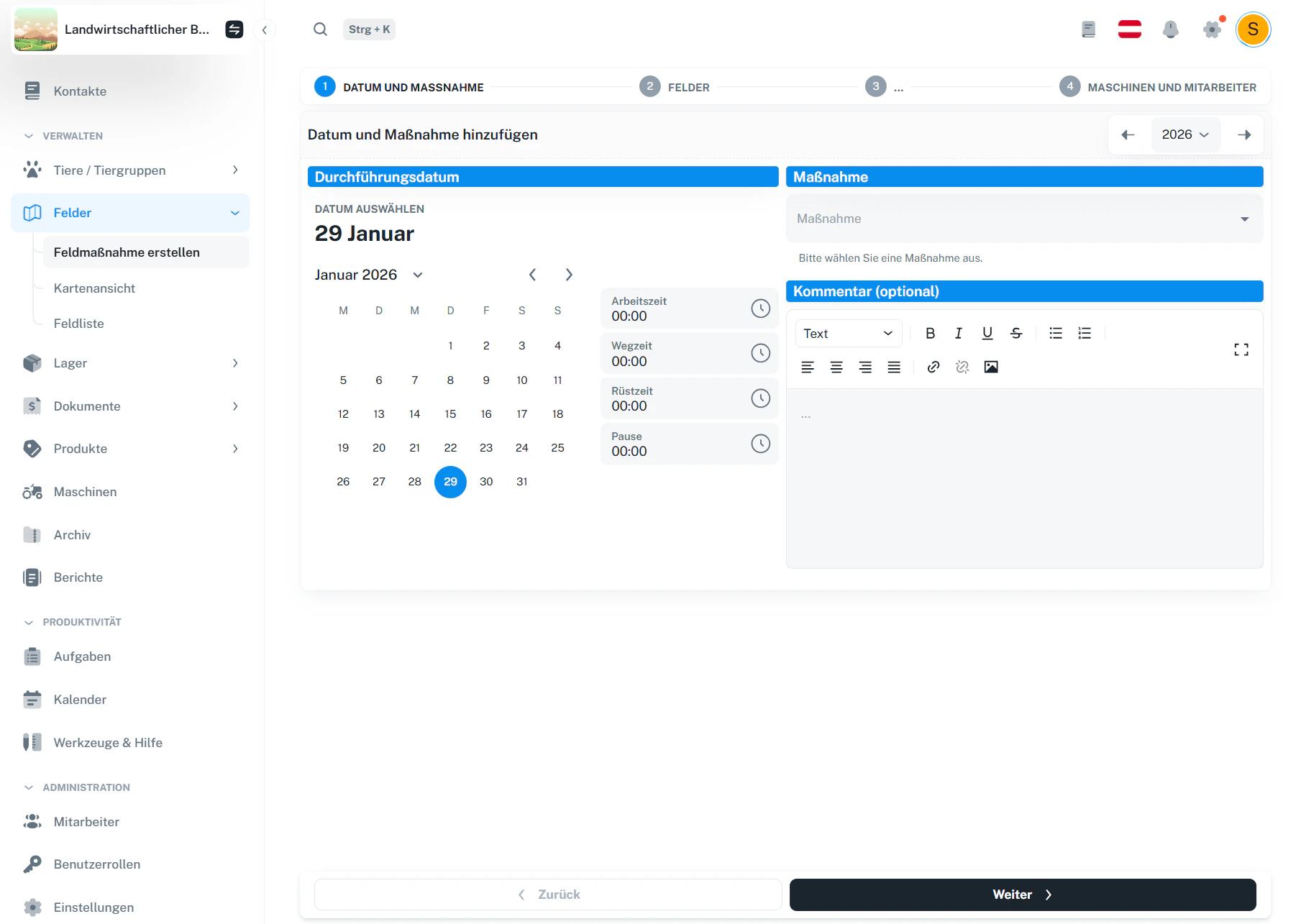
Ein Feldmaßnahmen-Assistent führt dich durch **fünf Schritte** – die Fortschrittsleiste oben zeigt, wo du dich befindest:
| Nr. | Abschnitt | Zweck |
| --- | ------------------------------------------------------- | ------------------------------------------------------------------------- |
| 1 | **Datum & Maßnahme** | Datum wählen, Maßnahmentyp auswählen, optional Zeiten & Kommentar |
| 2 | **Felder** | Anbauten (je Feld & Jahr) auswählen, auf die die Maßnahme angewendet wird |
| 3 | **Ressourcen** (optional) | Betriebsmittel (Abgang) verbuchen |
| 4 | **Erntegüter** (optional) | Erträge erfassen (Zugang) |
| 5 | **Mitarbeitende & Maschinen** (optional) | Arbeits- & Maschinenzeit, Notizen |
Das oben rechts ausgewählte Erntejahr steuert, welche Anbauten zur Auswahl stehen und in welchem Zeitraum dein Datum liegen soll.\
Felder & Anbauten im Detail: Felder verwalten.
***
## 2 · Schritt 1 – Datum & Maßnahme
Wähle im Kalender den Tag der Maßnahme.
## 1 · Überblick
Ein Feldmaßnahmen-Assistent führt dich durch **fünf Schritte** – die Fortschrittsleiste oben zeigt, wo du dich befindest:
| Nr. | Abschnitt | Zweck |
| --- | ------------------------------------------------------- | ------------------------------------------------------------------------- |
| 1 | **Datum & Maßnahme** | Datum wählen, Maßnahmentyp auswählen, optional Zeiten & Kommentar |
| 2 | **Felder** | Anbauten (je Feld & Jahr) auswählen, auf die die Maßnahme angewendet wird |
| 3 | **Ressourcen** (optional) | Betriebsmittel (Abgang) verbuchen |
| 4 | **Erntegüter** (optional) | Erträge erfassen (Zugang) |
| 5 | **Mitarbeitende & Maschinen** (optional) | Arbeits- & Maschinenzeit, Notizen |
Das oben rechts ausgewählte Erntejahr steuert, welche Anbauten zur Auswahl stehen und in welchem Zeitraum dein Datum liegen soll.\
Felder & Anbauten im Detail: Felder verwalten.
***
## 2 · Schritt 1 – Datum & Maßnahme
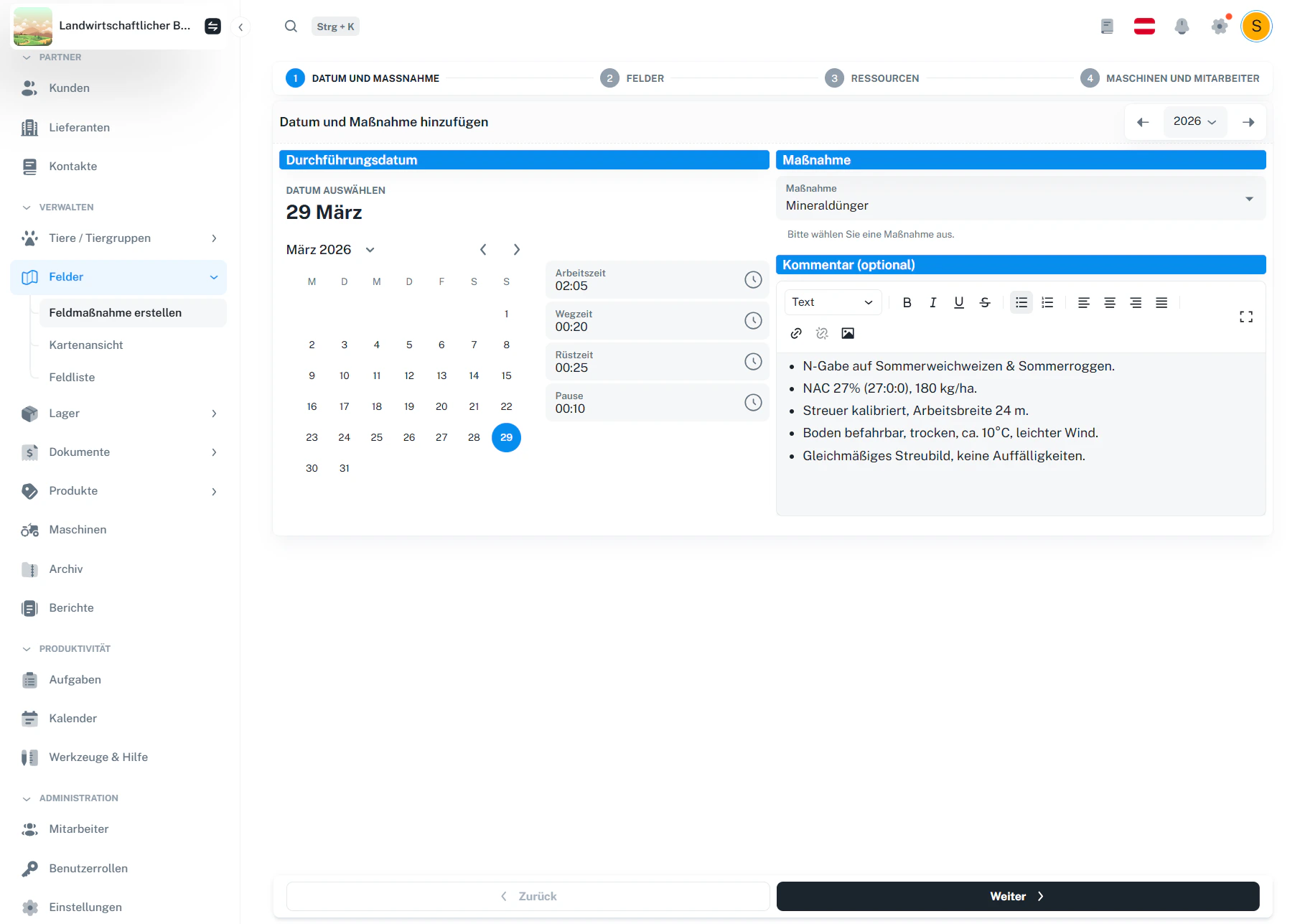
Wähle im Kalender den Tag der Maßnahme.
- Arbeitszeit – reine Felddauer
- Wegzeit – An- & Abfahrt
- Rüstzeit – Um-/Einstellarbeiten
- Pause – Unterbrechungen
Wähle den Typ (z. B. Aussaat, Mineraldünger, Pflanzenschutz, Ernte …).
Nutze den Kommentar für Wetter, Einstellungen, Besonderheiten oder Checklisten.
 ***
## 3 · Schritt 2 – Felder & Anbauten auswählen
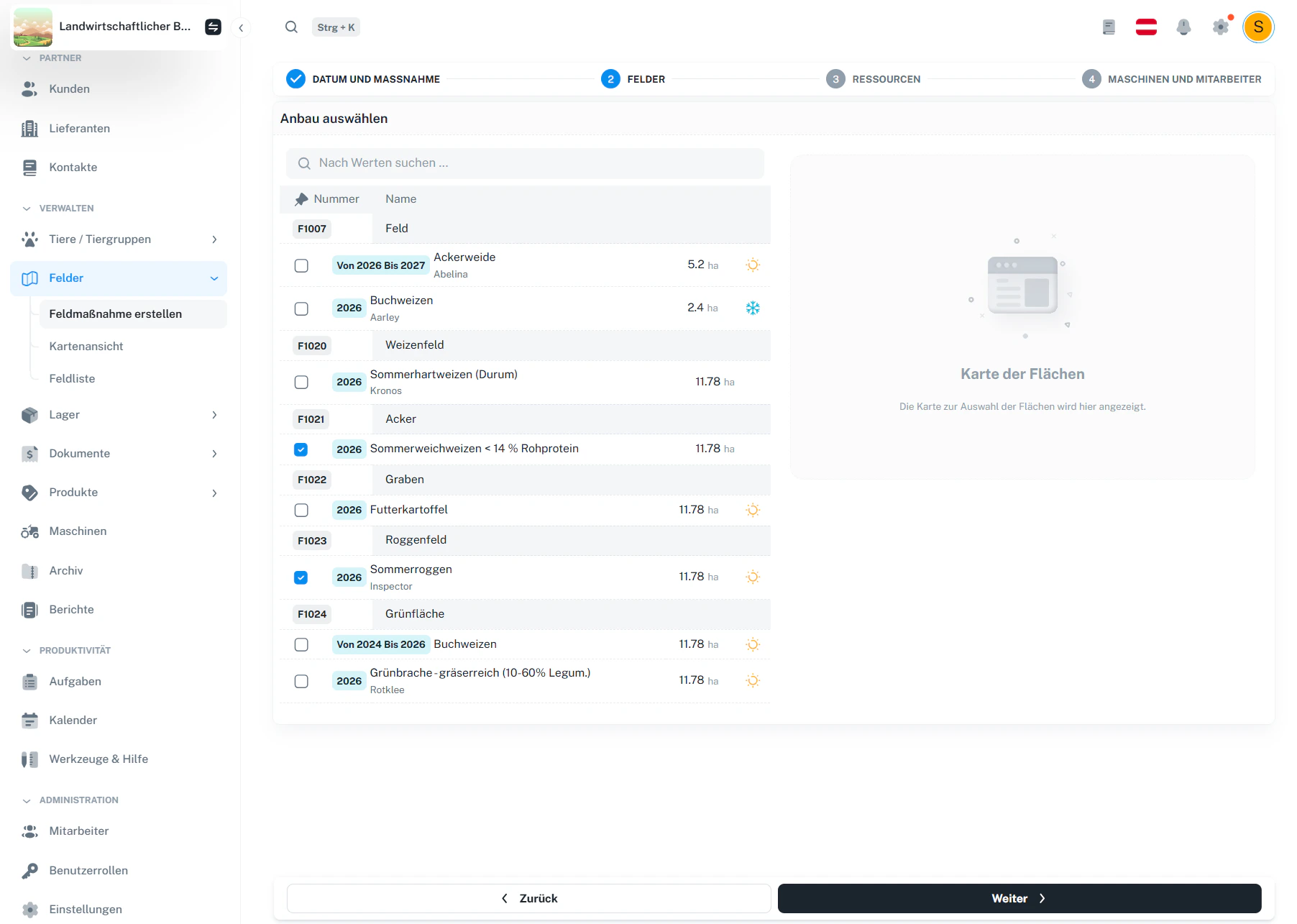
In diesem Schritt wählst du aus, **auf welche Anbauten** (Kulturen am Feld im gewählten Erntejahr) die Maßnahme angewendet wird.
* Links: Liste der Felder, darunter die **Anbauten je Jahr / Zeitraum** (Mehrfachauswahl möglich).
* Rechts: Kartenbereich (zur Orientierung/Flächenansicht – je nach Auswahl).
Fehlt ein Anbau in der Auswahl? Lege ihn zuerst im Feld-Detail unter Kulturen an.\
Anleitung: Felder verwalten.
***
## 3 · Schritt 2 – Felder & Anbauten auswählen
In diesem Schritt wählst du aus, **auf welche Anbauten** (Kulturen am Feld im gewählten Erntejahr) die Maßnahme angewendet wird.
* Links: Liste der Felder, darunter die **Anbauten je Jahr / Zeitraum** (Mehrfachauswahl möglich).
* Rechts: Kartenbereich (zur Orientierung/Flächenansicht – je nach Auswahl).
Fehlt ein Anbau in der Auswahl? Lege ihn zuerst im Feld-Detail unter Kulturen an.\
Anleitung: Felder verwalten.
 ***
## 4 · Schritt 3 – Ressourcen buchen (optional)
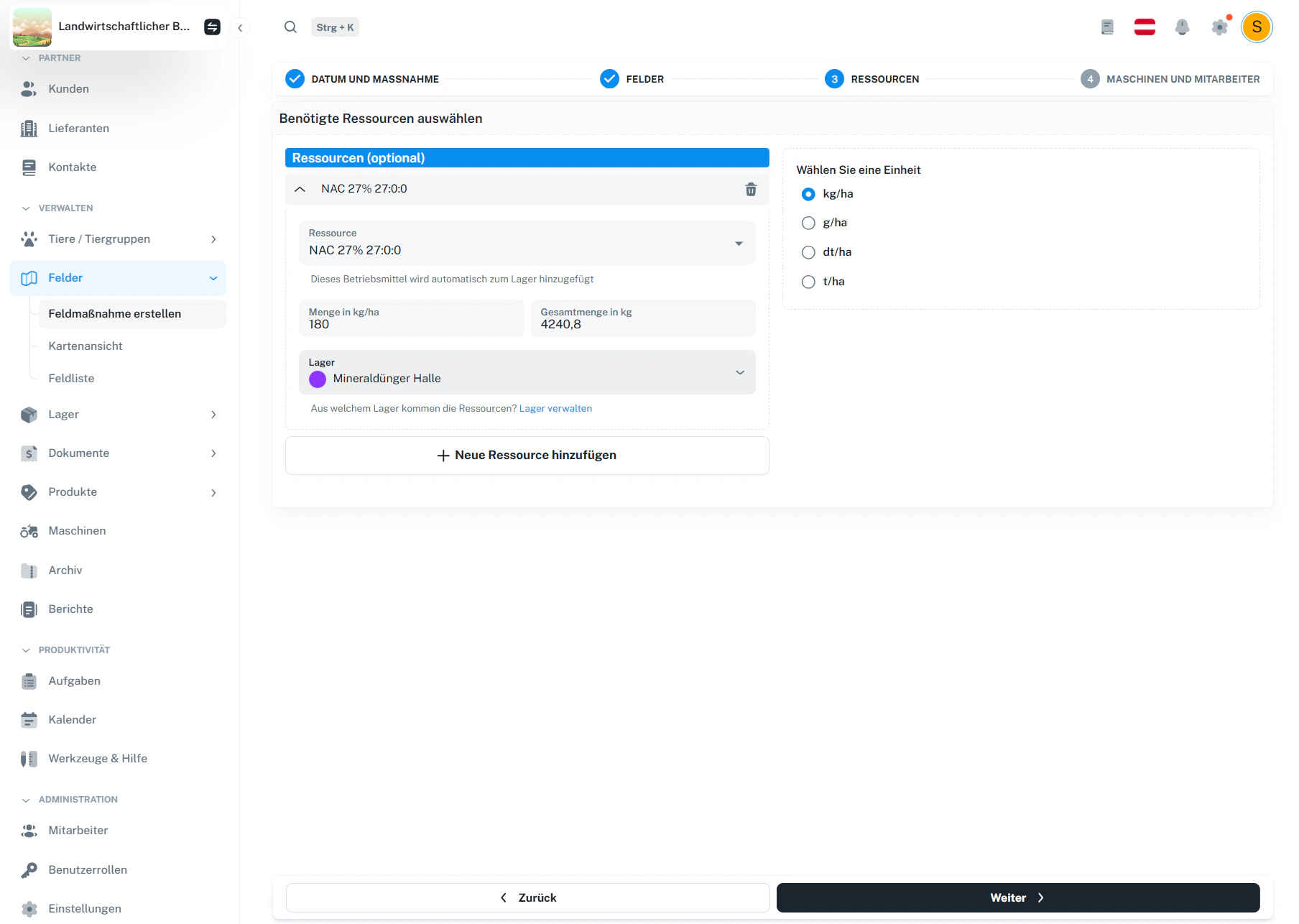
Hier buchst du Ressourcen zur Maßnahme. Typisch sind:
* **Betriebsmittel** (z. B. Dünger, Saatgut, Pflanzenschutz) → werden als **Abgang** aus einem Lager verbucht.
* **Erntegüter** (bei Ernte) → werden als **Zugang** in ein Erntegüterlager verbucht.
| Feld | Bedeutung |
| --------------- | ---------------------------------------- |
| **Ressource** | Artikel (z. B. NAC 27% …) |
| **Einheit** | z. B. kg/ha, g/ha, dt/ha, t/ha |
| **Menge je ha** | Ausbringungs-/Aufwandsmenge |
| **Gesamtmenge** | wird aus Fläche × Menge berechnet |
| **Lager** | von wo entnommen bzw. wohin gebucht wird |
Wenn du eine Ressource auswählst, kann sie (je nach Setup) automatisch im Lager geführt werden – damit Lagerbewegungen sauber nachvollziehbar bleiben.\
Lagerübersicht: Lager.
***
## 4 · Schritt 3 – Ressourcen buchen (optional)
Hier buchst du Ressourcen zur Maßnahme. Typisch sind:
* **Betriebsmittel** (z. B. Dünger, Saatgut, Pflanzenschutz) → werden als **Abgang** aus einem Lager verbucht.
* **Erntegüter** (bei Ernte) → werden als **Zugang** in ein Erntegüterlager verbucht.
| Feld | Bedeutung |
| --------------- | ---------------------------------------- |
| **Ressource** | Artikel (z. B. NAC 27% …) |
| **Einheit** | z. B. kg/ha, g/ha, dt/ha, t/ha |
| **Menge je ha** | Ausbringungs-/Aufwandsmenge |
| **Gesamtmenge** | wird aus Fläche × Menge berechnet |
| **Lager** | von wo entnommen bzw. wohin gebucht wird |
Wenn du eine Ressource auswählst, kann sie (je nach Setup) automatisch im Lager geführt werden – damit Lagerbewegungen sauber nachvollziehbar bleiben.\
Lagerübersicht: Lager.
 ***
## 5 · Schritt 4 – Maschinen & Mitarbeitende (optional)
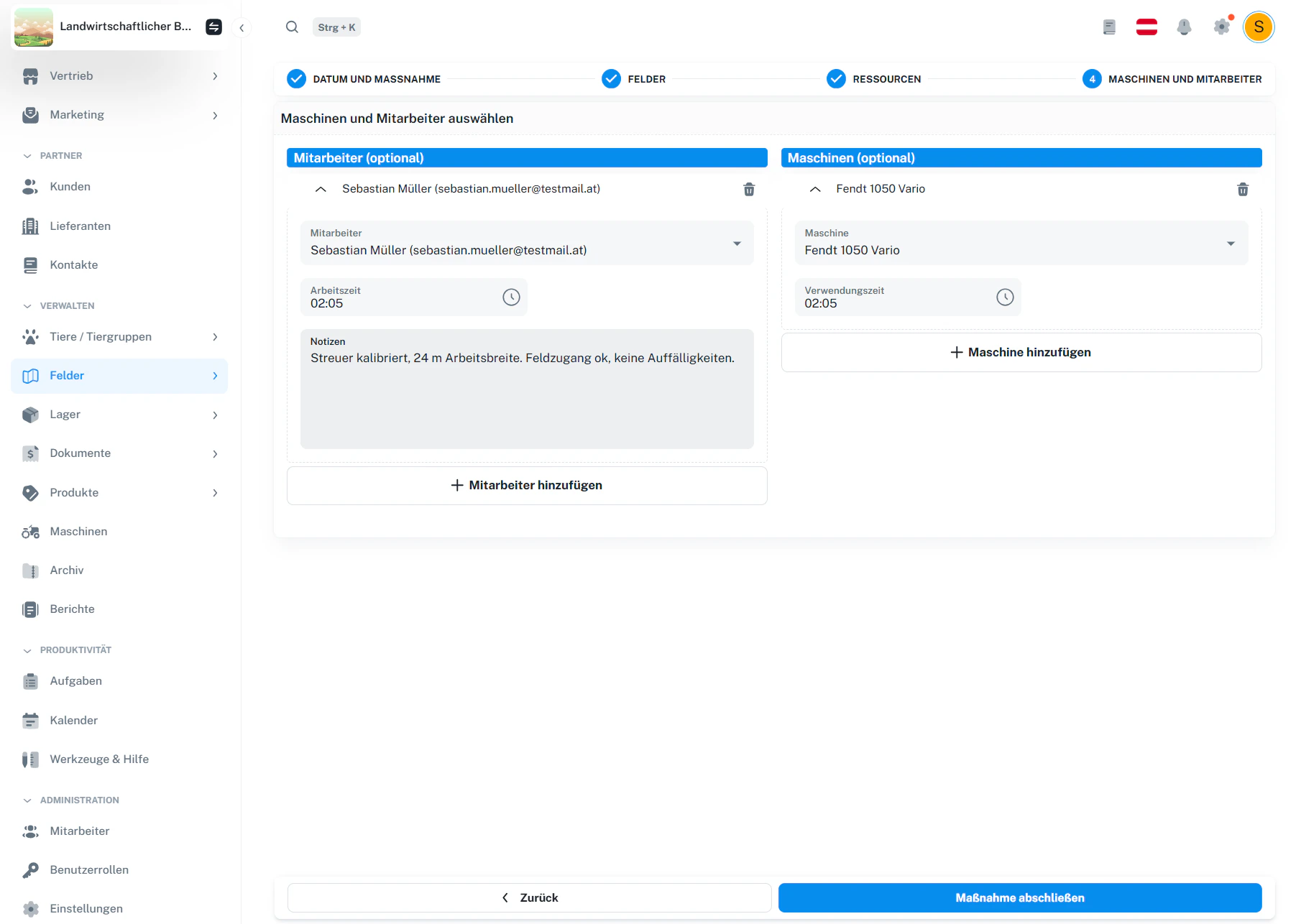
Hier dokumentierst du, wer die Maßnahme durchgeführt hat und welche Maschinen im Einsatz waren.
### Mitarbeitende
* Mitarbeiter auswählen
* Arbeitszeit eintragen
* Notizen (z. B. Besonderheiten, Absprachen)
### Maschinen
* Maschine auswählen
* Einsatz-/Verwendungszeit eintragen
Mehrere Einträge sind möglich (z. B. 2 Mitarbeitende + 2 Maschinen).
***
## 5 · Schritt 4 – Maschinen & Mitarbeitende (optional)
Hier dokumentierst du, wer die Maßnahme durchgeführt hat und welche Maschinen im Einsatz waren.
### Mitarbeitende
* Mitarbeiter auswählen
* Arbeitszeit eintragen
* Notizen (z. B. Besonderheiten, Absprachen)
### Maschinen
* Maschine auswählen
* Einsatz-/Verwendungszeit eintragen
Mehrere Einträge sind möglich (z. B. 2 Mitarbeitende + 2 Maschinen).
 ***
## 6 · Maßnahme abschließen & Ergebnis
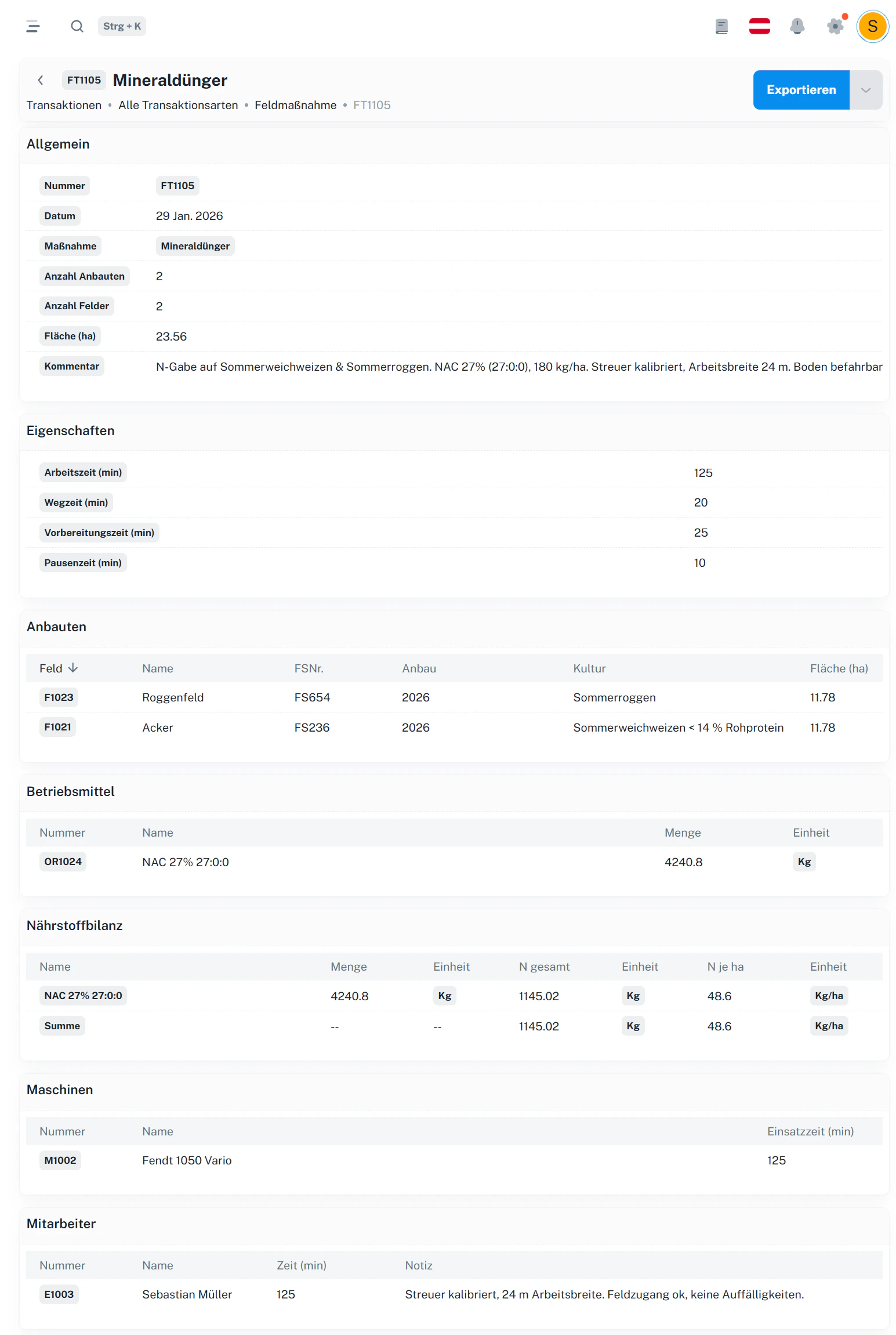
Mit **Maßnahme abschließen** wird eine Transaktion erstellt. In der Detailansicht siehst du u. a.:
* Allgemeine Daten (Nummer, Datum, Maßnahme, Fläche, Kommentar)
* Eigenschaften (Zeiten)
* Betroffene Anbauten (Feld, FS-Nr., Kultur, Fläche)
* Betriebsmittel inkl. **Nährstoffbilanz** (falls relevant)
* Maschinen & Mitarbeitende
***
## 6 · Maßnahme abschließen & Ergebnis
Mit **Maßnahme abschließen** wird eine Transaktion erstellt. In der Detailansicht siehst du u. a.:
* Allgemeine Daten (Nummer, Datum, Maßnahme, Fläche, Kommentar)
* Eigenschaften (Zeiten)
* Betroffene Anbauten (Feld, FS-Nr., Kultur, Fläche)
* Betriebsmittel inkl. **Nährstoffbilanz** (falls relevant)
* Maschinen & Mitarbeitende
 Alle erfassten Maßnahmen findest du gesammelt im Transaktionsmodul – inkl. Filter, Export und Detailansichten:\
Transaktionen.
***
## 7 · Häufige Fragen
Lege den Anbau zuerst im Feld-Detail unter Kulturen an (inkl. Jahr/Zeitraum).\
Danach erscheint er in der Auswahl der Feldmaßnahme.\
Zu Felder verwalten
Lege das Betriebsmittel im Lager an bzw. stelle sicher, dass es aktiv ist.\
Danach steht es in der Ressourcenauswahl zur Verfügung.\
Zu Betriebsmittel verwalten
Lege das Erntegut im Lager an bzw. stelle sicher, dass es aktiv ist.\
Danach kannst du es bei der Ernteauswahl verbuchen.\
Zu Erntegüter verwalten
Die Gesamtmenge basiert auf Fläche × Menge je ha der ausgewählten Anbauten.\
Prüfe, ob du die richtigen Anbauten markiert hast und ob die Menge je ha korrekt ist.
Ja – Maschinen und Mitarbeitende sind optional. Du kannst die Maßnahme auch ohne Zeiten speichern.
Alle erfassten Maßnahmen findest du gesammelt im Transaktionsmodul – inkl. Filter, Export und Detailansichten:\
Transaktionen.
***
## 7 · Häufige Fragen
Lege den Anbau zuerst im Feld-Detail unter Kulturen an (inkl. Jahr/Zeitraum).\
Danach erscheint er in der Auswahl der Feldmaßnahme.\
Zu Felder verwalten
Lege das Betriebsmittel im Lager an bzw. stelle sicher, dass es aktiv ist.\
Danach steht es in der Ressourcenauswahl zur Verfügung.\
Zu Betriebsmittel verwalten
Lege das Erntegut im Lager an bzw. stelle sicher, dass es aktiv ist.\
Danach kannst du es bei der Ernteauswahl verbuchen.\
Zu Erntegüter verwalten
Die Gesamtmenge basiert auf Fläche × Menge je ha der ausgewählten Anbauten.\
Prüfe, ob du die richtigen Anbauten markiert hast und ob die Menge je ha korrekt ist.
Ja – Maschinen und Mitarbeitende sind optional. Du kannst die Maßnahme auch ohne Zeiten speichern.