

Alles auf einen Blick – jede Zeile ist ein Erntegut (Rohstoff), jede Spalte ein Lager. Mit einem Klick passt du Bestände an oder legst neue Erntegüter an.
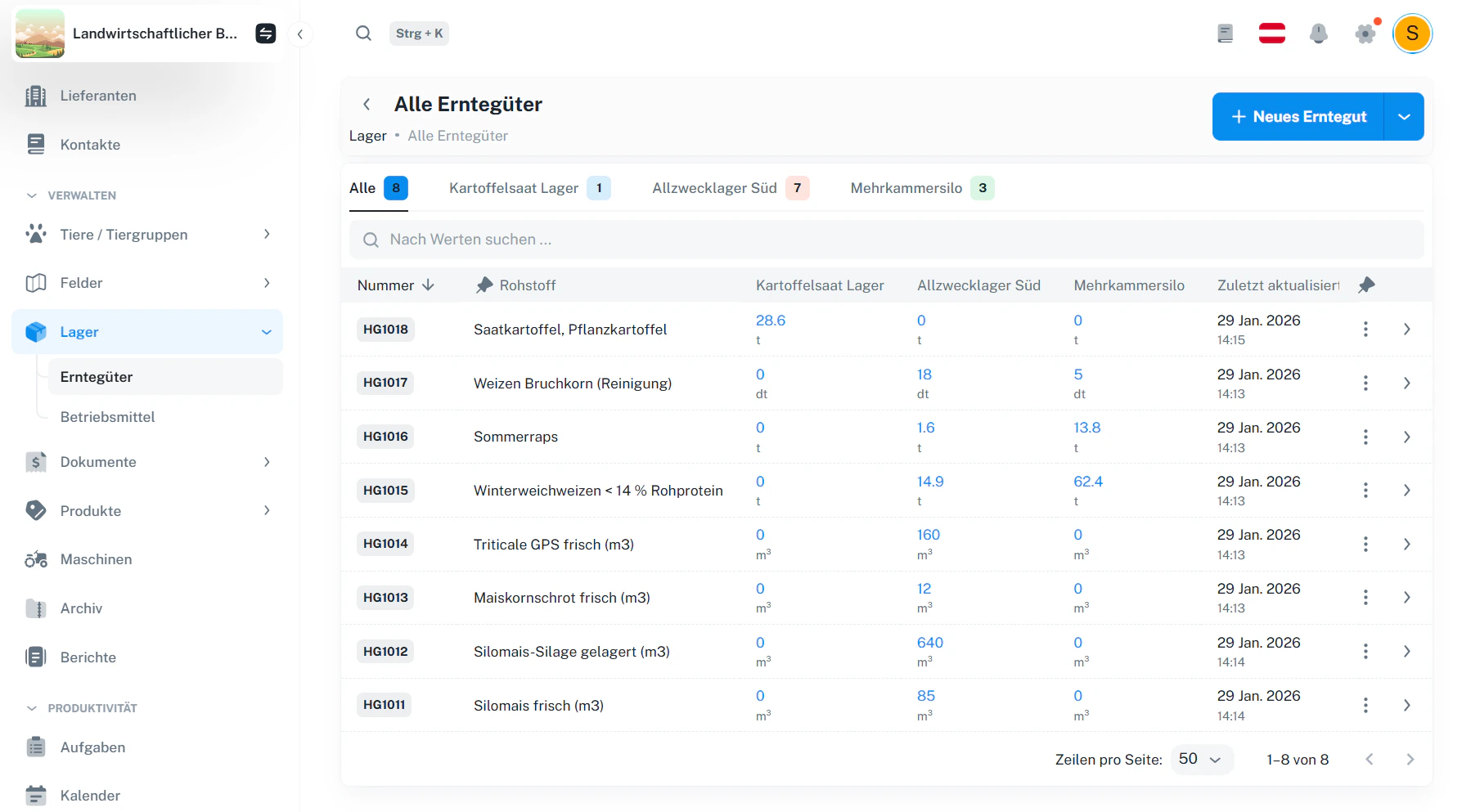
1 · Überblick
Auf dieser Seite siehst du alle Erntegüter als Liste – inkl. Bestand je Lager.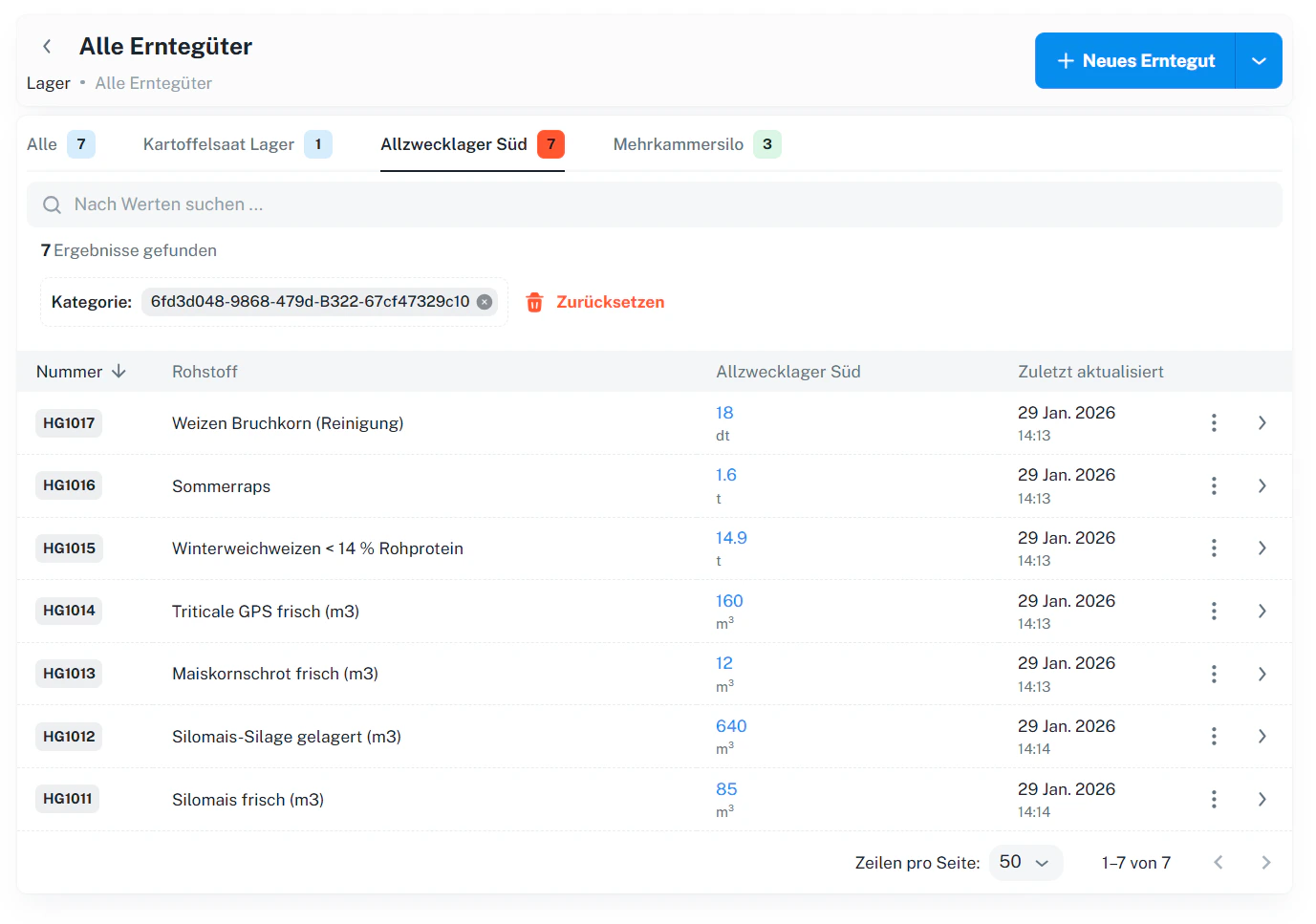
Schnellaktionen (oben rechts)
Über das Dropdown neben „Neues Erntegut“ erreichst du wichtige Funktionen: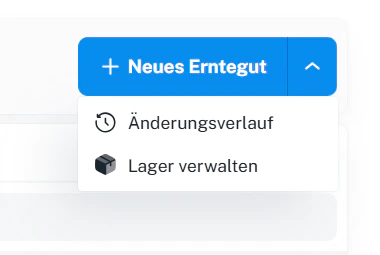
- Änderungsverlauf: springt in die Transaktionenansicht (gefiltert auf Lager/Erntegüter).
→ Transaktionen - Lager verwalten: Lager anlegen/umbenennen/organisieren.
→ Einstellungen → Lager
2 · Bestände buchen
Bestände buchst du direkt über die Lager-Zelle (Spalte = Lager, Zeile = Erntegut):- In der Tabelle die gewünschte Lager-Zelle anklicken.
- Im Dialog Menge eintragen: Anpassen um (+/–) oder Neuer Stand (=).
- Aktion auswählen (wird je nach Eingabe passend angeboten).
- Speichern → die Buchung erscheint im Änderungsverlauf.
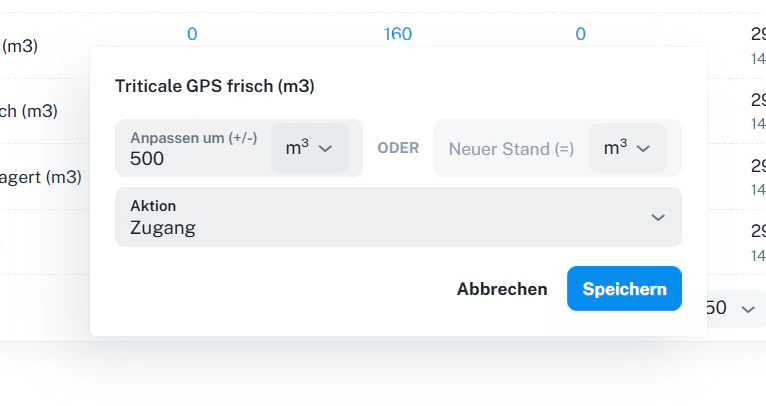
Welche Aktionen gibt es?
Gib entweder Anpassen um (+/–) oder Neuer Stand (=) an – beides gleichzeitig ist nicht möglich.
Einheiten & Umrechnung
- Im Dialog kannst du die Einheit auswählen (z. B. t / kg / dt / m³ …).
- Vincent rechnet automatisch in die Standard-Einheit des Ernteguts um.
3 · Neues Erntegut anlegen
1
Katalog nutzen
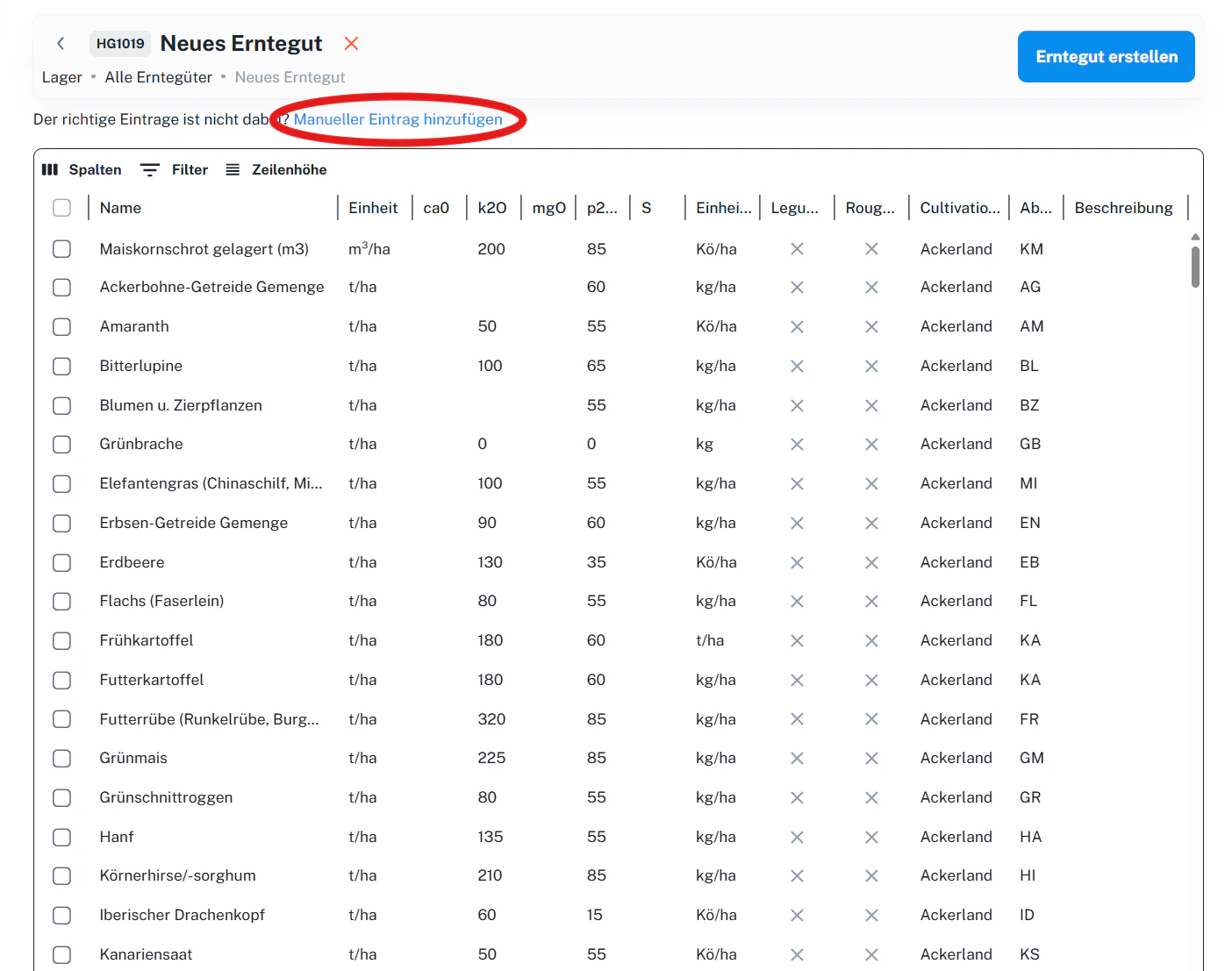
+ Neues Erntegut → Katalog öffnen → Einträge markieren → oben rechts Erntegut erstellen.
So bekommst du schnell Standard-Rohstoffe in deine Liste.
So bekommst du schnell Standard-Rohstoffe in deine Liste.
2
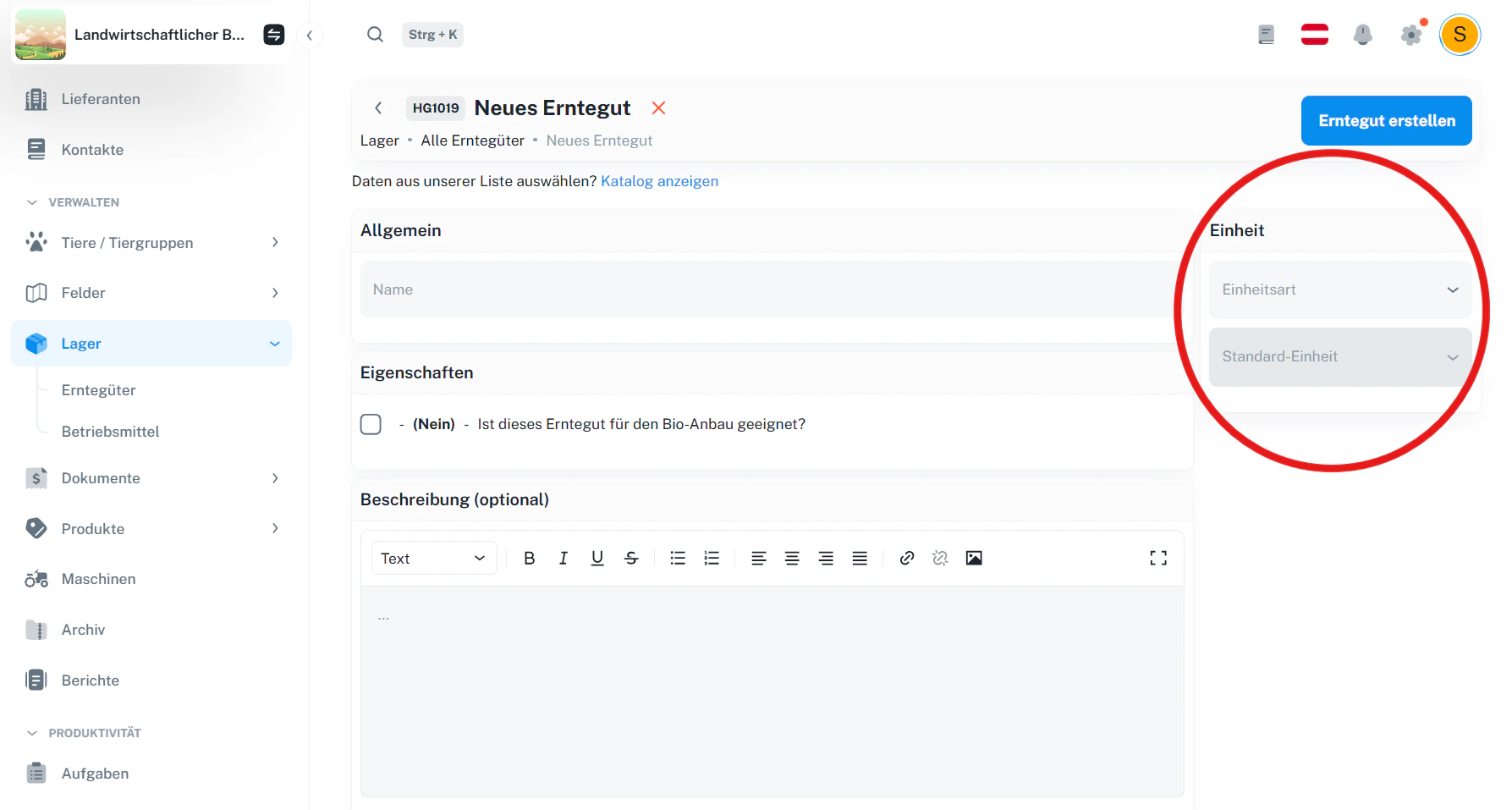
Manueller Eintrag
Fehlt der richtige Rohstoff? Im Katalog oben auf „Manueller Eintrag hinzufügen“.
Pflicht: Name · Einheitsart · Standard-Einheit
Optional: Beschreibung · Bio-Eignung (falls verfügbar)
Pflicht: Name · Einheitsart · Standard-Einheit
Optional: Beschreibung · Bio-Eignung (falls verfügbar)
3
Speichern
Nach dem Speichern erscheint das Erntegut als neue Zeile – Bestände kannst du danach pro Lager buchen.
Katalog – Beispiel
Katalog – Beispiel
Manueller Eintrag – Beispiel
Manueller Eintrag – Beispiel
Automatisches Anlegen bei Feldmaßnahmen
Erfasse eine Feldmaßnahme und wähle im Ressourcen/Ernte-Teil ein passendes Gut:
Erfasse eine Feldmaßnahme und wähle im Ressourcen/Ernte-Teil ein passendes Gut:
- Bereits vorhandene Erntegüter kannst du direkt auswählen.
- „Sonstiges Gut“ aus einer vorgefertigten Liste:
- Das Erntegut wird automatisch angelegt (falls es noch nicht existiert).
- Der gebuchte Ertrag wird als Stand (=) im gewählten Lager eingetragen.
- Eine passende Lager-Transaktion entsteht im Hintergrund.
4 · Erntegüter in der Plattform verwenden
Erntegüter werden in mehreren Workflows wiederverwendet – am häufigsten:- Feldmaßnahmen (Ertrag/Abgang dokumentieren)
→ Feldmaßnahmen - Transaktionen / Änderungsverlauf (Nachvollziehbarkeit je Buchung)
→ Transaktionen
5 · Praxisbeispiele
6 · Häufige Fragen
Warum sehe ich ein Erntegut nicht im Lager-Tab?
Warum sehe ich ein Erntegut nicht im Lager-Tab?
Lager-Tabs zeigen nur Erntegüter, die in diesem Lager einen Bestand ≠ 0 haben.
Buche einen Zugang (oder setze per Inventur einen Bestand), dann erscheint es im Tab.
Buche einen Zugang (oder setze per Inventur einen Bestand), dann erscheint es im Tab.
Was ist der Unterschied zwischen Einheitsart und Standard-Einheit?
Was ist der Unterschied zwischen Einheitsart und Standard-Einheit?
Einheitsart definiert die Art der Menge (z. B. Gewicht/Volumen).
Standard-Einheit ist die Basiseinheit, in der der Bestand geführt wird (Umrechnungen passieren automatisch).
Standard-Einheit ist die Basiseinheit, in der der Bestand geführt wird (Umrechnungen passieren automatisch).
Welche Aktion soll ich wählen?
Welche Aktion soll ich wählen?
Wenn du Anpassen um (+/–) nutzt:
• positiv → Zugang/Zukauf (Bestand steigt)
• negativ → Abgang/Verkauf/Schwund/Entsorgung (Bestand sinkt)
Wenn du Neuer Stand (=) nutzt, ist das eine Inventur.
• positiv → Zugang/Zukauf (Bestand steigt)
• negativ → Abgang/Verkauf/Schwund/Entsorgung (Bestand sinkt)
Wenn du Neuer Stand (=) nutzt, ist das eine Inventur.
Wie korrigiere ich eine falsche Buchung?
Wie korrigiere ich eine falsche Buchung?
Öffne den Änderungsverlauf und prüfe die betroffene Lagerbewegung.
Je nach Berechtigung kannst du die Buchung korrigieren (z. B. Gegenbuchung oder Storno, falls verfügbar).
Je nach Berechtigung kannst du die Buchung korrigieren (z. B. Gegenbuchung oder Storno, falls verfügbar).
Nächster Schritt: Lege fehlende Erntegüter an, prüfe die Lager-Tabs auf korrekte Bestände und buche Zu- und Abgänge konsequent – so bleiben Auswertungen und Dokumentation jederzeit stimmig.