

Ein Lager, fünf Mittelarten – verwalte alle Betriebsmittel in einer Tabelle: Pestizide, Mineraldünger, Saatgut, Wirtschaftsdünger und Benutzerdefiniert.
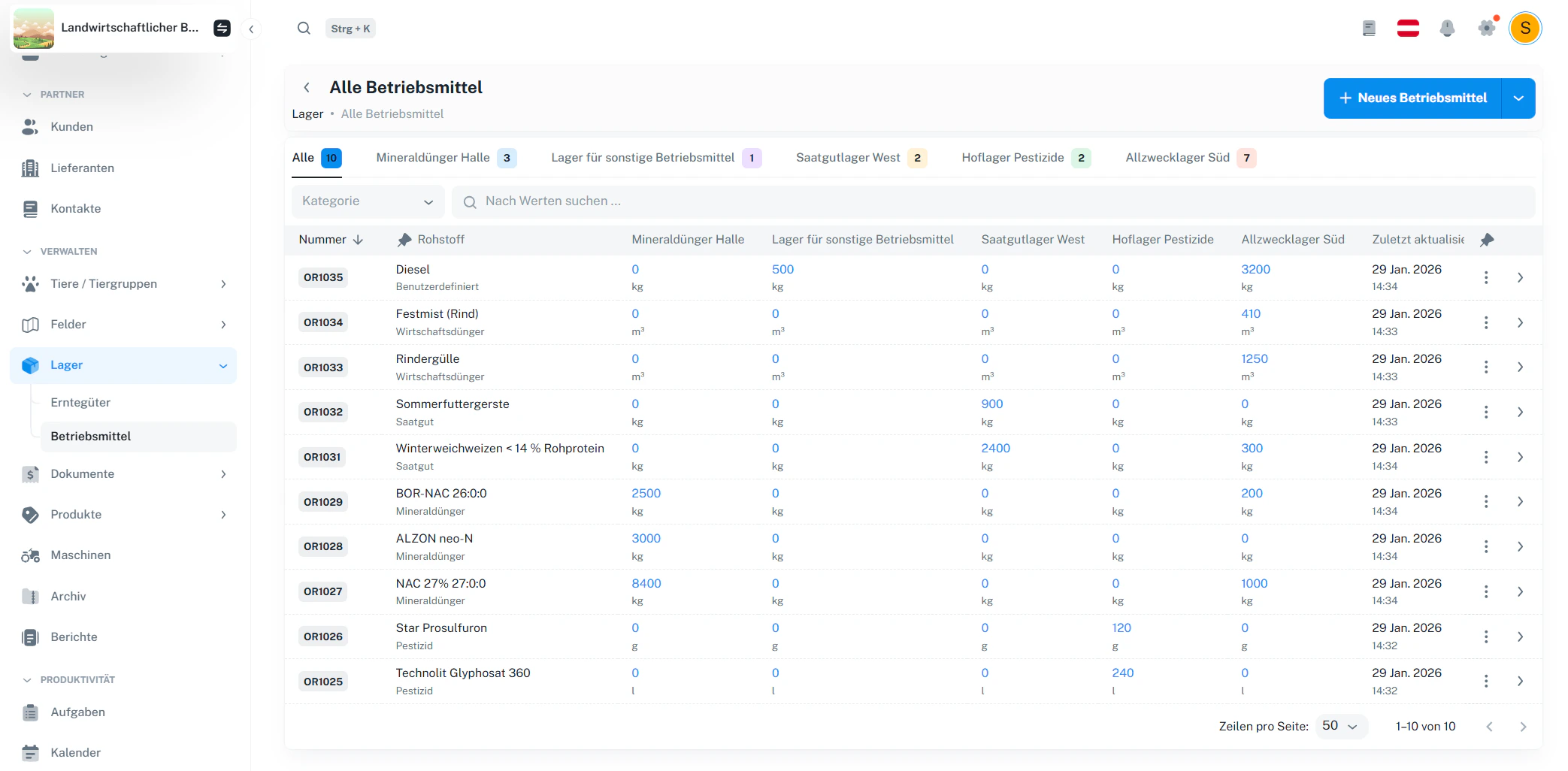
1 · Überblick
Auf dieser Seite siehst du alle Betriebsmittel als Liste – inkl. Bestand je Lager.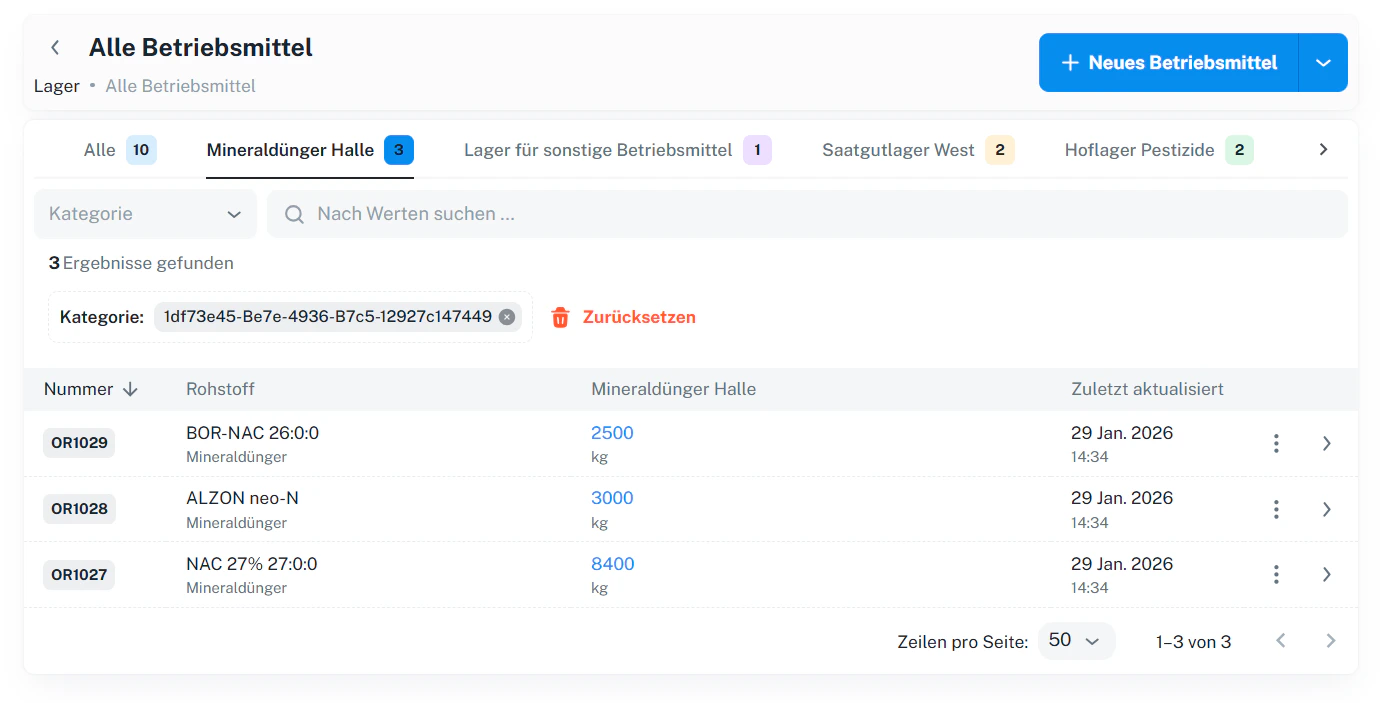
Schnellaktionen (oben rechts)
Über das Dropdown neben „Neues Betriebsmittel“ erreichst du wichtige Funktionen: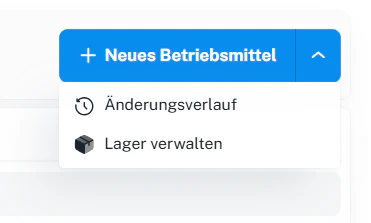
- Änderungsverlauf: springt in die Transaktionenansicht (gefiltert auf Lager/Betriebsmittel).
→ Siehe auch: Transaktionen - Lager verwalten: Lager anlegen/umbenennen/organisieren → Siehe auch: Lager.
2 · Bestände buchen
Bestände buchst du direkt über die Lager-Zelle (Spalte = Lager, Zeile = Betriebsmittel).- In der Tabelle die gewünschte Lager-Zelle anklicken.
- Im Buchungsdialog entweder
- Anpassen um (+/–) (Menge verändern) oder
- Neuer Stand (=) (Bestand fix setzen) eintragen.
- Aktion auswählen (das System schlägt je nach Eingabe passende Aktionen vor).
- Speichern → die Buchung erscheint im Änderungsverlauf.
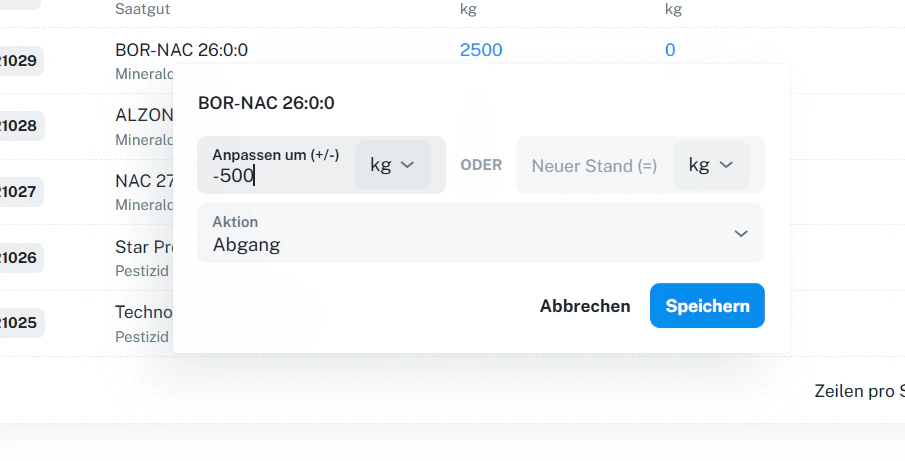
Logik der Aktionen
A) Anpassen um (+/–)Hier gibst du eine positive oder negative Zahl ein:
B) Neuer Stand (=)
Wenn du einen Wert bei Neuer Stand (=) einträgst, handelt es sich um eine Inventur (Bestand wird auf den eingegebenen Stand gesetzt).
Typischer Fall: Jahresinventur oder Korrektur nach Zählung/Wiegung.
Die Logik ist identisch zu den Erntegütern. Wenn du dort schon Bestände buchst, kannst du hier 1:1 gleich vorgehen.
→ Erntegüter
→ Erntegüter
3 · Neues Betriebsmittel anlegen
Klick auf „Neues Betriebsmittel“ → du wählst zuerst die Betriebsmittelart.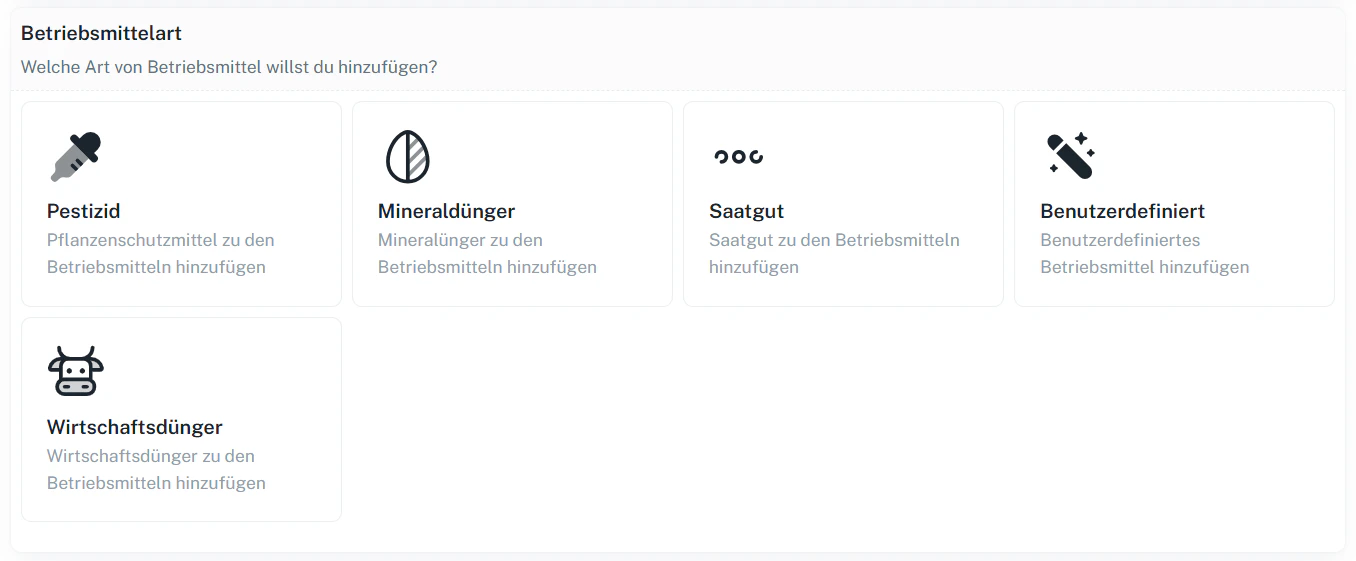
3.1 Katalog-Eintrag (Pestizid / Mineraldünger / Saatgut)
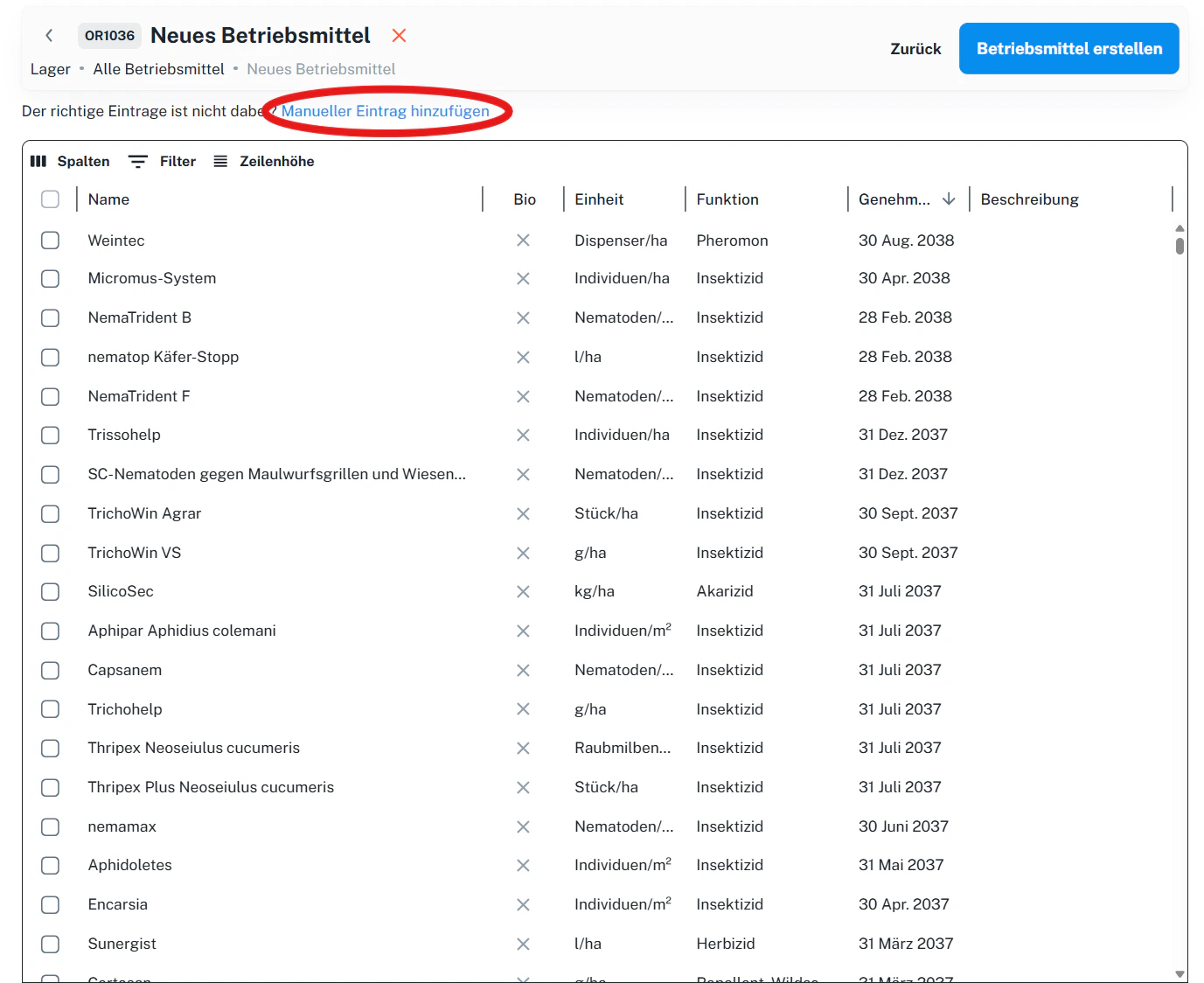
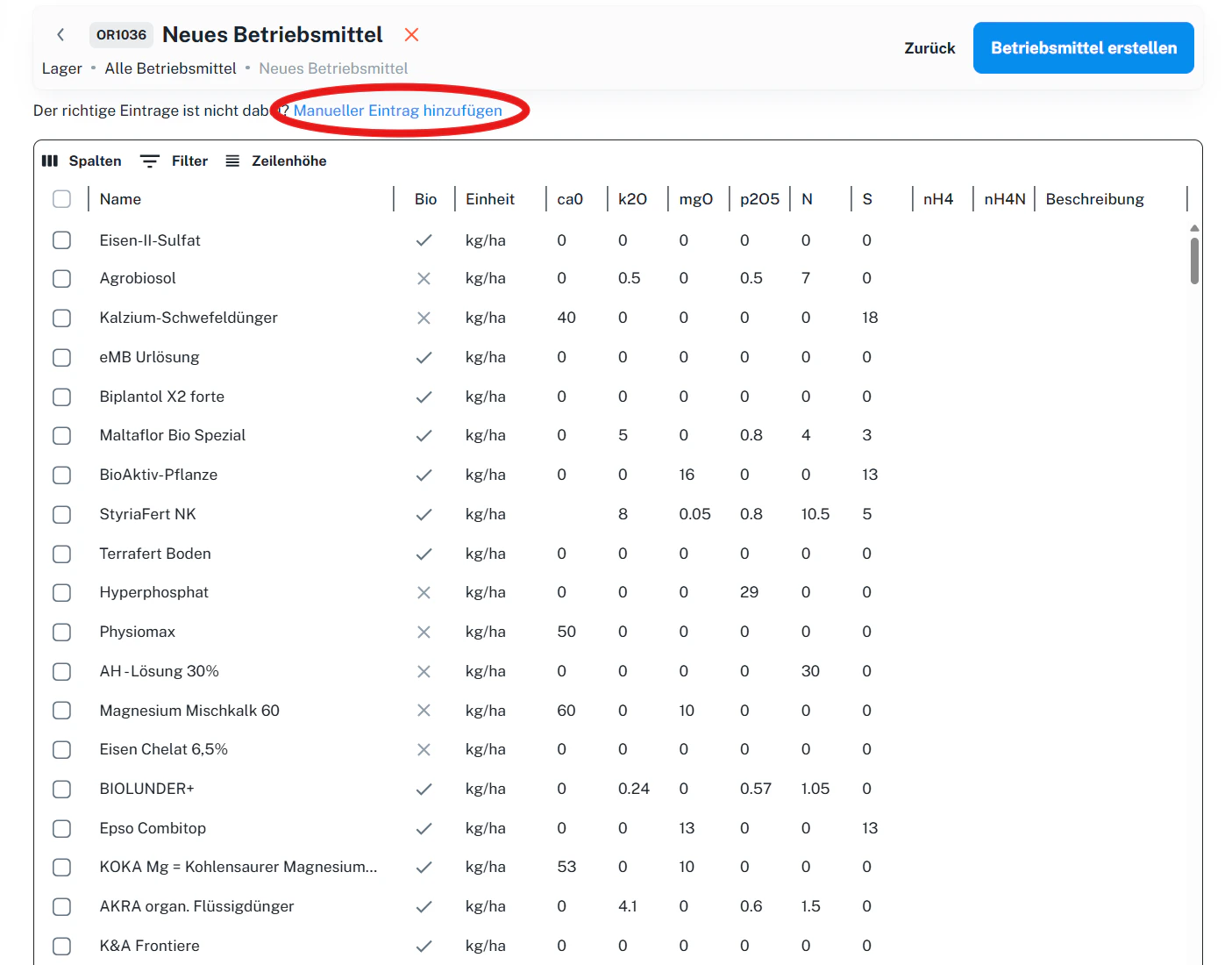
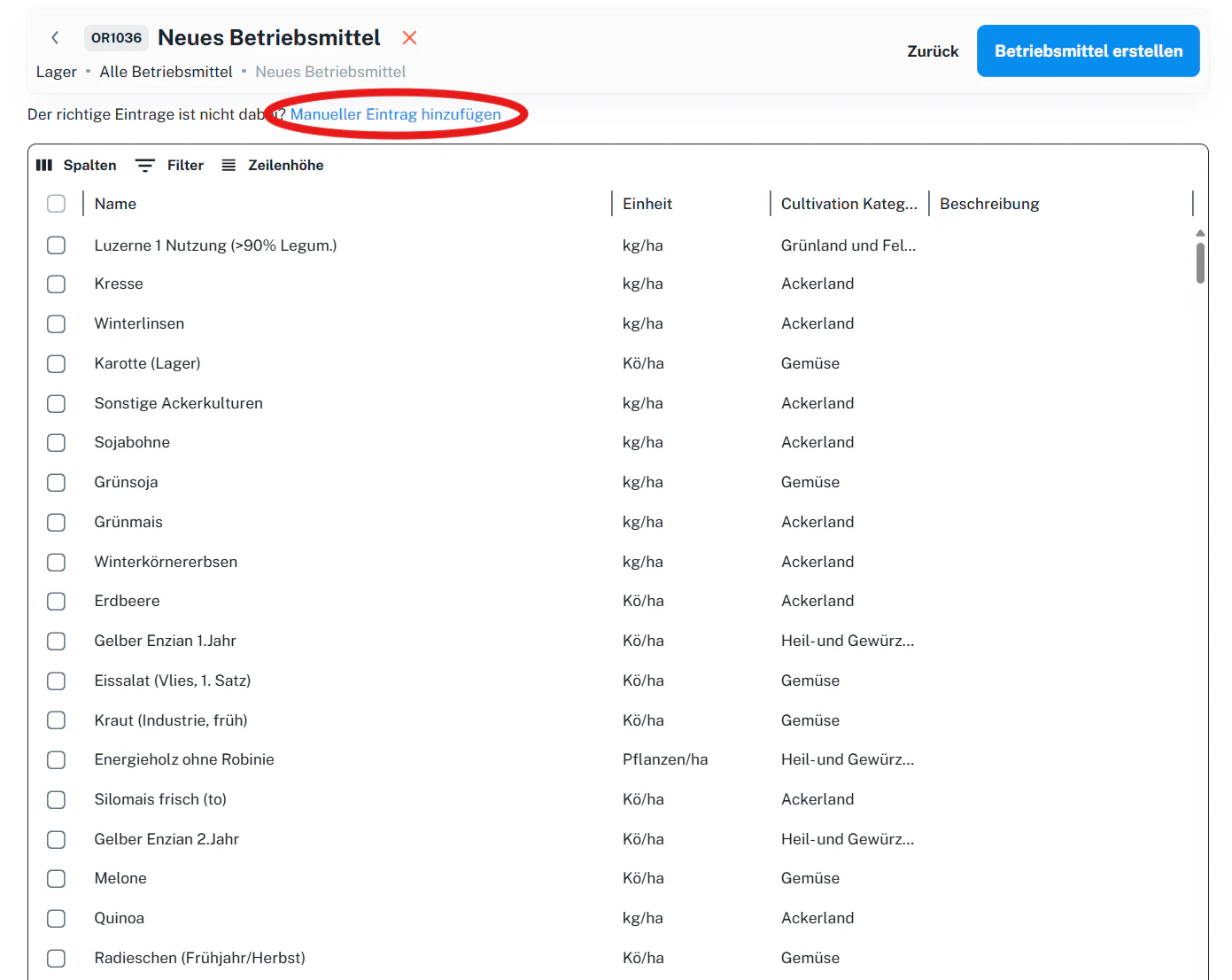
Für diese drei Arten kannst du aus einem Katalog auswählen (mit vorbefüllten Standarddaten).- Betriebsmittel im Katalog markieren
- anschließend „Betriebsmittel erstellen“ (oben rechts)
- fertig – das Betriebsmittel erscheint in der Betriebsmittel-Liste
Pestizid – Katalogauswahl
Pestizid – Katalogauswahl
Mineraldünger – Katalogauswahl
Mineraldünger – Katalogauswahl
Saatgut – Katalogauswahl
Saatgut – Katalogauswahl
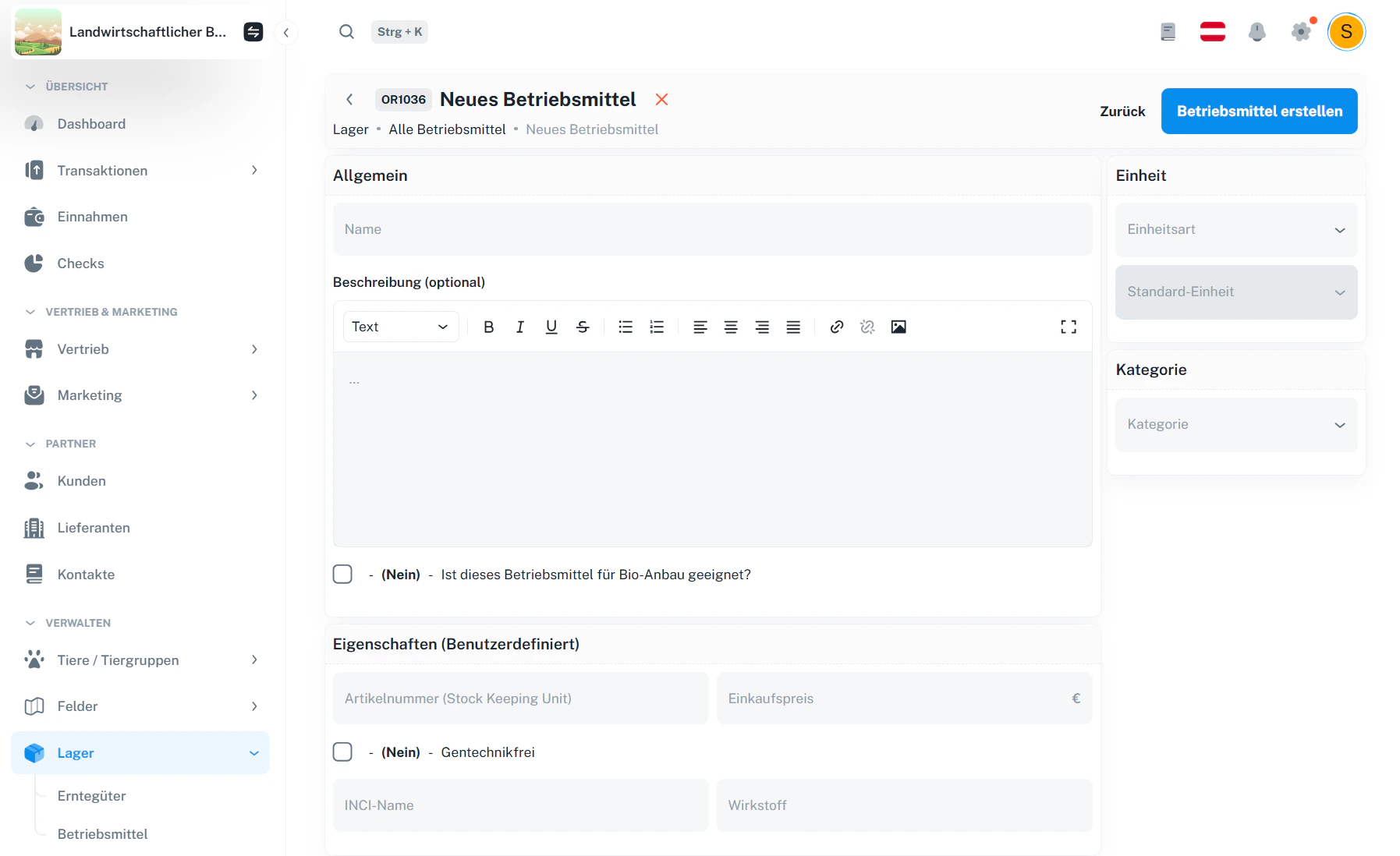
3.2 Manueller Eintrag (alle Arten)
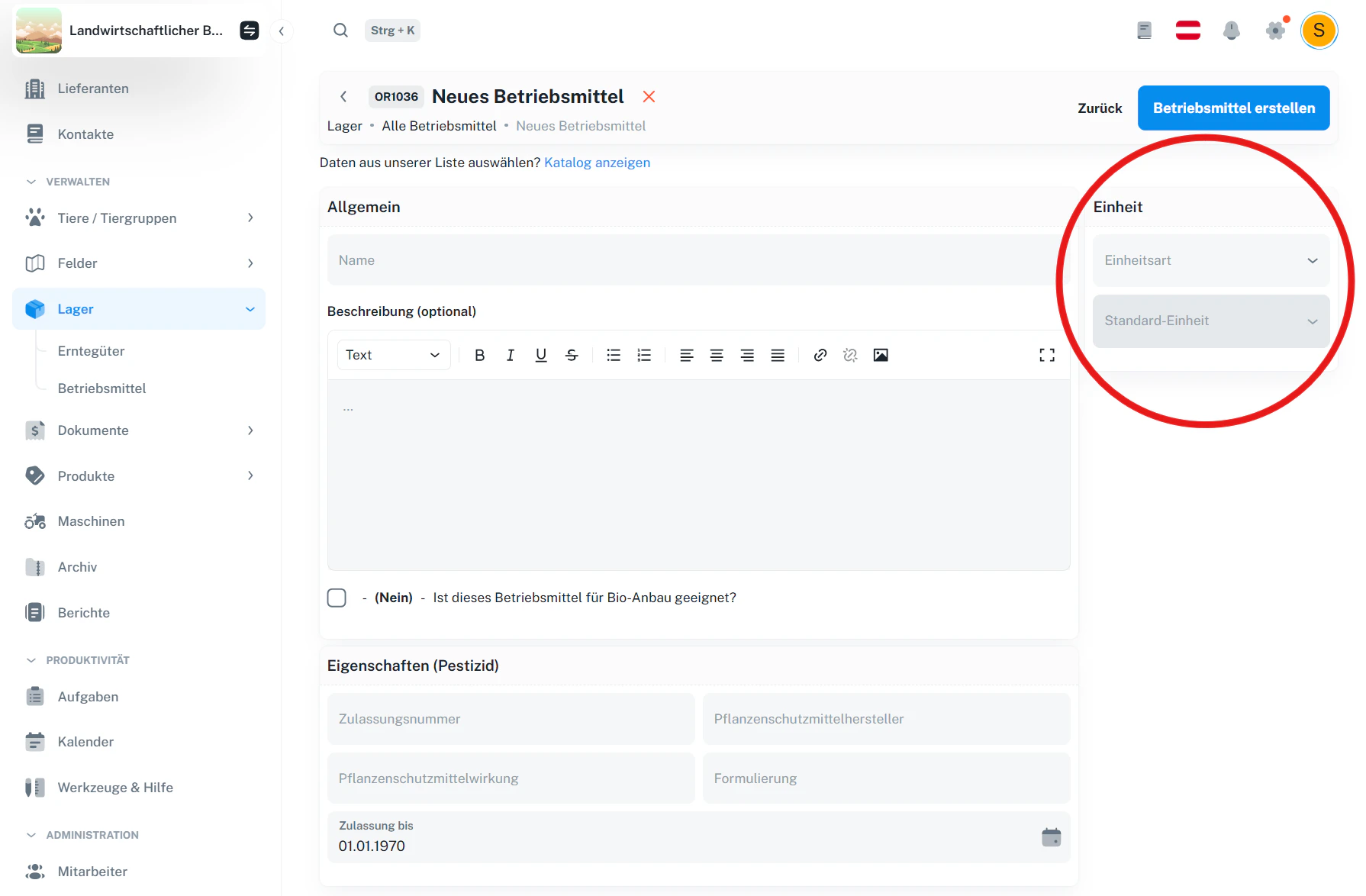
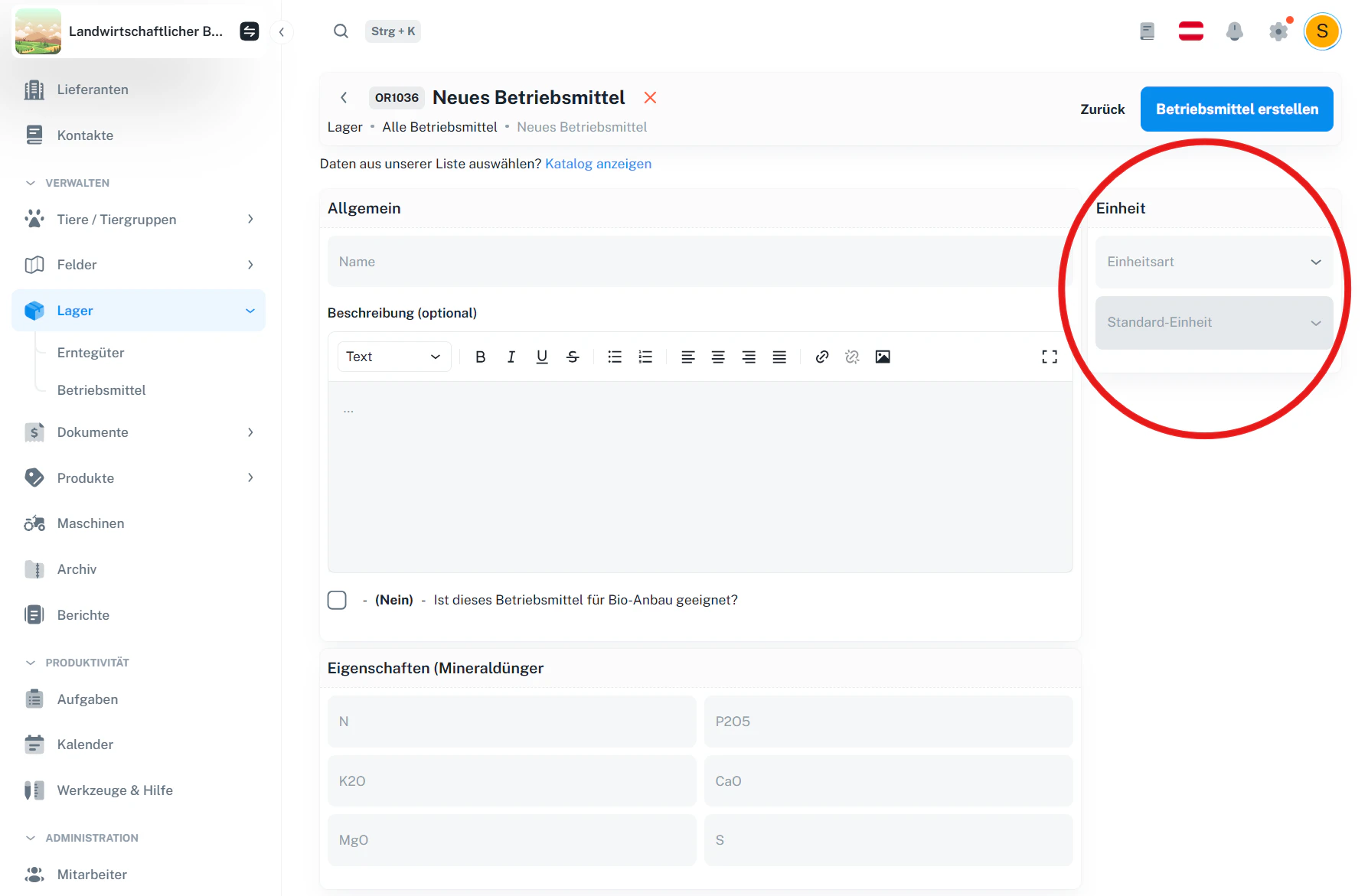
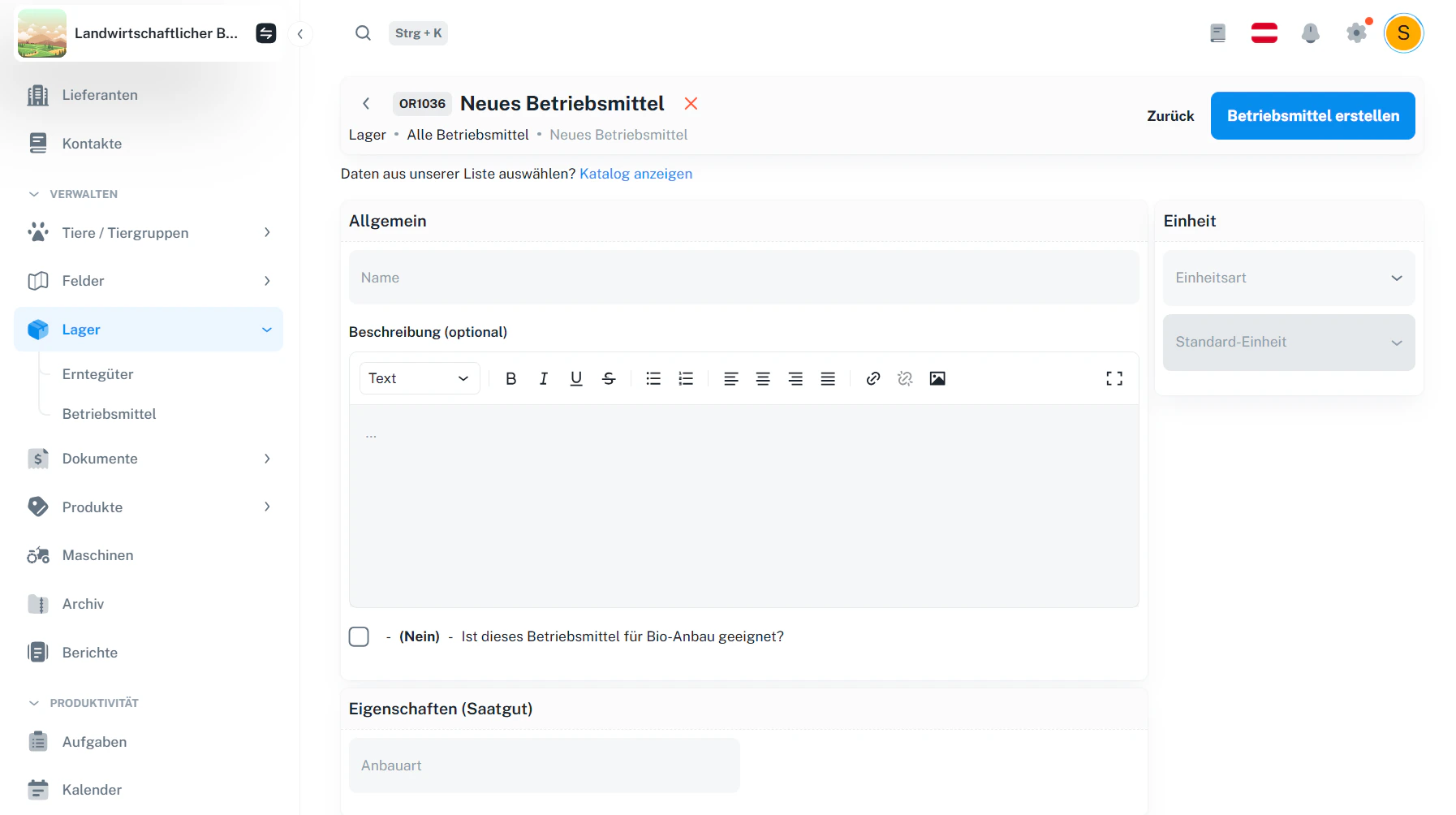
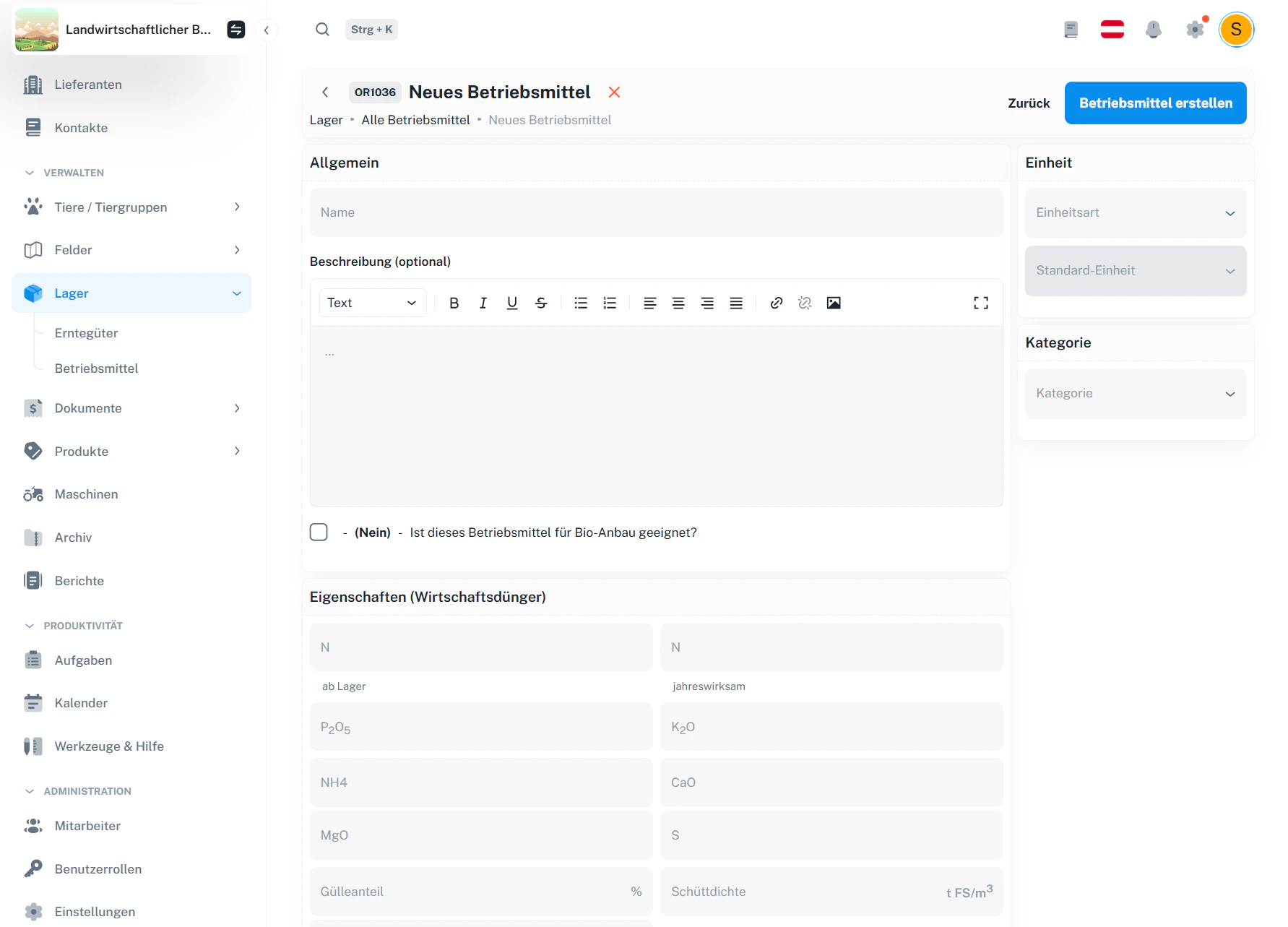
Wenn der richtige Eintrag nicht vorhanden ist (oder du eine eigene Mischung verwalten willst), legst du das Betriebsmittel per Formular an. Pflichtfelder (immer):- Name
- Einheitsart
- Standard-Einheit
- Beschreibung
- Kategorie
- Bio-Eignung / Gentechnikfrei (wenn verfügbar)
- Art-spezifische Eigenschaften (siehe unten)
Pestizid – manueller Eintrag
Pestizid – manueller Eintrag
Mineraldünger – manueller Eintrag
Mineraldünger – manueller Eintrag
Saatgut – manueller Eintrag
Saatgut – manueller Eintrag
Wirtschaftsdünger – manueller Eintrag
Wirtschaftsdünger – manueller Eintrag
Benutzerdefiniert – manueller Eintrag
Benutzerdefiniert – manueller Eintrag
4 · Betriebsmittel in der Plattform verwenden
Betriebsmittel werden in vielen Workflows direkt wiederverwendet – am häufigsten in Feldmaßnahmen:- In der Feldmaßnahme (Schritt Ressourcen) kannst du Betriebsmittel aus dieser Liste auswählen.
→ Feldmaßnahmen - Der Verbrauch kann dabei als Lagerbewegung dokumentiert werden und ist anschließend im Änderungsverlauf nachvollziehbar.
→ Transaktionen
Tipp für saubere Nachvollziehbarkeit: Lege dir passende Lager (z. B. „Hoflager Pestizide“, „Düngerhalle“, „Saatgutlager“) an und buche Zu-/Abgänge konsequent tagesaktuell.
5 · Praxisbeispiele
6 · Häufige Fragen
Warum sehe ich ein Betriebsmittel nicht im Lager-Tab?
Warum sehe ich ein Betriebsmittel nicht im Lager-Tab?
Lager-Tabs zeigen nur Betriebsmittel, die in diesem Lager einen Bestand ≠ 0 haben.
Buche einen Zugang (oder korrigiere den Bestand) – dann erscheint es im Tab.
Buche einen Zugang (oder korrigiere den Bestand) – dann erscheint es im Tab.
Welche Aktion soll ich wählen – Abgang, Verkauf, Schwund oder Entsorgung?
Welche Aktion soll ich wählen – Abgang, Verkauf, Schwund oder Entsorgung?
Alle vier reduzieren den Bestand – sie unterscheiden sich nur im Grund der Buchung:
Abgang (normaler Verbrauch), Verkauf (aus dem Lager verkauft), Schwund (Differenz/Verlust), Entsorgung (weggeworfen/abgelaufen).
Abgang (normaler Verbrauch), Verkauf (aus dem Lager verkauft), Schwund (Differenz/Verlust), Entsorgung (weggeworfen/abgelaufen).
Kann ich die Betriebsmittelart nachträglich ändern?
Kann ich die Betriebsmittelart nachträglich ändern?
Nein. Lege das Betriebsmittel in der richtigen Art neu an und buche den Bestand entsprechend um.
Fehlt ein Eintrag im Katalog – was tun?
Fehlt ein Eintrag im Katalog – was tun?
Nutze in der Katalogansicht „Manueller Eintrag hinzufügen“ und lege deinen eigenen Datensatz an.
Wo sehe ich meine Lagerbuchungen im Nachhinein?
Wo sehe ich meine Lagerbuchungen im Nachhinein?
Über „Änderungsverlauf“ (Dropdown oben rechts) oder direkt in den
Transaktionen.
Transaktionen.
Nächster Schritt: Lege fehlende Betriebsmittel an, prüfe die Lager-Tabs auf korrekte Bestände und buche Zu- und Abgänge konsequent – so bleiben Dünge- & Pflanzenschutzplanung und Dokumentation lückenlos.