

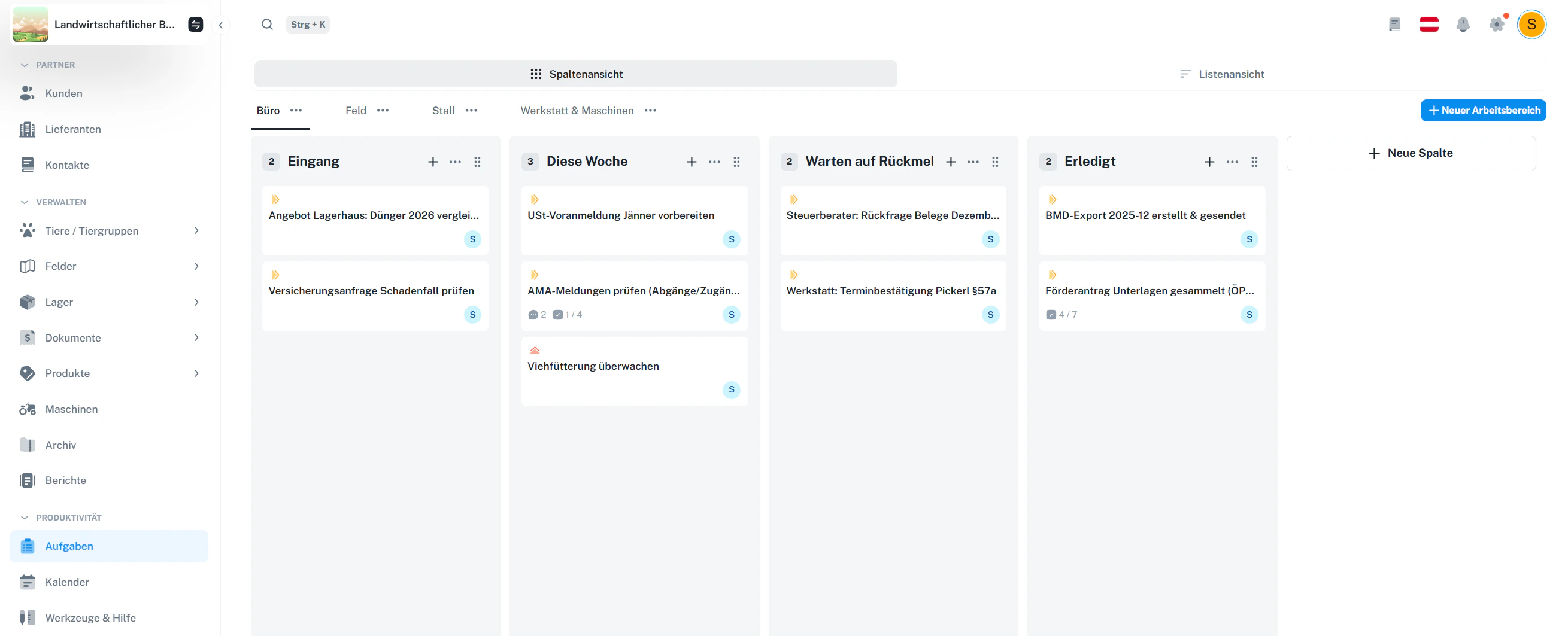
Alles an einem Ort – mit Aufgaben planst du Arbeitsschritte im Betrieb übersichtlich in Spalten (Kanban) oder als Liste.
Du kannst Arbeitsbereiche für verschiedene Themen anlegen (z. B. Büro, Feld, Stall) und Aufgaben per Drag & Drop verschieben.
1 · Überblick
Im Modul Aufgaben kannst du zwischen zwei Ansichten wechseln:- Spaltenansicht (Kanban): Aufgaben als Karten in Spalten.
- Listenansicht: Aufgaben als Tabelle mit Filtern und Spalten.
2 · Arbeitsbereiche verwalten
Arbeitsbereiche helfen dir, Aufgaben thematisch zu trennen (z. B. Büro-Themen getrennt von Feldarbeiten).Arbeitsbereich anlegen
- Klicke auf „+ Neuer Arbeitsbereich“ (rechts oben).
- Gib einen Namen ein (z. B. „Büro“, „Feld“, „Stall“).
Arbeitsbereich umbenennen oder löschen
Über das 3-Punkte-Menü beim Arbeitsbereich kannst du:- Umbenennen
- Löschen
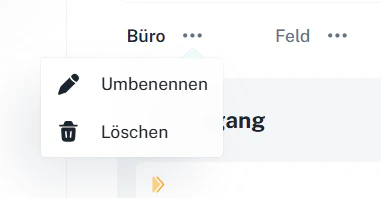
Wenn du einen Arbeitsbereich löschst, werden auch die zugehörigen Spalten und Aufgaben entfernt.
3 · Spalten anlegen und verwalten
Spalten sind deine „Status“-Bereiche im Kanban (z. B. Eingang, Diese Woche, Warten auf Rückmeldung, Erledigt).Spalte anlegen
- Klicke auf „+ Neue Spalte“ (rechts im Board).
- Gib einen Namen ein.
Spalte umbenennen oder löschen
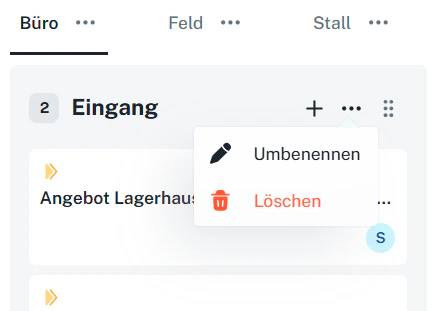
Über das Spaltenmenü (3 Punkte) kannst du:- Umbenennen
- Löschen
- (je nach UI) Spalten auch verschieben/neu anordnen
4 · Aufgaben erstellen
Aufgaben sind die Karten im Board. Du kannst sie direkt in einer Spalte erstellen. Typischer Ablauf:- Wähle den richtigen Arbeitsbereich.
- Klicke in der gewünschten Spalte auf + (neue Aufgabe).
- Gib Titel/Infos ein (Details kannst du danach in der Karte ergänzen).
5 · Aufgaben verschieben
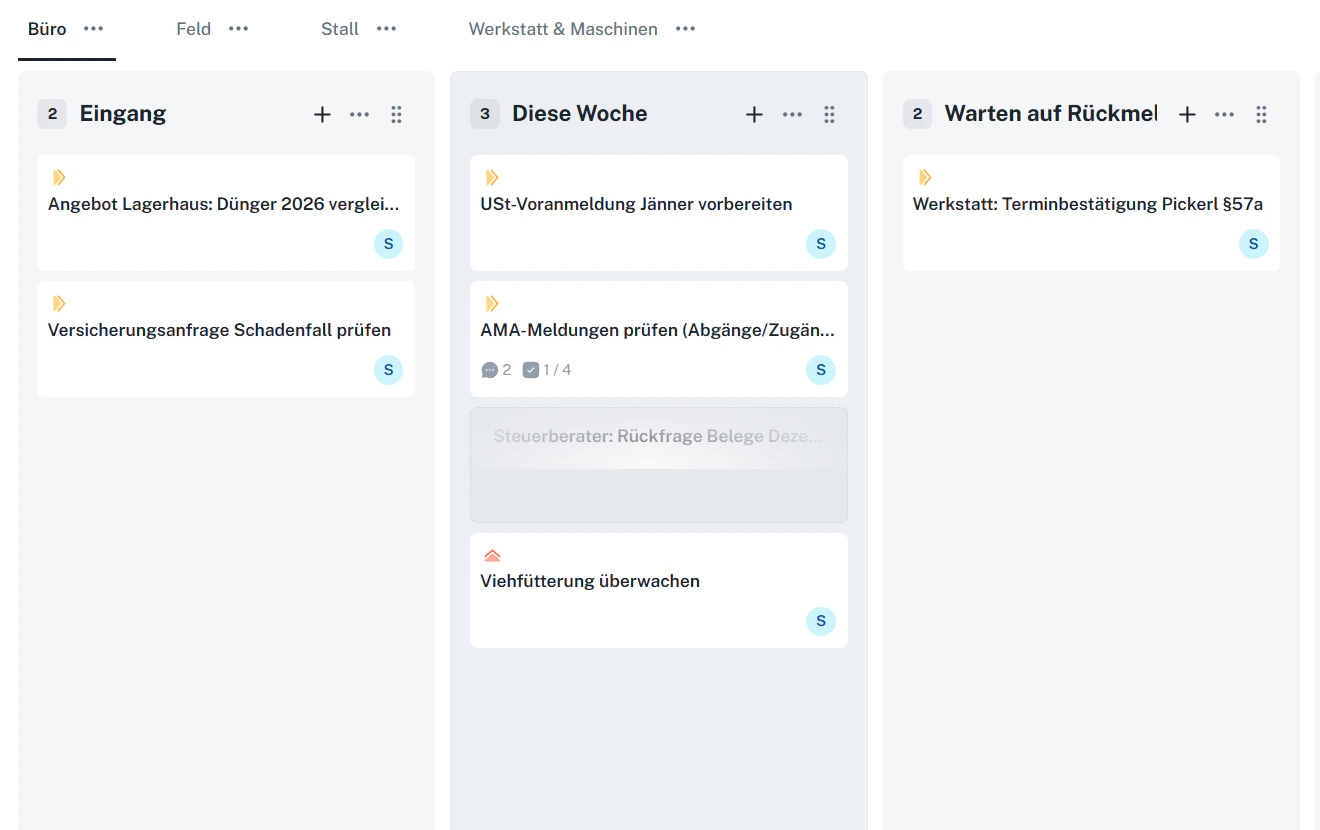
Du kannst Aufgaben per Drag & Drop verschieben:- Innerhalb einer Spalte (Reihenfolge ändern)
- In eine andere Spalte (Status ändern)
6 · Listenansicht verwenden
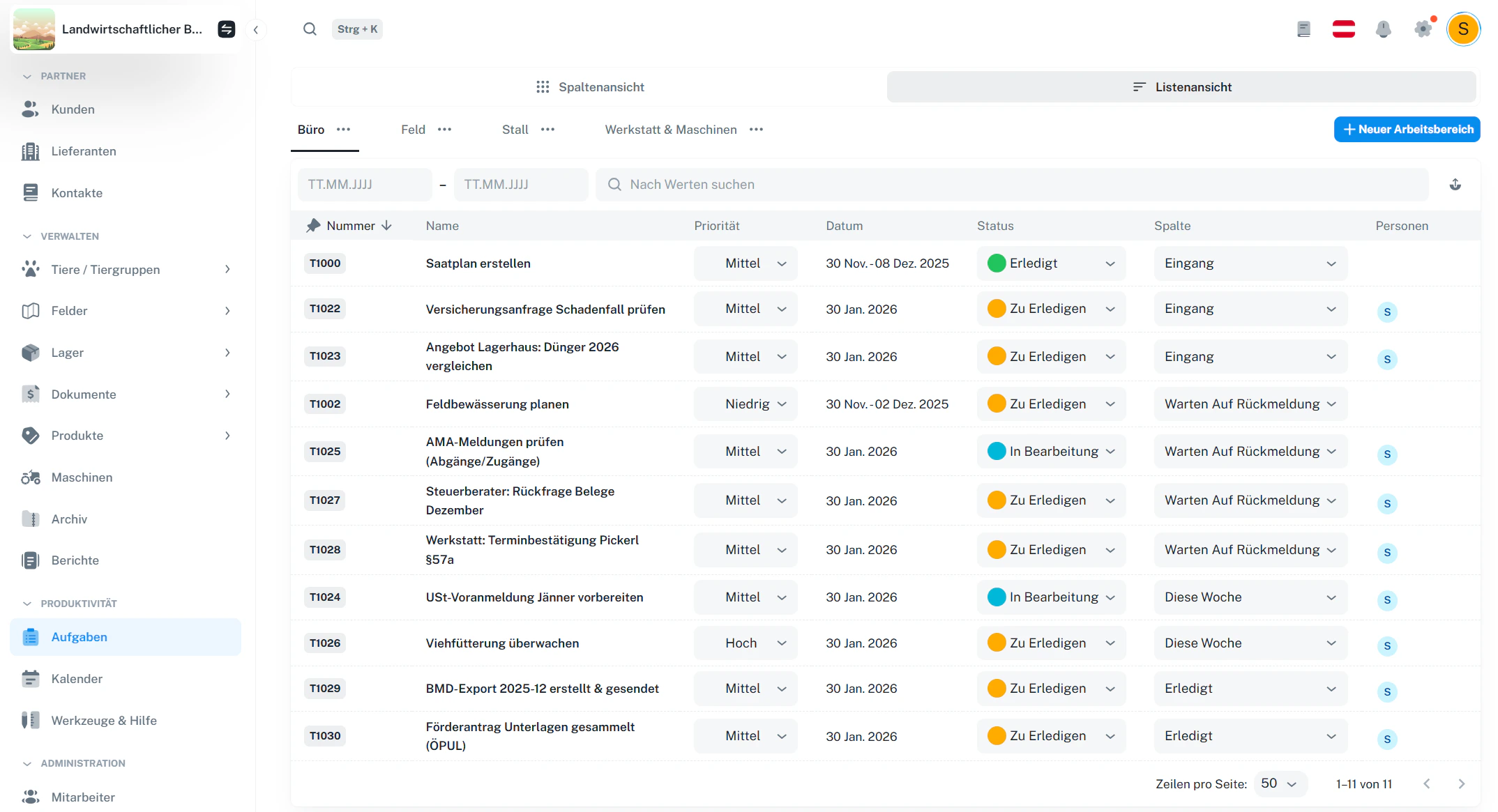
Neben dem Kanban gibt es auch eine Listenansicht. Das ist praktisch, wenn du schnell filtern, sortieren oder viele Aufgaben auf einmal überblicken willst. In der Liste siehst du typischerweise:- Nummer (z. B. T1025)
- Name
- Priorität
- Datum/Zeitraum
- Status
- Spalte
- Personen
7 · Aufgabendetails öffnen und bearbeiten
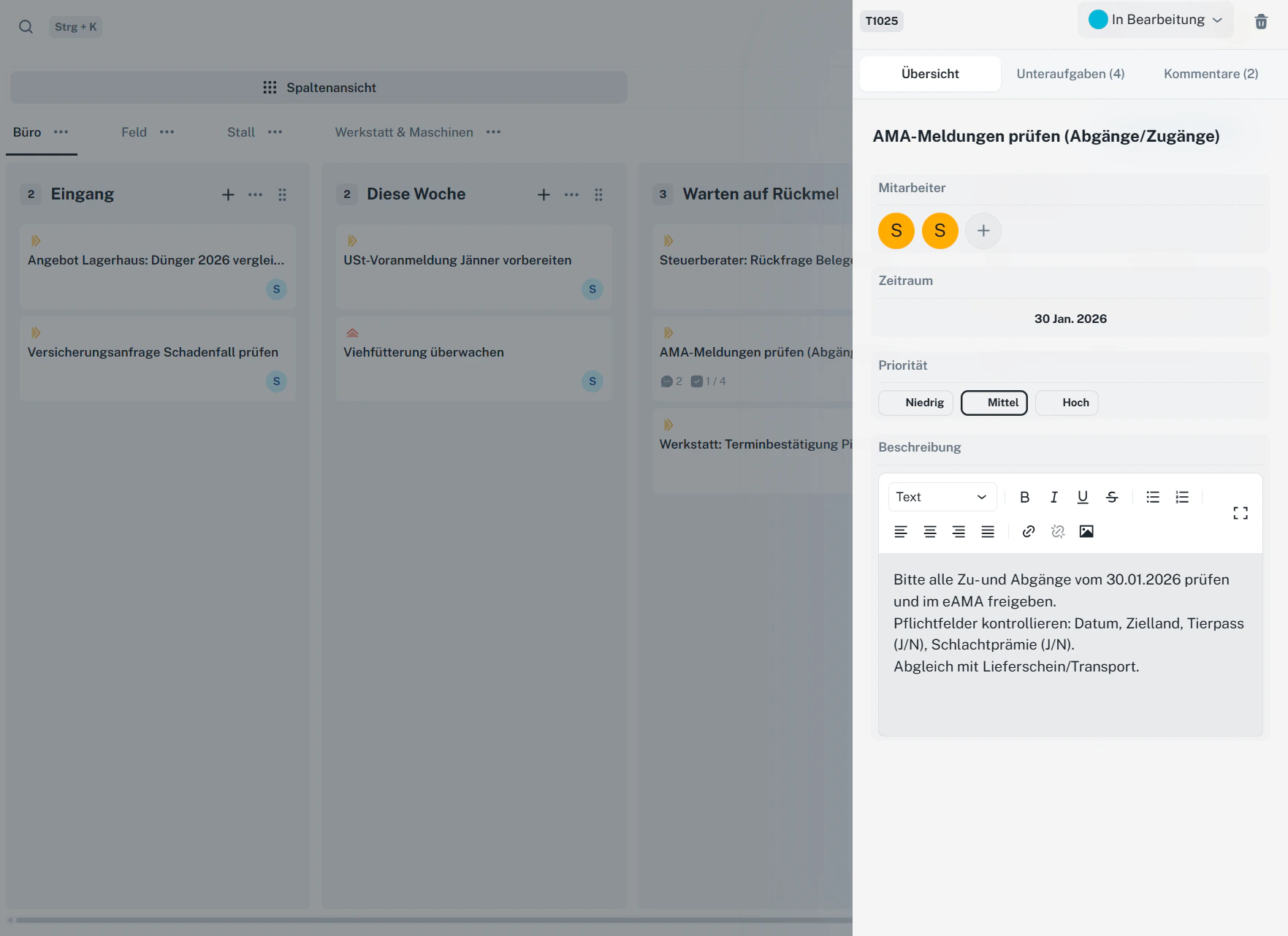
Wenn du auf eine Aufgabenkarte (oder eine Zeile in der Liste) klickst, öffnet sich rechts das Detail-Panel. Dort kannst du alles Wichtige pflegen – z. B.:- Mitarbeiter zuweisen
- Zeitraum/Datum setzen
- Priorität wählen
- Beschreibung hinzufügen
- Status ändern
- Unteraufgaben pflegen
- Kommentare schreiben
Status ändern
Den Status kannst du direkt im Kopfbereich der Aufgabe umstellen (z. B. „Zu erledigen“, „In Bearbeitung“, „Erledigt“).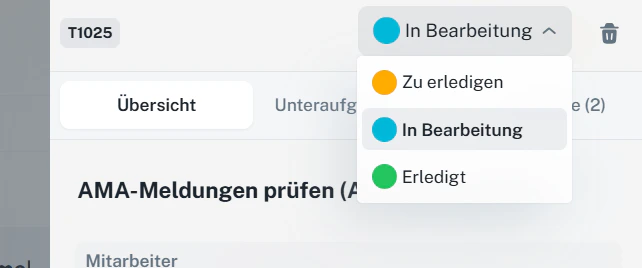
Mitarbeiter zuweisen
Wird eine Karte einem Mitarbeiter zugewiesen, erscheint sie automatisch in seinem Board.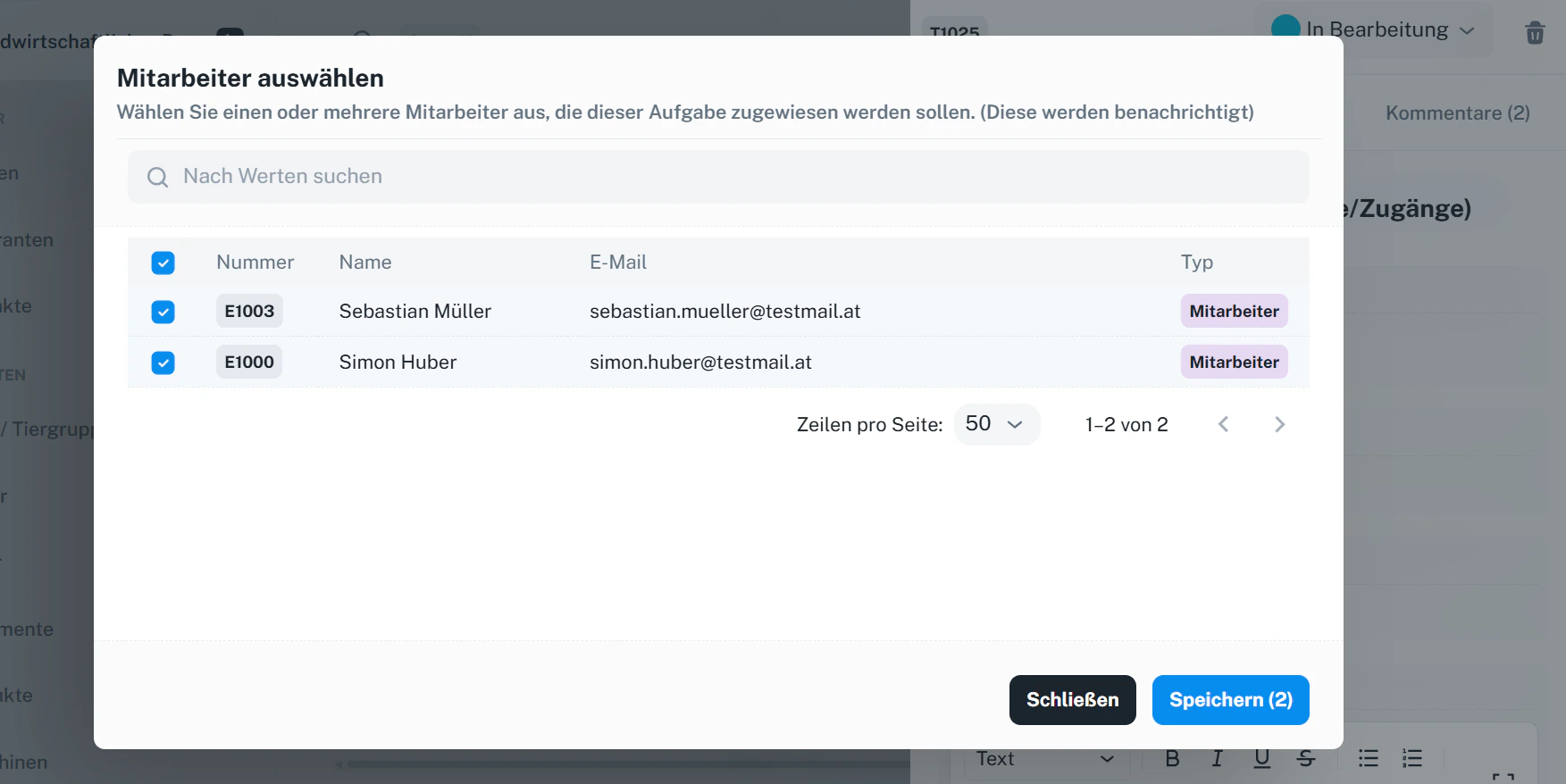
Wenn ein Mitarbeiter zugewiesen wird, ist in seinem Board diese Karte direkt sichtbar.
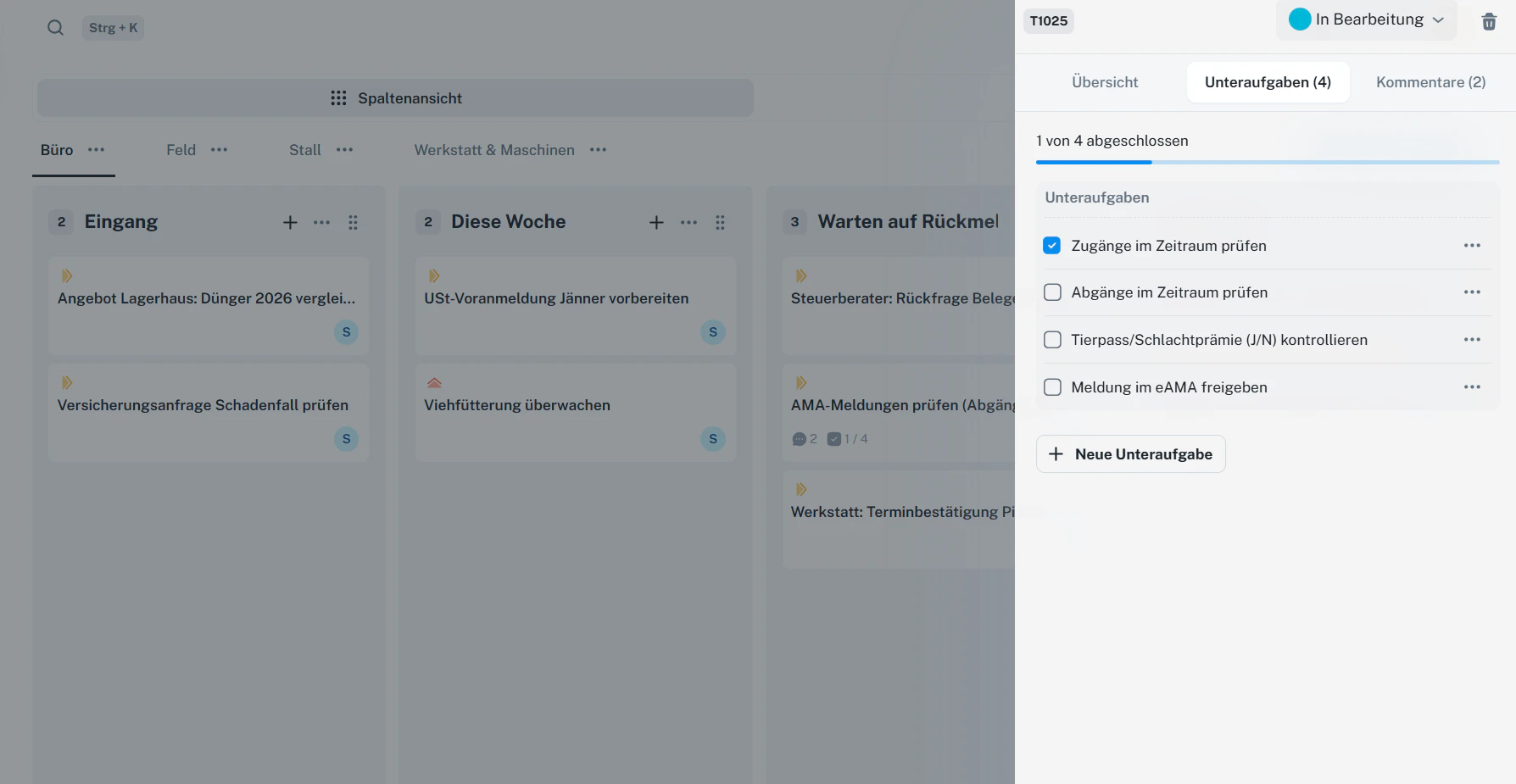
8 · Unteraufgaben nutzen
Unteraufgaben helfen, größere Aufgaben in kleine Schritte zu zerlegen (Checkliste).- Öffne die Aufgabe
- Wechsle auf „Unteraufgaben“
- Hake erledigte Punkte ab oder lege neue Unteraufgaben an
9 · Kommentare posten
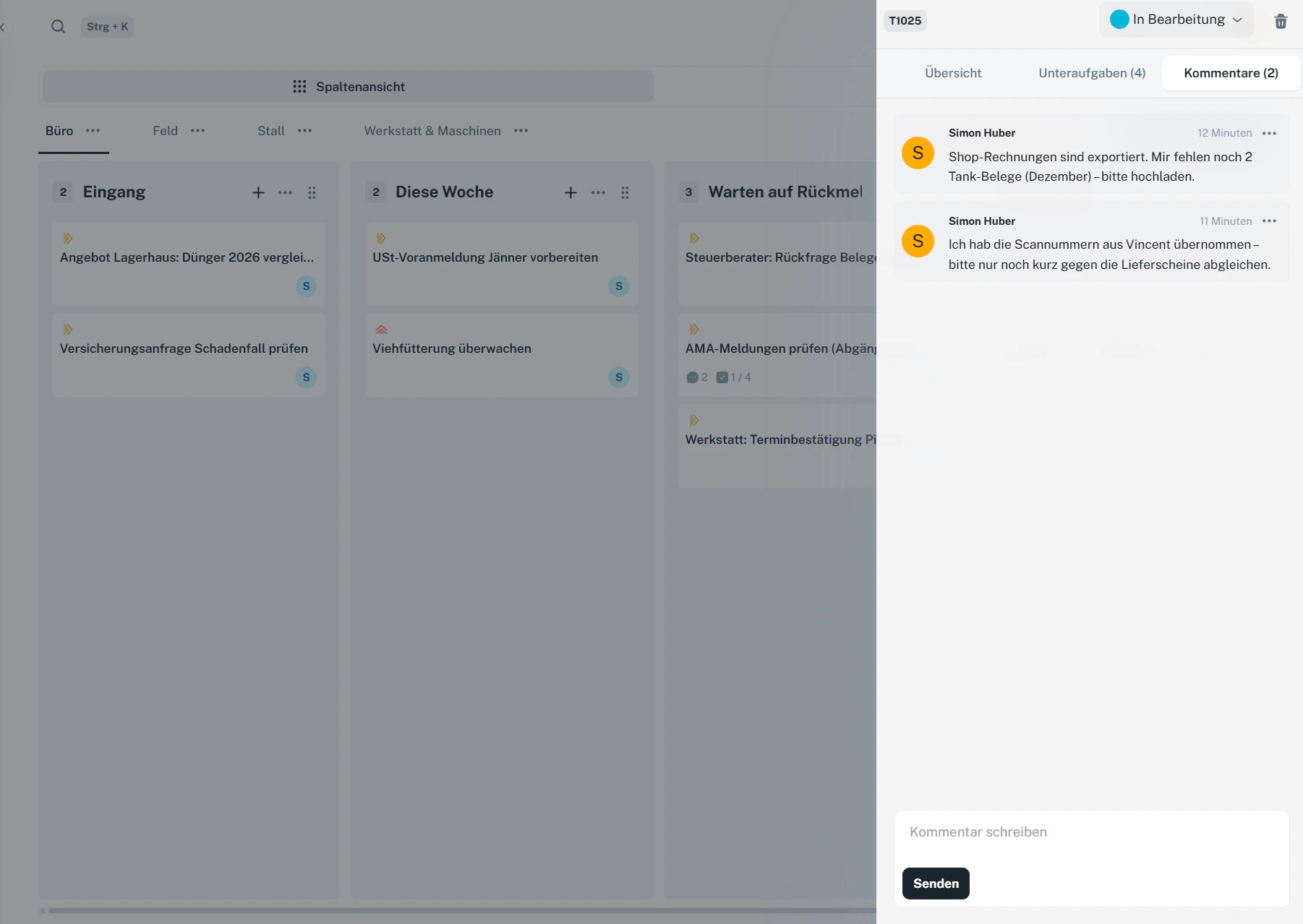
Für Absprachen im Team kannst du direkt in der Aufgabe kommentieren.- Öffne die Aufgabe
- Wechsle auf „Kommentare“
- Schreibe einen Kommentar und klicke auf „Senden“
10 · Häufige Fragen
Was ist der Unterschied zwischen Status und Spalte?
Was ist der Unterschied zwischen Status und Spalte?
Im Kanban entspricht die Spalte dem Status der Aufgabe. Wenn du eine Aufgabe in eine andere Spalte ziehst, ändert sich damit auch ihr Status.
Wann ist die Listenansicht besser als das Kanban?
Wann ist die Listenansicht besser als das Kanban?
Die Listenansicht ist ideal, wenn du viele Aufgaben schnell filtern, sortieren oder nach Datum/Priorität prüfen möchtest. Das Kanban ist ideal
fürs tägliche Abarbeiten per Drag & Drop.
Kann ich mehrere Personen einer Aufgabe zuweisen?
Kann ich mehrere Personen einer Aufgabe zuweisen?
Ja – du kannst eine oder mehrere Personen auswählen. Das ist praktisch, wenn mehrere Mitarbeiter beteiligt sind.
Wie strukturiere ich Arbeitsbereiche sinnvoll?
Wie strukturiere ich Arbeitsbereiche sinnvoll?
Lege Arbeitsbereiche nach Themen an (z. B. Büro/Feld/Stall/Werkstatt). So bleiben Spalten und Aufgaben übersichtlich und du findest schneller, was du brauchst.