

Mit dem Mitarbeitermodul verwaltest du Benutzerzugänge für deinen Betrieb: Einladen, Rollen zuweisen und Dokumente pro Mitarbeiter sauber ablegen.
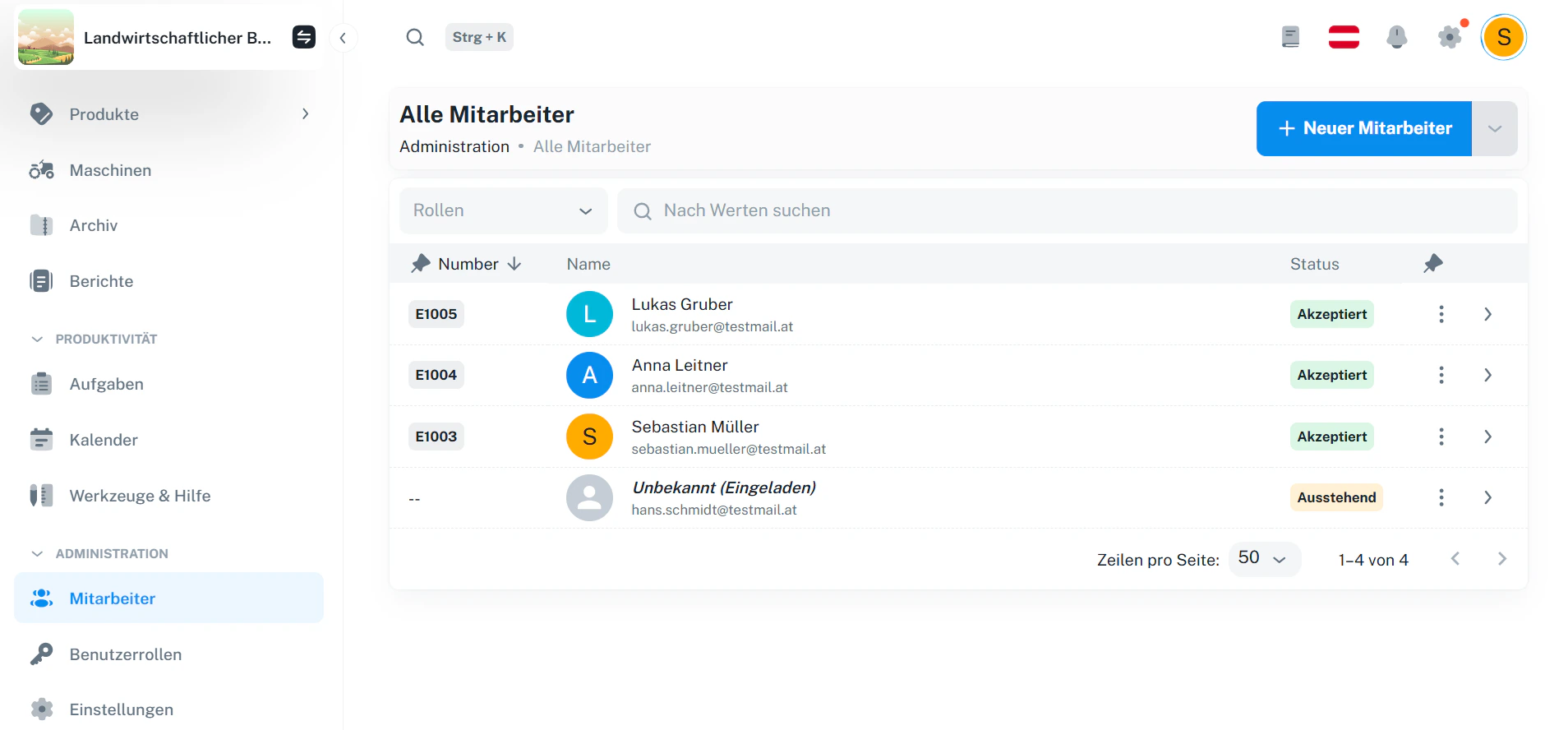
1 · Überblick & Navigation
Du findest das Modul unterAdministration → Mitarbeiter.
In der Liste siehst du sowohl:
- aktive Mitarbeitende (z. B. Status „Akzeptiert“)
- eingeladene Mitarbeitende (z. B. Status „Ausstehend“)
2 · Mitarbeiterliste filtern & suchen
2.1 Rollen filtern
Wähle im Dropdown Rollen, um nur Mitarbeitende mit bestimmten Berechtigungen zu sehen.2.2 Suchen
Über „Nach Werten suchen“ findest du Mitarbeitende schnell wieder (z. B. nach E1003, Name oder E-Mail).3 · Neuen Mitarbeiter einladen
Klicke oben rechts auf „+ Neuer Mitarbeiter“.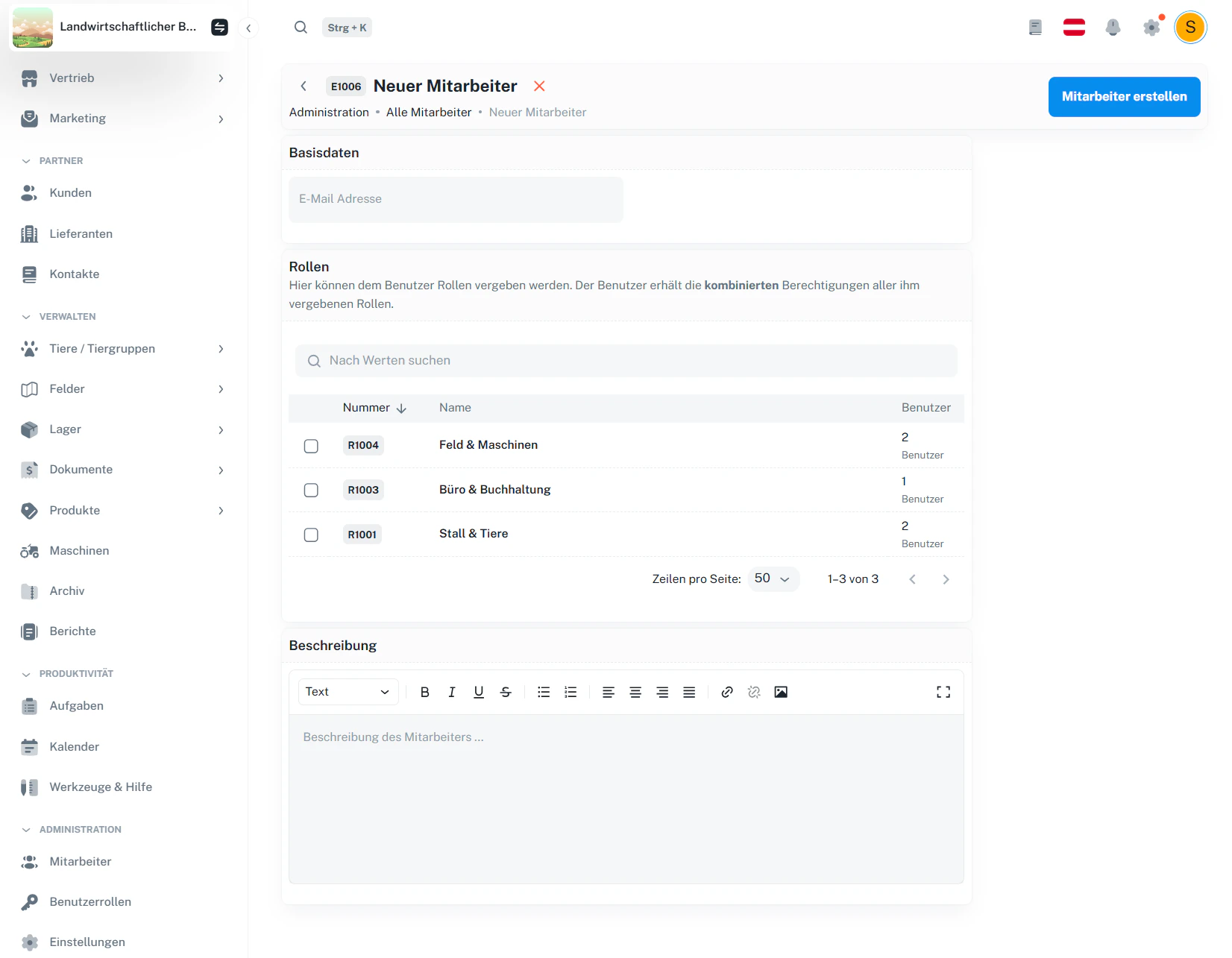
1
E-Mail-Adresse eingeben
Trage die E-Mail-Adresse des Mitarbeiters ein. Über diese wird die Einladung zugestellt.
2
Rollen zuweisen
Wähle eine oder mehrere Rollen aus. Der Mitarbeiter erhält die kombinierten Berechtigungen aller ausgewählten Rollen.
3
Beschreibung hinzufügen (optional)
Nutze die Beschreibung für Zuständigkeiten oder interne Hinweise (z. B. Stallarbeit, Buchhaltung, Maschinen).
4
Mitarbeiter erstellen
Klicke oben rechts auf Mitarbeiter erstellen.
Eingeladene Mitarbeitende erscheinen in der Liste mit Status Ausstehend, bis die Einladung akzeptiert wurde.
4 · Mitarbeiter-Detailansicht
Öffne die Detailansicht über den Pfeil am rechten Rand in der Liste.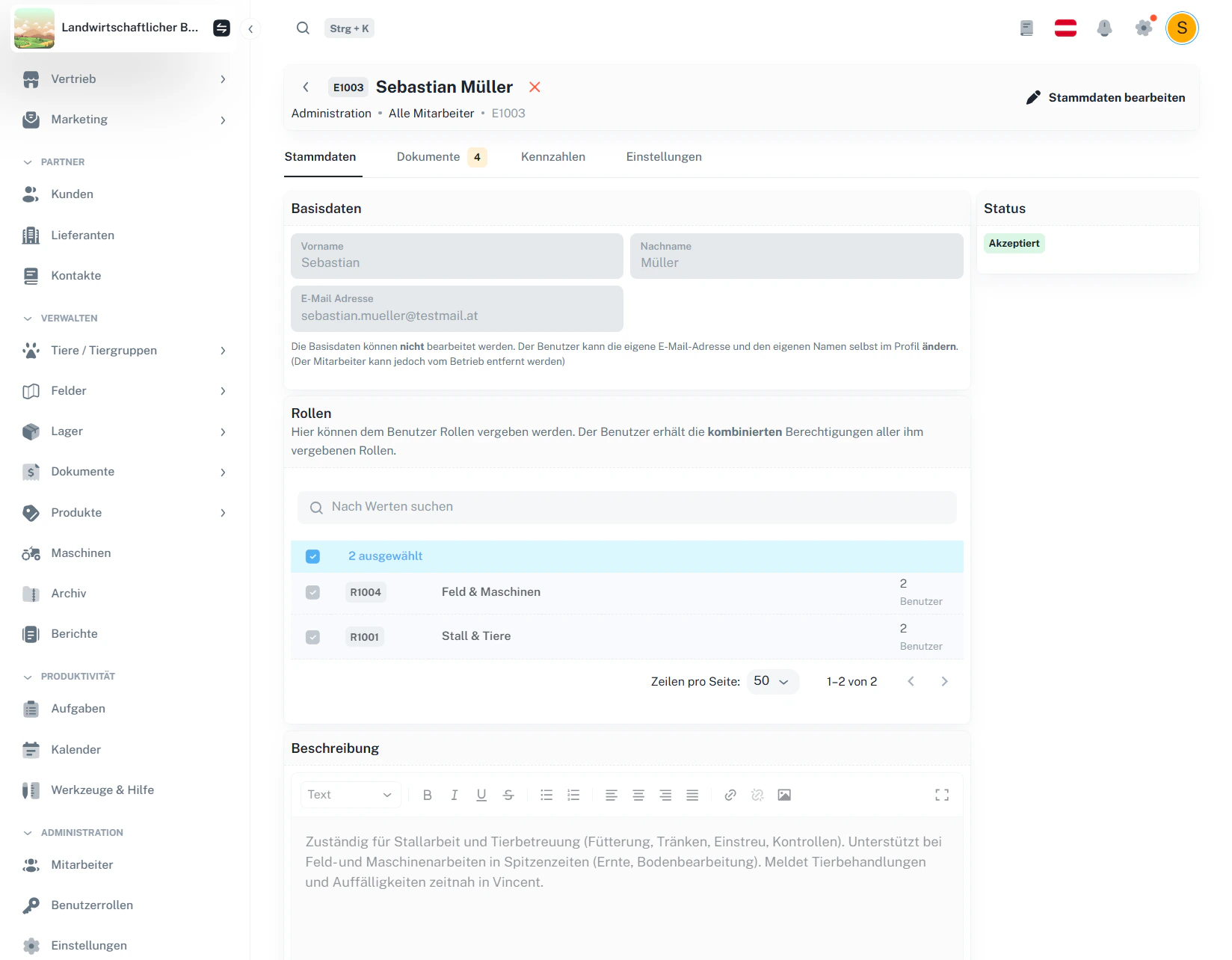
4.1 Reiter im Detail
4.2 Stammdaten (Basisdaten)
In den Basisdaten siehst du z. B. Vorname, Nachname und E-Mail.Bestimmte Basisdaten können ggf. nicht direkt im Betrieb bearbeitet werden (z. B. wenn der Benutzer diese selbst im Profil verwaltet).
5 · Rollen bearbeiten
Über „Stammdaten bearbeiten“ kannst du Rollen anpassen und die Beschreibung ändern.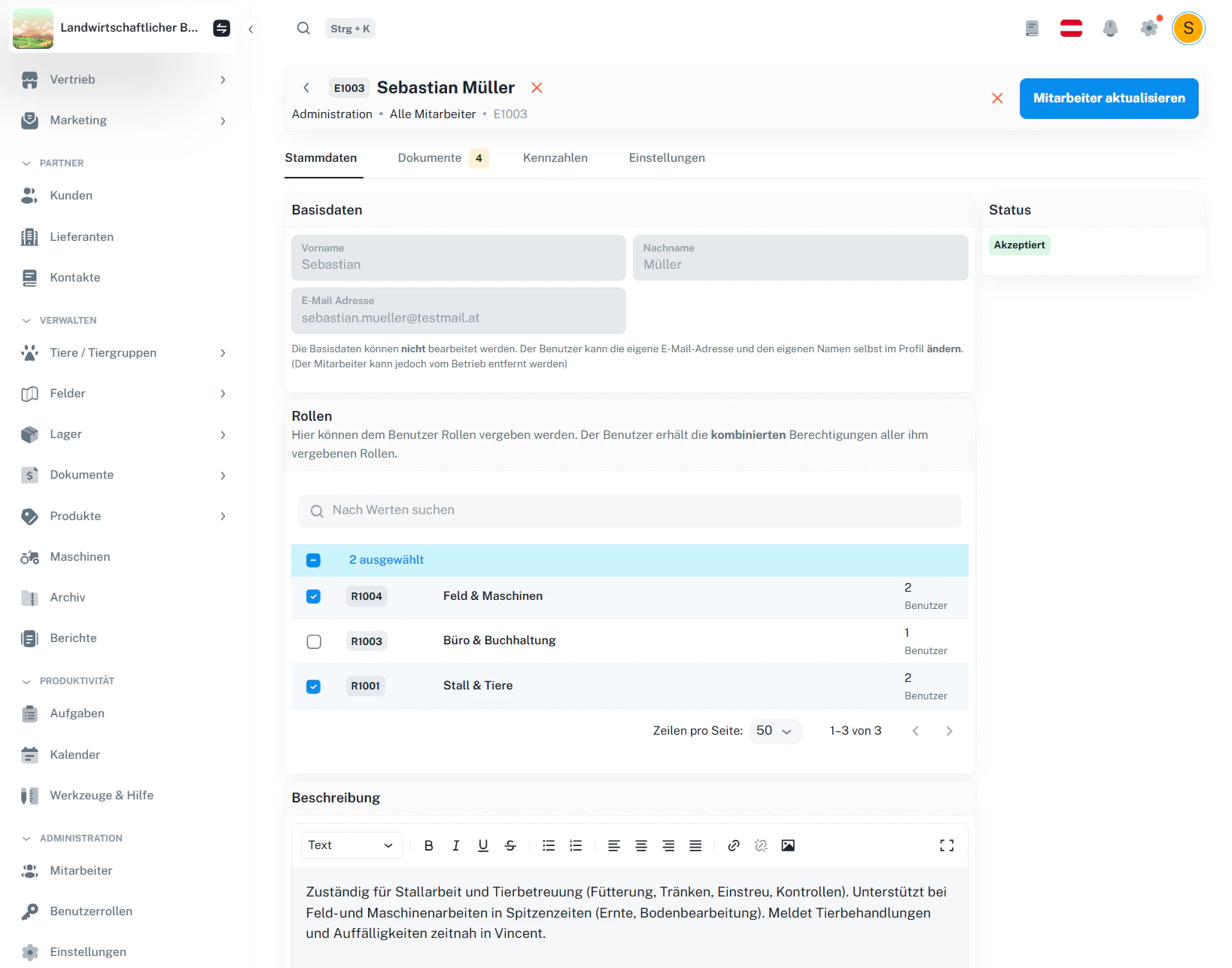
- Stammdaten bearbeiten aktivieren
- Rollen anpassen (Checkboxen)
- Optional Beschreibung ergänzen
- oben rechts Mitarbeiter aktualisieren
Rollen wirken sofort auf die Berechtigungen des Mitarbeiters (je nach System ggf. nach erneutem Login).
6 · Dokumente pro Mitarbeiter
Im Reiter Dokumente verwaltest du Mitarbeiter-Dateien (PDF, Bilder, Excel …).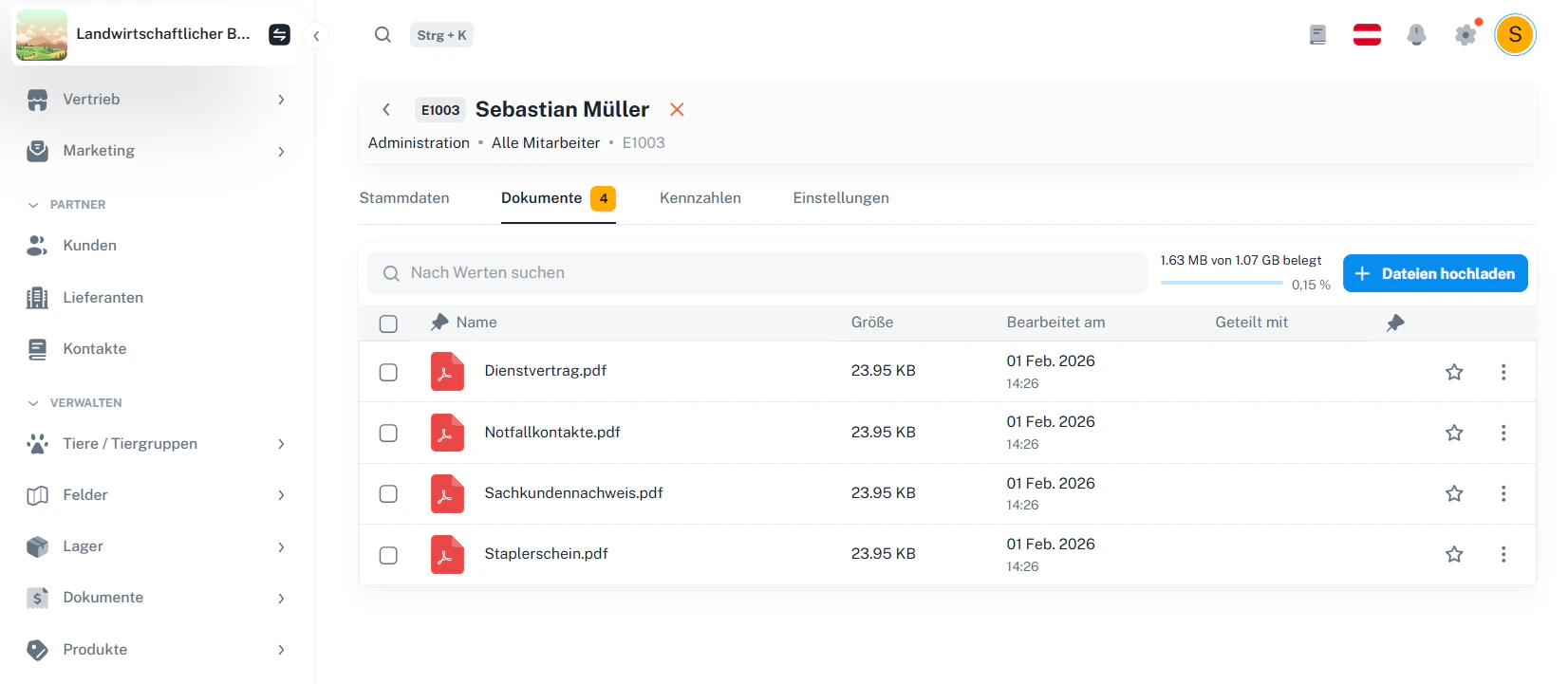
- Dateien hochladen
- Suche nach Dateinamen
- Favorit (★) zum Markieren wichtiger Dateien
- Aktionen pro Datei über Menü
7 · Häufige Fragen
Warum steht ein Mitarbeiter auf „Ausstehend“?
Warum steht ein Mitarbeiter auf „Ausstehend“?
Der Mitarbeiter wurde eingeladen, hat die Einladung aber noch nicht akzeptiert. Sobald die Einladung angenommen wurde, wechselt der Status auf „Akzeptiert“.
Warum kann ich Name/E-Mail nicht bearbeiten?
Warum kann ich Name/E-Mail nicht bearbeiten?
Je nach Setup verwaltet der Benutzer diese Daten selbst im Profil. In Vincent vergibst du primär Rollen, Zugriffsrechte und interne
Beschreibungen.
Kann ein Mitarbeiter mehrere Rollen haben?
Kann ein Mitarbeiter mehrere Rollen haben?
Ja. Die Berechtigungen werden kombiniert – der Mitarbeiter erhält alle Rechte aus allen zugewiesenen Rollen.
Welche Dokumente sollte ich beim Mitarbeiter ablegen?
Welche Dokumente sollte ich beim Mitarbeiter ablegen?
Typisch sind Dienstvertrag, Nachweise/Schulungen, Notfallkontakte, Zertifikate oder arbeitsbezogene Dokumente, die du schnell griffbereit brauchst.
Nächster Schritt: Lege Rollen unter Benutzerrollen fest und lade danach die wichtigsten Mitarbeitenden ein.