

Berichte auf Knopfdruck – hier erstellst du sauber formatierte Berichte aus deinen Daten und Aufzeichnungen (z. B. Feld, Tiere, Lager, ÖPUL/Bio).
Wir entwickeln diesen Bereich laufend weiter und ergänzen neue Berichte. Fehlt dir ein Bericht, melde dich bitte bei uns unter hallo@vincent.at.
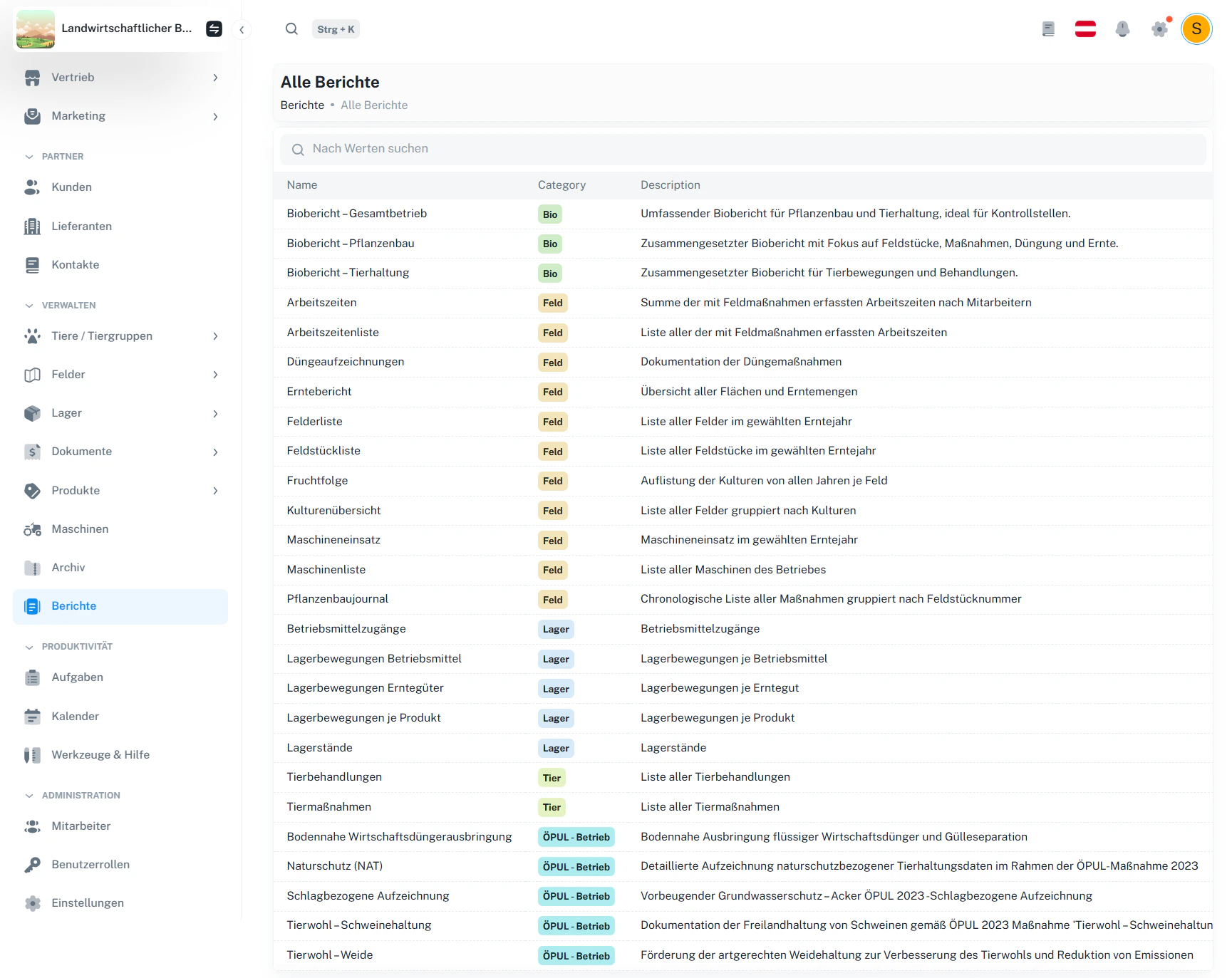
1 · Überblick
In der Berichte-Übersicht findest du alle verfügbaren Berichte als Liste. Typisch siehst du dort:- den Namen des Berichts,
- die Kategorie (z. B. Bio, Feld, Lager, Tier, ÖPUL),
- eine kurze Beschreibung, wofür der Bericht gedacht ist.
2 · Bericht öffnen
- Öffne Berichte im Menü.
- Suche den gewünschten Bericht (oder nutze die Suche).
- Klicke auf eine Zeile – dadurch öffnet sich die Konfiguration des Berichts.
Ein Bericht ist erst „fertig“, wenn du ihn generierst. Davor stellst du nur die Optionen ein.
3 · Bericht konfigurieren
Nach dem Klick auf einen Bericht öffnet sich die Konfigurationsseite. Dort stellst du ein, wie der Bericht erzeugt werden soll.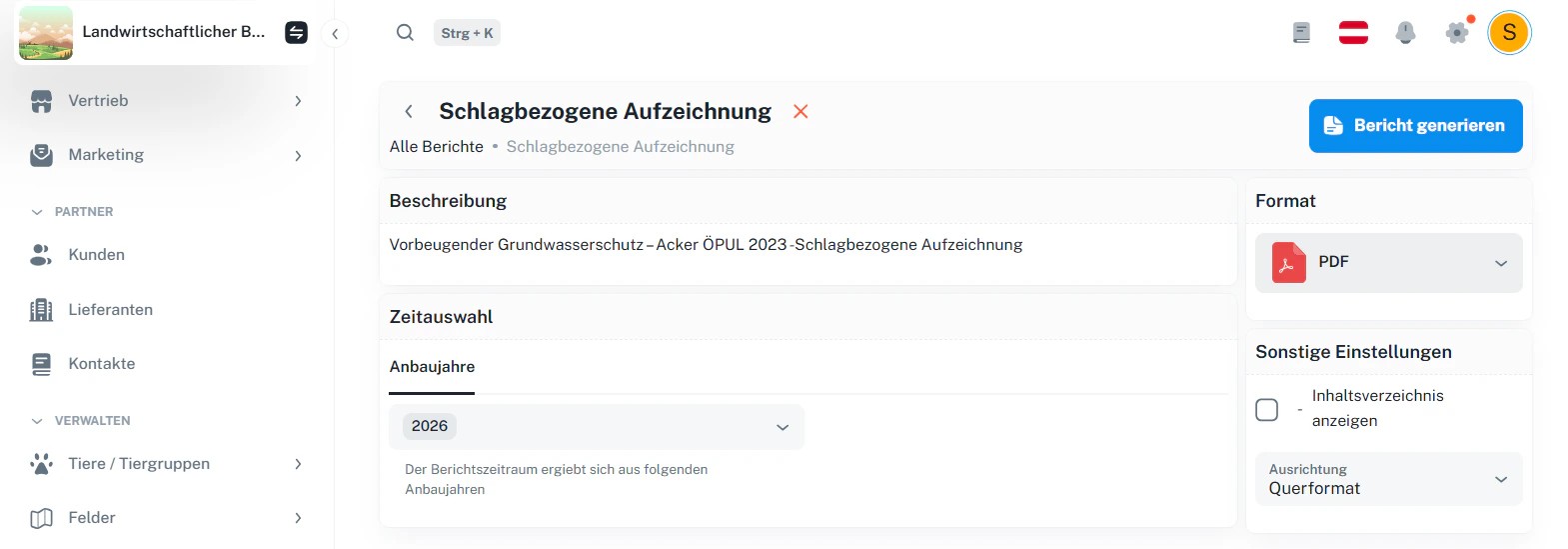
Wichtige Einstellungen
4 · Format auswählen
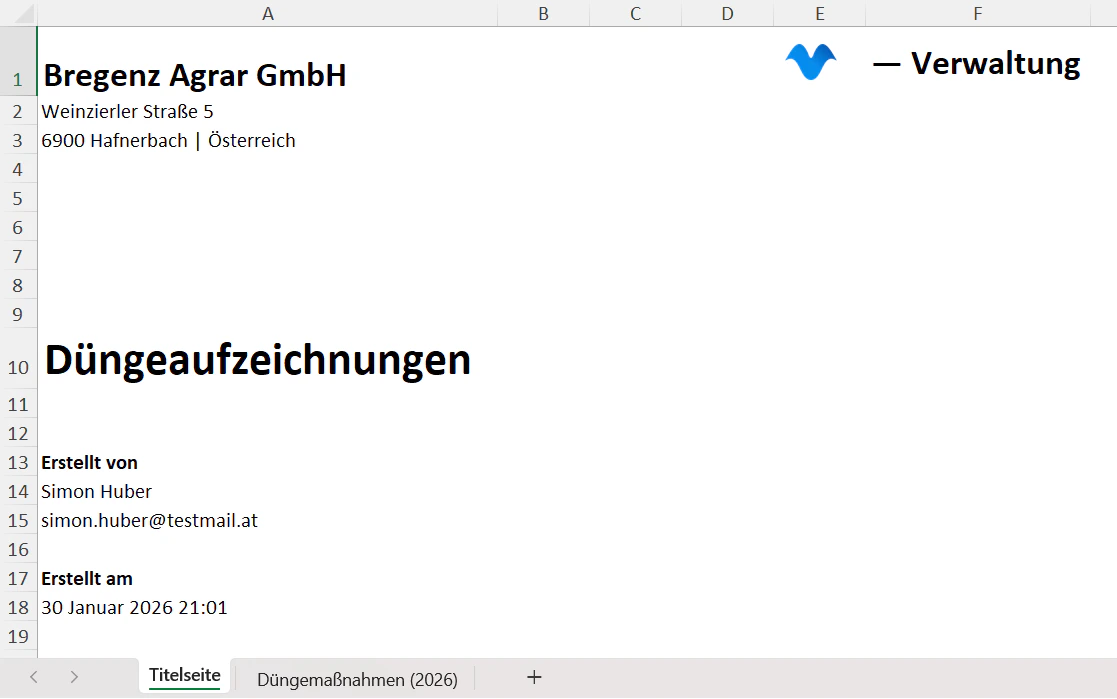
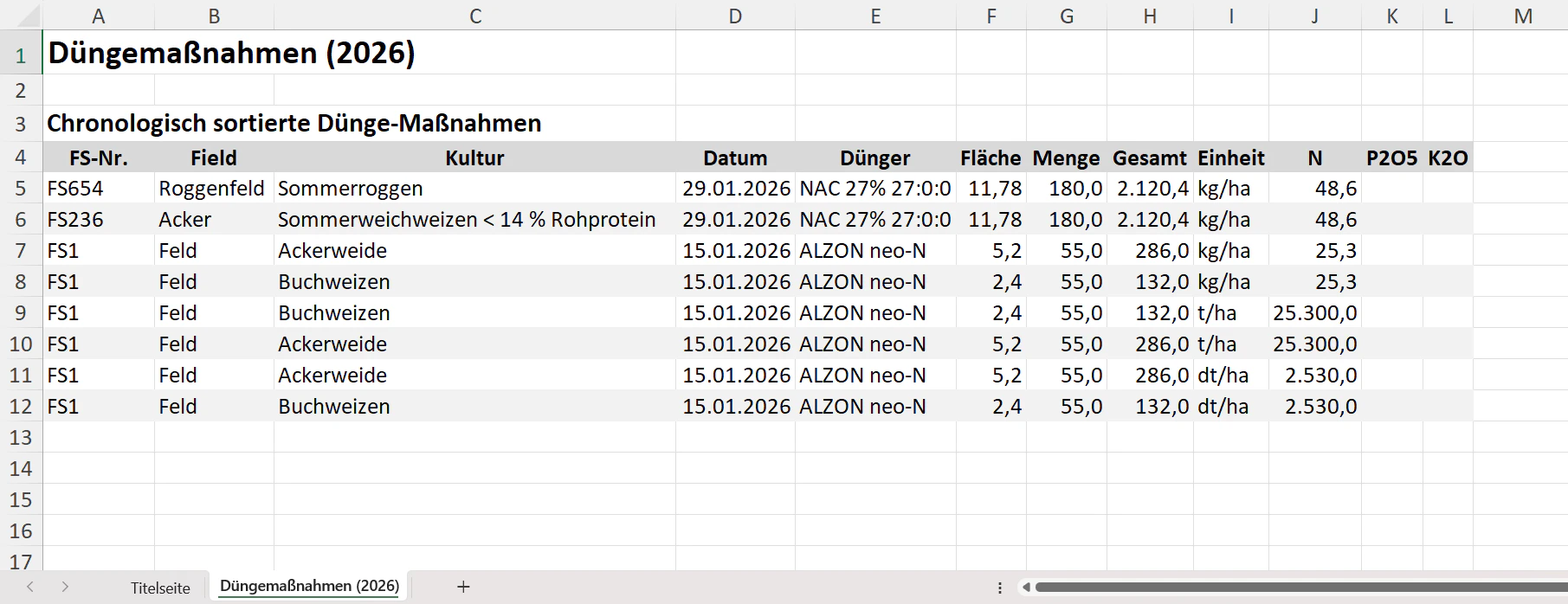
Du kannst – je nach Bericht – zwischen PDF und Excel wählen.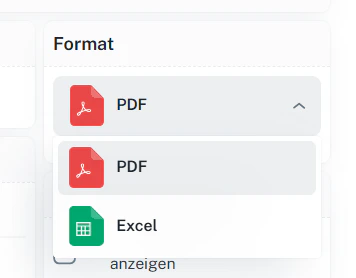
5 · Ausrichtung und Zusatzoptionen
Bei vielen Berichten kannst du die Ausrichtung einstellen:- Hochformat (klassisch)
- Querformat (für breite Tabellen)
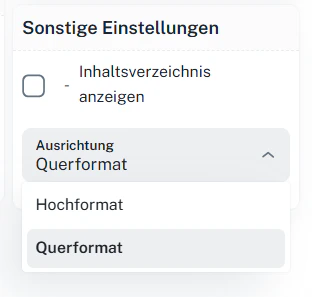
- ein Inhaltsverzeichnis aktivieren,
- zusätzliche Diagramme einschalten (je nach Bericht).
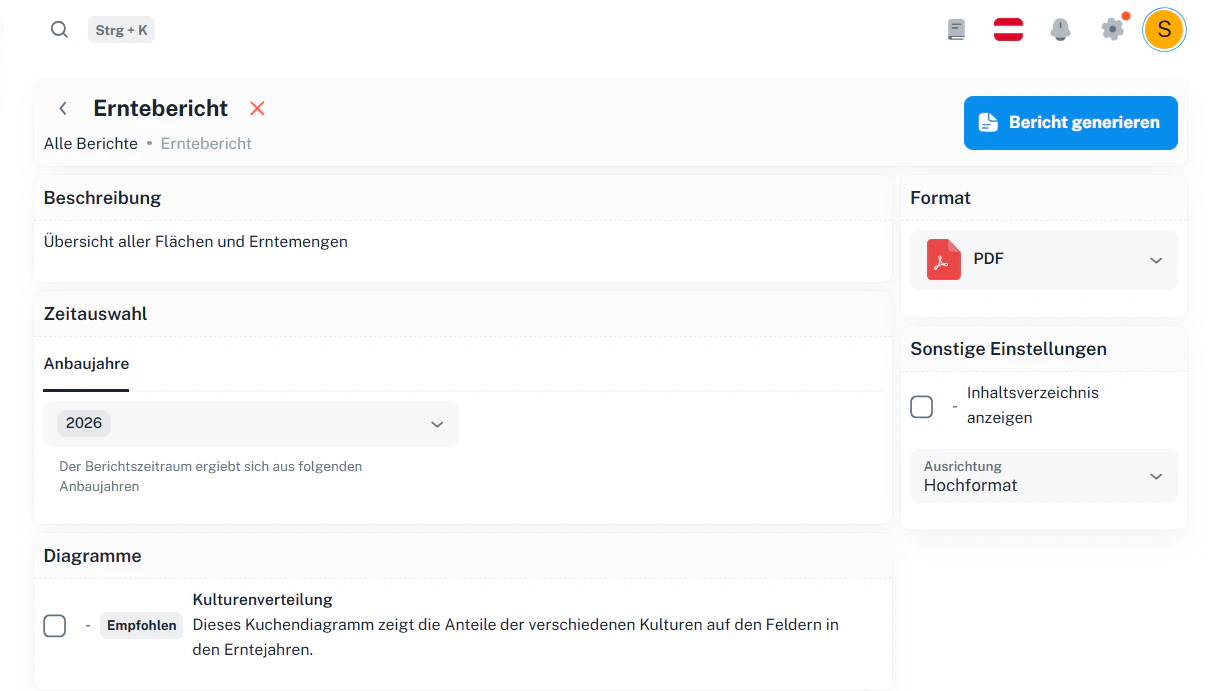
Nicht jeder Bericht hat alle Optionen. Beispiel: Maschinenliste braucht meist keine Anbaujahre – ein Bericht wie Pflanzenbaujournal
dagegen schon.
6 · Bericht generieren und herunterladen
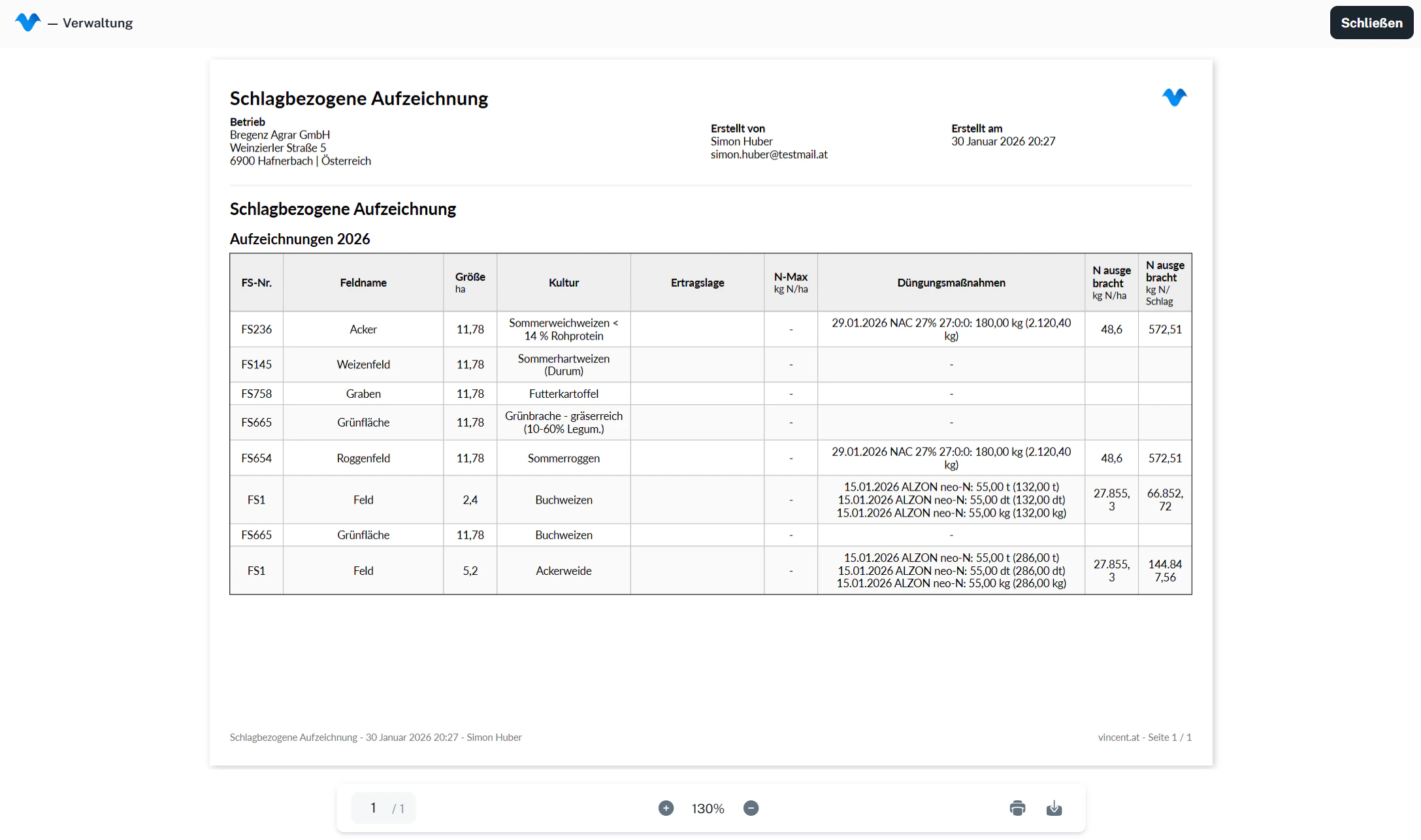
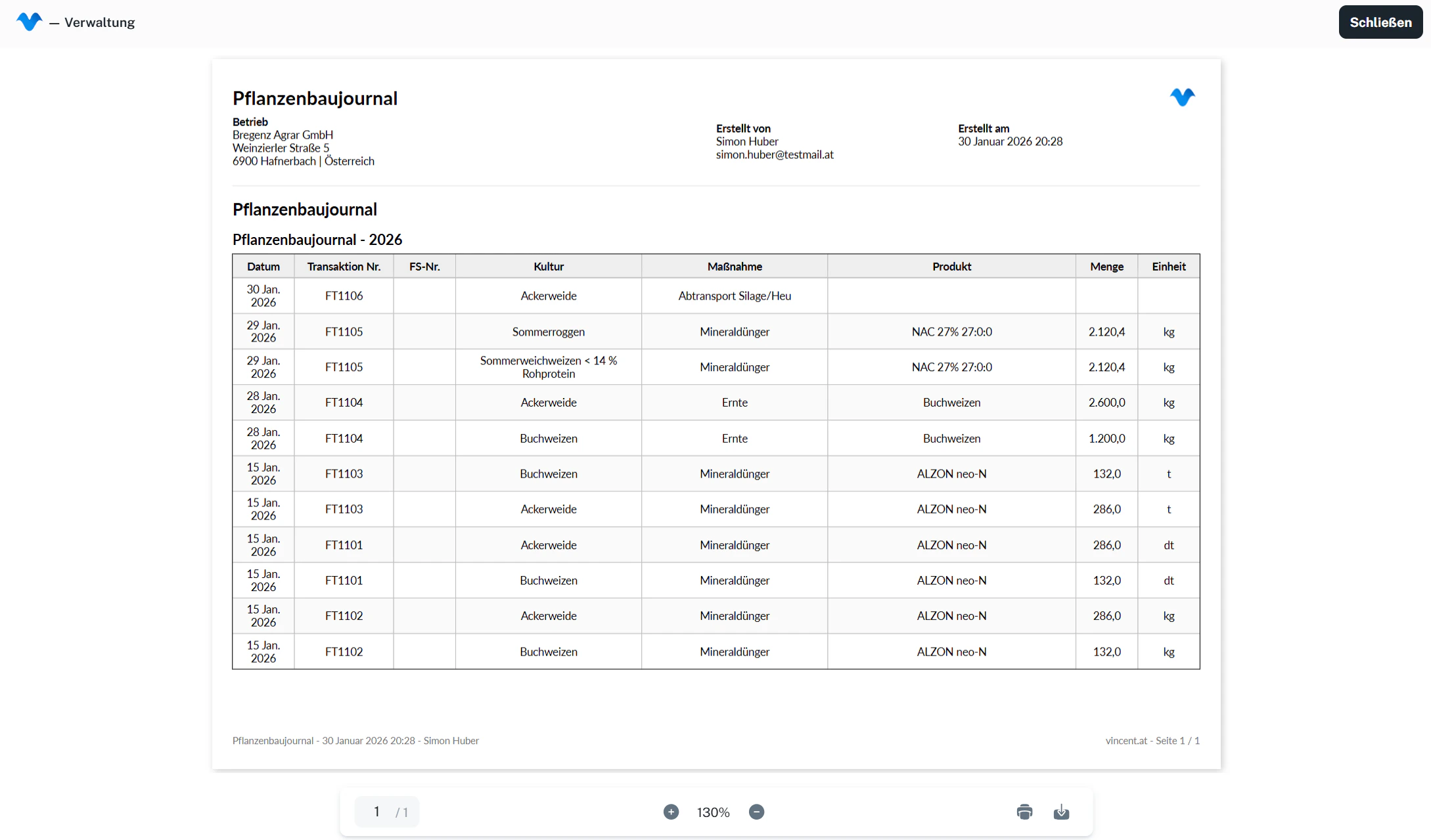
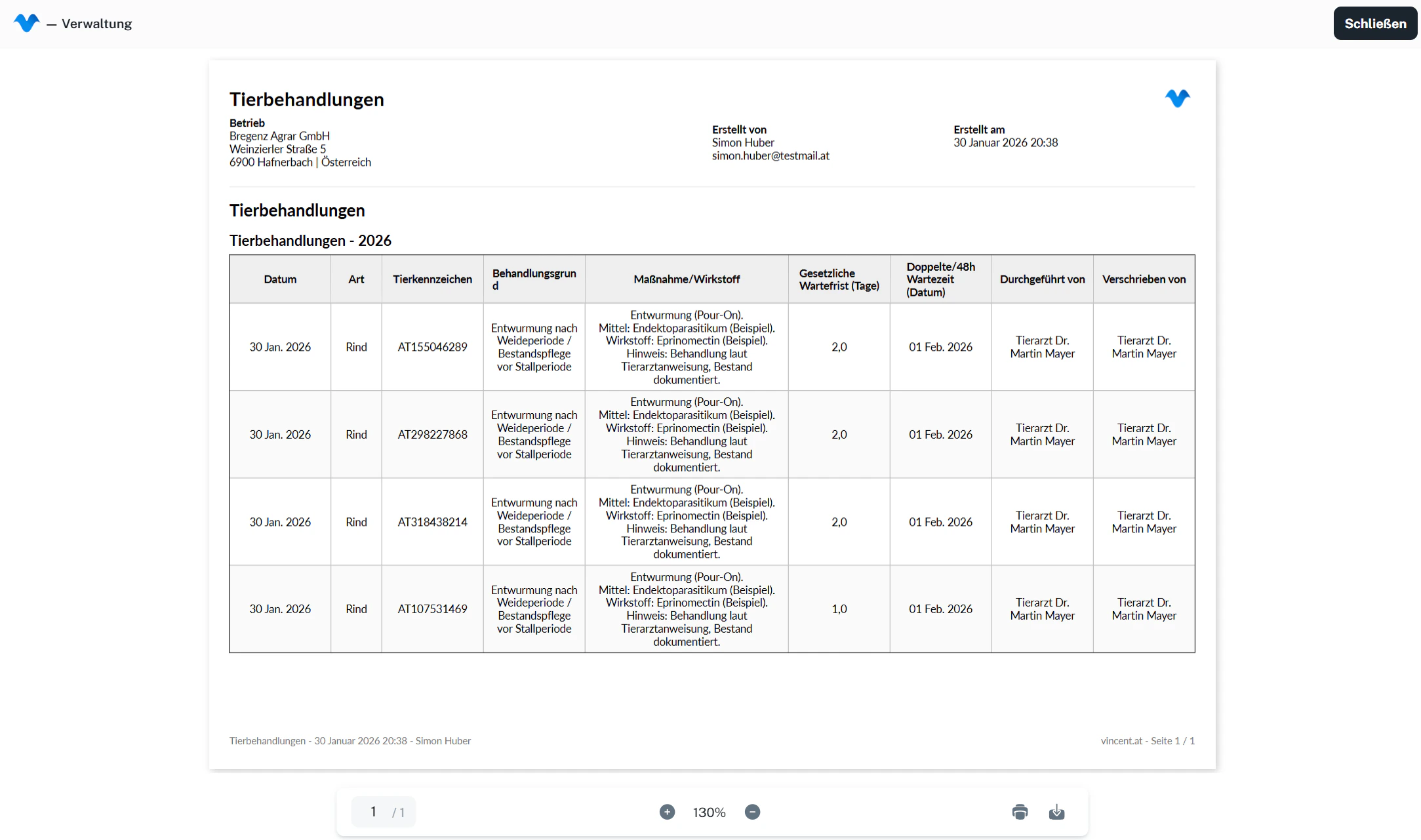
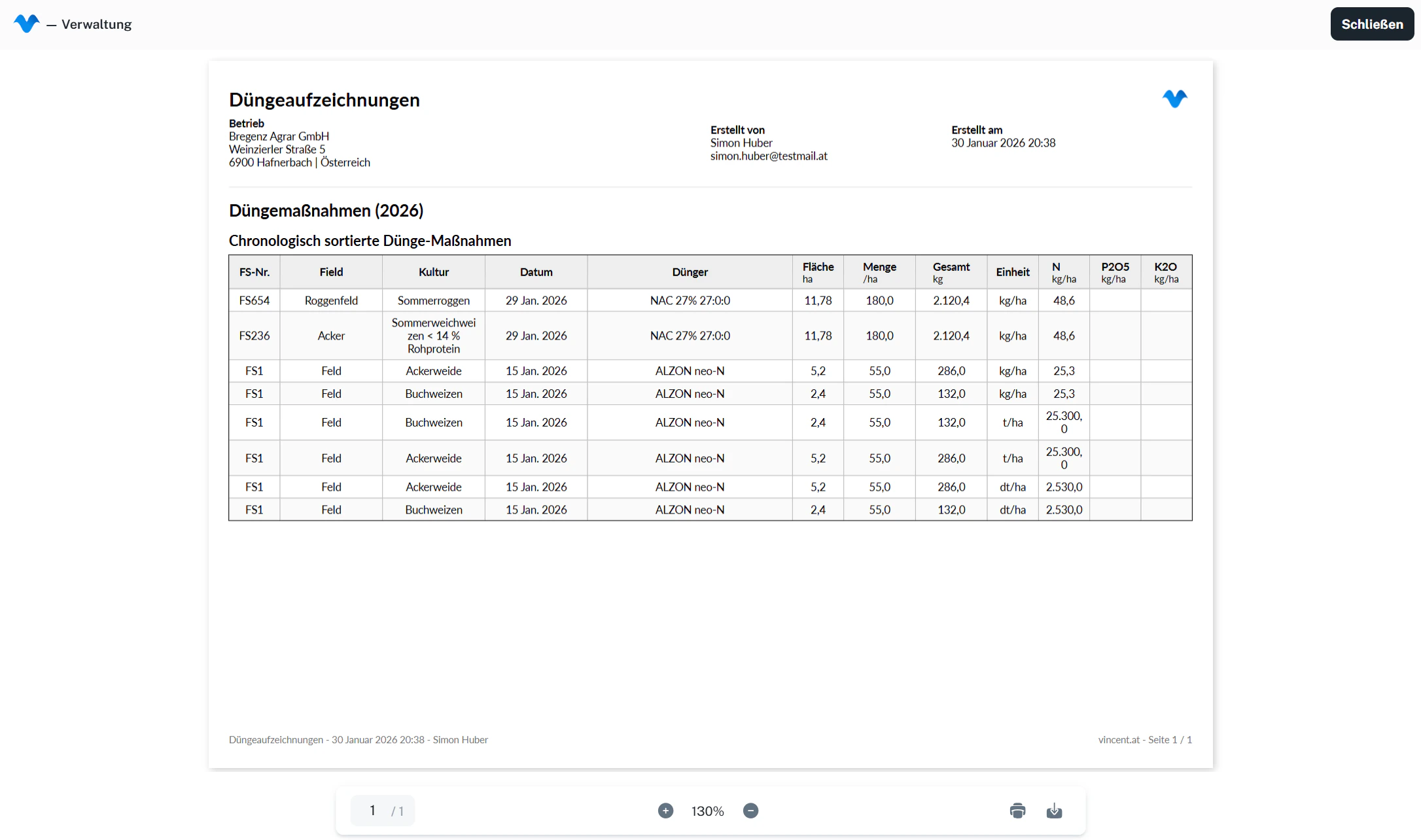
Wenn alles passt, klicke rechts oben auf „Bericht generieren“. Danach wird der Bericht als Datei erstellt und im Viewer angezeigt. Dort kannst du:- den Bericht durchblättern,
- zoomen,
- drucken,
- herunterladen.
7 · Häufige Fragen
Warum muss ich bei manchen Berichten ein Anbaujahr wählen?
Warum muss ich bei manchen Berichten ein Anbaujahr wählen?
Manche Berichte beziehen sich auf einen klaren Zeitraum (z. B. Maßnahmen, Ernte, Düngeaufzeichnungen). Dafür muss Vincent wissen, welche Anbaujahre in den Bericht fallen. Bei reinen Stammdaten-Listen (z. B. Maschinenliste) ist das oft nicht nötig.
Was ist besser: PDF oder Excel?
Was ist besser: PDF oder Excel?
PDF: fix formatiert, ideal für Druck und Abgabe. Excel: ideal zum Filtern, Sortieren und Weiterrechnen.
Warum sehe ich keine Diagramm-Option?
Warum sehe ich keine Diagramm-Option?
Diagramme gibt es nur bei Berichten, bei denen es sinnvoll ist und die Daten dafür vorhanden sind. Wenn ein Bericht keine Diagramme anbietet, ist
das normal.
Ich brauche einen Bericht, den es noch nicht gibt – was tun?
Ich brauche einen Bericht, den es noch nicht gibt – was tun?
Schreib uns einfach an hallo@vincent.at mit kurzem Hinweis, was du brauchst (welche Daten, Zeitraum, wofür der Bericht gedacht ist). Wir erweitern das Modul laufend.