

Schnell & zentral – speichere E-Mail-Kontakte einmal und nutze sie überall dort, wo du Empfänger brauchst.
1 · Kontaktliste
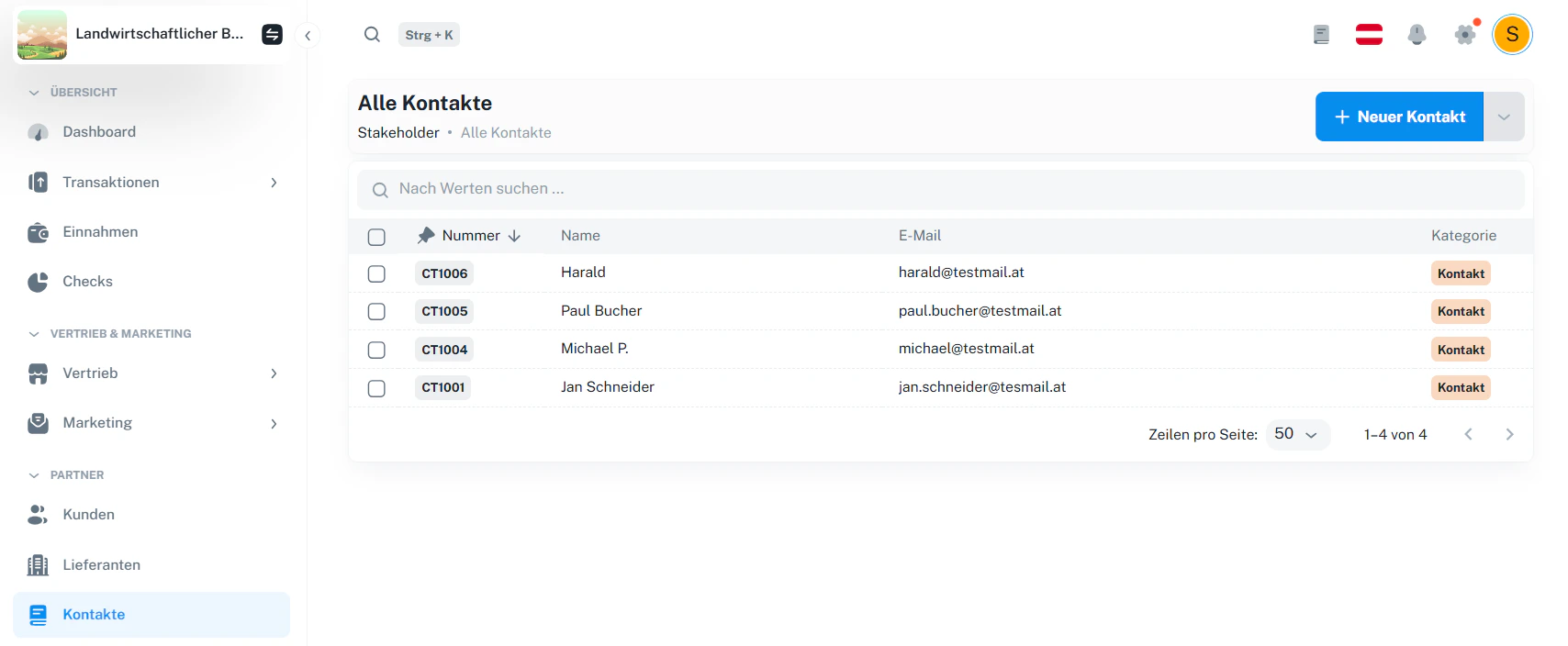
In Kontakte verwaltest du eine einfache Empfängerliste (Name optional, E-Mail erforderlich). Suche- Nutze Nach Werten suchen …, um nach Nummer, Name oder E-Mail zu filtern.
2 · Neuen Kontakt anlegen
Klicke oben rechts auf + Neuer Kontakt.1
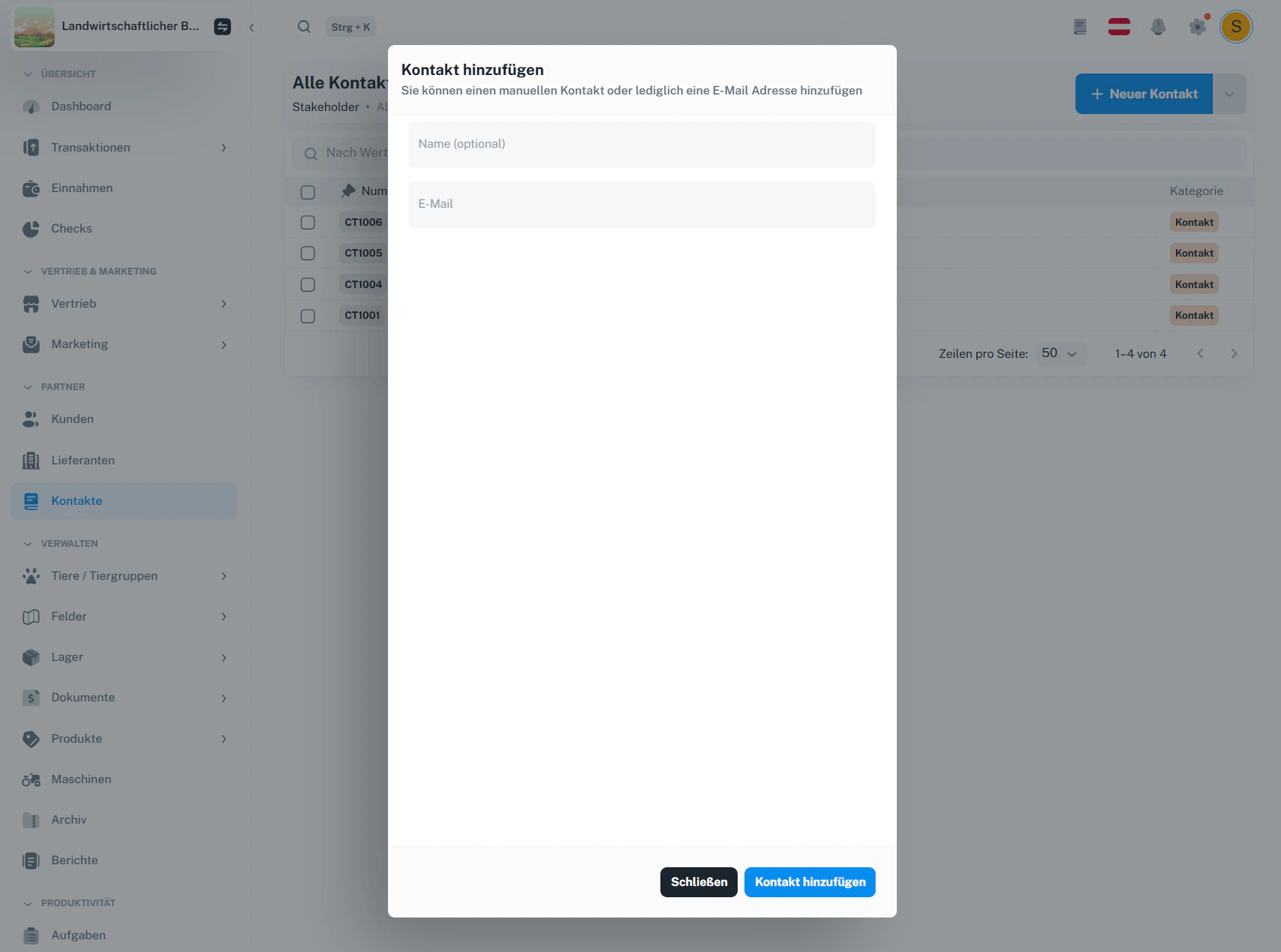
Kontakt hinzufügen öffnen
Button + Neuer Kontakt klicken.
2
Daten eingeben
Name ist optional, E-Mail ist erforderlich.
3
Speichern
Mit Kontakt hinzufügen speichern – der Kontakt ist sofort verfügbar.
3 · Wo werden Kontakte verwendet?
Kontakte werden in Vincent an zwei Stellen besonders häufig genutzt:- Newsletter-Gruppen: Kontakte zu Gruppen hinzufügen und Kampagnen an diese Gruppen senden. → Zur Doku „Newsletter-Gruppen“
- Dateien senden / teilen: Beim Versand von Dateien (z. B. aus dem Archiv) kannst du Kontakte direkt als Empfänger verwenden. → Zur Doku „Archiv“
Du kannst Kontakte auch direkt beim Anlegen einer Newsletter-Gruppe oder im Dialog „Datei senden“ über das +-Symbol schnell
hinzufügen – ohne die Kontaktliste zu verlassen.
4 · Häufige Fragen
Muss ich einen Namen angeben?
Muss ich einen Namen angeben?
Nein. Du kannst auch nur eine E-Mail speichern. Der Name ist optional und kann später ergänzt werden.
Wo tauchen Kontakte beim Versand auf?
Wo tauchen Kontakte beim Versand auf?
Kontakte stehen dir überall dort zur Verfügung, wo Empfänger ausgewählt werden – z. B. in Newsletter-Gruppen oder beim Senden von Dateien über das Archiv.
Nächster Schritt: Lege deine wichtigsten Empfänger als Kontakte an und ordne sie Newsletter-Gruppen zu – dann kannst du Kampagnen und Dateiversand in Sekunden erledigen.